Pillow Image: Grundlegende Operationen
Nach der Installation der Pillow-Bibliothek müssen wir die erforderlichen Module importieren:
# 导入模块
from PIL import Image, ImageFilter, ImageEnhance, ImageDraw, ImageFont
import os
Testbild (zum Testen lokal herunterladen):
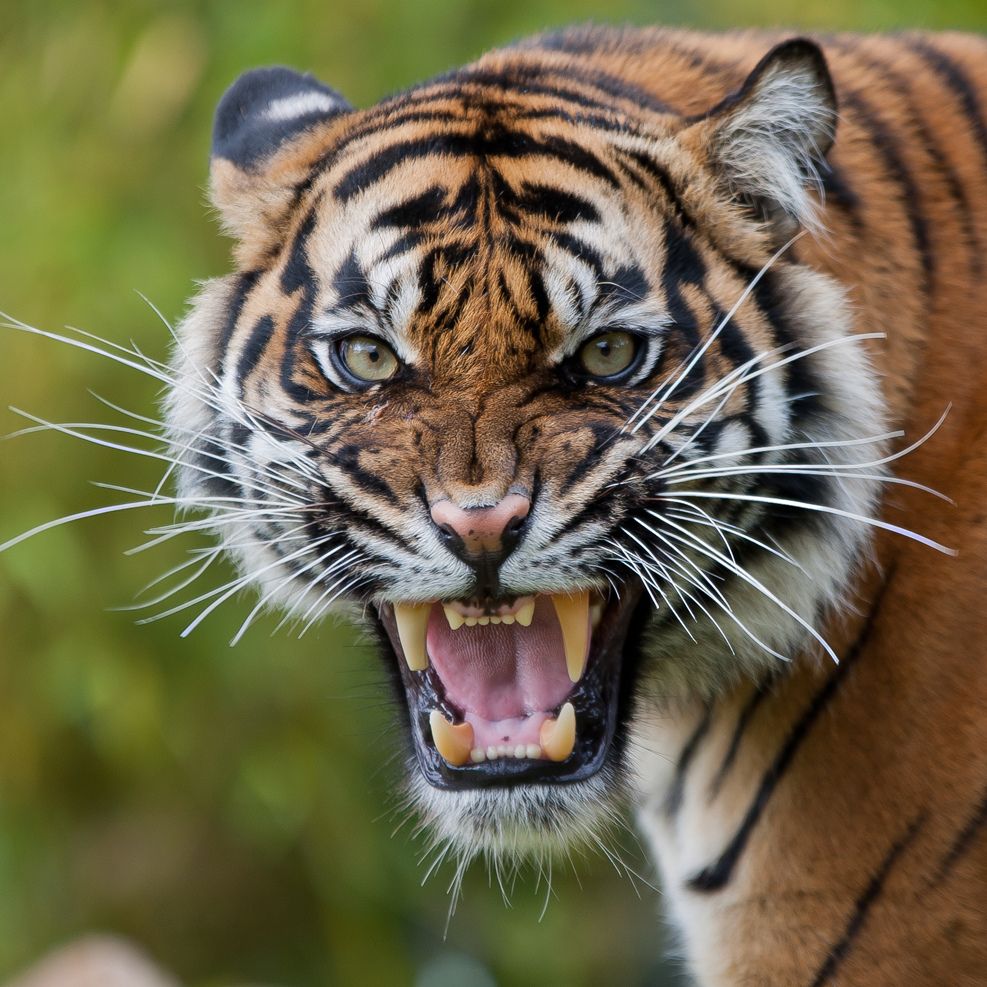
Beispiel
Das folgende ist ein vollständiges Beispiel, das die folgenden Operationen demonstriert:
- Bild öffnen und grundlegende Bildinformationen anzeigen
- Format, Größe, Modus usw.
- Bildgröße ändern
- Bild auf angegebene Abmessungen skalieren
- Bild zuschneiden
- Einen bestimmten Bereich aus dem Originalbild extrahieren
- Bild drehen
- Um 45 Grad drehen und das gesamte Bild beibehalten
- Bild spiegeln
- Horizontal und vertikal spiegeln
- Farbmodus konvertieren
- Farbbild in Graustufen umwandeln
- Filter anwenden
- Effekte wie Weichzeichnen, Kantenverbesserung, Kontur usw.
- Bildeigenschaften anpassen
- Anpassung von Helligkeit, Kontrast und Schärfe
- Text hinzufügen
- Text auf das Bild zeichnen
- Bilder zusammenführen
- Einfaches Zusammenfügen von Bildern
- In verschiedenen Formaten und Qualitäten speichern
- PNG, BMP und JPEG in unterschiedlichen Qualitäten
Beispiel
Tutorial zu grundlegenden Bildoperationen mit Python Pillow
Verwendetes Testbild: tiger.jpeg
"""
from PIL import Image, ImageFilter, ImageEnhance, ImageDraw, ImageFont
import os
def main():
# Sicherstellen, dass im Arbeitsverzeichnis ein Ausgabeordner vorhanden ist
output_dir = "output"
if not os.path.exists(output_dir):
os.makedirs(output_dir)
# 1. Bild öffnen
print("1. Bild öffnen")
try:
img = Image.open("tiger.jpeg")
print(f"Bild erfolgreich geöffnet - Format: {img.format}, Größe: {img.size}, Modus: {img.mode}")
except Exception as e:
print(f"Bild kann nicht geöffnet werden: {e}")
return
# 2. Grundlegende Bildinformationen anzeigen
print("\n2. Grundlegende Bildinformationen")
print(f"Bildformat: {img.format}")
print(f"Bildgröße (Breite x Höhe): {img.size}")
print(f"Bildmodus: {img.mode}")
# 3. Bild skalieren
print("\n3. Bild skalieren")
resized_img = img.resize((400, 300))
resized_img.save(f"{output_dir}/resized_tiger.jpg")
print("Das skalierte Bild wurde gespeichert")
# 4. Bild zuschneiden
print("\n4. Bild zuschneiden")
# Zuschneidebereich (links, oben, rechts, unten)
width, height = img.size
crop_area = (width//4, height//4, 3*width//4, 3*height//4) # Den mittleren Bereich zuschneiden
cropped_img = img.crop(crop_area)
cropped_img.save(f"{output_dir}/cropped_tiger.jpg")
print(f"Bildbereich {crop_area} zugeschnitten und gespeichert")
# 5. Bild drehen
print("\n5. Bild drehen")
rotated_img = img.rotate(45, expand=True) # Um 45 Grad drehen, expand=True behält das gesamte Bild
rotated_img.save(f"{output_dir}/rotated_tiger.jpg")
print("Das gedrehte Bild wurde gespeichert")
# 6. Bild spiegeln
print("\n6. Bild spiegeln")
# Horizontale Spiegelung
h_flipped = img.transpose(Image.FLIP_LEFT_RIGHT)
h_flipped.save(f"{output_dir}/horizontal_flip_tiger.jpg")
# Vertikale Spiegelung
v_flipped = img.transpose(Image.FLIP_TOP_BOTTOM)
v_flipped.save(f"{output_dir}/vertical_flip_tiger.jpg")
print("Die horizontal und vertikal gespiegelten Bilder wurden gespeichert")
# 7. Farbmodus konvertieren
print("\n7. Farbmodus konvertieren")
grayscale_img = img.convert('L') # In Graustufen konvertieren
grayscale_img.save(f"{output_dir}/grayscale_tiger.jpg")
print("Das Graustufenbild wurde gespeichert")
# 8. Filter anwenden
print("\n8. Filter anwenden")
# Weichzeichner
blurred_img = img.filter(ImageFilter.BLUR)
blurred_img.save(f"{output_dir}/blurred_tiger.jpg")
# Kantenverbesserung
edge_img = img.filter(ImageFilter.EDGE_ENHANCE)
edge_img.save(f"{output_dir}/edge_enhanced_tiger.jpg")
# Konturfilter
contour_img = img.filter(ImageFilter.CONTOUR)
contour_img.save(f"{output_dir}/contour_tiger.jpg")
print("Bilder mit verschiedenen angewendeten Filtern gespeichert")
# 9. Helligkeit, Kontrast und Schärfe anpassen
print("\n9. Bildeigenschaften anpassen")
# Helligkeit erhöhen
brightness = ImageEnhance.Brightness(img)
bright_img = brightness.enhance(1.5) # Helligkeit um 50% erhöht
bright_img.save(f"{output_dir}/brighter_tiger.jpg")
# Kontrast erhöhen
contrast = ImageEnhance.Contrast(img)
contrast_img = contrast.enhance(1.5) # Kontrast um 50% erhöht
contrast_img.save(f"{output_dir}/contrast_tiger.jpg")
# Schärfe erhöhen
sharpness = ImageEnhance.Sharpness(img)
sharp_img = sharpness.enhance(2.0) # Schärfe um 100% erhöht
sharp_img.save(f"{output_dir}/sharper_tiger.jpg")
print("Bild nach Anpassungen von Helligkeit, Kontrast und Schärfe gespeichert")
# 10. Text hinzufügen
print("\n10. Text hinzufügen")
# Eine Kopie zum Zeichnen erstellen
text_img = img.copy()
draw = ImageDraw.Draw(text_img)
# Versuchen, eine Systemschriftart zu verwenden, andernfalls auf Standard zurückgreifen
try:
# Unterschiedliche Betriebssysteme können unterschiedliche Schriftartpfade erfordern
# Beispiel für einen Windows-Schriftartpfad
font = ImageFont.truetype("arial.ttf", 36)
except IOError:
font = ImageFont.load_default()
# Text zum Bild hinzufügen
draw.text((10, 10), "Tiger", fill=(255, 255, 255), font=font)
text_img.save(f"{output_dir}/text_tiger.jpg")
print("Das Bild mit hinzugefügtem Text wurde gespeichert")
# 11. Bilder zusammenführen (einfaches Zusammenfügen)
print("\n11. Bilder zusammenführen")
# Erstelle ein neues Bild mit der doppelten Breite des Originals und derselben Höhe
merged_img = Image.new('RGB', (width*2, height))
# Das Originalbild links platzieren
merged_img.paste(img, (0, 0))
# Das Graustufenbild rechts platzieren
merged_img.paste(grayscale_img.convert('RGB'), (width, 0))
merged_img.save(f"{output_dir}/merged_tiger.jpg")
print("Das zusammengeführte Bild wurde gespeichert")
# 12. In verschiedenen Formaten speichern
print("\n12. In verschiedenen Formaten speichern")
img.save(f"{output_dir}/tiger.png") # PNG-Format
img.save(f"{output_dir}/tiger.bmp") # BMP-Format
# Als JPEG mit Qualitätseinstellung speichern
img.save(f"{output_dir}/tiger_high_quality.jpg", quality=95) # Hohe Qualität
img.save(f"{output_dir}/tiger_low_quality.jpg", quality=10) # Niedrige Qualität
print("Bilder in verschiedenen Formaten und Qualitäten gespeichert")
print("\nAlle Vorgänge abgeschlossen! Die verarbeiteten Bilder sind im Ordner 'output' gespeichert.")
if __name__ == "__main__":
main()
Der Code verwendet einen strukturierten Ansatz mit klaren Kommentaren für jeden Vorgang. Alle verarbeiteten Bilder werden imoutput-Verzeichnis gespeichert, um die Ergebnisse einfach ansehen und vergleichen zu können.
Verwendung:
- Stellen Sie sicher, dass sich das Bild tiger.jpeg im selben Verzeichnis wie der Code befindet
- Führen Sie den Code aus, und im Ausgabeordner werden verschiedene verarbeitete Bilder erzeugt
- Betrachten Sie anhand der Ausgabeinformationen die verschiedenen Verarbeitungseffekte
Wenn der obige Code erfolgreich ausgeführt wird, lautet die Terminal-Ausgabe:
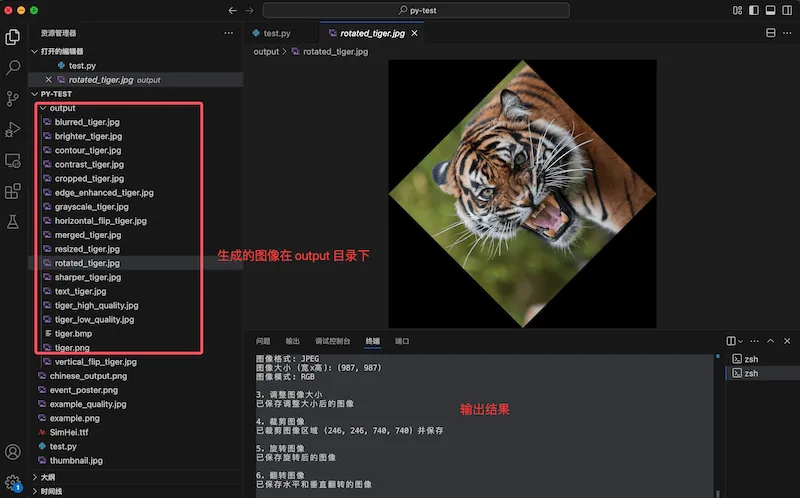
Beschreibung der Operation
1. Bild öffnen und grundlegende Informationen abrufen
Beispiel
img = Image.open("tiger.jpeg")
# Bildinformationen abrufen und anzeigen
print(f"Image format: {img.format}") # z. B. JPEG, PNG usw.
print(f"Bildgröße (Breite x Höhe): {img.size}") # e.g., (800, 600)
print(f"Image mode: {img.mode}") # z. B. RGB, RGBA, L (Graustufen) usw.
Detaillierte Erklärung:
Image.open()Die Funktion wird verwendet, um eine Bilddatei zu öffnen, und der Parameter ist der Pfad zur Bilddatei.img.formatZeigt das Bildformat an (z. B. JPEG, PNG, GIF usw.)img.sizeGibt ein Tupel zurück, das Breite und Höhe enthält, z. B. (800, 600)img.modeZeigt den Farbmodus des Bildes an:RGB: FarbbildRGBA: Farbbild mit TransparenzkanalL: Graustufenbild1: Binärbild (schwarz und weiß)
2. Bild skalieren
Beispiel
resized_img = img.resize((400, 300))
# Das skalierte Bild speichern
resized_img.save("output/resized_tiger.jpg")
Detaillierte Erklärung:
resize()Die Methode wird verwendet, um die Bildgröße zu ändern, und der Parameter ist ein Tupel, das die neue Breite und Höhe enthält.- Diese Methode ändert das Originalbild nicht, sondern gibt ein neues Bildobjekt zurück.
- Standardmäßig wird die Nächste-Nachbar-Interpolation verwendet. Für eine Größenänderung mit höherer Qualität können Sie Parameter hinzufügen:
resized_img = img.resize((400, 300), Image.LANCZOS) save()Die Methode speichert das verarbeitete Bild unter dem angegebenen Pfad.
3. Bild zuschneiden
Beispiel
width, height = img.size
# Zuschneidebereich definieren (links, oben, rechts, unten)
crop_area = (width//4, height//4, 3*width//4, 3*height//4) # Den mittleren Bereich zuschneiden
# Zuschneiden ausführen
cropped_img = img.crop(crop_area)
# Zugeschnittenes Bild speichern
cropped_img.save("output/cropped_tiger.jpg")
Detaillierte Erklärung:
crop()Die Methode wird verwendet, um einen rechteckigen Bereich aus dem Bild zu extrahieren.- Der Zuschneidebereich wird durch ein Tupel definiert
(left, upper, right, lower)Definition:left: x-Koordinate der linken Grenzeupper: y-Koordinate der oberen Grenzeright: x-Koordinate der rechten Grenzelower: y-Koordinate der unteren Grenze
- Im Beispiel haben wir den mittleren Teil des Bildes zugeschnitten (den Bereich 1/4 bis 3/4)
width//4in//ist eine Ganzzahldivision, die sicherstellt, dass das Ergebnis eine ganze Zahl ist
4. Bild drehen
Beispiel
rotated_img = img.rotate(45, expand=True)
# Das gedrehte Bild speichern
rotated_img.save("output/rotated_tiger.jpg")
Detaillierte Erklärung:
rotate()Die Methode wird verwendet, um das Bild zu drehen; der erste Parameter ist der Drehwinkel (gegen den Uhrzeigersinn, in Grad)expand=TrueDer Parameter erweitert die Größe des Ausgabebilds, um das gesamte gedrehte Bild aufzunehmen- Wenn nicht gesetzt
expand=True, wird das gedrehte Bild zugeschnitten, um in die Originalgröße zu passen - Standardmäßig ist das Rotationszentrum der Mittelpunkt des Bildes
5. Bild spiegeln
Beispiel
h_flipped = img.transpose(Image.FLIP_LEFT_RIGHT)
h_flipped.save("output/horizontal_flip_tiger.jpg")
# Vertikale Spiegelung (Oben-Unten-Spiegelung)
v_flipped = img.transpose(Image.FLIP_TOP_BOTTOM)
v_flipped.save("output/vertical_flip_tiger.jpg")
Detaillierte Erklärung:
transpose()Die Methode wird für Bildspiegelungs- und Transponierungsoperationen verwendetImage.FLIP_LEFT_RIGHTDie Konstante repräsentiert die horizontale Spiegelung (Links-Rechts-Spiegelung)Image.FLIP_TOP_BOTTOMDie Konstante repräsentiert die vertikale Spiegelung (Oben-Unten-Spiegelung)- Neben dem Spiegeln können auch andere Konstanten wie verwendet werden
Image.ROTATE_90,Image.ROTATE_180,Image.ROTATE_270um die Drehung durchzuführen
6. Farbmodus umwandeln
Beispiel
grayscale_img = img.convert('L')
# Graustufenbild speichern
grayscale_img.save("output/grayscale_tiger.jpg")
Detaillierte Erklärung:
convert()Die Methode wird verwendet, um den Bildmodus (Farbraum) zu ändern- Der Parameter
'L'gibt die Konvertierung in ein Graustufenbild (Luminanz) an - Andere häufig verwendete Modi sind:
'RGB': Dreikanal-Farbe'RGBA': Vierkanal-Farbe (mit Transparenz)'CMYK': CMYK-Vierfarbdruckmodus'1': Binärbild (reines Schwarzweiß)
- Die Konvertierung von Modi kann die Dateigröße reduzieren oder für eine bestimmte Verarbeitung vorbereiten
7. Bildfilter anwenden
Beispiel
blurred_img = img.filter(ImageFilter.BLUR)
blurred_img.save("output/blur_tiger.jpg")
# Einen Kantenverbesserungsfilter anwenden
edge_img = img.filter(ImageFilter.EDGE_ENHANCE)
edge_img.save("output/edge_enhanced_tiger.jpg")
# Einen Konturfilter anwenden
contour_img = img.filter(ImageFilter.CONTOUR)
contour_img.save("output/contour_tiger.jpg")
Detaillierte Erklärung:
filter()Die Methode wird verwendet, um verschiedene vordefinierte Filtereffekte auf ein Bild anzuwendenImageFilter.BLUREs zeichnet das Bild weich, ähnlich einem WeichzeichnungseffektImageFilter.EDGE_ENHANCEVerbessert die Kanten des Bildes und macht Konturen sichtbarerImageFilter.CONTOURFindet die Konturlinien des Bildes und erzeugt einen skizzenhaften Effekt- Weitere häufig verwendete Filter sind:
ImageFilter.SHARPEN: Bild schärfenImageFilter.EMBOSS: Relief-EffektImageFilter.FIND_EDGES: Kanten findenImageFilter.SMOOTH: Bild glätten
- Du kannst auch benutzerdefinierte Filter erstellen, wie zum Beispiel den Gaußschen Weichzeichner:
img.filter(ImageFilter.GaussianBlur(radius=2))
8. Bildeigenschaften anpassen (Helligkeit, Kontrast, Schärfe)
Beispiel
brightness = ImageEnhance.Brightness(img)
bright_img = brightness.enhance(1.5)
bright_img.save("output/brighter_tiger.jpg")
# Kontrast erhöhen (1.5 bedeutet, dass der Kontrast um 50% erhöht wird)
contrast = ImageEnhance.Contrast(img)
contrast_img = contrast.enhance(1.5)
contrast_img.save("output/contrast_tiger.jpg")
# Schärfe erhöhen (2.0 bedeutet, dass die Schärfe um 100% erhöht wird)
sharpness = ImageEnhance.Sharpness(img)
sharp_img = sharpness.enhance(2.0)
sharp_img.save("output/sharper_tiger.jpg")
Detaillierte Erklärung:
ImageEnhanceDas Modul bietet mehrere Enhancer-Klassen zum Anpassen verschiedener Bildeigenschaften- Jeder Enhancer muss zunächst mit einem Bildobjekt initialisiert werden
enhance()Die Methode akzeptiert einen Parameter, der den Grad der Verstärkung angibt:- Ein Wert von 1.0 bedeutet, dass das Originalbild unverändert bleibt
- Ein Wert größer als 1.0 zeigt einen Verstärkungseffekt an (z. B. 1.5 bedeutet eine Erhöhung um 50%)
- Ein Wert kleiner als 1.0 zeigt einen Reduzierungseffekt an (z. B. 0.5 bedeutet eine Verringerung um 50%)
- Neben den drei oben gezeigten Verbesserern gibt es außerdem
ImageEnhance.Colorzum Anpassen der Farbsättigung
9. Text zum Bild hinzufügen
Beispiel
text_img = img.copy()
# Ein Zeichenobjekt erstellen
draw = ImageDraw.Draw(text_img)
# Versuchen, eine Schriftart zu laden (Standard-Schriftart verwenden, falls nicht verfügbar)
try:
# Eine Systemschriftart mit einer Größe von 36 Pixeln laden
font = ImageFont.truetype("arial.ttf", 36)
except IOError:
# Wenn die angegebene Schriftart nicht gefunden wird, die Standardschriftart verwenden
font = ImageFont.load_default()
# Text zum Bild hinzufügen
draw.text((10, 10), "Tiger", fill=(255, 255, 255), font=font)
# Das Bild mit dem hinzugefügten Text speichern
text_img.save("output/text_tiger.jpg")
Detaillierte Erklärung:
copy()Die Methode erstellt eine Kopie des Originalbildes, um eine Änderung des Originalbildes zu vermeidenImageDraw.Draw()Erstellt ein Zeichenobjekt zum Zeichnen auf dem BildImageFont.truetype()Wird zum Laden von TrueType-Schriften verwendet:- Der erste Parameter ist der Pfad zur Schriftdatei (z. B. "arial.ttf")
- Der zweite Parameter ist die Schriftgröße (in Pixeln)
draw.text()Wird verwendet, um Text auf das Bild zu zeichnen:- Der erste Parameter
(10, 10)sind die Positionskoordinaten des Textes (obere linke Ecke) - Der zweite Parameter ist der zu zeichnende Textinhalt
fillDer Parameter gibt die Textfarbe an, hier ist sie weiß(255, 255, 255)fontDer Parameter gibt die zu verwendende Schriftart an
- Der erste Parameter
- Verwenden Sie
try-exceptBlock zur Behandlung möglicher Fehler beim Laden der Schriftart
10. Bilder zusammenführen (einfaches Zusammensetzen)
Beispiel
width, height = img.size
# Ein neues leeres Bild mit der doppelten Breite des Originals erstellen
merged_img = Image.new('RGB', (width*2, height))
# Originalbild links einfügen
merged_img.paste(img, (0, 0))
# Graustufenbild in RGB konvertieren und rechts einfügen
merged_img.paste(grayscale_img.convert('RGB'), (width, 0))
# Das zusammengeführte Bild speichern
merged_img.save("output/merged_tiger.jpg")
Detaillierte Erklärung:
Image.new()Ein neues leeres Bild erstellen:- Der erste Parameter ist der Farbmodus, hier ist er
'RGB' - Der zweite Parameter ist die Bildgröße, hier ist sie die doppelte ursprüngliche Breite und die ursprüngliche Höhe
- Der erste Parameter ist der Farbmodus, hier ist er
paste()Die Methode fügt ein Bild auf ein anderes ein:- Der erste Parameter ist das Bild, das eingefügt werden soll
- Der zweite Parameter sind die Koordinaten der Einfügeposition (obere linke Ecke)
convert('RGB')Das Graustufenbild in den RGB-Modus konvertieren, weil nur Bilder desselben Modus zusammen eingefügt werden können- Diese Methode kann verwendet werden, um Collagen, Nebeneinandervergleiche oder Fotosammlungen zu erstellen
11. Speichern in verschiedenen Formaten und Qualitäten
Beispiel
img.save("output/tiger.png")
# Als BMP-Format speichern (keine Kompression)
img.save("output/tiger.bmp")
# Als hochwertiges JPEG speichern (Qualität 95%)
img.save("output/tiger_high_quality.jpg", quality=95)
# Als JPEG niedriger Qualität speichern (Qualität 10%)
img.save("output/tiger_low_quality.jpg", quality=10)
Detaillierte Erklärung:
save()Die Methode bestimmt das Speicherformat automatisch anhand der Dateiendung- Eigenschaften verschiedener Formate:
PNG: Verlustfreie Kompression, unterstützt Transparenz, geeignet für Icons, Screenshots usw.JPEG: Verlustbehaftete Komprimierung, geeignet für Fotos, unterstützt keine TransparenzBMP: Keine Komprimierung, größere Dateigröße, behält aber alle InformationenGIF: Unterstützt Animationen, bis zu 256 Farben
- Für das JPEG-Format können Sie den
qualityParameter zur Steuerung der Komprimierungsqualität:- Der Wert reicht von 1 (schlechteste Qualität, kleinste Datei) bis 95 (beste Qualität, größere Datei)
- Der Standardwert ist normalerweise 75
- Verschiedene Qualitätseinstellungen können helfen, Bildqualität und Dateigröße auszubalancieren
12. Ausgabeverzeichnis erstellen
Beispiel
output_dir = "output"
if not os.path.exists(output_dir):
os.makedirs(output_dir)
Detaillierte Erklärung:
os.path.exists()Prüfen, ob das angegebene Verzeichnis vorhanden istos.makedirs()Erstellen Sie das Verzeichnis, falls es nicht vorhanden ist- Dieser Code stellt sicher, dass wir einen Ort zum Speichern der verarbeiteten Bilder haben
- Wenn alle generierten Bilder in einem separaten Verzeichnis abgelegt werden, kann das Projekt besser organisiert werden