Maven NetBeans
NetBeans 6.7 und spätere Versionen haben Maven integriert. Für frühere Versionen kann das Maven-Plugin im Plugin-Manager bezogen werden. In diesem Beispiel verwenden wir NetBeans 6.9. Einige Funktionen von NetBeans sind wie folgt:
- Sie können Maven-Ziele über NetBeans ausführen.
- Sie können die eigene Konsole von NetBeans verwenden, um die Ausgabe von Maven-Befehlen anzuzeigen.
- Sie können Maven- und IDE-Abhängigkeiten aktualisieren.
- Sie können Maven-Builds in NetBeans starten.
- NetBeans automatisiert die Abhängigkeitsverwaltung basierend auf der pom.xml von Maven.
- NetBeans kann Maven-Abhängigkeiten über seinen eigenen Workspace auflösen, ohne sie in das lokale Maven-Repository installieren zu müssen, obwohl sich die abhängigen Projekte im selben Workspace befinden müssen.
- NetBeans kann erforderliche Abhängigkeiten und Quellcode automatisch aus Remote-Maven-Repositories herunterladen.
- NetBeans bietet einen Assistenten zum Erstellen von Maven-Projekten und pom.xml-Dateien.
- NetBeans bietet einen Maven-Repository-Browser, mit dem Sie das lokale Repository und extern registrierte Maven-Repositories anzeigen können.
Öffnen eines Maven-Projekts in NetBeans
- NetBeans öffnen
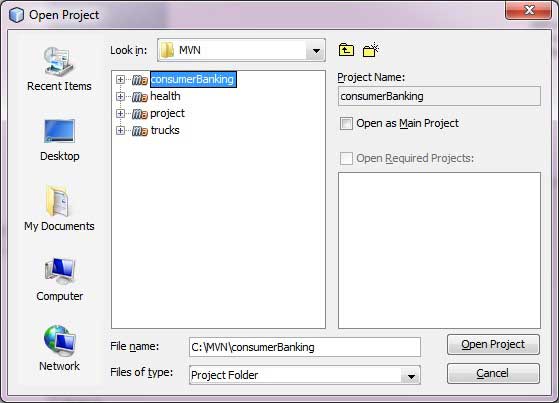
- Wählen SieDatei > Projekt öffnenOptionen
Wählen Sie den Projektpfad aus, d. h. den Speicherpfad, der beim Erstellen eines Projekts mit Maven verwendet wurde. Angenommen, wir haben ein Projekt erstellt: consumerBanking. DurchMaven Java-Projekt erstellenerfahren Sie, wie Sie ein Projekt mit Maven erstellen.
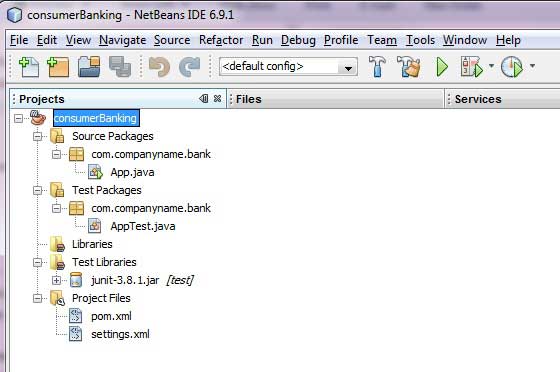
Mittlerweile können Sie das Maven-Projekt in NetBeans sehen. Werfen Sie einen Blick auf die Bibliotheken und Testbibliotheken des consumerBanking-Projekts. Sie können sehen, dass NetBeans alle Maven-Abhängigkeiten zum Build-Pfad hinzugefügt hat.
Erstellen eines Maven-Projekts in NetBeans
In Ordnung, verwenden wir die Build-Funktion von NetBeans, um dieses Maven-Projekt zu erstellen
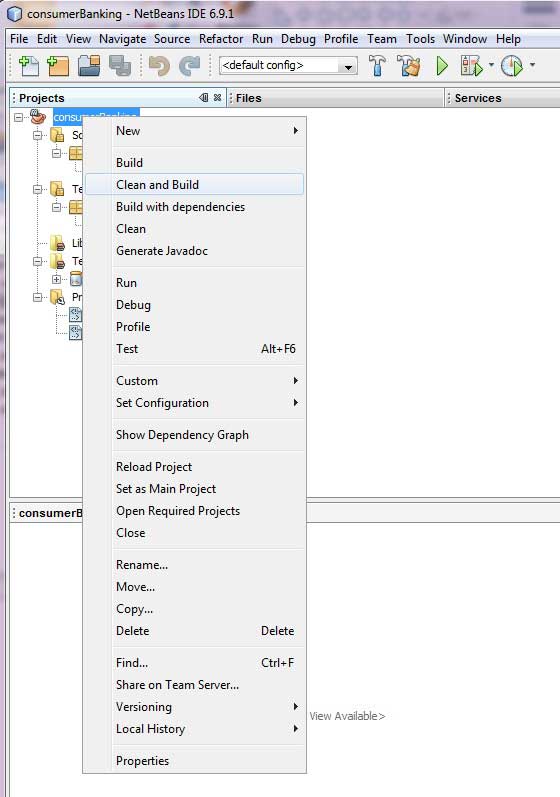
- Klicken Sie mit der rechten Maustaste auf das consumerBanking-Projekt, um das Kontextmenü zu öffnen.
- Wählen Sie die Option "Clean and Build" aus
Maven beginnt mit dem Erstellen des Projekts. Sie können die Ausgabe-Loginformationen im Terminal von NetBeans anzeigen:
NetBeans: Executing 'mvn.bat -Dnetbeans.execution=true clean install'
NetBeans:      JAVA_HOME=C:\Program Files\Java\jdk1.6.0_21
Scanning for projects...
------------------------------------------------------------------------
Building consumerBanking
   task-segment: [clean, install]
------------------------------------------------------------------------
[clean:clean]
[resources:resources]
[WARNING] Using platform encoding (Cp1252 actually)
to copy filtered resources, i.e. build is platform dependent!
skip non existing resourceDirectory C:\MVN\consumerBanking\src\main\resources
[compiler:compile]
Compiling 2 source files to C:\MVN\consumerBanking\target\classes
[resources:testResources]
[WARNING] Using platform encoding (Cp1252 actually)
to copy filtered resources, i.e. build is platform dependent!
skip non existing resourceDirectory C:\MVN\consumerBanking\src\test\resources
[compiler:testCompile]
Compiling 1 source file to C:\MVN\consumerBanking\target\test-classes
[surefire:test]
Surefire report directory: C:\MVN\consumerBanking\target\surefire-reports

-------------------------------------------------------
 T E S T S
-------------------------------------------------------
Running com.companyname.bank.AppTest
Tests run: 1, Failures: 0, Errors: 0, Skipped: 0, Time elapsed: 0.023 sec

Results :

Tests run: 1, Failures: 0, Errors: 0, Skipped: 0

[jar:jar]
Building jar: C:\MVN\consumerBanking\target\consumerBanking-1.0-SNAPSHOT.jar
[install:install]
Installing C:\MVN\consumerBanking\target\consumerBanking-1.0-SNAPSHOT.jar
to C:\Users\GB3824\.m2\repository\com\companyname\bank\consumerBanking\
1.0-SNAPSHOT\consumerBanking-1.0-SNAPSHOT.jar
------------------------------------------------------------------------
BUILD SUCCESSFUL
------------------------------------------------------------------------
Total time: 9 seconds
Finished at: Thu Jul 19 12:57:28 IST 2012
Final Memory: 16M/85M
------------------------------------------------------------------------
Ausführen einer Anwendung in NetBeans
Klicken Sie nun mit der rechten Maustaste auf die Datei App.java. Wählen Sie die Option Run File. Im Terminal sehen Sie das folgende Ergebnis:
NetBeans: Executing 'mvn.bat -Dexec.classpathScope=runtime
-Dexec.args=-classpath %classpath com.companyname.bank.App
-Dexec.executable=C:\Program Files\Java\jdk1.6.0_21\bin\java.exe
-Dnetbeans.execution=true process-classes
org.codehaus.mojo:exec-maven-plugin:1.1.1:exec'
NetBeans:      JAVA_HOME=C:\Program Files\Java\jdk1.6.0_21
Scanning for projects...
------------------------------------------------------------------------
Building consumerBanking
   task-segment: [process-classes,
   org.codehaus.mojo:exec-maven-plugin:1.1.1:exec]
------------------------------------------------------------------------
[resources:resources]
[WARNING] Using platform encoding (Cp1252 actually)
to copy filtered resources, i.e. build is platform dependent!
skip non existing resourceDirectory C:\MVN\consumerBanking\src\main\resources
[compiler:compile]
Nothing to compile - all classes are up to date
[exec:exec]
Hello World!
------------------------------------------------------------------------
BUILD SUCCESSFUL
------------------------------------------------------------------------
Total time: 1 second
Finished at: Thu Jul 19 14:18:13 IST 2012
Final Memory: 7M/64M
------------------------------------------------------------------------
Andere Erweiterungen