Maven-Build-Profile
Build-Profile sind eine Reihe von Konfigurationswerten, mit denen Maven-Build-Standardwerte festgelegt oder überschrieben werden können.
Mit Build-Profilen können Sie den Build-Prozess für verschiedene Umgebungen anpassen, z. B. Produktion und Entwicklung.
Profile werden in der Datei pom.xml mithilfe der Elemente activeProfiles oder profiles angegeben und können auf verschiedene Weise ausgelöst werden. Profile ändern das POM zur Build-Zeit und werden verwendet, um Parameter für verschiedene Zielumgebungen festzulegen (z. B. Datenbankserveradressen in Entwicklungs-, Test- und Produktionsumgebungen).
Arten von Build-Profilen
Es gibt im Wesentlichen drei Arten von Build-Profilen:
| Type | Wo es definiert ist |
|---|---|
| Pro Projekt | Definiert in der POM-Datei pom.xml des Projekts |
| Pro Benutzer | Definiert in der XML-Einstellungsdatei von Maven (%USER_HOME%/.m2/settings.xml) |
| Global | Definiert in der globalen XML-Einstellungsdatei von Maven (%M2_HOME%/conf/settings.xml) |
Profilaktivierung
Maven-Build-Profile können auf verschiedene Arten aktiviert werden.
- Explizite Aktivierung durch Eingabe in der Kommandozeilenkonsole.
- Über Maven-Einstellungen.
- Basierend auf Umgebungsvariablen (Benutzer- oder Systemvariablen).
- Betriebssystemeinstellungen (z. B. Windows-Familie).
- Vorhandensein oder Fehlen einer Datei.
Beispiele für die Profilaktivierung
Angenommen, die Projektstruktur sieht wie folgt aus:
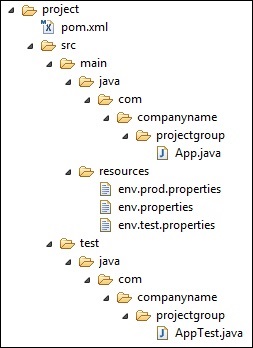
Darunter befinden sich drei Testdateien im Ordner src/main/resources:
| Dateiname | Beschreibung |
|---|---|
| env.properties | Die Konfiguration, die standardmäßig verwendet wird, wenn kein Profil angegeben ist. |
| env.test.properties | Die Testkonfiguration, die verwendet wird, wenn das Profil test aktiv ist. |
| env.prod.properties | Die Produktionskonfiguration, die verwendet wird, wenn das Profil prod aktiv ist. |
Hinweis:Diese drei Konfigurationsdateien stellen nicht die Funktionalität von Build-Profilen dar; sie dienen nur dem Zweck dieses Tests. Wenn ich beispielsweise das Build-Profil als prod angebe, verwendet das Projekt die Datei env.prod.properties.
Hinweis:Das folgende Beispiel verwendet weiterhin das AntRun-Plugin, da dieses Plugin an Maven-Lebenszyklusphasen gebunden werden kann und über Ant-Tags Informationen ausgeben, Dateien kopieren usw. kann, ohne Code schreiben zu müssen. Das ist alles. Der Rest hat nichts mit Build-Profilen zu tun.
1. Profilaktivierung
Ein Profil ermöglicht es uns, eine Reihe von Konfigurationsinformationen zu definieren und dann seine Aktivierungsbedingungen anzugeben. Auf diese Weise können wir mehrere Profile definieren, die jeweils unterschiedlichen Aktivierungsbedingungen und Konfigurationsinformationen entsprechen, wodurch der Effekt erzielt wird, in verschiedenen Umgebungen unterschiedliche Konfigurationsinformationen zu verwenden.
Im folgenden Beispiel fügen wir das Ziel maven-antrun-plugin:run zur Testphase hinzu. Dadurch können wir Textinformationen in verschiedenen Profilen ausgeben. Wir werden pom.xml verwenden, um verschiedene Profile zu definieren, und Maven-Befehle in der Kommandozeile verwenden, um Profile zu aktivieren.
Die pom.xml-Datei sieht wie folgt aus:
Hinweis:Das Build-Profilverwendet den<profiles>-Knoten.
Erläuterung:Drei<profiles>wurden oben erstellt, wobei<id>verschiedene unterscheidet<profiles>AntRun-Aufgaben werden ausgeführt; die AntRun-Aufgabe lässt sich wie folgt verstehen: AntRun lauscht auf die Maven-Lebenszyklusphase test. Wenn Maven test ausführt, löst es die AntRun-Aufgabe aus, die Text ausgibt und Dateien an den angegebenen Ort kopiert. Was die Frage betrifft, welche AntRun-Aufgabe ausgeführt werden soll, an diesem Punktdas Build-Profilspielt die Rolle, anzugeben, was übertragen werden soll, zum Beispiel durch Eingabe einer angegebenen<id>。
Führen Sie den Befehl aus:
mvn test -Ptest
Tipp: Der erste test ist die Maven-Lebenszyklusphase, und der zweite test ist der vomBuild-Profilangegebene <id>-Parameter, der übergeben wird über-P; natürlich kann er prod oder normal sein, den Sie selbst definieren.<id>。
Das Ergebnis der Ausführung ist wie folgt:
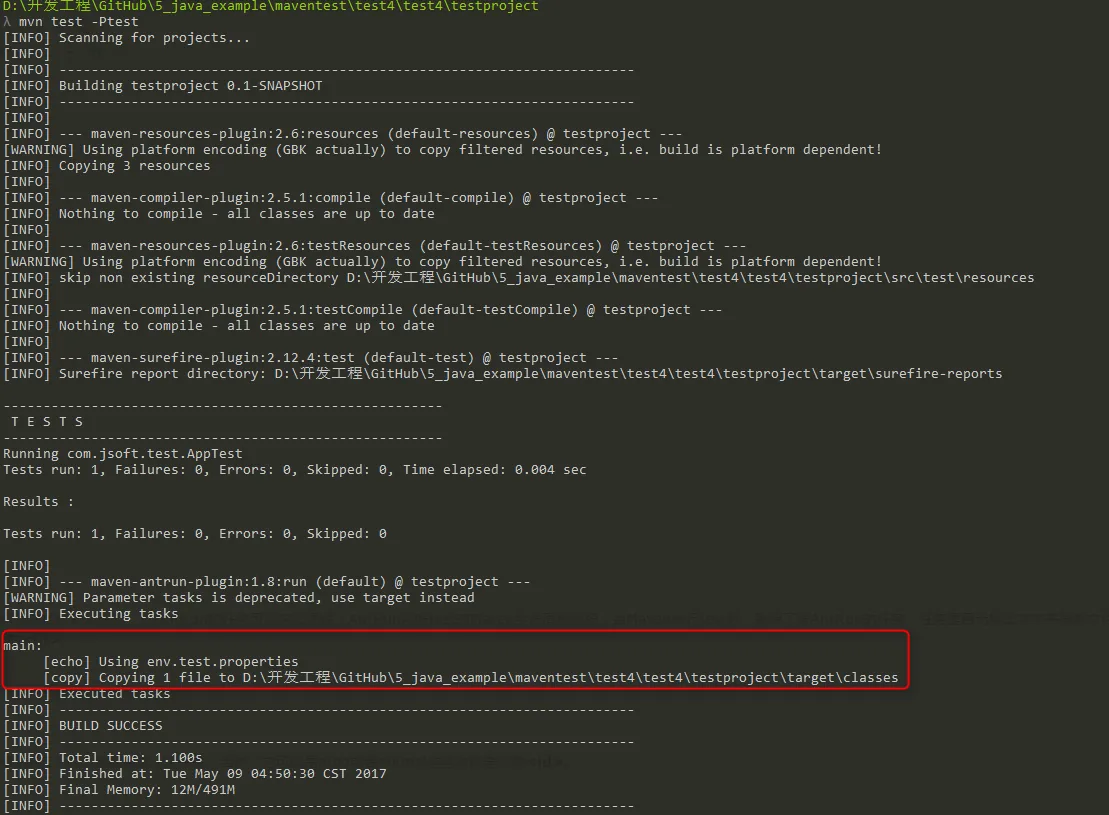
Es ist zu sehen, dass die AntRun-Aufgabe erfolgreich ausgelöst wurde. Außerdem entspricht sie demBuild-Profil, dessen <id> test ist.
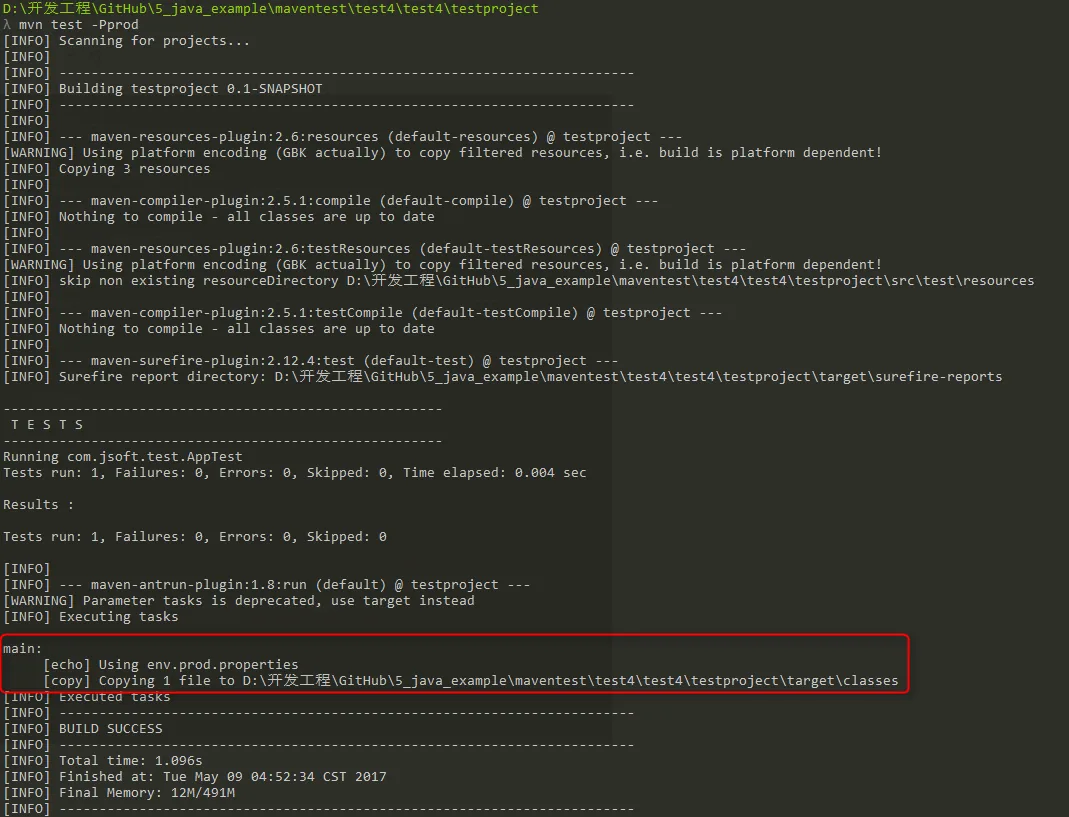
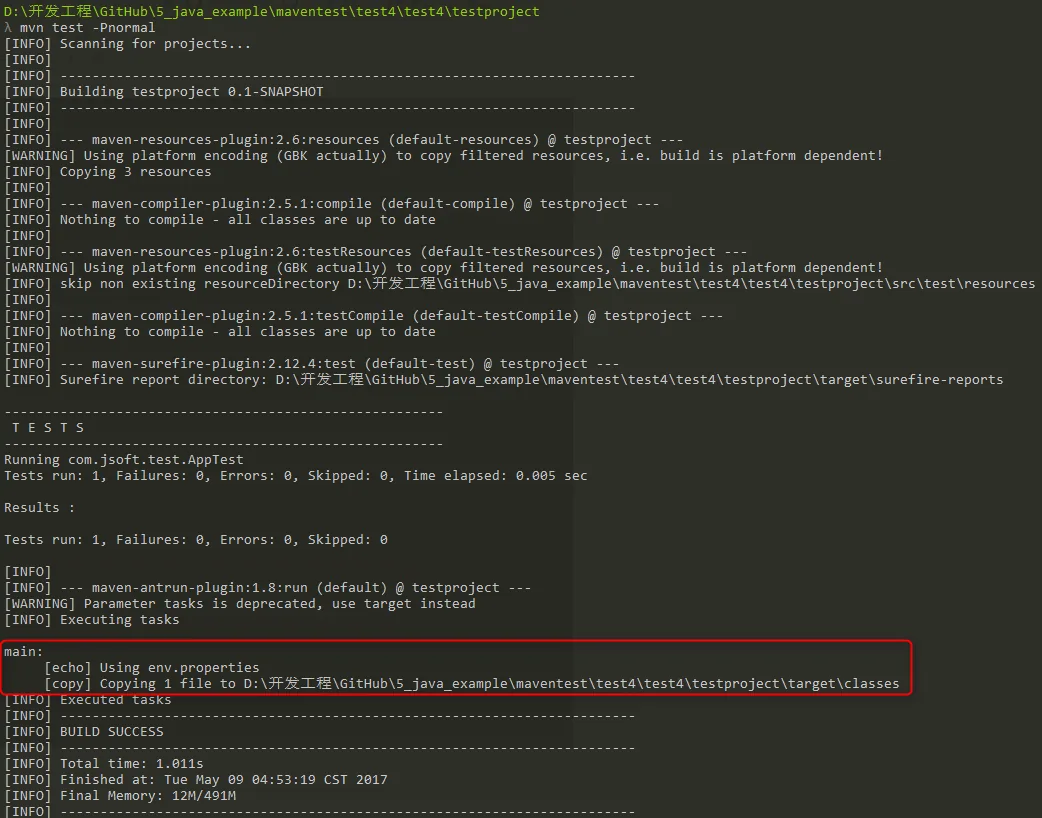
Testen Sie nun die anderen beiden Befehle; die Ergebnisse sind wie folgt:
2. Profile über Maven-Einstellungen aktivieren
Öffnen Sie im%USER_HOME%/.m2-Verzeichnis diesettings.xml-Datei, wobei%USER_HOME%das Benutzer-Home-Verzeichnis darstellt. Wenn die Datei settings.xml nicht existiert, kopieren Sie%M2_HOME%/conf/settings.xmldirekt in das .m2-Verzeichnis, wobei%M2_HOME%Mavens Installationsverzeichnis darstellt.
Konfigurieren Sie die Datei settings.xml, indem Sie Folgendes hinzufügen<activeProfiles>属性:
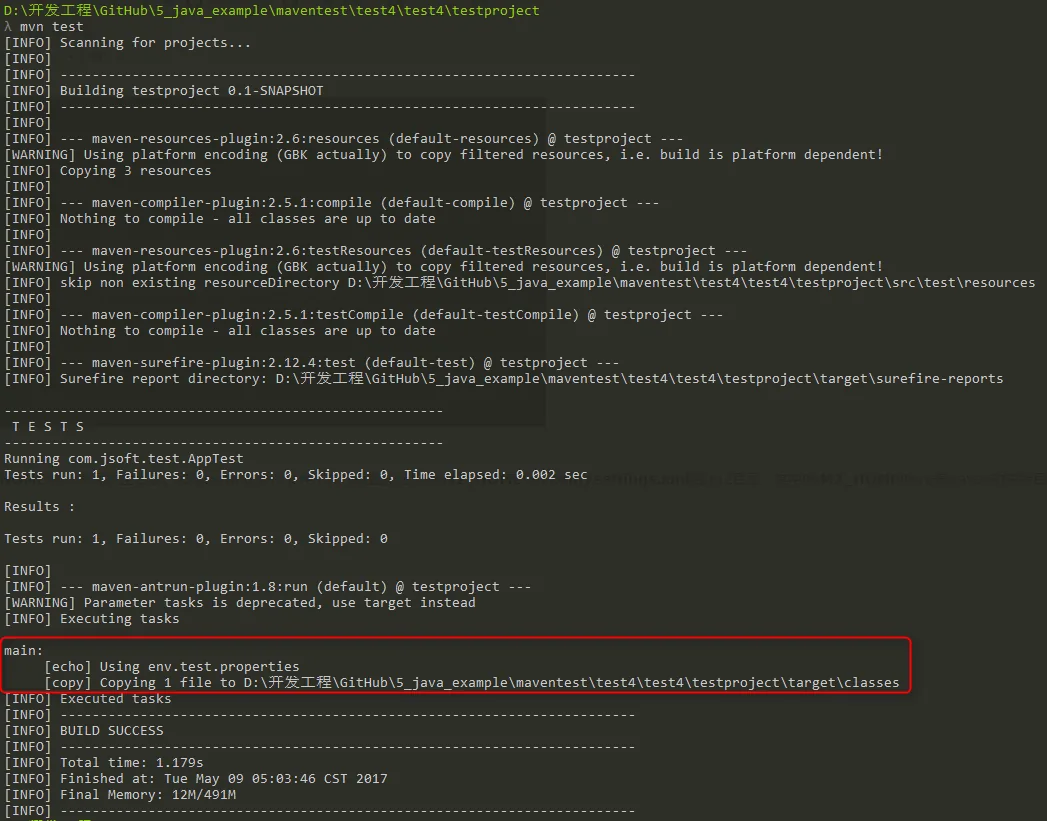
Führen Sie den Befehl aus:
mvn test
Tipp 1:An diesem Punkt ist es nicht nötig, -Ptest zu verwenden, um den Parameter einzugeben. Das <activeprofile> in der oben genannten Datei settings.xml hat stattdessen bereits den Parameter test angegeben.
Tipp 2:Sie können es auch in der%M2_HOME%/conf/settings.xmlDatei konfigurieren, und die Wirkung ist dieselbe.
Ausführungsergebnis:
3. Profile über Umgebungsvariablen aktivieren
Entfernen Sie zunächst alle settings.xml-Werte aus dem vorherigen Test.
Fügen Sie dann in der pom.xml innerhalb des <profile>-Knotens mit <id> test den <activation>-Knoten hinzu:
Führen Sie den Befehl aus:
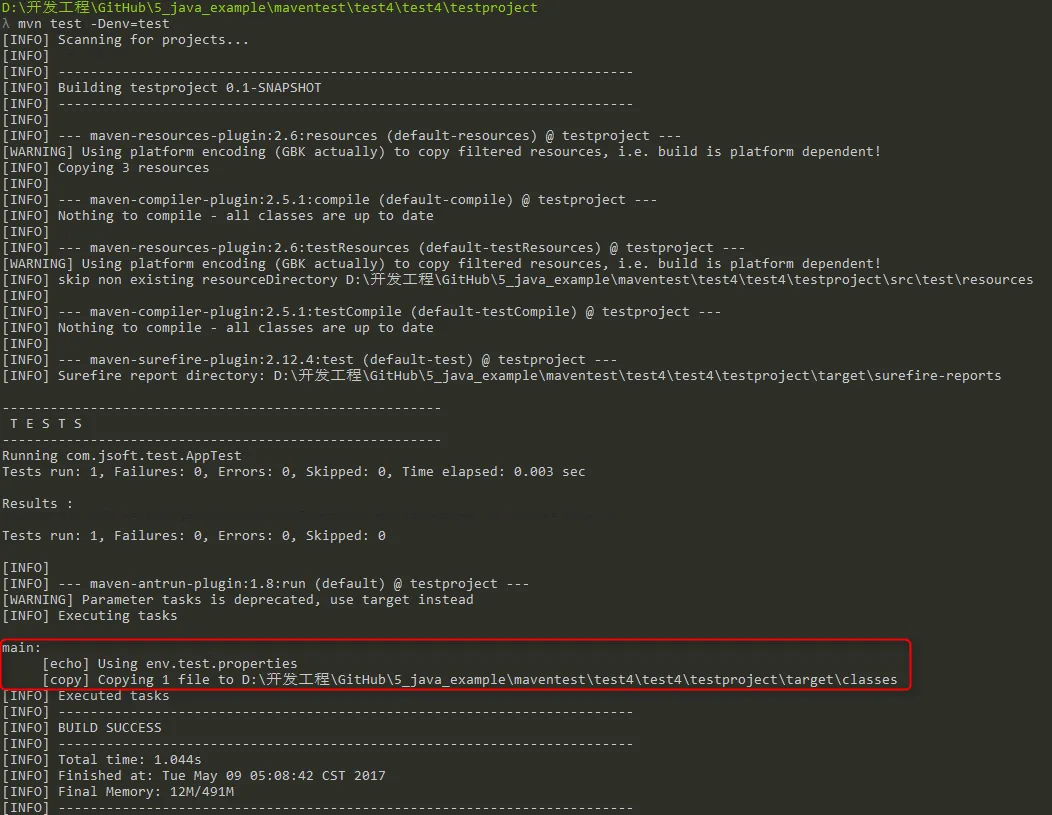
mvn test -Denv=test
Tipp 1:Das Obige verwendet -D, um Umgebungsvariablen zu übergeben, wobei env dem soeben festgelegten <name>-Wert entspricht und test <value> entspricht.
Tipp 2:Ich habe Systemumgebungsvariablen unter Windows 10 getestet, aber sie haben nicht funktioniert, daher können sie nur über-DÜbergabe weitergegeben werden.
Ausführungsergebnis:
4. Profile über das Betriebssystem aktivieren
Das activation-Element enthält die folgenden Betriebssysteminformationen. Wenn das System Windows XP ist, wird das Test-Profil ausgelöst.
Öffnen Sie nun die Kommandozeile, navigieren Sie in das Verzeichnis, das pom.xml enthält, und führen Sie den folgenden mvn-Befehl aus. Verwenden Sie nicht die Option -P, um den Profilnamen anzugeben. Maven zeigt das Ergebnis des aktivierten Test-Profils an.
mvn test
5. Aktivieren von Profilen über die Existenz oder Abwesenheit von Dateien
Verwenden Sie nun das activation-Element, um die folgenden Dateiinformationen anzugeben. Wenn target/generated-sources/axistools/wsdl2java/com/companyname/group fehlt, wird das Test-Profil ausgelöst.
Öffnen Sie nun die Kommandozeile, navigieren Sie in das Verzeichnis, das pom.xml enthält, und führen Sie den folgenden mvn-Befehl aus. Verwenden Sie nicht die Option -P, um den Profilnamen anzugeben. Maven zeigt das Ergebnis des aktivierten Test-Profils an.
mvn test
Andere ErweiterungenReferenz: https://www.cnblogs.com/EasonJim/p/6828743.html