В этой главе мы узнаем, как с помощью JS/CSS реализовать функциональность автодополнения поискового поля.
Сначала посмотрим на результат:
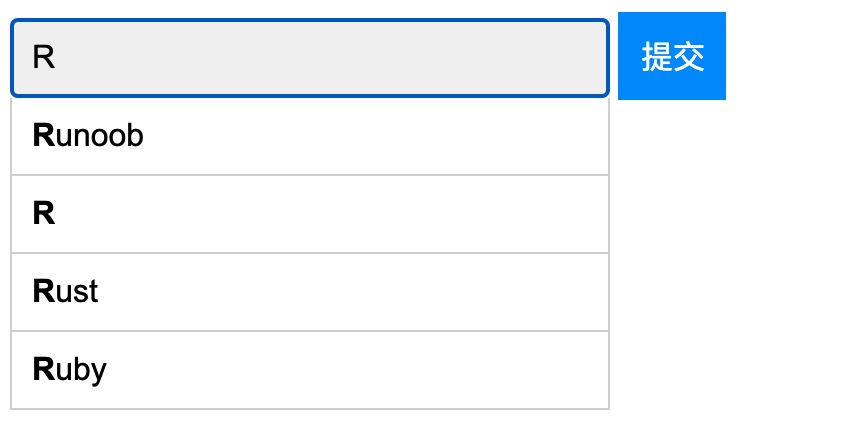
Посмотреть онлайн-примеры:https://c.example.com/codedemo/6190
Базовый HTML-код
Пример
<!--autocomplete="off" гарантирует, что автозаполнение формы отключено:-->
<form autocomplete="off" action="/index.php">
<div class="autocomplete" style="width:300px;">
<input id="myInput" type="text" name="s" placeholder="Пожалуйста, введите поисковый запрос">
</div>
<input type="submit">
</form>
Затем подготовьте базовые тестовые данные для поиска, то есть массив JavaScript:
var sites = ["Google","Taobao","Example","Wiki","Zhihu","Baidu","Sina","Tmall","JD","Alibaba","QQ","Weixin"];
Ниже приведены стили для поля поиска и меню подсказок:
Пример
* { box-sizing: border-box; }
body {
font: 16px Arial;
}
.autocomplete {
/*Позиционирование контейнера установлено как relative:*/
position: relative;
display: inline-block;
}
input {
border: 1px solid transparent;
background-color: #f1f1f1;
padding: 10px;
font-size: 16px;
}
input[type=text] {
background-color: #f1f1f1;
width: 100%;
}
input[type=submit] {
background-color: DodgerBlue;
color: #fff;
}
.autocomplete-items {
position: absolute;
border: 1px solid #d4d4d4;
border-bottom: none;
border-top: none;
z-index: 99;
/*Установите ширину элемента автозаполнения такой же, как у контейнера*/
top: 100%;
left: 0;
right: 0;
}
.autocomplete-items div {
padding: 10px;
cursor: pointer;
background-color: #fff;
border-bottom: 1px solid #d4d4d4;
}
.autocomplete-items div:hover {
/*Цвет фона, устанавливаемый при наведении курсора на заполненный элемент*/
background-color: #e9e9e9;
}
.autocomplete-active {
/*Цвет фона при использовании клавиш со стрелками для просмотра заполненных элементов*/
background-color: DodgerBlue !important;
color: #ffffff;
}
Ниже приведён код JavaScript для поля поиска и меню подсказок:
Пример
function autocomplete(inp, arr) {
/*Функция автозаполнения имеет два параметра: элемент ввода и массив для автозаполнения.*/
var currentFocus;
/*Прослушивайте поле ввода; когда находитесь внутри элемента ввода, выполните следующую функцию.*/
inp.addEventListener("input", function(e) {
var a, b, i, val = this.value;
/*Закрыть открытый список автозаполнения*/
closeAllLists();
if (!val) { return false;}
currentFocus = -1;
/*Создать элемент DIV для хранения значений списка автозаполнения*/
a = document.createElement("DIV");
a.setAttribute("id", this.id + "autocomplete-list");
a.setAttribute("class", "autocomplete-items");
/*DIV как дочерний элемент контейнера автозаполнения*/
this.parentNode.appendChild(a);
/*Циклический массив*/
for (i = 0; i < arr.length; i++) {
/*Проверить, совпадает ли содержимое элементов автозаполнения со значением текстового поля без учета регистра.*/
if (arr[i].substr(0, val.length).toUpperCase() == val.toUpperCase()) {
/*Создать элемент DIV для каждого совпадающего элемента*/
b = document.createElement("DIV");
/*Сделать совпадающие элементы полужирными*/
b.innerHTML = "<strong>" + arr[i].substr(0, val.length) + "</strong>";
b.innerHTML += arr[i].substr(val.length);
/*Выбранный элемент заполнения вставляется в скрытое поле ввода, чтобы сохранить текущее выбранное значение.*/
b.innerHTML += "<input type='hidden' value='" + arr[i] + "'>";
/*Выполнить функцию, когда кто-то щёлкает по элементу заполнения (элемент DIV)*/
b.addEventListener("click", function(e) {
/*Выбранный элемент заполнения вставляется в скрытое поле ввода поиска*/
inp.value = this.getElementsByTagName("input")[0].value;
/*Отключить список автозаполнения*/
closeAllLists();
});
a.appendChild(b);
}
}
});
/*Выполнить функцию при нажатии клавиши на клавиатуре*/
inp.addEventListener("keydown", function(e) {
var x = document.getElementById(this.id + "autocomplete-list");
if (x) x = x.getElementsByTagName("div");
if (e.keyCode == 40) {
/*Если нажата клавиша со стрелкой вниз, переменная currentFocus увеличивается на 1, т. е. перемещается на одну позицию вниз.*/
currentFocus++;
/*Сделать текущий выбранный элемент более заметным*/
addActive(x);
} else if (e.keyCode == 38) { //up
/*Нажмите клавишу со стрелкой вверх, чтобы переместить выбранный элемент списка на одну позицию вверх.*/
currentFocus--;
/*Сделать текущий выбранный элемент более заметным*/
addActive(x);
} else if (e.keyCode == 13) {
/*Если нажата клавиша ENTER, предотвратите отправку; также можно установить submit в submit.*/
e.preventDefault();
if (currentFocus > -1) {
/*Симулировать клик по выбранному элементу*/
if (x) x[currentFocus].click();
}
}
});
function addActive(x) {
/*Функция установки выбранной опции*/
if (!x) return false;
/*Мобильные опции устанавливают цвет фона разных выбранных опций*/
removeActive(x);
if (currentFocus >= x.length) currentFocus = 0;
if (currentFocus < 0) currentFocus = (x.length - 1);
/*Добавить класс "autocomplete-active"*/
x[currentFocus].classList.add("autocomplete-active");
}
function removeActive(x) {
/*Удалить класс "autocomplete-active" из невыбранных опций.*/
for (var i = 0; i < x.length; i++) {
x[i].classList.remove("autocomplete-active");
}
}
function closeAllLists(elmnt) {
/*Отключить автоматическое добавление списка*/
var x = document.getElementsByClassName("autocomplete-items");
for (var i = 0; i < x.length; i++) {
if (elmnt != x[i] && elmnt != inp) {
x[i].parentNode.removeChild(x[i]);
}
}
}
/*Щелкните в любом месте HTML-документа, чтобы закрыть заполненный список*/
document.addEventListener("click", function (e) {
closeAllLists(e.target);
});
}
Наконец, мы применяем приведенный выше код JavaScript к полю ввода с id myInput: