In diesem Kapitel lernen wir, wie man mit JS/CSS die Autovervollständigungsfunktion für das Suchfeld implementiert.
Schauen wir uns zuerst den Effekt an:
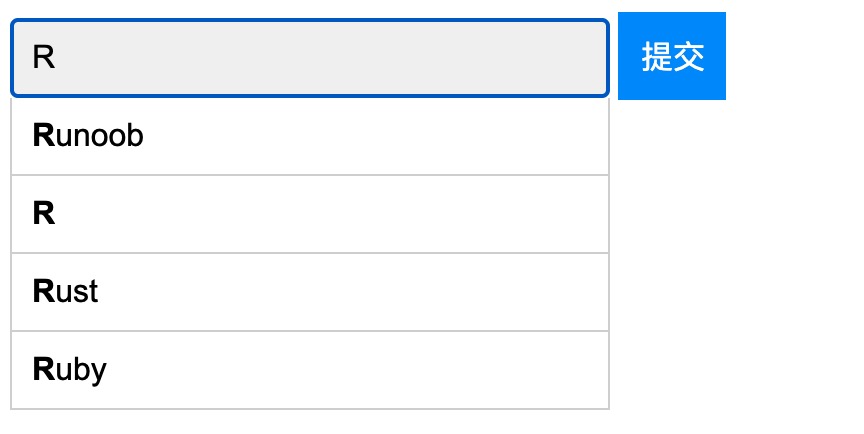
Online-Beispiele ansehen:https://c.example.com/codedemo/6190
Grundlegender HTML-Code
Beispiel
<!--autocomplete="off" stellt sicher, dass die Formular-Autovervollständigung deaktiviert ist:-->
<form autocomplete="off" action="/index.php">
<div class="autocomplete" style="width:300px;">
<input id="myInput" type="text" name="s" placeholder="Bitte Suchinhalt eingeben">
</div>
<input type="submit">
</form>
Bereiten Sie als Nächstes die grundlegenden Suchtestdaten vor, ein JavaScript-Array:
var sites = ["Google","Taobao","Example","Wiki","Zhihu","Baidu","Sina","Tmall","JD","Alibaba","QQ","Weixin"];
Im Folgenden finden Sie die Stile für das Suchfeld und das Vorschlagsmenü:
Beispiel
* { box-sizing: border-box; }
body {
font: 16px Arial;
}
.autocomplete {
/*Positionierung des Containers auf relative gesetzt:*/
position: relative;
display: inline-block;
}
input {
border: 1px solid transparent;
background-color: #f1f1f1;
padding: 10px;
font-size: 16px;
}
input[type=text] {
background-color: #f1f1f1;
width: 100%;
}
input[type=submit] {
background-color: DodgerBlue;
color: #fff;
}
.autocomplete-items {
position: absolute;
border: 1px solid #d4d4d4;
border-bottom: none;
border-top: none;
z-index: 99;
/*Legen Sie die Breite des Auto-Fill-Elements so fest, dass sie mit der des Containers übereinstimmt*/
top: 100%;
left: 0;
right: 0;
}
.autocomplete-items div {
padding: 10px;
cursor: pointer;
background-color: #fff;
border-bottom: 1px solid #d4d4d4;
}
.autocomplete-items div:hover {
/*Die Hintergrundfarbe, die festgelegt wird, wenn die Maus über das ausgefüllte Element bewegt wird*/
background-color: #e9e9e9;
}
.autocomplete-active {
/*Hintergrundfarbe, wenn mit den Pfeiltasten durch ausgefüllte Elemente navigiert wird*/
background-color: DodgerBlue !important;
color: #ffffff;
}
Im Folgenden finden Sie den JavaScript-Code für das Suchfeld und das Vorschlagsmenü:
Beispiel
function autocomplete(inp, arr) {
/*Die Autovervollständigungsfunktion hat zwei Parameter: das Eingabeelement und das Array für die Autovervollständigung.*/
var currentFocus;
/*Auf das Eingabefeld hören; wenn innerhalb des Eingabeelements, die folgende Funktion ausführen.*/
inp.addEventListener("input", function(e) {
var a, b, i, val = this.value;
/*Schließe die offene Autovervollständigungsliste*/
closeAllLists();
if (!val) { return false;}
currentFocus = -1;
/*Erstelle ein DIV-Element, um die Werte der Autovervollständigungsliste aufzunehmen*/
a = document.createElement("DIV");
a.setAttribute("id", this.id + "autocomplete-list");
a.setAttribute("class", "autocomplete-items");
/*DIV als untergeordnetes Element des Autovervollständigungs-Containers*/
this.parentNode.appendChild(a);
/*Zirkuläres Array*/
for (i = 0; i < arr.length; i++) {
/*Prüfe, ob die Autovervollständigungselemente denselben Inhalt wie der Wert des Textfelds haben, wobei die Groß-/Kleinschreibung ignoriert wird.*/
if (arr[i].substr(0, val.length).toUpperCase() == val.toUpperCase()) {
/*Erzeuge ein DIV-Element für jedes übereinstimmende Element*/
b = document.createElement("DIV");
/*Übereinstimmende Elemente fett darstellen*/
b.innerHTML = "<strong>" + arr[i].substr(0, val.length) + "</strong>";
b.innerHTML += arr[i].substr(val.length);
/*Das ausgewählte Füll-Element wird in ein verstecktes Eingabefeld eingefügt, um den aktuell ausgewählten Wert zu speichern.*/
b.innerHTML += "<input type='hidden' value='" + arr[i] + "'>";
/*Führe eine Funktion aus, wenn jemand auf ein Füll-Element (DIV-Element) klickt*/
b.addEventListener("click", function(e) {
/*Das ausgewählte Füll-Element wird in das versteckte Eingabesuchfeld eingefügt.*/
inp.value = this.getElementsByTagName("input")[0].value;
/*Autofill-Liste deaktivieren*/
closeAllLists();
});
a.appendChild(b);
}
}
});
/*Führe eine Funktion aus, wenn eine Taste auf der Tastatur gedrückt wird*/
inp.addEventListener("keydown", function(e) {
var x = document.getElementById(this.id + "autocomplete-list");
if (x) x = x.getElementsByTagName("div");
if (e.keyCode == 40) {
/*Wenn die Pfeil-nach-unten-Taste gedrückt wird, wird die Variable currentFocus um 1 erhöht, d. h., sie bewegt sich um eine Position.*/
currentFocus++;
/*Das aktuell ausgewählte Element deutlicher hervorheben*/
addActive(x);
} else if (e.keyCode == 38) { //up
/*Drücken Sie die Pfeil-nach-oben-Taste, um das ausgewählte Listenelement um eine Position nach oben zu verschieben.*/
currentFocus--;
/*Das aktuelle Element ist stärker hervorgehoben*/
addActive(x);
} else if (e.keyCode == 13) {
/*Wenn die ENTER-Taste gedrückt wird, verhindern Sie das Absenden; Sie können auch submit auf submit setzen.*/
e.preventDefault();
if (currentFocus > -1) {
/*Das Anklicken des ausgewählten Elements simulieren*/
if (x) x[currentFocus].click();
}
}
});
function addActive(x) {
/*Legt die Funktion der ausgewählten Option fest*/
if (!x) return false;
/*Mobile Optionen legen die Hintergrundfarbe verschiedener ausgewählter Optionen fest*/
removeActive(x);
if (currentFocus >= x.length) currentFocus = 0;
if (currentFocus < 0) currentFocus = (x.length - 1);
/*Füge die Klasse "autocomplete-active" hinzu*/
x[currentFocus].classList.add("autocomplete-active");
}
function removeActive(x) {
/*Entferne die Klasse "autocomplete-active" von nicht ausgewählten Optionen.*/
for (var i = 0; i < x.length; i++) {
x[i].classList.remove("autocomplete-active");
}
}
function closeAllLists(elmnt) {
/*Automatisches Hinzufügen zur Liste deaktivieren*/
var x = document.getElementsByClassName("autocomplete-items");
for (var i = 0; i < x.length; i++) {
if (elmnt != x[i] && elmnt != inp) {
x[i].parentNode.removeChild(x[i]);
}
}
}
/*Klicken Sie irgendwo im HTML-Dokument, um die befüllte Liste zu schließen*/
document.addEventListener("click", function (e) {
closeAllLists(e.target);
});
}
Schließlich verwenden wir den obigen JavaScript-Code auf dem Eingabefeld mit der ID myInput: