Dans ce chapitre, nous allons apprendre à utiliser JS/CSS pour implémenter la fonctionnalité d'autocomplétion de champ de recherche.
Regardons d'abord l'effet :
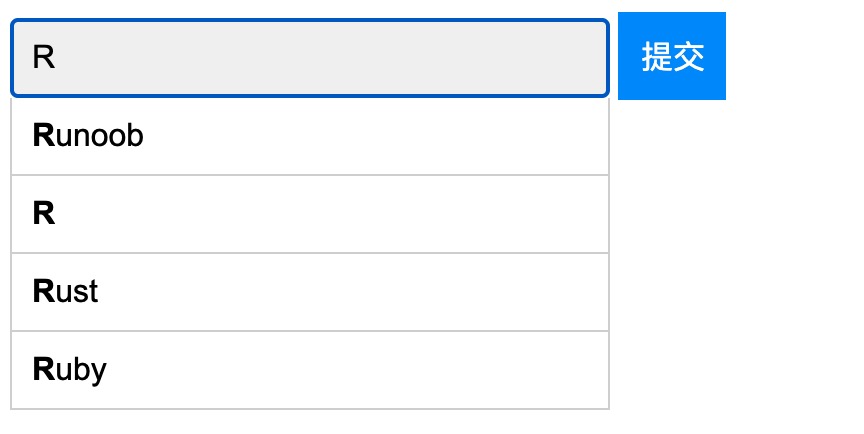
Voir des exemples en ligne :https://c.example.com/codedemo/6190
Code HTML de base
Exemple
<!--autocomplete="off" garantit que le remplissage automatique du formulaire est désactivé :-->
<form autocomplete="off" action="/index.php">
<div class="autocomplete" style="width:300px;">
<input id="myInput" type="text" name="s" placeholder="Veuillez saisir le contenu de recherche">
</div>
<input type="submit">
</form>
Ensuite, préparez les données de test de recherche de base, à savoir un tableau JavaScript :
var sites = ["Google","Taobao","Example","Wiki","Zhihu","Baidu","Sina","Tmall","JD","Alibaba","QQ","Weixin"];
Voici les styles pour la boîte de recherche et le menu de suggestions :
Exemple
* { box-sizing: border-box; }
body {
font: 16px Arial;
}
.autocomplete {
/*Positionnement du conteneur défini sur relative :*/
position: relative;
display: inline-block;
}
input {
border: 1px solid transparent;
background-color: #f1f1f1;
padding: 10px;
font-size: 16px;
}
input[type=text] {
background-color: #f1f1f1;
width: 100%;
}
input[type=submit] {
background-color: DodgerBlue;
color: #fff;
}
.autocomplete-items {
position: absolute;
border: 1px solid #d4d4d4;
border-bottom: none;
border-top: none;
z-index: 99;
/*Définir la largeur de l'élément de remplissage automatique comme étant la même que celle du conteneur*/
top: 100%;
left: 0;
right: 0;
}
.autocomplete-items div {
padding: 10px;
cursor: pointer;
background-color: #fff;
border-bottom: 1px solid #d4d4d4;
}
.autocomplete-items div:hover {
/*La couleur d'arrière-plan définie lorsque la souris survole l'élément rempli*/
background-color: #e9e9e9;
}
.autocomplete-active {
/*Couleur d'arrière-plan lors de l'utilisation des touches fléchées pour parcourir les éléments remplis*/
background-color: DodgerBlue !important;
color: #ffffff;
}
Voici le code JavaScript pour la zone de recherche et le menu de suggestions :
Exemple
function autocomplete(inp, arr) {
/*La fonction de remplissage automatique a deux paramètres : l'élément d'entrée et le tableau à remplir automatiquement.*/
var currentFocus;
/*Écouter le champ de saisie ; lorsque vous êtes à l'intérieur de l'élément d'entrée, exécutez la fonction suivante.*/
inp.addEventListener("input", function(e) {
var a, b, i, val = this.value;
/*Fermer la liste d'autocomplétion ouverte*/
closeAllLists();
if (!val) { return false;}
currentFocus = -1;
/*Créer un élément DIV pour contenir les valeurs de la liste de remplissage automatique*/
a = document.createElement("DIV");
a.setAttribute("id", this.id + "autocomplete-list");
a.setAttribute("class", "autocomplete-items");
/*DIV comme élément enfant du conteneur de remplissage automatique*/
this.parentNode.appendChild(a);
/*Tableau circulaire*/
for (i = 0; i < arr.length; i++) {
/*Vérifier si les éléments d'autocomplétion ont le même contenu que la valeur du champ de texte, en ignorant la casse.*/
if (arr[i].substr(0, val.length).toUpperCase() == val.toUpperCase()) {
/*Créer un élément DIV pour chaque élément correspondant*/
b = document.createElement("DIV");
/*Mettre en gras les éléments correspondants*/
b.innerHTML = "<strong>" + arr[i].substr(0, val.length) + "</strong>";
b.innerHTML += arr[i].substr(val.length);
/*L'élément de remplissage sélectionné est inséré dans un champ de saisie masqué pour stocker la valeur sélectionnée actuelle.*/
b.innerHTML += "<input type='hidden' value='" + arr[i] + "'>";
/*Exécuter une fonction lorsqu'un utilisateur clique sur un élément de remplissage (élément DIV)*/
b.addEventListener("click", function(e) {
/*L'élément de remplissage sélectionné est inséré dans le champ de saisie de recherche masqué*/
inp.value = this.getElementsByTagName("input")[0].value;
/*Désactiver la liste de remplissage automatique*/
closeAllLists();
});
a.appendChild(b);
}
}
});
/*Exécuter une fonction lorsqu'une touche du clavier est enfoncée*/
inp.addEventListener("keydown", function(e) {
var x = document.getElementById(this.id + "autocomplete-list");
if (x) x = x.getElementsByTagName("div");
if (e.keyCode == 40) {
/*Si la touche flèche bas est enfoncée, la variable currentFocus est incrémentée de 1, c'est-à-dire qu'elle se déplace d'une position vers le bas.*/
currentFocus++;
/*Mettre en évidence l'élément sélectionné actuel*/
addActive(x);
} else if (e.keyCode == 38) { //up
/*Appuyez sur la touche flèche haut pour déplacer l'élément de liste sélectionné d'une position vers le haut.*/
currentFocus--;
/*Mettre en évidence l'élément sélectionné actuel*/
addActive(x);
} else if (e.keyCode == 13) {
/*Si la touche ENTRÉE est enfoncée, empêchez la soumission ; vous pouvez également définir submit sur submit.*/
e.preventDefault();
if (currentFocus > -1) {
/*Simuler un clic sur l'élément sélectionné*/
if (x) x[currentFocus].click();
}
}
});
function addActive(x) {
/*Définir la fonction de l'option sélectionnée*/
if (!x) return false;
/*Les options mobiles définissent la couleur d'arrière-plan des différentes options sélectionnées*/
removeActive(x);
if (currentFocus >= x.length) currentFocus = 0;
if (currentFocus < 0) currentFocus = (x.length - 1);
/*Ajouter la classe "autocomplete-active"*/
x[currentFocus].classList.add("autocomplete-active");
}
function removeActive(x) {
/*Supprimer la classe "autocomplete-active" des options non sélectionnées.*/
for (var i = 0; i < x.length; i++) {
x[i].classList.remove("autocomplete-active");
}
}
function closeAllLists(elmnt) {
/*Désactiver la liste d'ajout automatique*/
var x = document.getElementsByClassName("autocomplete-items");
for (var i = 0; i < x.length; i++) {
if (elmnt != x[i] && elmnt != inp) {
x[i].parentNode.removeChild(x[i]);
}
}
}
/*Cliquez n'importe où dans le document HTML pour fermer la liste remplie*/
document.addEventListener("click", function (e) {
closeAllLists(e.target);
});
}
Enfin, nous utilisons le code JavaScript ci-dessus sur le champ de saisie avec l'id myInput :