En este capítulo aprenderemos a usar JS/CSS para implementar la función de autocompletar en el cuadro de búsqueda.
Primero veamos el efecto a continuación:
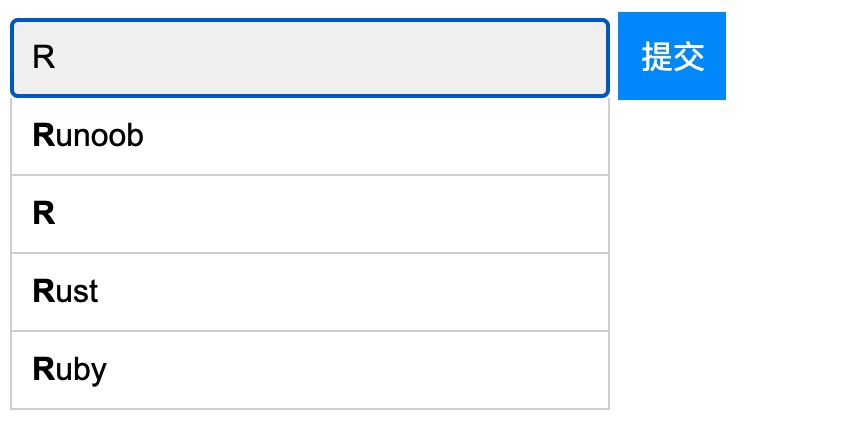
Ver el ejemplo en línea:https://c.example.com/codedemo/6190
Código HTML básico
Ejemplo
<!--autocomplete="off" asegura que el formulario tenga desactivada la función de autocompletar:-->
<form autocomplete="off" action="/index.php">
<div class="autocomplete" style="width:300px;">
<input id="myInput" type="text" name="s" placeholder="Introduce el contenido de búsqueda">
</div>
<input type="submit">
</form>
Luego preparamos los datos de prueba básicos de búsqueda, que son un array de JavaScript:
var sites = ["Google","Taobao","Ejemplo","Wiki","Zhihu","Baidu","Sina","Tmall","JD","Alibaba","QQ","Weixin"];
A continuación, los estilos del cuadro de búsqueda y del menú de sugerencias:
Ejemplo
* { box-sizing: border-box; }
body {
font: 16px Arial;
}
.autocomplete {
/*La posición del contenedor se establece como relative:*/
position: relative;
display: inline-block;
}
input {
border: 1px solid transparent;
background-color: #f1f1f1;
padding: 10px;
font-size: 16px;
}
input[type=text] {
background-color: #f1f1f1;
width: 100%;
}
input[type=submit] {
background-color: DodgerBlue;
color: #fff;
}
.autocomplete-items {
position: absolute;
border: 1px solid #d4d4d4;
border-bottom: none;
border-top: none;
z-index: 99;
/*Configurar el ancho de los elementos de autocompletar igual al del contenedor.*/
top: 100%;
left: 0;
right: 0;
}
.autocomplete-items div {
padding: 10px;
cursor: pointer;
background-color: #fff;
border-bottom: 1px solid #d4d4d4;
}
.autocomplete-items div:hover {
/*El color de fondo establecido al pasar el mouse sobre un elemento de autocompletar.*/
background-color: #e9e9e9;
}
.autocomplete-active {
/*El color de fondo al navegar por los elementos con las teclas de flecha.*/
background-color: DodgerBlue !important;
color: #ffffff;
}
A continuación se muestra el código JavaScript del cuadro de búsqueda y el menú de sugerencias:
Ejemplo
function autocomplete(inp, arr) {
/*La función de autocompletar tiene dos parámetros: el elemento del cuadro de entrada (input) y el array de autocompletar.*/
var currentFocus;
/*Escuchar el cuadro de entrada (input); cuando se esté en el elemento del cuadro de entrada, ejecutar la siguiente función.*/
inp.addEventListener("input", function(e) {
var a, b, i, val = this.value;
/*Cerrar la lista de autocompletar ya abierta.*/
closeAllLists();
if (!val) { return false;}
currentFocus = -1;
/*Crear un elemento DIV para colocar los valores de la lista de autocompletar.*/
a = document.createElement("DIV");
a.setAttribute("id", this.id + "autocomplete-list");
a.setAttribute("class", "autocomplete-items");
/*El DIV como elemento hijo del contenedor de autocompletar.*/
this.parentNode.appendChild(a);
/*Iterar sobre el array.*/
for (i = 0; i < arr.length; i++) {
/*Comprobar si algún elemento de autocompletar tiene el mismo contenido que el valor del campo de texto, sin distinguir mayúsculas de minúsculas.*/
if (arr[i].substr(0, val.length).toUpperCase() == val.toUpperCase()) {
/*Crear un elemento DIV para cada elemento coincidente.*/
b = document.createElement("DIV");
/*Resaltar en negrita el elemento coincidente.*/
b.innerHTML = "<strong>" + arr[i].substr(0, val.length) + "</strong>";
b.innerHTML += arr[i].substr(val.length);
/*El elemento seleccionado se inserta en un campo de entrada (input) oculto, para guardar el valor actualmente seleccionado.*/
b.innerHTML += "<input type='hidden' value='" + arr[i] + "'>";
/*Cuando alguien hace clic en un elemento de autocompletar (elemento DIV), se ejecuta la función.*/
b.addEventListener("click", function(e) {
/*El elemento seleccionado se inserta en el campo de búsqueda (input) oculto.*/
inp.value = this.getElementsByTagName("input")[0].value;
/*Cerrar la lista de autocompletar.*/
closeAllLists();
});
a.appendChild(b);
}
}
});
/*Ejecutar la función cuando se presiona una tecla en el teclado.*/
inp.addEventListener("keydown", function(e) {
var x = document.getElementById(this.id + "autocomplete-list");
if (x) x = x.getElementsByTagName("div");
if (e.keyCode == 40) {
/*Si se presiona la tecla de flecha hacia abajo, la variable currentFocus se incrementa en 1, es decir, se mueve una posición hacia abajo.*/
currentFocus++;
/*Hacer que el elemento actualmente seleccionado sea más visible.*/
addActive(x);
} else if (e.keyCode == 38) { //up
/*Al presionar la tecla de flecha hacia arriba, el elemento seleccionado de la lista se mueve una posición hacia arriba.*/
currentFocus--;
/*Hacer que el elemento actualmente seleccionado sea más visible.*/
addActive(x);
} else if (e.keyCode == 13) {
/*Si se presiona la tecla ENTER, se evita el envío; también puedes configurar el envío con submit.*/
e.preventDefault();
if (currentFocus > -1) {
/*Simular un clic en el elemento seleccionado.*/
if (x) x[currentFocus].click();
}
}
});
function addActive(x) {
/*Función para establecer la opción seleccionada.*/
if (!x) return false;
/*Al mover la opción, se establece el color de fondo de la opción seleccionada actual.*/
removeActive(x);
if (currentFocus >= x.length) currentFocus = 0;
if (currentFocus < 0) currentFocus = (x.length - 1);
/*Añadir la clase "autocomplete-active".*/
x[currentFocus].classList.add("autocomplete-active");
}
function removeActive(x) {
/*Eliminar la clase "autocomplete-active" de las opciones no seleccionadas.*/
for (var i = 0; i < x.length; i++) {
x[i].classList.remove("autocomplete-active");
}
}
function closeAllLists(elmnt) {
/*Cerrar la lista de autocompletar.*/
var x = document.getElementsByClassName("autocomplete-items");
for (var i = 0; i < x.length; i++) {
if (elmnt != x[i] && elmnt != inp) {
x[i].parentNode.removeChild(x[i]);
}
}
}
/*Hacer clic en cualquier parte del documento HTML para cerrar la lista de autocompletar.*/
document.addEventListener("click", function (e) {
closeAllLists(e.target);
});
}
Finalmente, usamos el código JavaScript anterior en el cuadro de entrada con id "myInput":