Учебник по Obsidian
Obsidian позиционируется как локальная система заметок на Markdown, которая использует папки и обычный текст для формирования структуры знаний.
Obsidian не полагается на облачные форматы и не привязывает данные пользователя. Вы можете перенести данные в любое время, и их сможет прочитать любой редактор.
По сути, Obsidian — это мощное приложение для заметок, но оно не ограничивается простой записью текста. Это инструмент, который связывает ваши заметки, идеи и знания, стремясь построить сетевую, доступную для поиска, приватную сеть знаний, подобно нейронным связям в вашем мозге.
Почему стоит использовать Obsidian?
- Простой текст и открытая экосистема, основанные на Markdown и локальных файлах.
- Система связей создаёт сетевую структуру знаний, что делает её более подходящей для обучения и организации, чем традиционные древовидные заметки.
- Работает локально, не зависит от сети, и нет риска потери данных из-за отключения сервиса.
- Высокая настраиваемость, тысячи плагинов и тем от сообщества.
Установка и базовые настройки
1. Скачивание и установка
Официальный сайт Obsidian:https://obsidian.md/
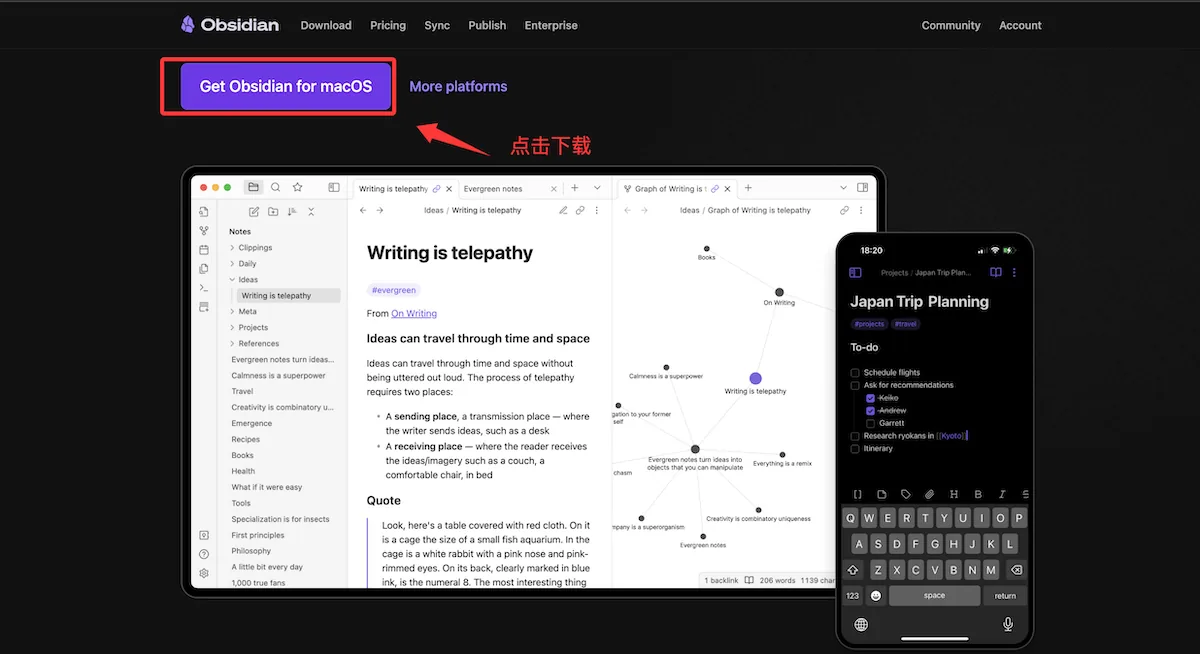
Вы можете выбрать версию, соответствующую вашей операционной системе (Windows/Mac/iOS/Android/Linux), чтобы скачать и установить её.
Страница загрузки Obsidian:https://obsidian.md/download
Адрес Obsidian на GitHub:https://github.com/obsidianmd
После загрузки дважды щёлкните, чтобы установить, и выберите язык и другие настройки:
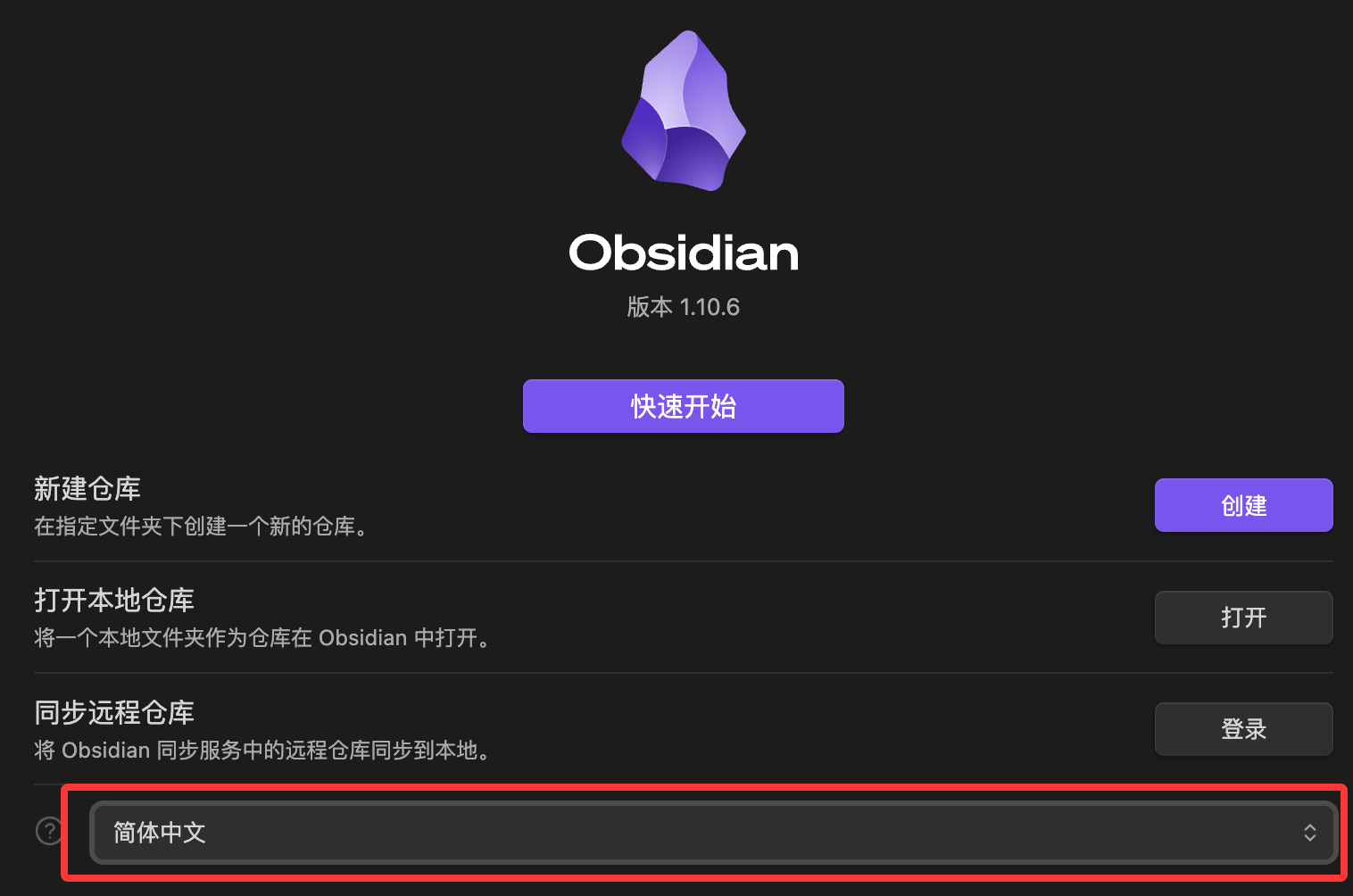
Затем выберите «Quick Start», чтобы сразу перейти на страницу и проверить макет:
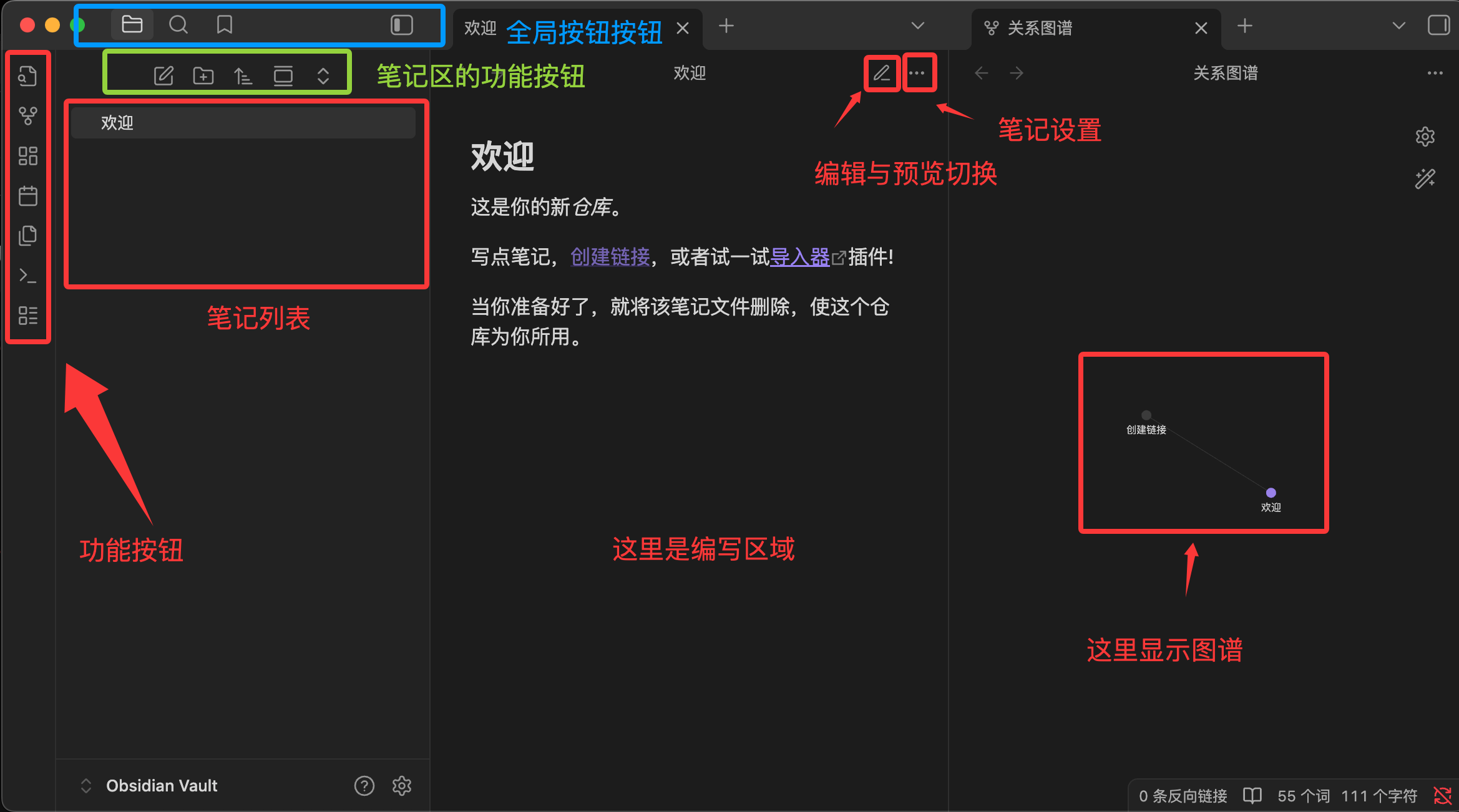
- Левая боковая панель (File Explorer):Управляет вашими папками и списком заметок.
- Центральная область (Editor):Основное место, где вы пишете. Она поддерживает режим «Live Preview», то есть когда вы вводите символы Markdown, они сразу преобразуются в форматирование.
- Правая боковая панель (панель):По умолчанию она показываетобратные ссылки(т.е. какие другие заметки упоминают заметку, которую вы сейчас просматриваете) и структуру.
- Палитра команд (Ctrl/Cmd + P):Лучший друг новичка! Нажмите это сочетание клавиш и введите действие, которое хотите выполнить (например, "Создать новую заметку"), не кликая по меню.
2. Создайте свое первое хранилище
Хранилище — самое важное понятие в Obsidian.
Хранилище = папка:libraryЭто просто обычная папка на вашем компьютере, в которой хранятся все ваши файлы заметок.
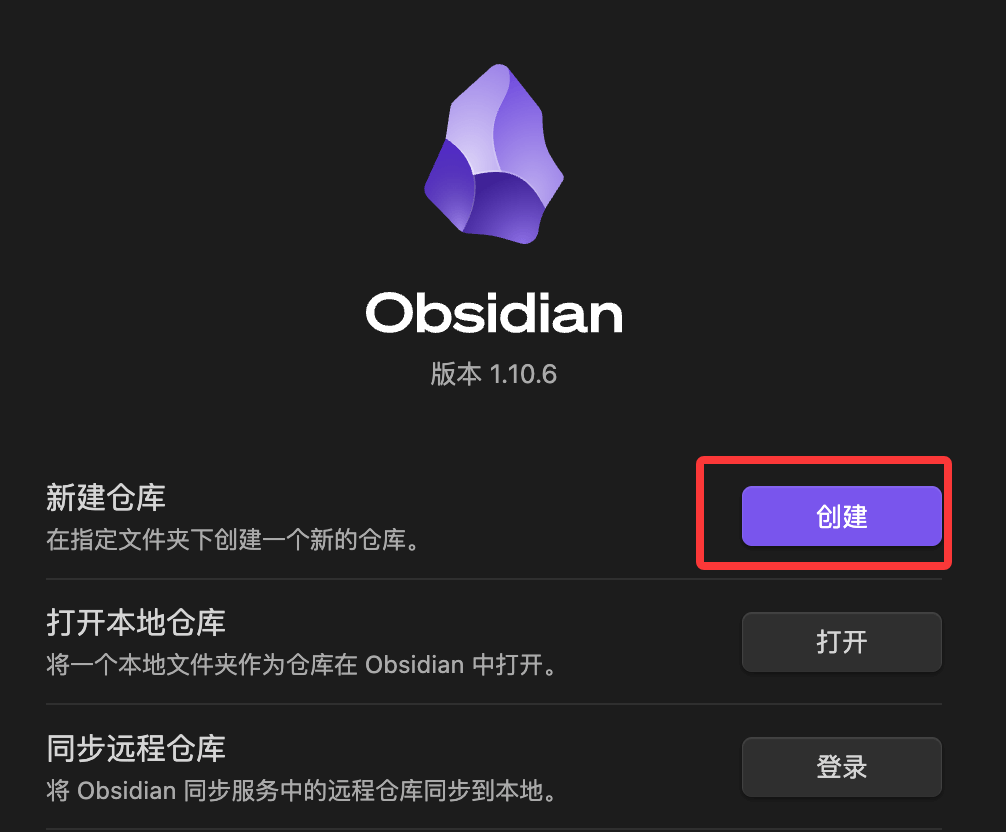
Когда вы впервые открываете Obsidian, нажмите кнопку "Создать" в разделе "Создать новое хранилище":
。
Если вы уже открыли его, нажмите значок хранилища Obsidian в самом низу левой боковой панели, чтобы управлять существующими хранилищами, или вы также можете перенастроить хранилище:
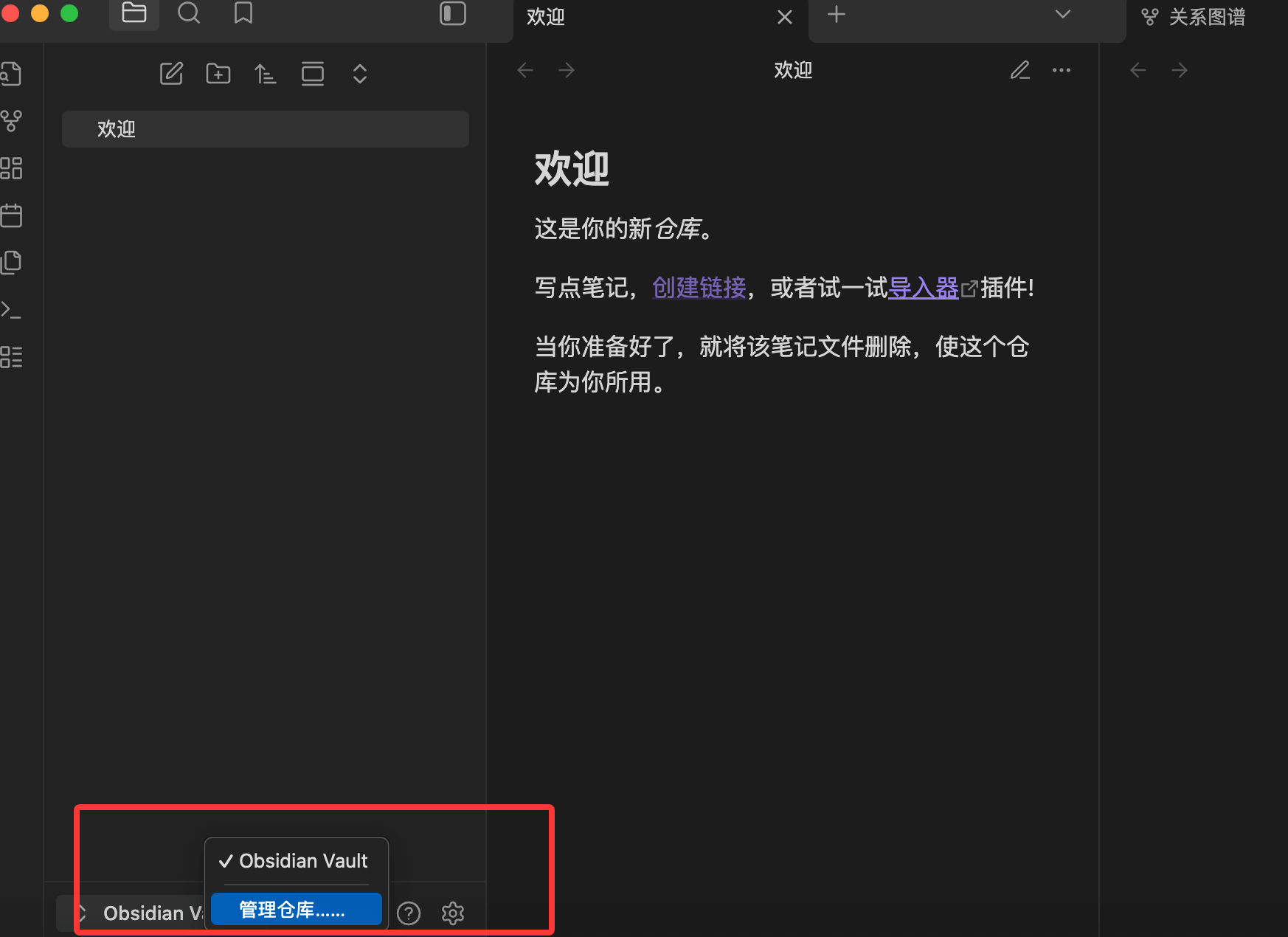
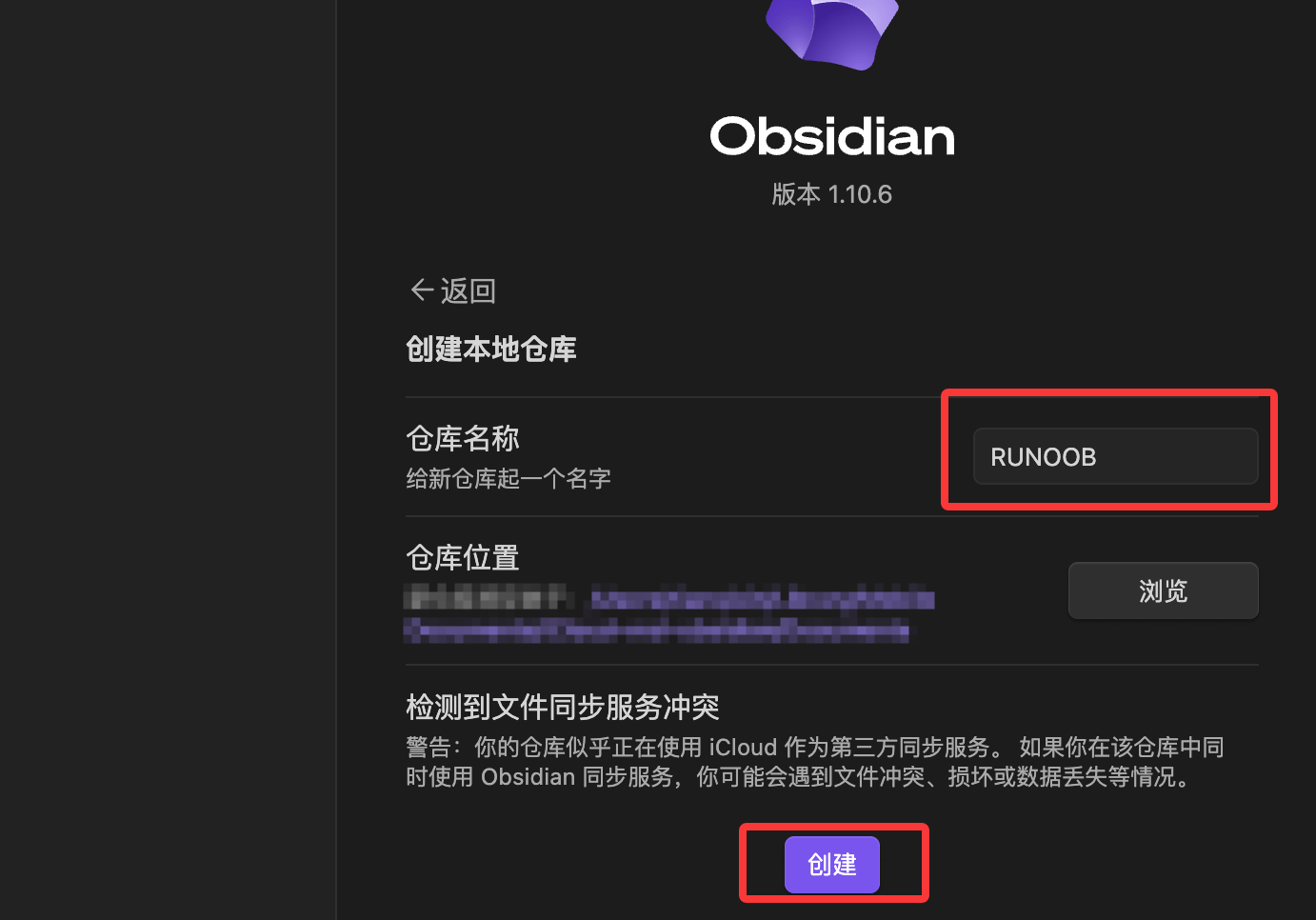
После создания вы увидите название текущего хранилища, например my EXAMPLE. Мы можем переименовать файл "Welcome" по умолчанию, чтобы начать писать вашу первую заметку:
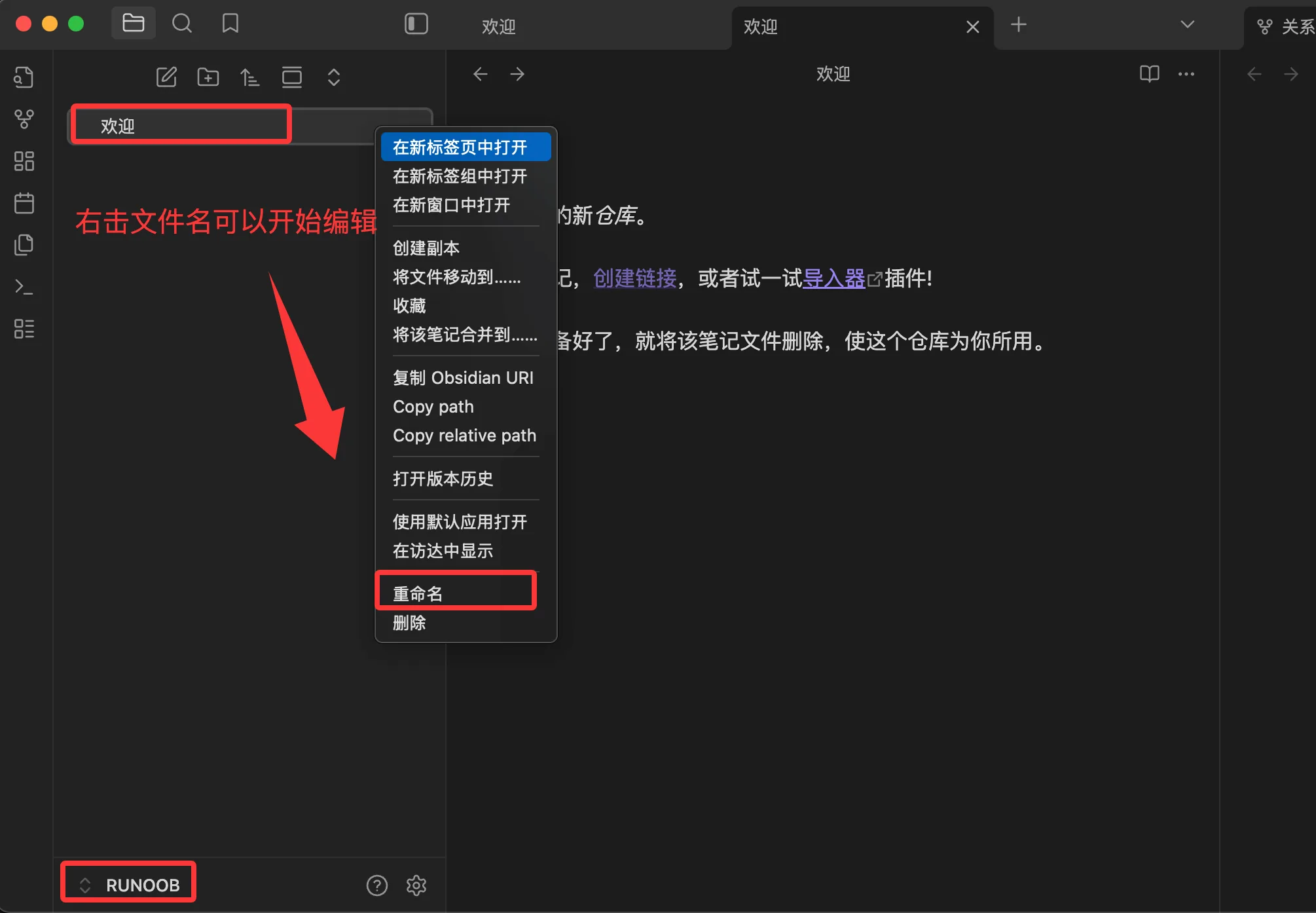
Измените имя файла наEXAMPLE-Obsidian Tutorial, затем напишите следующее содержимое Markdown:
### 什么是 Obsidian?

Obsidian 本质上是一个**强大的笔记应用**,但它不仅仅是记录文字。它是一种将你的笔记、想法和知识点连接起来的工具,旨在构建一个**网状的、可搜索的、私人的知识网络**,就像你大脑中的神经元连接一样。

* **本地文件存储:** Obsidian 的所有文件都以纯文本的 **Markdown** 格式存储在你的本地电脑上。这意味着:
 * **安全可控:** 你的数据完全属于你自己,不需要依赖任何云服务商。
 * **永不过时:** Markdown 是最通用的纯文本格式,即使 Obsidian 停止服务,你仍然可以用任何文本编辑器打开你的笔记。

### 为什么要用 Obsidian?(核心优势)

你可能用过 Word、Evernote 或 Notion,为什么还要选择 Obsidian?

| 优势 | 描述 | 对你的好处 |
| :--- | :--- | :--- |
| **双向链接 (Bi-directional Linking)** | 使用 `[[笔记名]]` 语法,你可以将笔记像网页一样连接起来。 | 你能轻松发现知识点之间的**关联**,将零散的想法变成一个完整的知识体系。 |
| **关系图谱 (Graph View)** | 将所有笔记和连接以可视化网络图的形式展示出来。 | 直观地看到你的知识网是如何成长的,找到未连接的“孤岛”笔记。 |
| **纯文本与开放生态** | 基于 Markdown 和本地文件。 | 跨平台兼容性强,未来可导出性高,方便配合其他工具使用。 |
| **高度可定制** | 拥有数千个社区插件和主题。 | 无论是学生、程序员还是作家,你都可以根据需求定制功能和外观。 |
Отображаемый результат выглядит следующим образом:
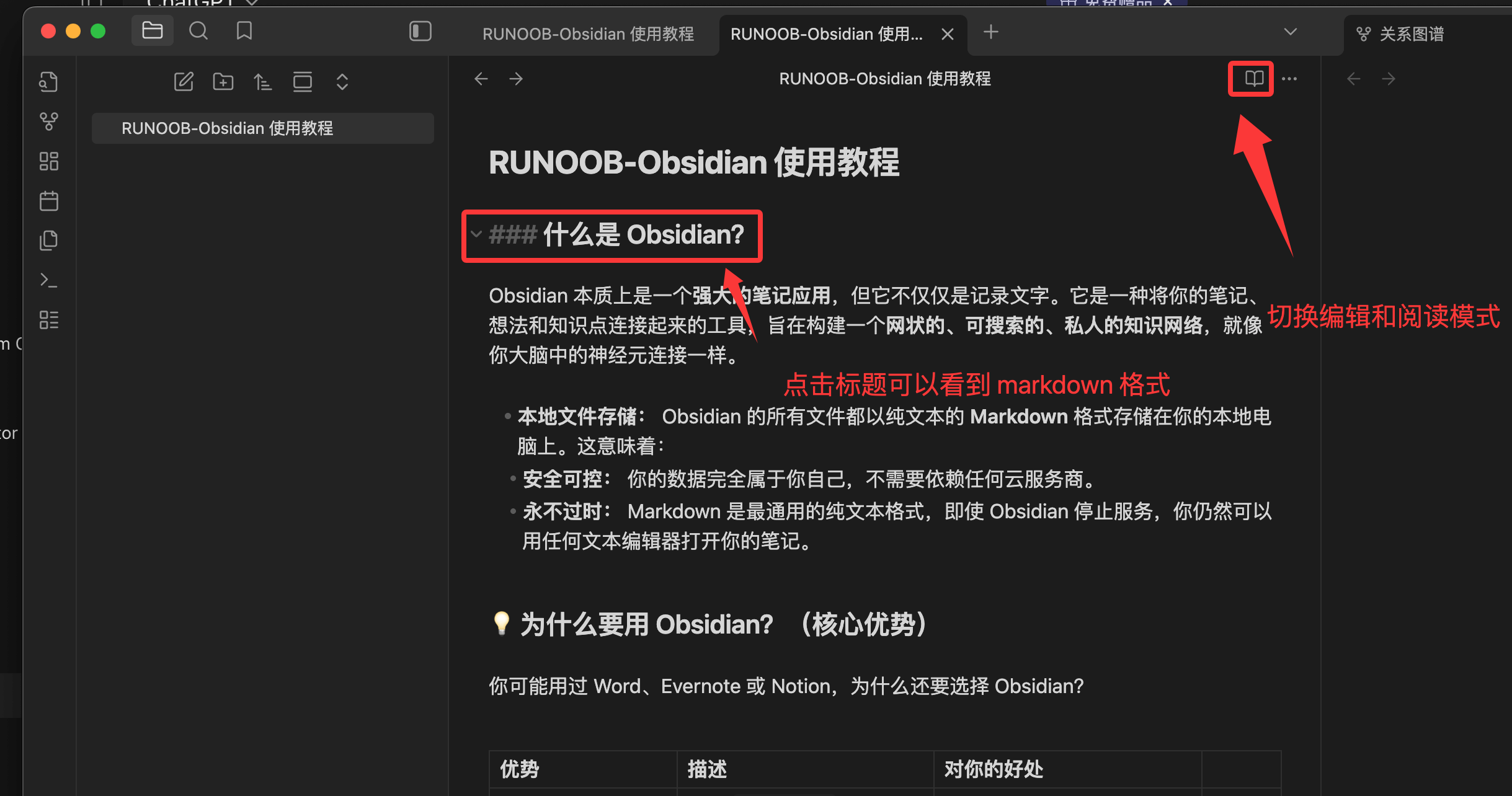
Примечание:Все ваши файлы Markdown (.md.md суффикс) будут храниться в этой папке. Obsidian — всего лишь инструмент для чтения и редактирования этих файлов.
Плагины Obsidian
Большая часть возможностей Obsidian проистекает из его экосистемы плагинов. Плагины позволяют пользователям превращать Obsidian из базового редактора Markdown в безграничный швейцарский армейский нож в зависимости от их потребностей.
Плагины Obsidian делятся на две основные категории:основные плагиныиплагины сообщества, которые можно открыть и просмотреть в разделе «Настройки».
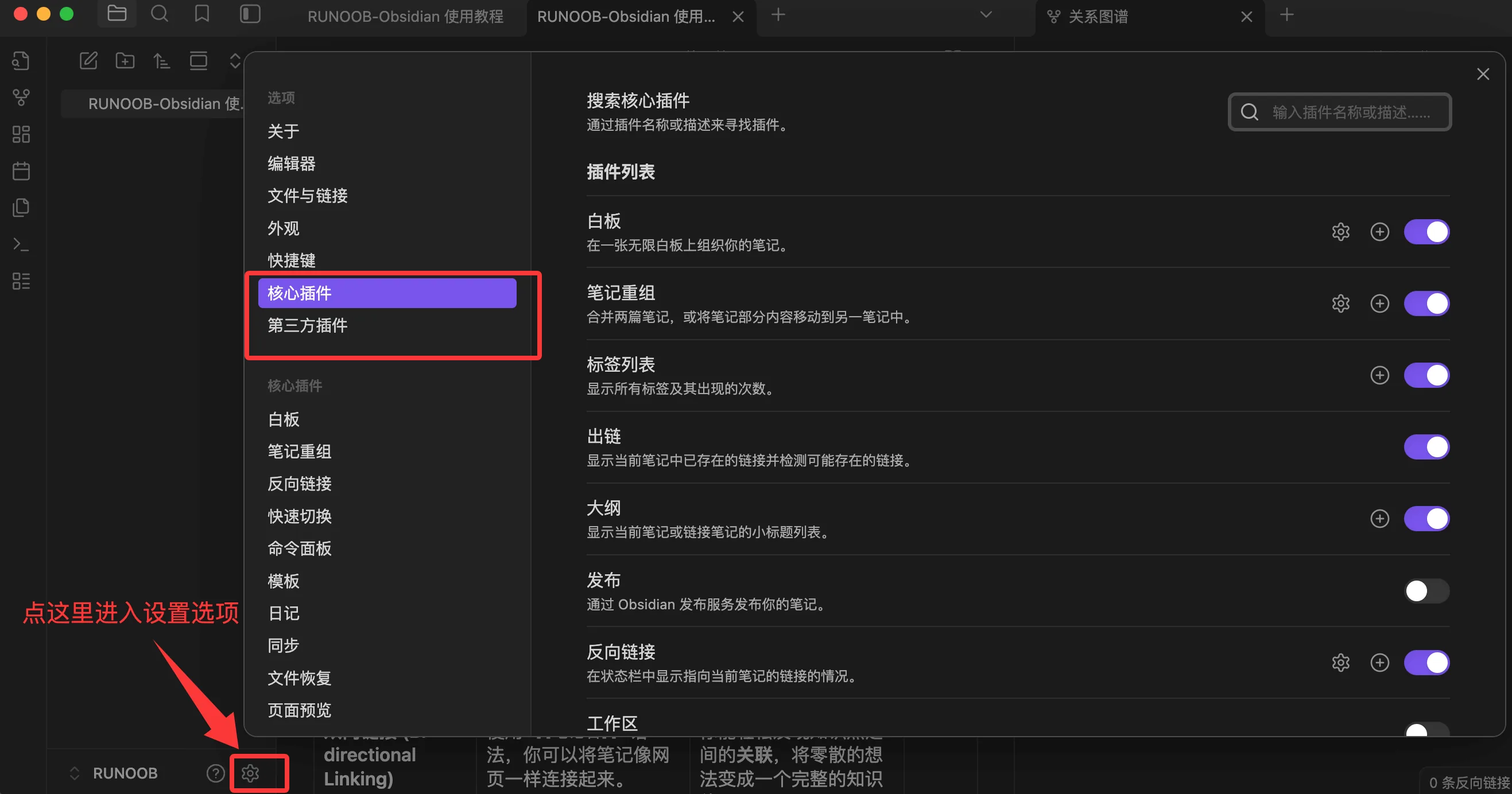
1. Основные плагины
- Определение:Это официальные поддерживаемые функциональные модули, входящие в состав Obsidian. Они устанавливаются по умолчанию в каждом экземпляре Obsidian, но их можно включать или отключать по необходимости.
- Функция:Предоставляет базовые и важные функции программы, такие какдвунаправленные ссылки、граф связей、ежедневные заметки、шаблоны、панель тегови т. д.
- Примеры:
- Ежедневные заметки:Быстро создавайте заметку на текущий день и переходите к ней; идеально подходит для ведения ежедневного журнала или отслеживания задач.
- Canvas:Позволяет свободно размещать заметки, изображения и веб-страницы на бесконечной доске для визуальной организации мыслей.
- Шаблоны:Позволяет задавать повторно используемые структуры заметок (например, заметки о книгах, протоколы встреч), чтобы повысить эффективность.
2. Сторонние плагины
- Определение:Это сторонние функциональные расширения, создаваемые, поддерживаемые и распространяемые пользователями (разработчиками) Obsidian по всему миру.
- Особенности:Огромные по количеству и разнообразные по функциональности, они значительно обогащают экосистему Obsidian.
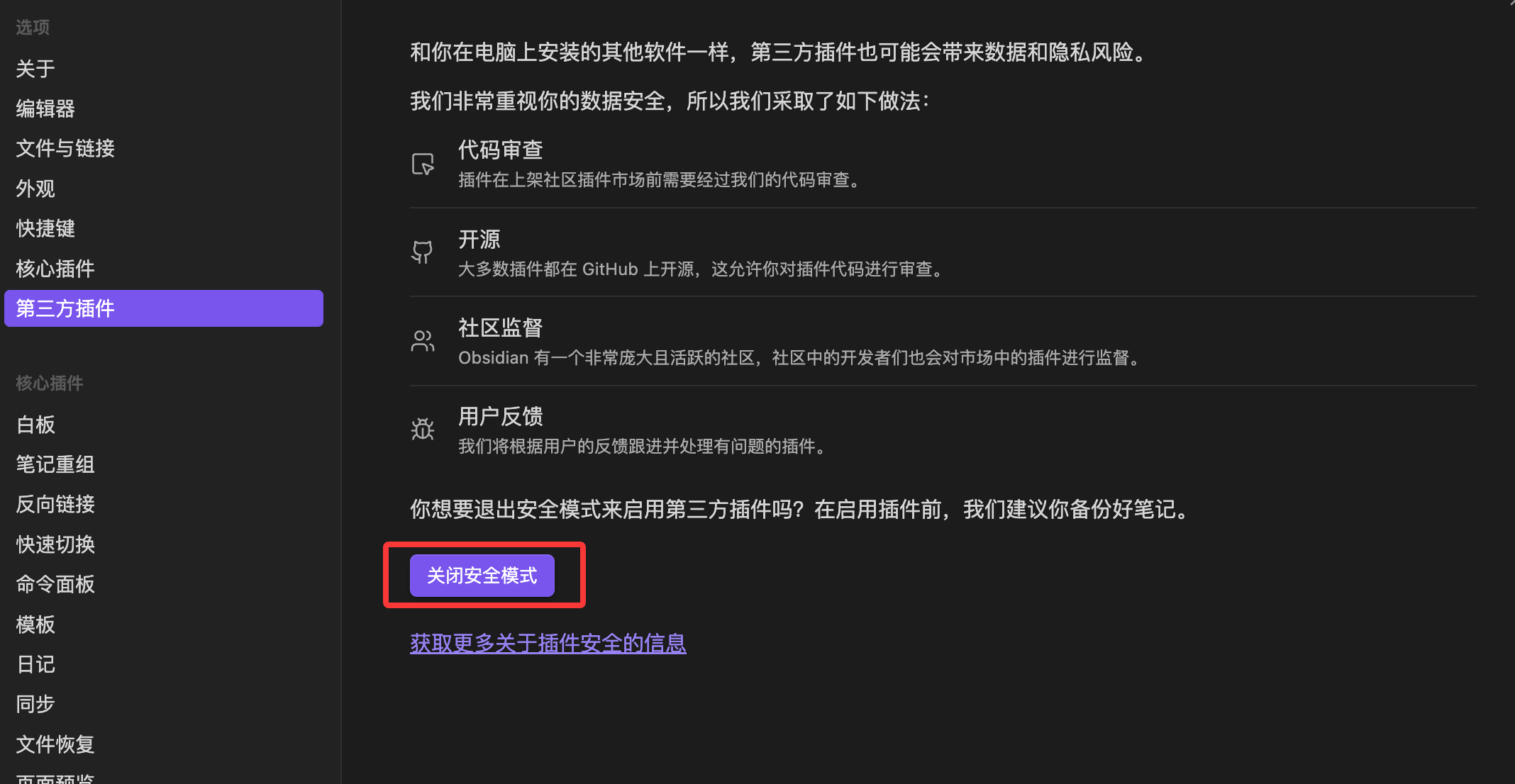
- Безопасность:Перед установкой сторонних плагинов Obsidian по умолчанию включаетБезопасный режим. Установка плагинов требует ручного отключения Безопасного режима, и Obsidian предупредит пользователей о рисках безопасности (рекомендуется устанавливать только плагины с большим количеством загрузок, хорошими рейтингами и понятной функциональностью).
Для новых пользователей вот некоторые из самых популярных и мощных сторонних плагинов, которые могут быстро улучшить ваш опыт:
| Название плагина | Основная функция | Типичный сценарий использования |
|---|---|---|
| Dataview | Рассматривает ваше хранилище как базу данных, позволяя запрашивать и отображать данные с помощью кода. | Автоматически создаёт списки задач, собирает все проекты или списки книг с определённым тегом. |
| Excalidraw | Создавайте диаграммы и интеллект-карты в рукописном стиле в Obsidian. | Создавайте блок-схемы, концептуальные наброски или делайте рукописные аннотации. |
| Calendar | Отображает календарное представление в правой боковой панели. | Быстро просматривайте прошлые ежедневные заметки и переходите к ним для проверки расписания. |
| Advanced Tables | Упрощает создание и форматирование таблиц Markdown. | Позволяет легко выравнивать и редактировать сложные таблицы без ручной настройки пробелов. |
| Kanban | Создавайте представления досок в стиле Trello или Notion в Obsidian. | Управление задачами, отслеживание прогресса проекта или перетаскивание идей из "To Do" в "Done". |
| Obsidian Git | Автоматически создаёт резервную копию вашего хранилища в репозитории Git (например, GitHub). | Обеспечивает контроль версий и синхронизацию между устройствами, добавляя дополнительную безопасность. |
Как устанавливать плагины и управлять ими
1. Откройте настройки плагинов
- Нажмите«Настройки»(значок шестерёнки) в левом нижнем углу.
- Найдите"Core plugins"и"Community plugins" в боковой панели.。
2. Шаги по установке сторонних плагинов
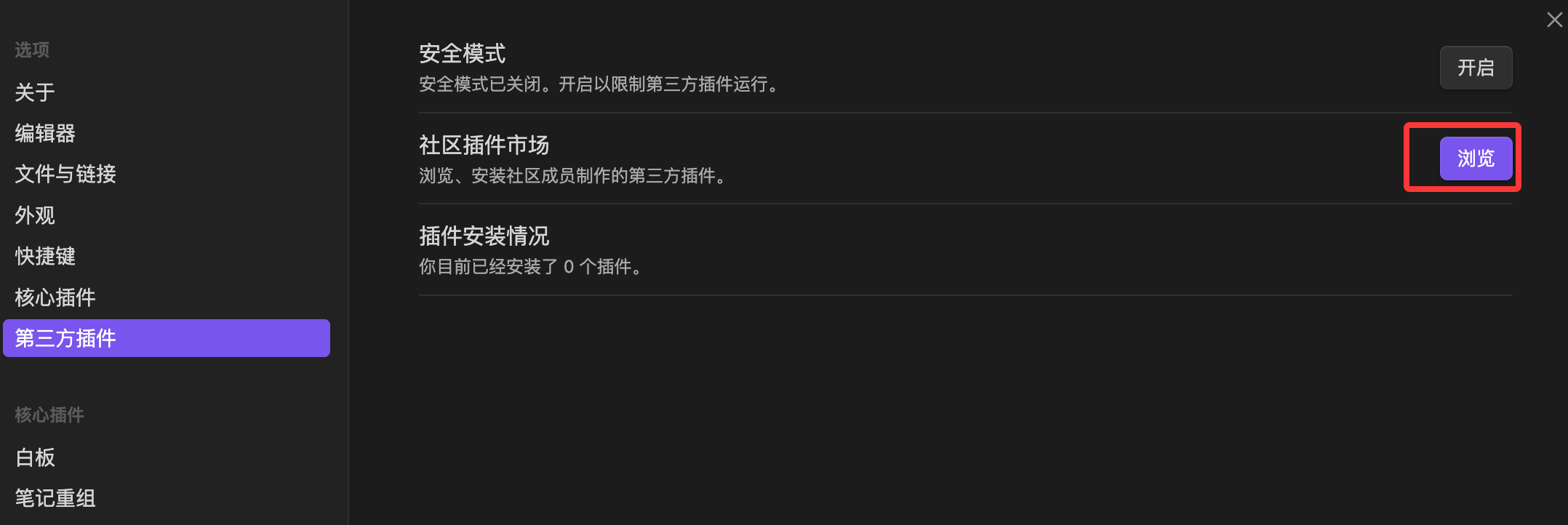
- Перейдите на вкладку"Community plugins".
- Отключите безопасный режим:Obsidian предложит вам это сделать.
- Нажмите"Browse"。
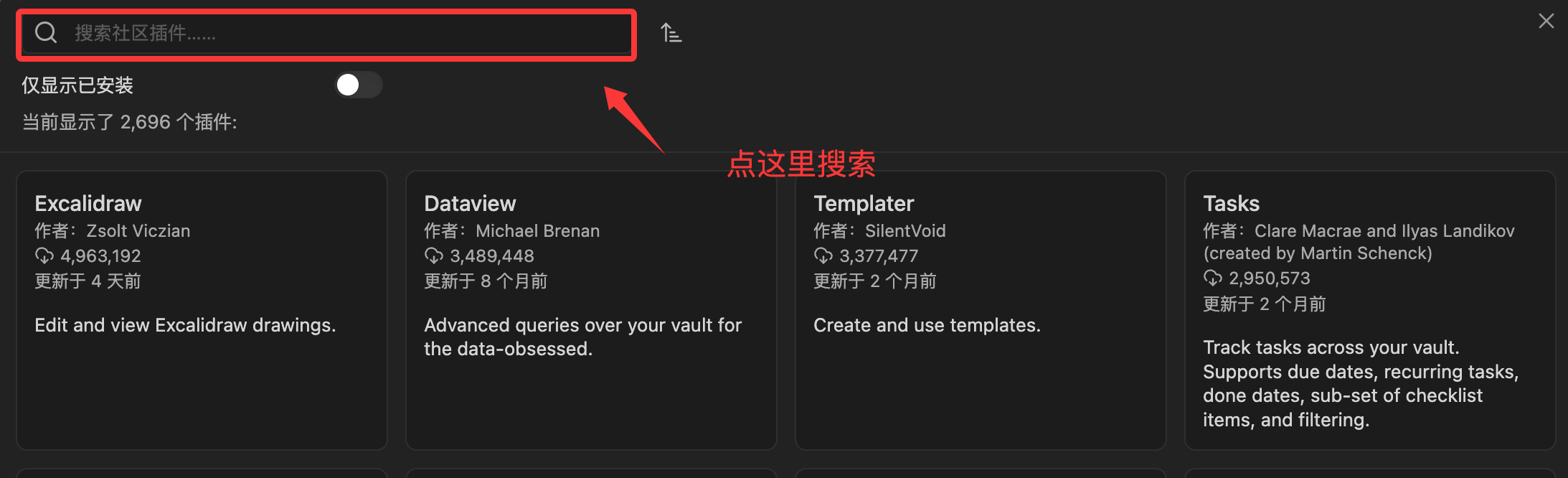
- В поле поиска введите название плагина (например,
Dataview)。 - Нажмите на плагин, затем нажмите"Install"。
- Активируйте плагин:После установки нажмите кнопку"Enable". Только тогда плагин начнёт работать.
Другие расширенияСовет:После установки плагина его функции обычно вызываются из левой боковой панели, правой боковой панели или черезCommand Palette (
Ctrl/Cmd + P(Ctrl/Cmd + P).