Tutoriel Obsidian
Obsidian est positionné comme un système local de prise de notes Markdown qui utilise des dossiers et du texte brut pour piloter la structure des connaissances.
Obsidian ne dépend pas de formats cloud et n'enferme pas les données des utilisateurs. Vous pouvez migrer à tout moment, et vos données peuvent être lues par n'importe quel éditeur.
Obsidian est essentiellement une puissante application de prise de notes, mais il ne se limite pas à enregistrer du texte. C'est un outil qui relie vos notes, vos idées et vos points de connaissance, visant à construire une toile de connaissances en réseau, consultable et privée, tout comme les connexions neuronales de votre cerveau.
Pourquoi utiliser Obsidian ?
- Texte brut et écosystème ouvert, basés sur Markdown et des fichiers locaux.
- Le système de liens construit une structure de connaissances en réseau, ce qui le rend plus adapté à l'apprentissage et à l'organisation que les notes arborescentes traditionnelles.
- Fonctionne localement, ne dépend pas du réseau et il n'y a aucun risque de perte de données due à l'arrêt du service.
- Hautement personnalisable, avec des milliers de plugins et thèmes communautaires.
Installation et paramètres de base
1. Téléchargement et installation
Site officiel d'Obsidian :https://obsidian.md/
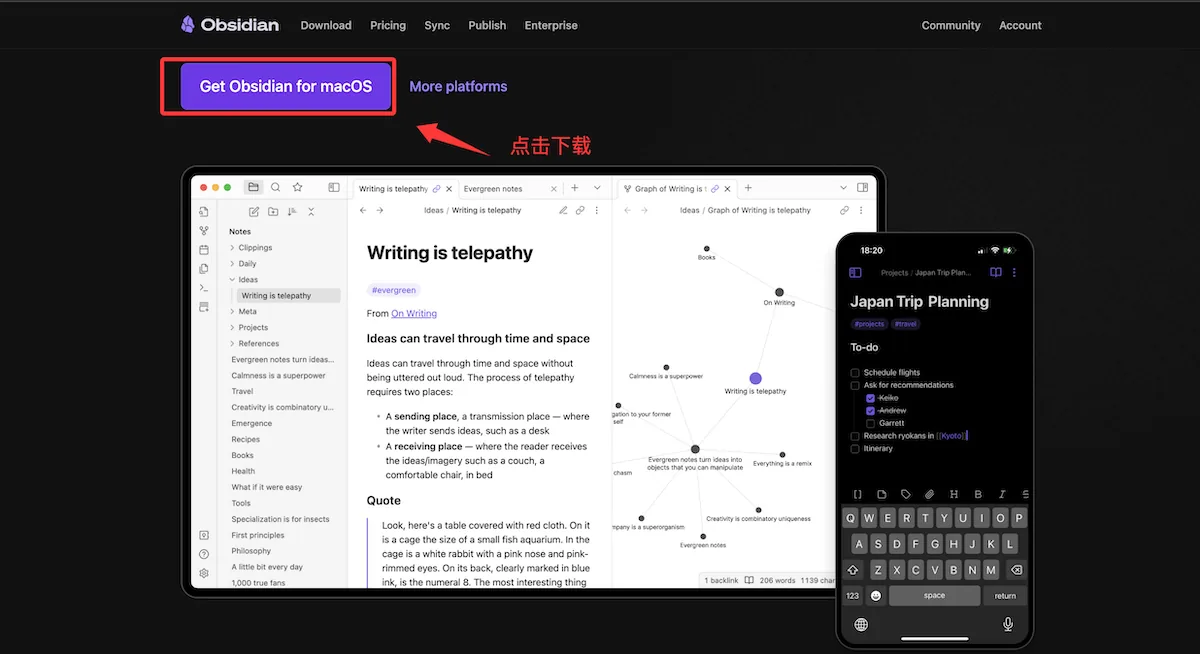
Vous pouvez choisir la version correspondant à votre système d'exploitation (Windows/Mac/iOS/Android/Linux) à télécharger et installer.
Page de téléchargement d'Obsidian :https://obsidian.md/download
Adresse GitHub d'Obsidian :https://github.com/obsidianmd
Après le téléchargement, double-cliquez pour installer et sélectionnez la langue et d'autres configurations :
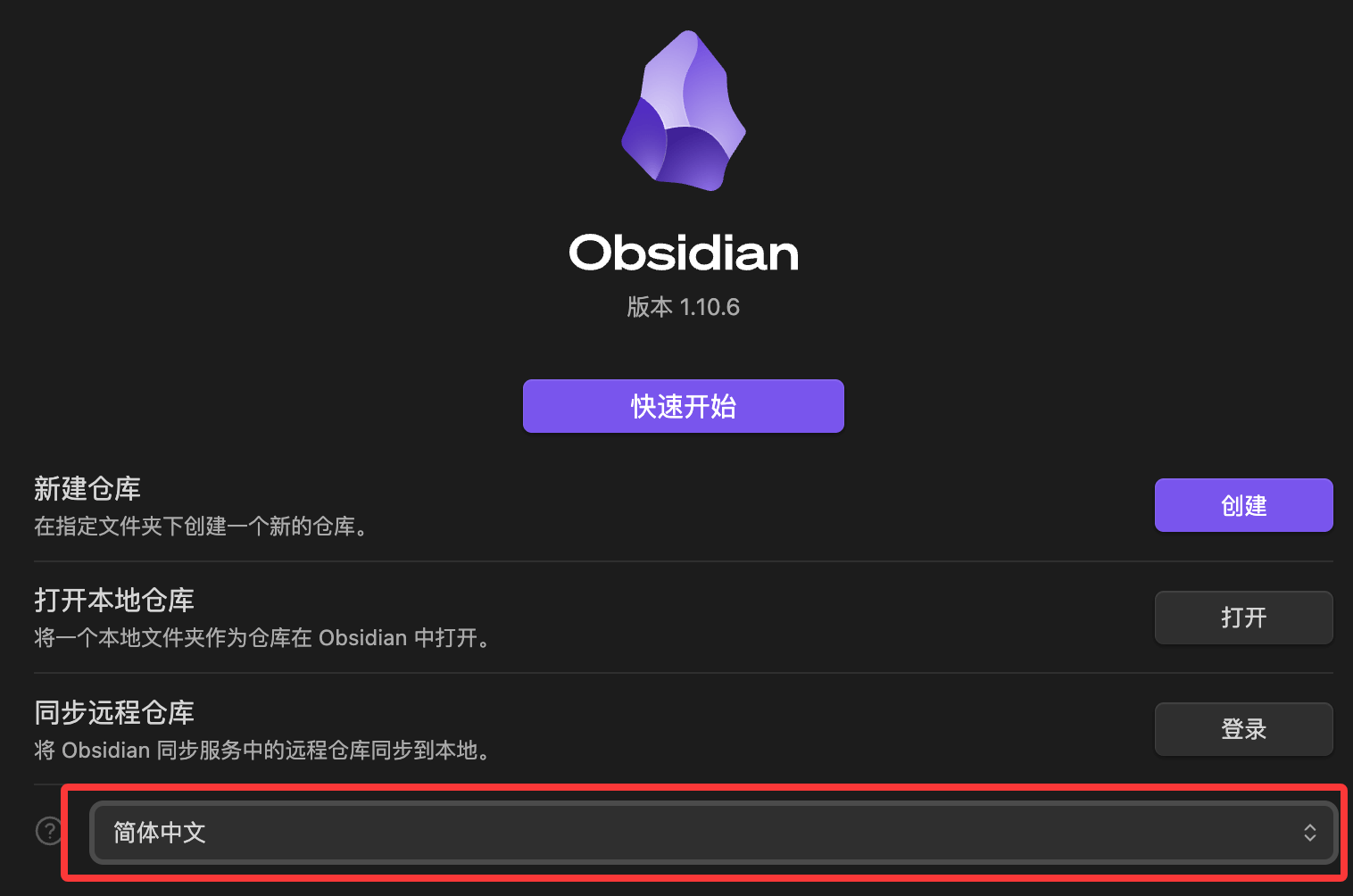
Ensuite, choisissez Démarrage rapide pour accéder directement à la page et vérifier la disposition :
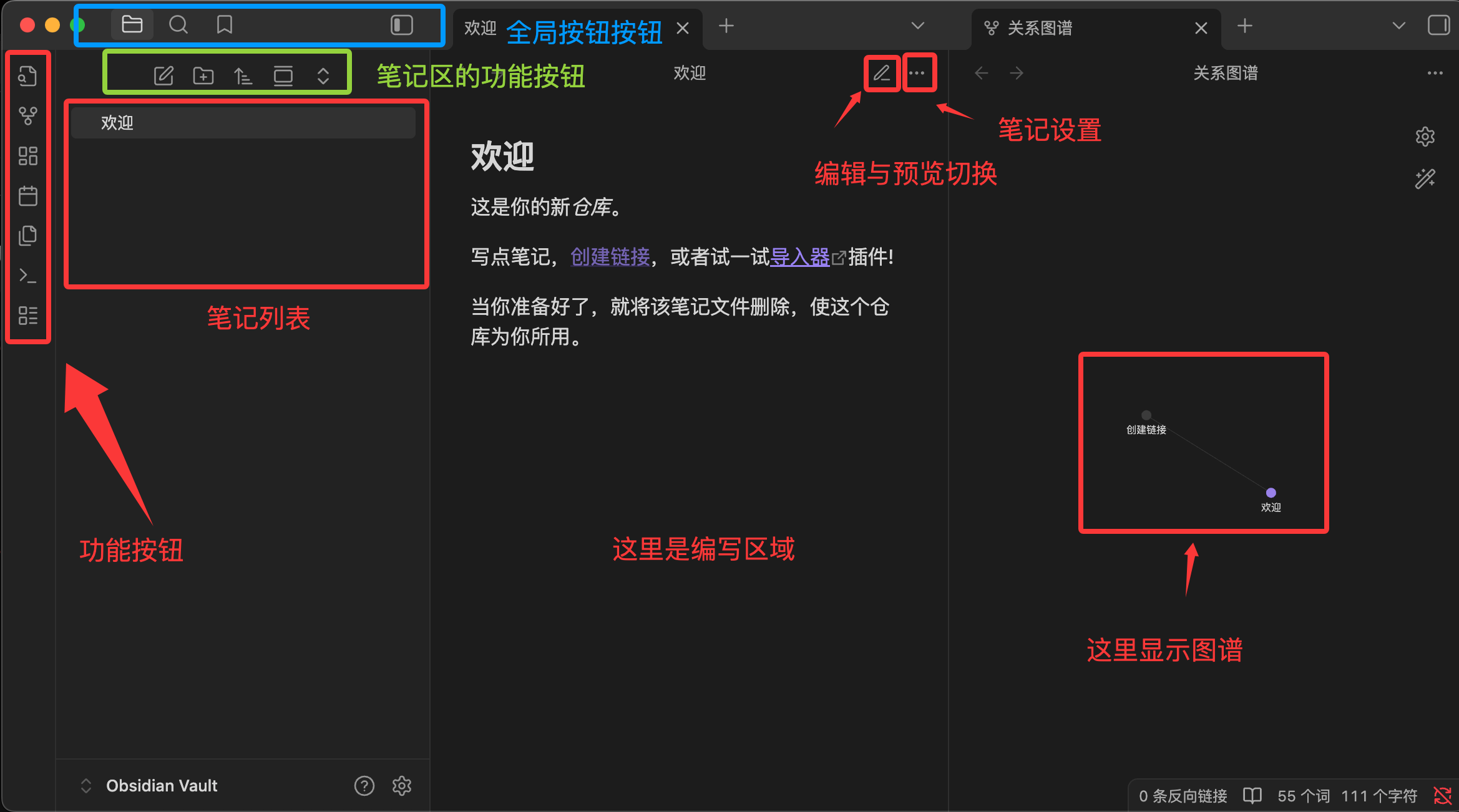
- Barre latérale gauche (Explorateur de fichiers) :Gère vos dossiers et la liste de vos notes.
- Zone centrale (Éditeur) :L'endroit principal où vous écrivez. Il prend en charge le mode « Aperçu en direct », ce qui signifie que lorsque vous tapez des symboles Markdown, il les convertit immédiatement en mise en forme.
- Barre latérale droite (Panneau) :Par défaut, elle afficheles rétroliens(c'est-à-dire quelles autres notes mentionnent la note que vous consultez actuellement) et le plan.
- Palette de commandes (Ctrl/Cmd + P) :Le meilleur ami du débutant ! Appuyez sur ce raccourci et saisissez l'action que vous souhaitez effectuer (par exemple « Créer une nouvelle note »), sans passer par les menus.
2. Créez votre premier coffre
Un coffre est le concept le plus important dans Obsidian.
Coffre = un dossier :bibliothèqueIl s'agit simplement d'un dossier ordinaire sur votre ordinateur qui stocke tous vos fichiers de notes.
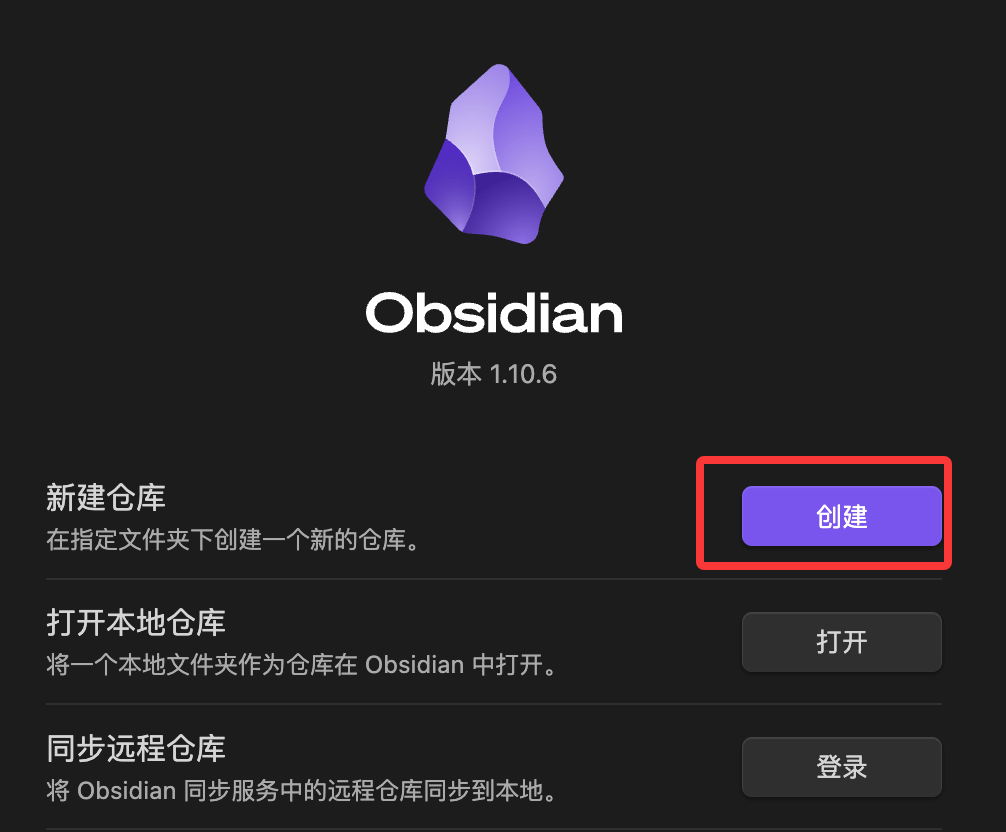
Lorsque vous ouvrez Obsidian pour la première fois, cliquez sur le bouton « Créer » sous « Créer un nouveau coffre » :
。
Si vous l'avez déjà ouvert, cliquez sur l'icône Coffre Obsidian tout en bas de la barre latérale gauche pour gérer les coffres existants, ou vous pouvez également reconfigurer le coffre :
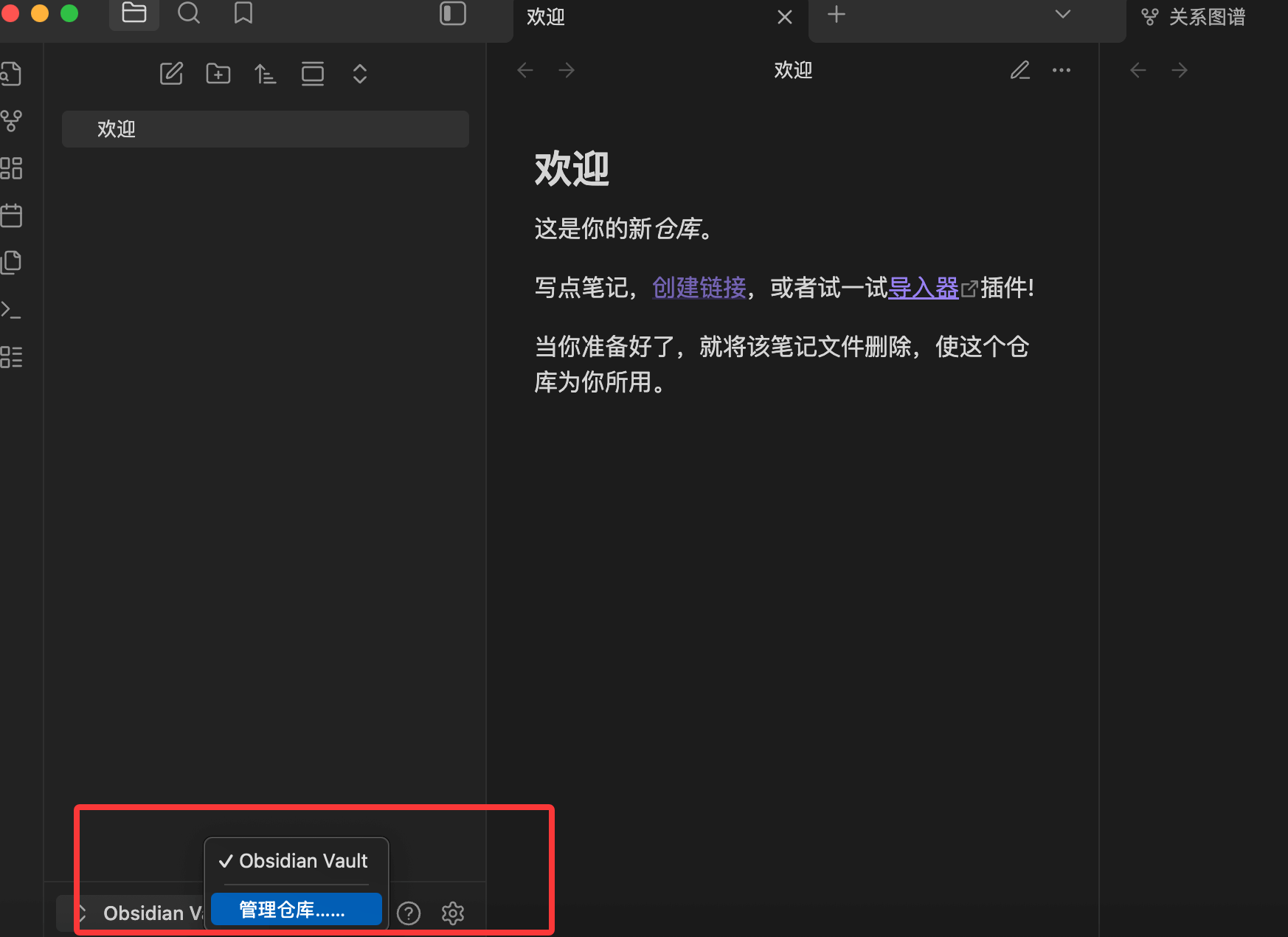
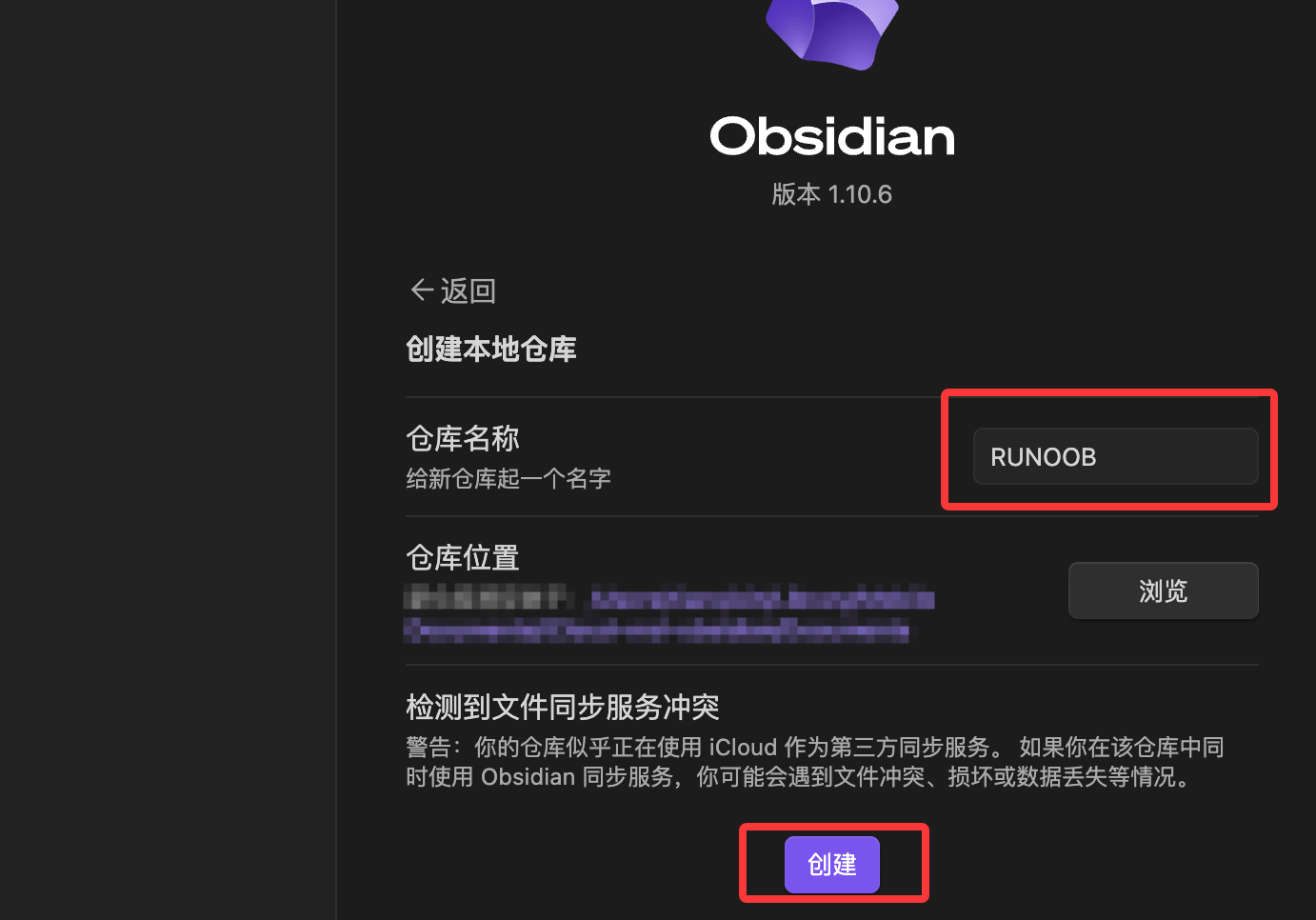
Après la création, vous verrez le nom du coffre actuel, comme mon EXAMPLE. Nous pouvons renommer le fichier « Welcome » par défaut pour commencer à écrire votre première note :
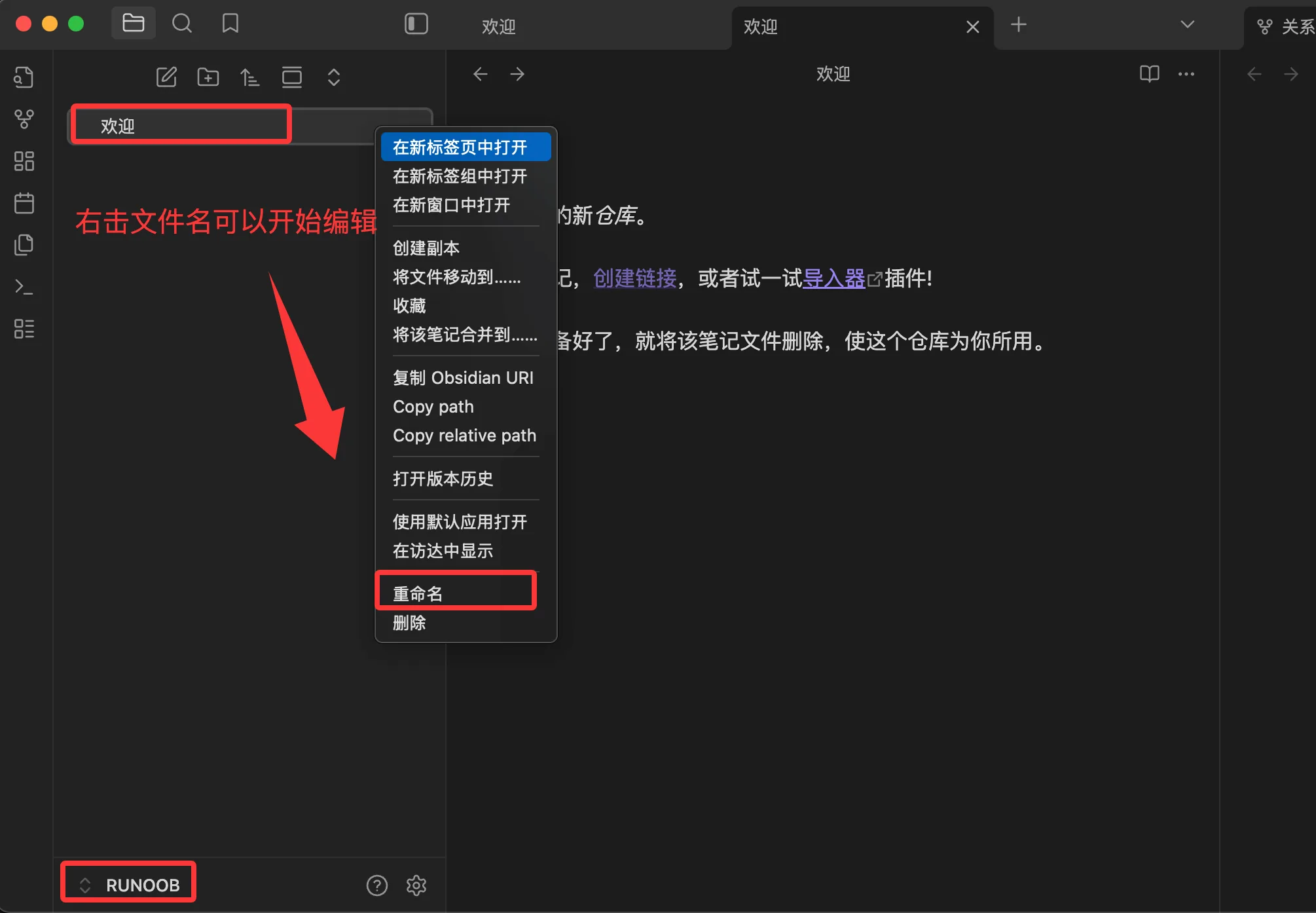
Changez le nom du fichier enEXAMPLE-Obsidian Tutorial, puis écrivez le contenu Markdown suivant :
### 什么是 Obsidian?

Obsidian 本质上是一个**强大的笔记应用**,但它不仅仅是记录文字。它是一种将你的笔记、想法和知识点连接起来的工具,旨在构建一个**网状的、可搜索的、私人的知识网络**,就像你大脑中的神经元连接一样。

* **本地文件存储:** Obsidian 的所有文件都以纯文本的 **Markdown** 格式存储在你的本地电脑上。这意味着:
 * **安全可控:** 你的数据完全属于你自己,不需要依赖任何云服务商。
 * **永不过时:** Markdown 是最通用的纯文本格式,即使 Obsidian 停止服务,你仍然可以用任何文本编辑器打开你的笔记。

### 为什么要用 Obsidian?(核心优势)

你可能用过 Word、Evernote 或 Notion,为什么还要选择 Obsidian?

| 优势 | 描述 | 对你的好处 |
| :--- | :--- | :--- |
| **双向链接 (Bi-directional Linking)** | 使用 `[[笔记名]]` 语法,你可以将笔记像网页一样连接起来。 | 你能轻松发现知识点之间的**关联**,将零散的想法变成一个完整的知识体系。 |
| **关系图谱 (Graph View)** | 将所有笔记和连接以可视化网络图的形式展示出来。 | 直观地看到你的知识网是如何成长的,找到未连接的“孤岛”笔记。 |
| **纯文本与开放生态** | 基于 Markdown 和本地文件。 | 跨平台兼容性强,未来可导出性高,方便配合其他工具使用。 |
| **高度可定制** | 拥有数千个社区插件和主题。 | 无论是学生、程序员还是作家,你都可以根据需求定制功能和外观。 |
Le résultat affiché est le suivant :
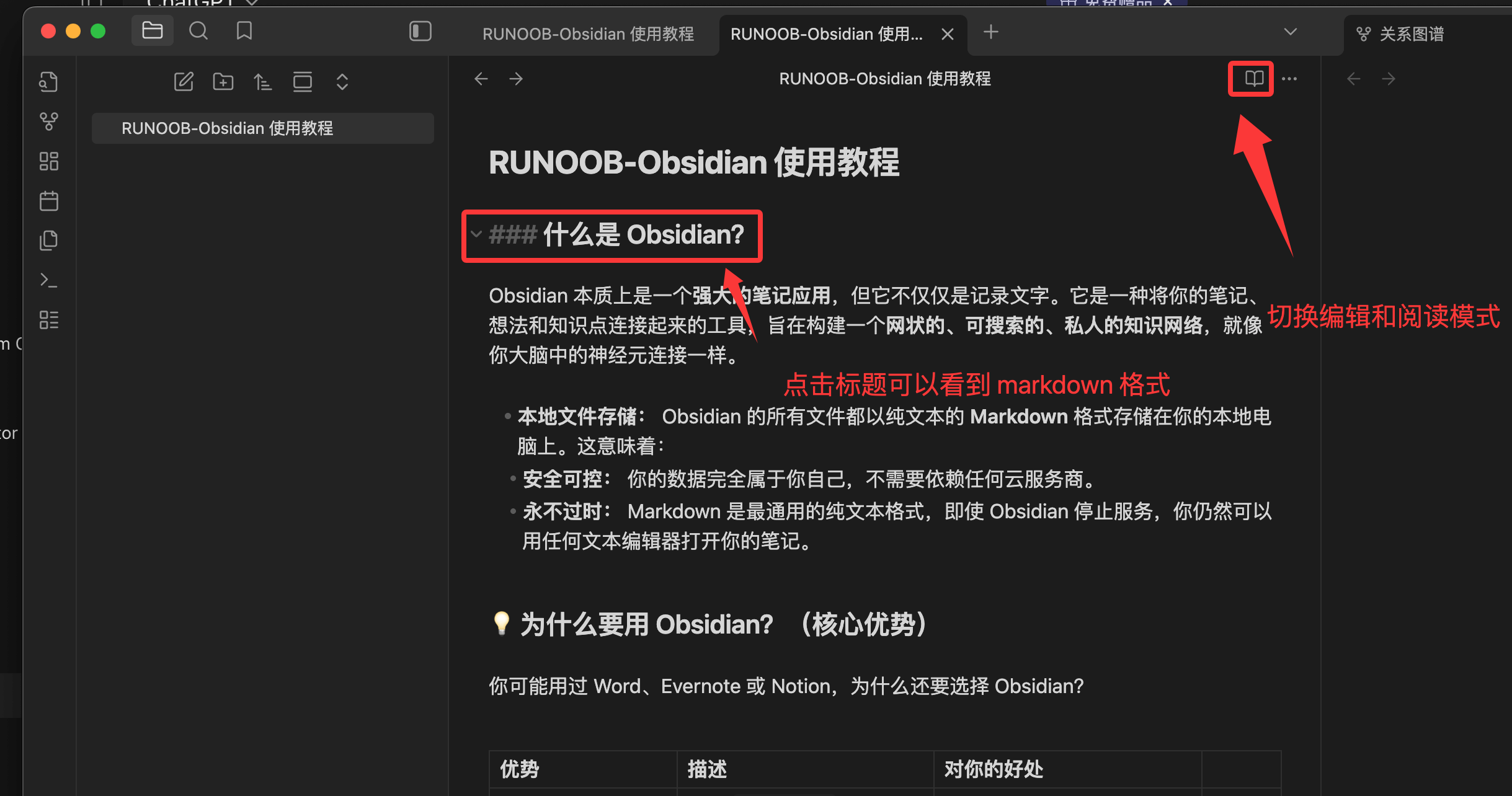
Remarque :Tous vos fichiers Markdown (.mdsuffixe .md) seront stockés dans ce dossier. Obsidian n'est qu'un outil pour lire et modifier ces fichiers.
Plugins Obsidian
Une grande partie de la puissance d'Obsidian vient de son écosystème de plugins. Les plugins permettent aux utilisateurs de transformer Obsidian, d'un simple éditeur Markdown, en un couteau suisse aux possibilités illimitées selon leurs besoins.
Les plugins Obsidian se répartissent en deux catégories principales :Plugins principauxetPlugins communautaires, qui peuvent être ouverts et consultés dans les paramètres.
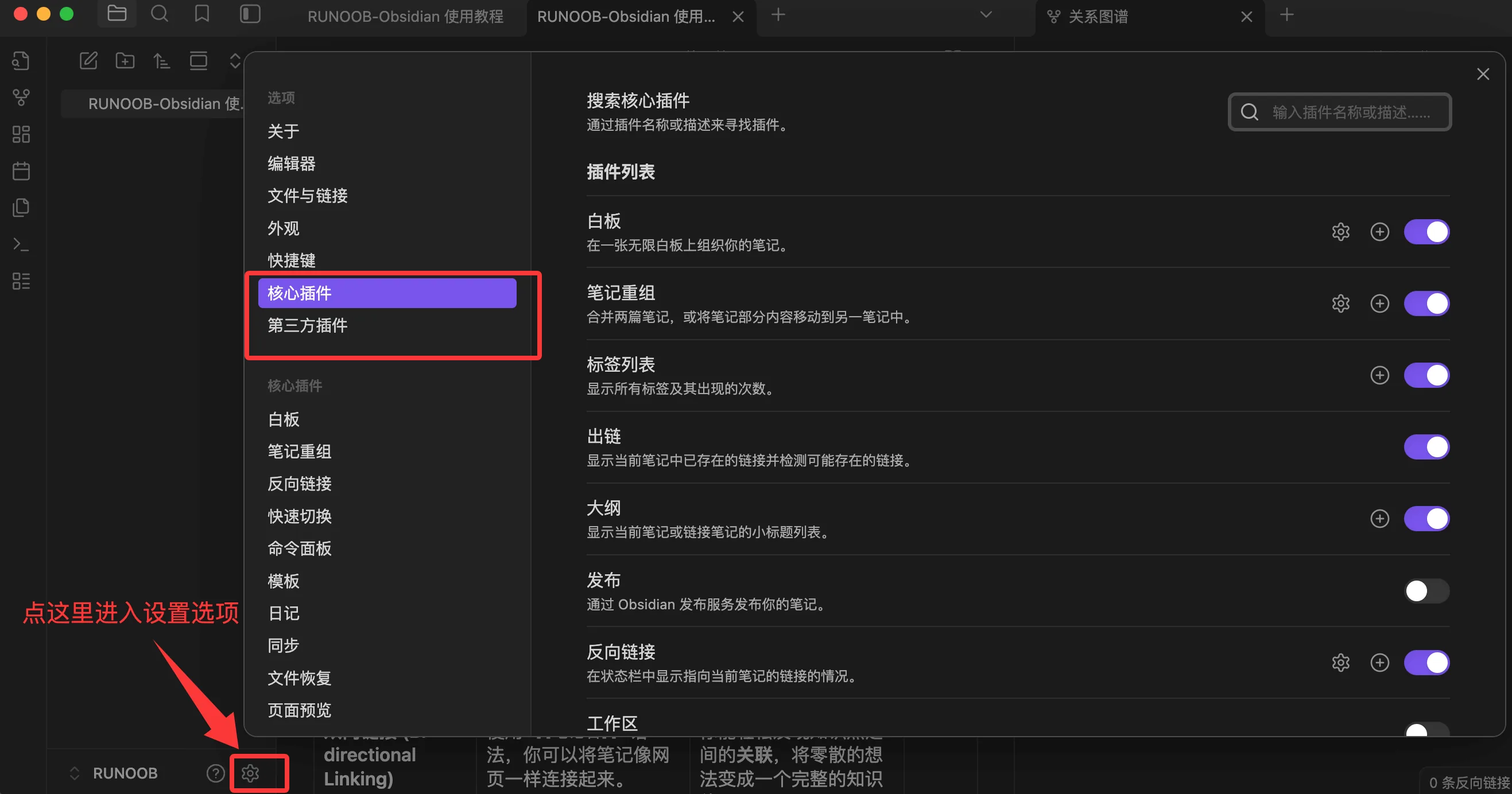
1. Plugins principaux
- Définition :Ce sont les modules de fonctionnalités officiels et maintenus fournis avec Obsidian. Ils sont installés par défaut dans chaque instance d'Obsidian, mais peuvent être activés ou désactivés selon les besoins.
- Fonction :Fournit les fonctionnalités de base et importantes du logiciel, telles queles liens bidirectionnels、la vue graphique、les notes quotidiennes、les modèles、panneau de tagsetc.
- Exemples :
- Notes quotidiennes :Créez et accédez rapidement à la note du jour ; idéal pour la tenue d'un journal quotidien ou le suivi des tâches.
- Canvas :Vous permet d'organiser librement des notes, des images et des pages web sur un tableau blanc infini pour organiser visuellement votre réflexion.
- Modèles :Vous permet de définir des structures de notes réutilisables (comme des notes de lecture, des comptes rendus de réunion) pour améliorer l'efficacité.
2. Plugins tiers
- Définition :Ce sont des extensions de fonctionnalités tierces créées, maintenues et partagées par des utilisateurs (développeurs) d'Obsidian dans le monde entier.
- Fonctionnalités :Très nombreux et aux fonctionnalités variées, ils enrichissent grandement l'écosystème d'Obsidian.
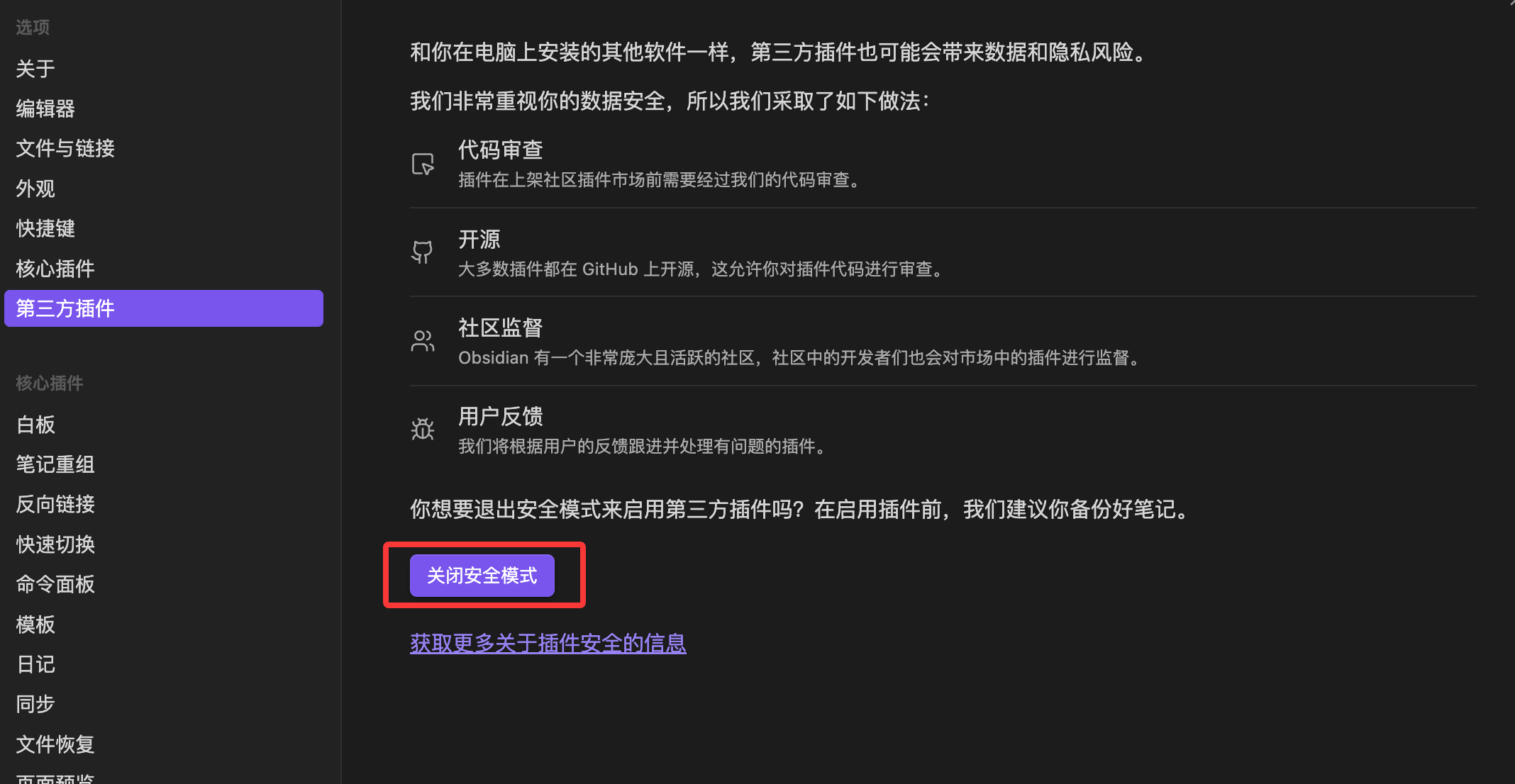
- Sécurité :Avant d’installer des plugins tiers, Obsidian activele mode sécurisépar défaut. L’installation de plugins nécessite de désactiver manuellement le mode sécurisé, et Obsidian avertira les utilisateurs des risques de sécurité (il est recommandé de n’installer que des plugins ayant un nombre élevé de téléchargements, de bonnes évaluations et des fonctionnalités claires).
Pour les nouveaux utilisateurs, voici quelques-uns des plugins tiers les plus populaires et les plus puissants qui peuvent rapidement améliorer votre expérience :
| Nom du plugin | Fonction principale | Cas d’utilisation typique |
|---|---|---|
| Dataview | Traite votre coffre comme une base de données, ce qui vous permet d’interroger et d’afficher des données avec du code. | Génère automatiquement des listes de tâches, regroupe tous les projets ou listes de livres avec une balise spécifique. |
| Excalidraw | Créez des diagrammes et des cartes mentales de style dessiné à la main dans Obsidian. | Créez des organigrammes, des croquis de concepts ou faites des annotations manuscrites. |
| Calendrier | Affiche une vue calendrier dans la barre latérale droite. | Consultez et accédez rapidement aux notes quotidiennes passées pour revoir votre emploi du temps. |
| Advanced Tables | Simplifie la création et la mise en forme des tableaux Markdown. | Alignez et modifiez facilement des tableaux complexes sans ajuster manuellement les espaces. |
| Kanban | Créez des vues de tableau de style Trello ou Notion dans Obsidian. | Gestion des tâches, suivi de l'avancement du projet ou glisser-déposer d'idées de « À faire » à « Terminé ». |
| Obsidian Git | Sauvegarde automatiquement votre coffre dans un dépôt Git (comme GitHub). | Permet le contrôle de version et la synchronisation multi-appareils, offrant une sécurité supplémentaire. |
Comment installer et gérer les plugins
1. Accédez aux paramètres des plugins
- Cliquez sur« Paramètres »(icône d'engrenage) dans le coin inférieur gauche.
- Trouvez"Plugins principaux"et"Plugins communautaires" dans la barre latérale.。
2. Étapes d'installation des plugins tiers
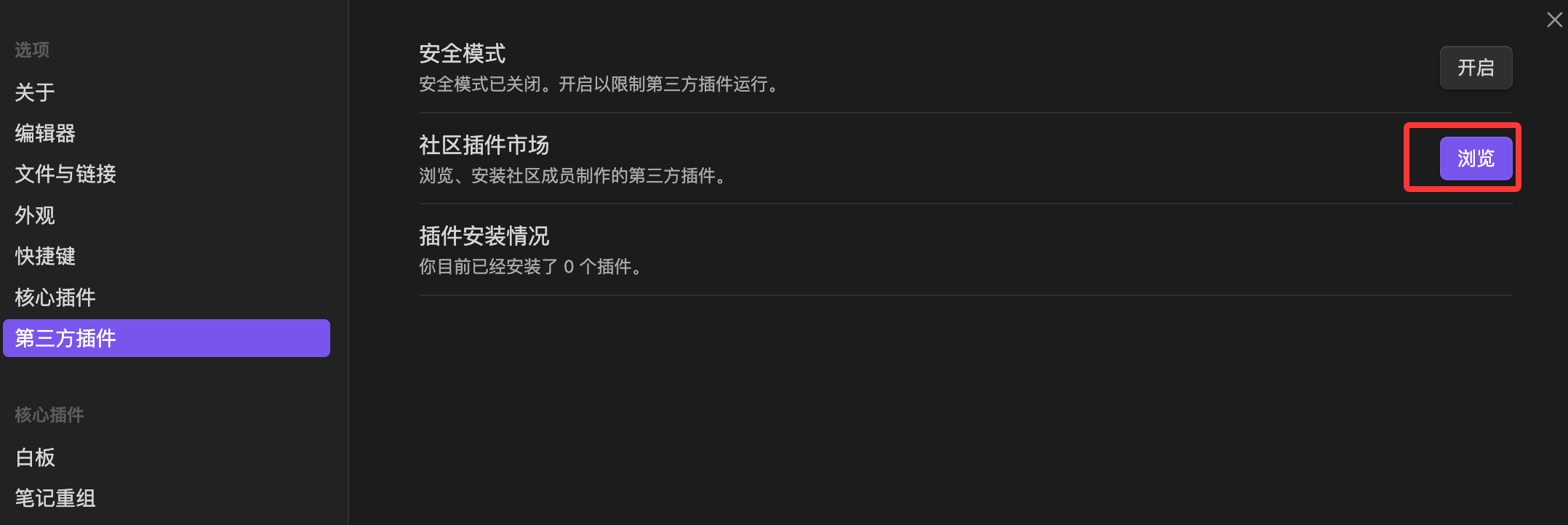
- Allez dans l'onglet"Plugins communautaires".
- Désactivez le mode sans échec :Obsidian vous invitera à le faire.
- Cliquez sur"Parcourir"。
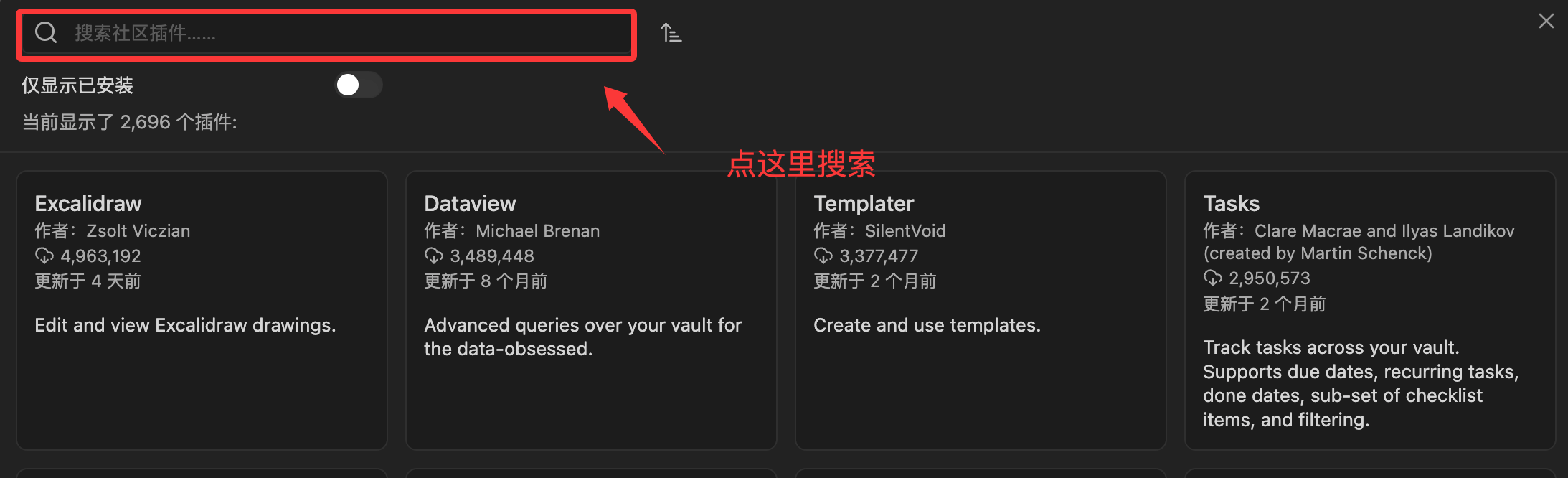
- Dans la zone de recherche, saisissez le nom du plugin (par ex.,
Dataview)。 - Cliquez sur le plugin, puis cliquez sur"Installer"。
- Activez le plugin :Après l'installation, cliquez sur le bouton"Activer". Ce n'est qu'alors que le plugin commencera à fonctionner.
Autres extensionsAstuce :Une fois un plugin installé, ses fonctions sont généralement appelées depuis la barre latérale gauche, la barre latérale droite, ou via laPalette de commandes (
Ctrl/Cmd + P(Ctrl/Cmd + P).