Tutorial de uso de Obsidian
Obsidian se posiciona como un sistema de notas local basado en Markdown, que utiliza carpetas y texto plano para estructurar el conocimiento.
Obsidian no depende de formatos en la nube, no bloquea los datos del usuario, se puede migrar en cualquier momento y puede ser leído por cualquier editor.
Obsidian es, en esencia, una potente aplicación de notas, pero no se limita a registrar texto; es una herramienta que conecta tus notas, ideas y puntos de conocimiento, con el objetivo de construir una red de conocimiento personal, interconectada, buscable y privada, similar a las conexiones neuronales de tu cerebro.
¿Por qué usar Obsidian?
- Texto plano y ecosistema abierto, basado en Markdown y archivos locales.
- El sistema de enlaces construye una estructura de conocimiento en red, más adecuada para el aprendizaje y la organización que las notas jerárquicas tradicionales.
- Funciona localmente, no depende de la red y no existe el problema de pérdida de datos por la suspensión de un servicio.
- Altamente personalizable, con miles de plugins y temas de la comunidad.
Instalación y configuración básica
1. Descarga e instalación
Sitio web oficial de Obsidian:https://obsidian.md/
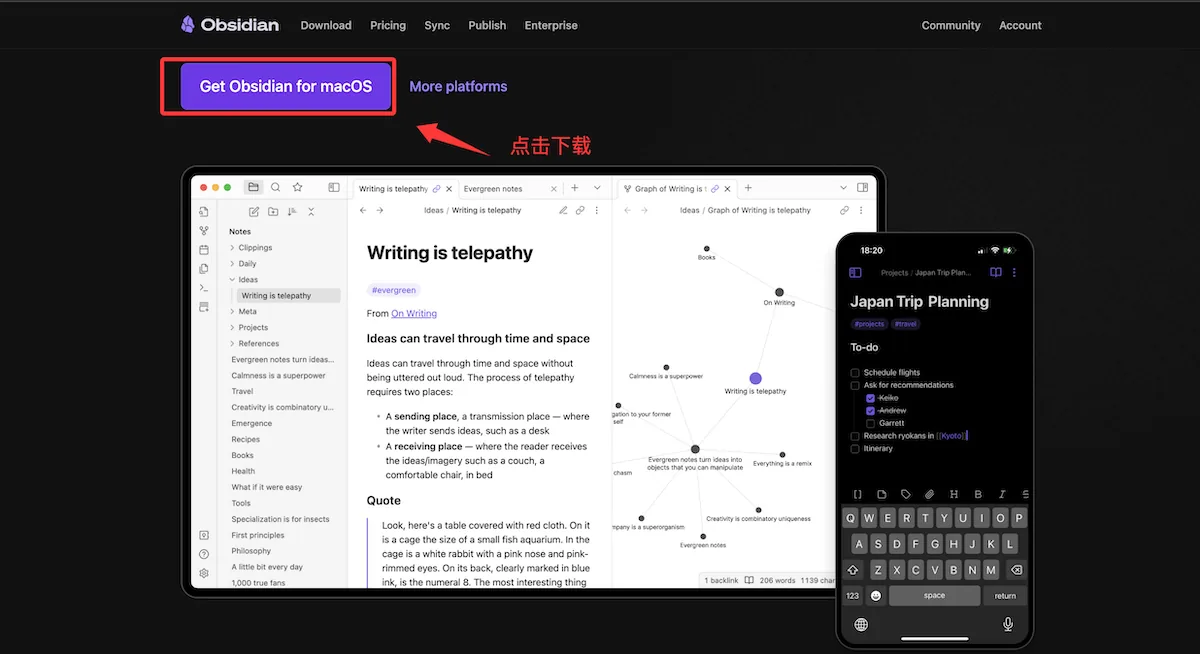
Puedes elegir la versión correspondiente a tu sistema operativo (Windows/Mac/iOS/Android/Linux) para descargarla e instalarla.
Página de descarga de Obsidian:https://obsidian.md/download
Dirección de GitHub de Obsidian:https://github.com/obsidianmd
Una vez descargado, puedes hacer doble clic para instalarlo y elegir configuraciones como el idioma:
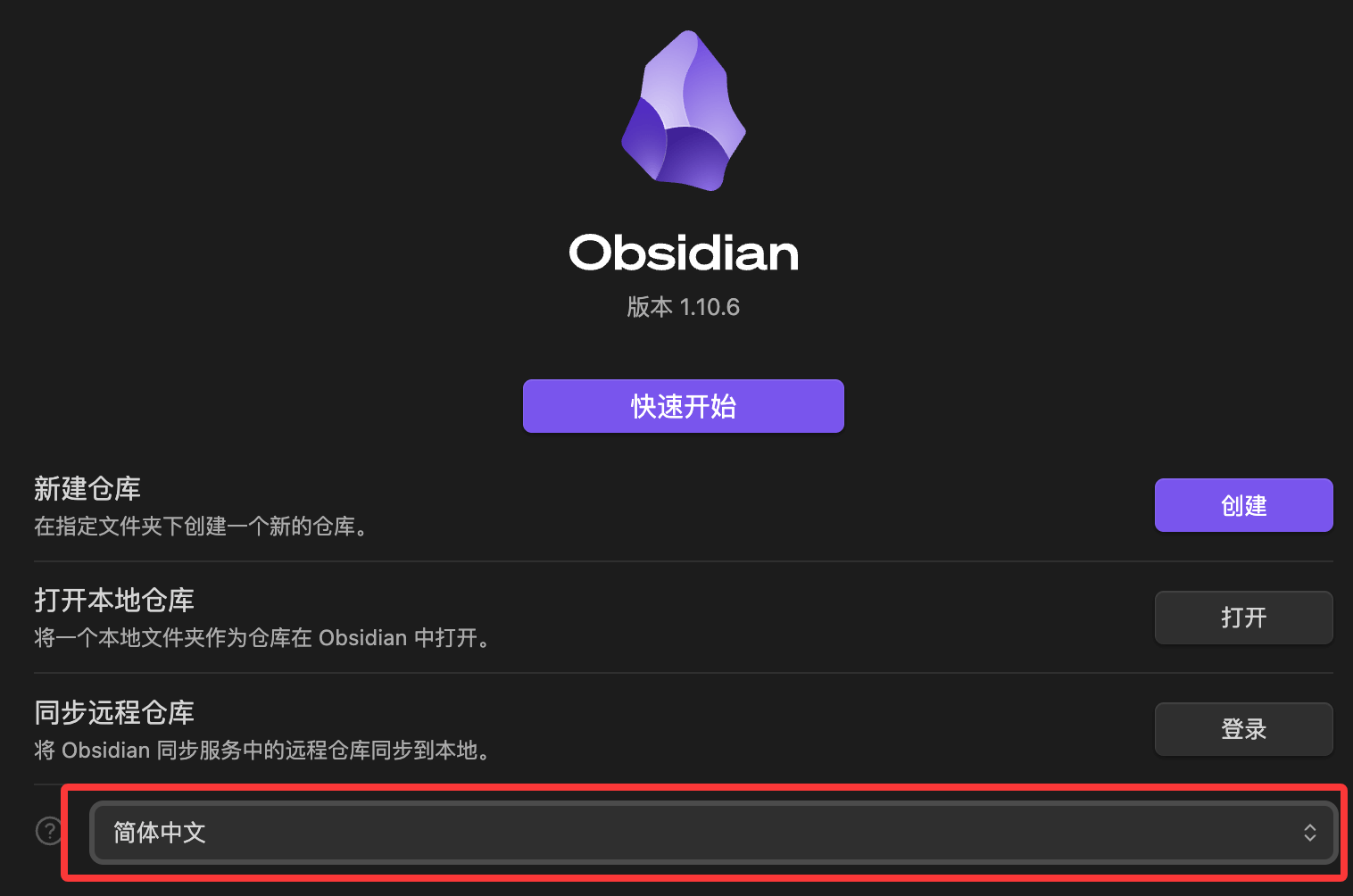
Luego selecciona "Inicio rápido" para entrar directamente a la interfaz y ver el diseño:
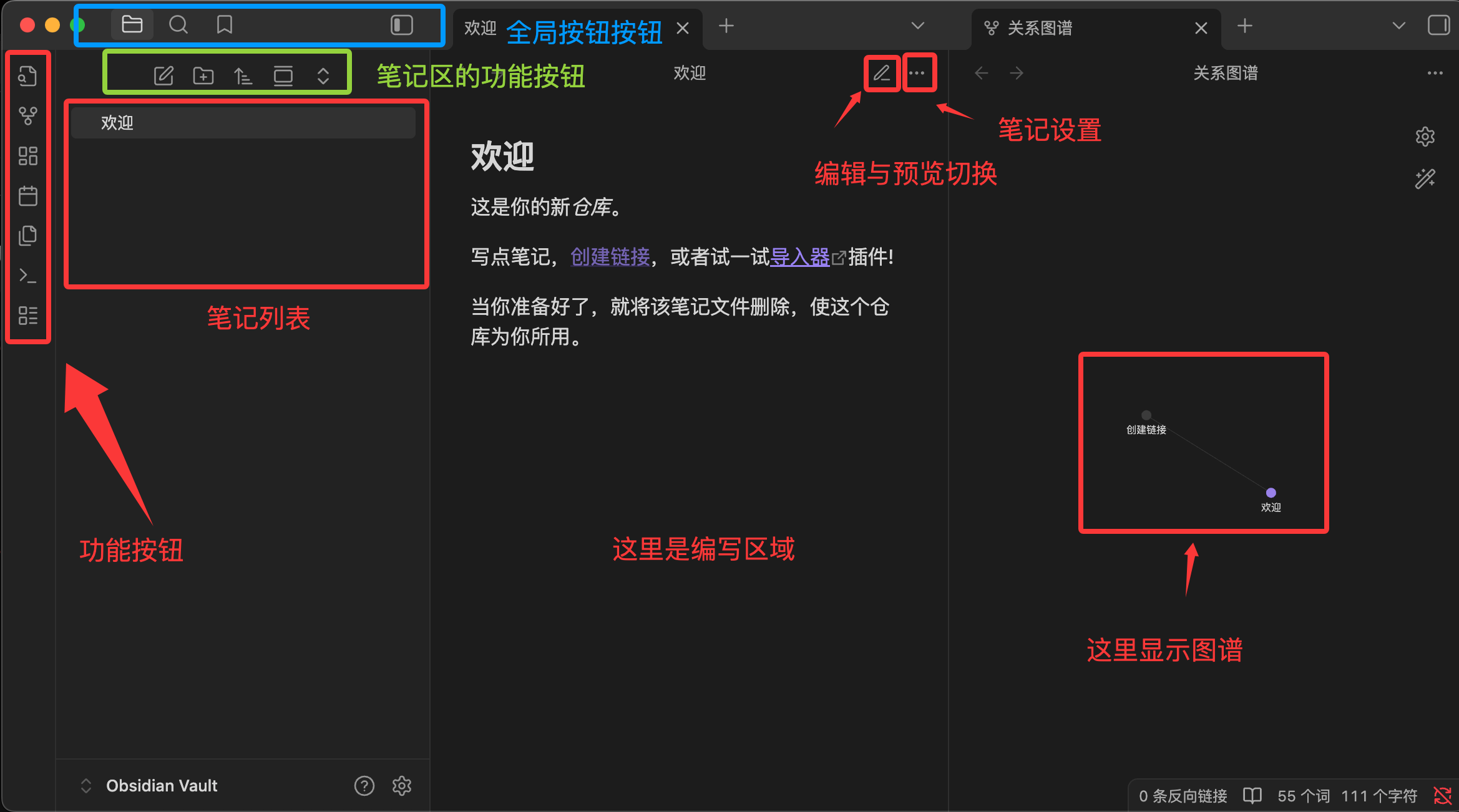
- Barra lateral izquierda (Administrador de archivos):Gestiona tus carpetas y la lista de notas.
- Área central (Editor):Es el lugar principal donde escribes; admite el modo de "vista previa en vivo", es decir, cuando escribes símbolos de Markdown, se renderizan inmediatamente con formato.
- Barra lateral derecha (Panel):Muestra por defectoenlaces de retroceso(es decir, qué otras notas mencionan la nota que estás viendo) y el esquema.
- Paleta de comandos (Ctrl/Cmd + P):¡La herramienta definitiva para principiantes! Pulsa este atajo de teclado, escribe la acción que desees realizar (como "crear nueva nota") sin necesidad de hacer clic en los menús.
2. Crea tu primera biblioteca (Vault)
Vault es el concepto más importante de Obsidian.
Vault = Carpeta:BibliotecaEn realidad, es una carpeta normal en tu ordenador que se utiliza para almacenar todos tus archivos de notas.
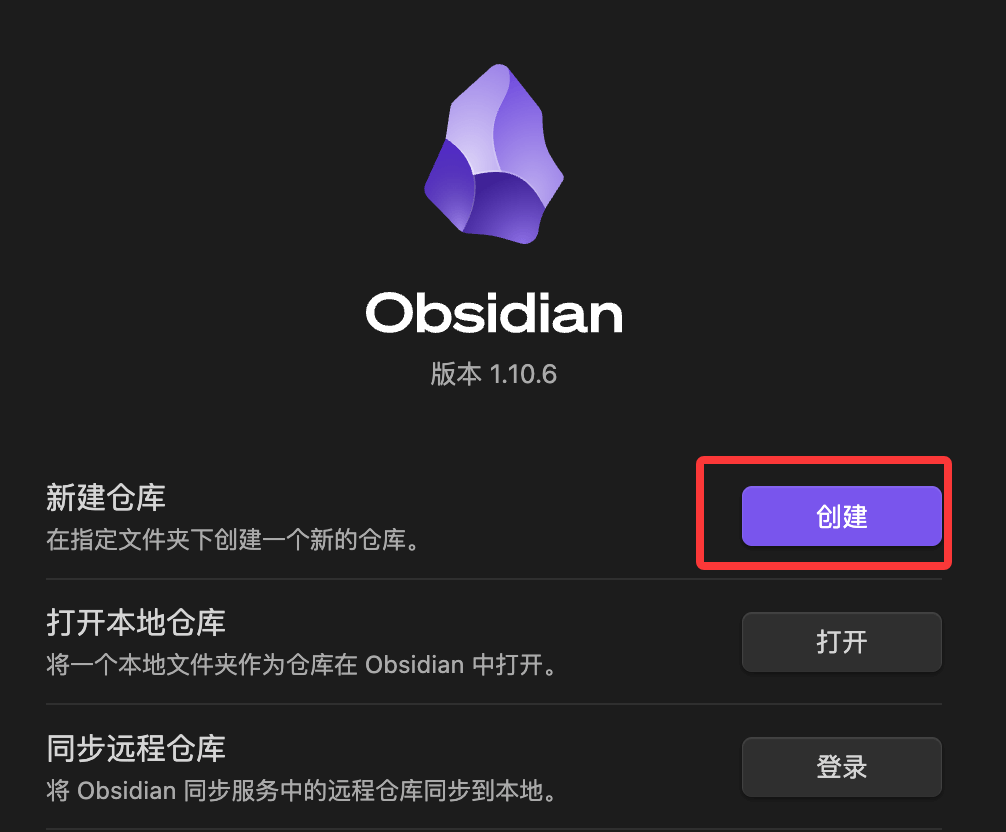
La primera vez que abras Obsidian, selecciona el botón "Crear" en la sección de nueva biblioteca:
。
Si ya lo tienes abierto, haz clic en "Obsidian Vault" en la parte inferior izquierda para gestionar las bibliotecas creadas, o también puedes reconfigurar una biblioteca:
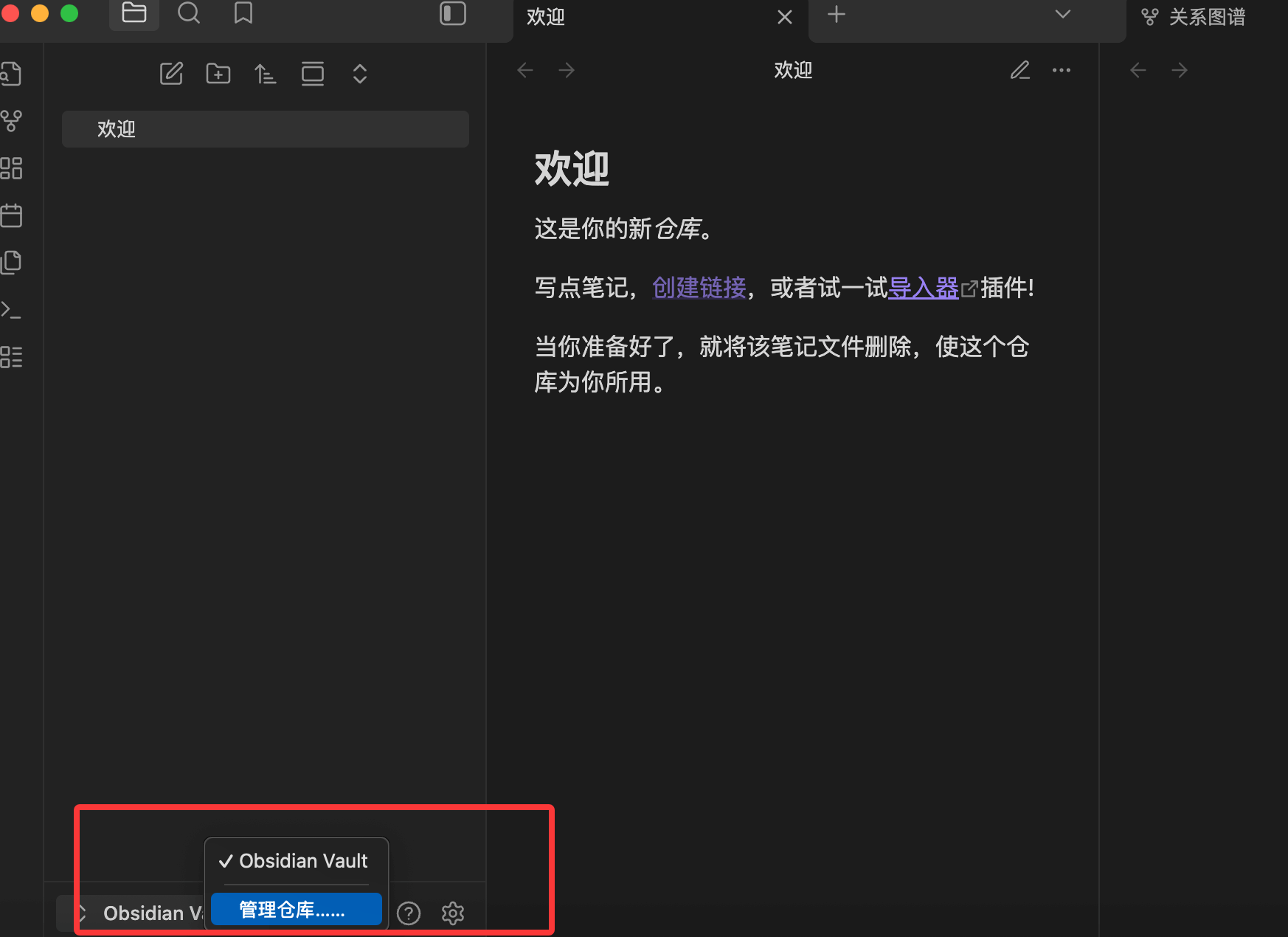
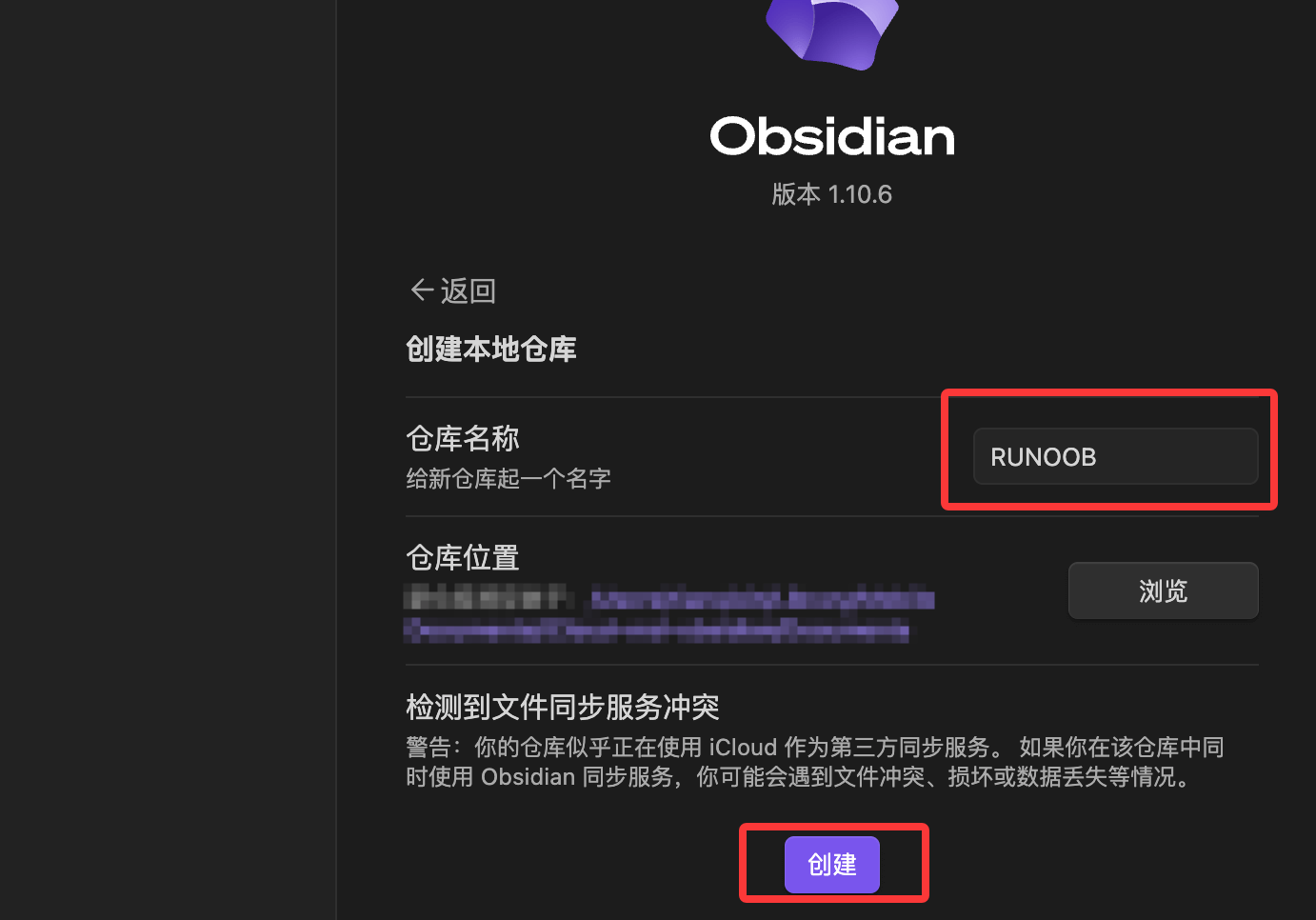
Después de crearla, podrás ver el nombre de nuestra biblioteca actual, como mi "EJEMPLO". Podemos renombrar el archivo "Bienvenida" predeterminado para empezar a escribir nuestra primera nota:
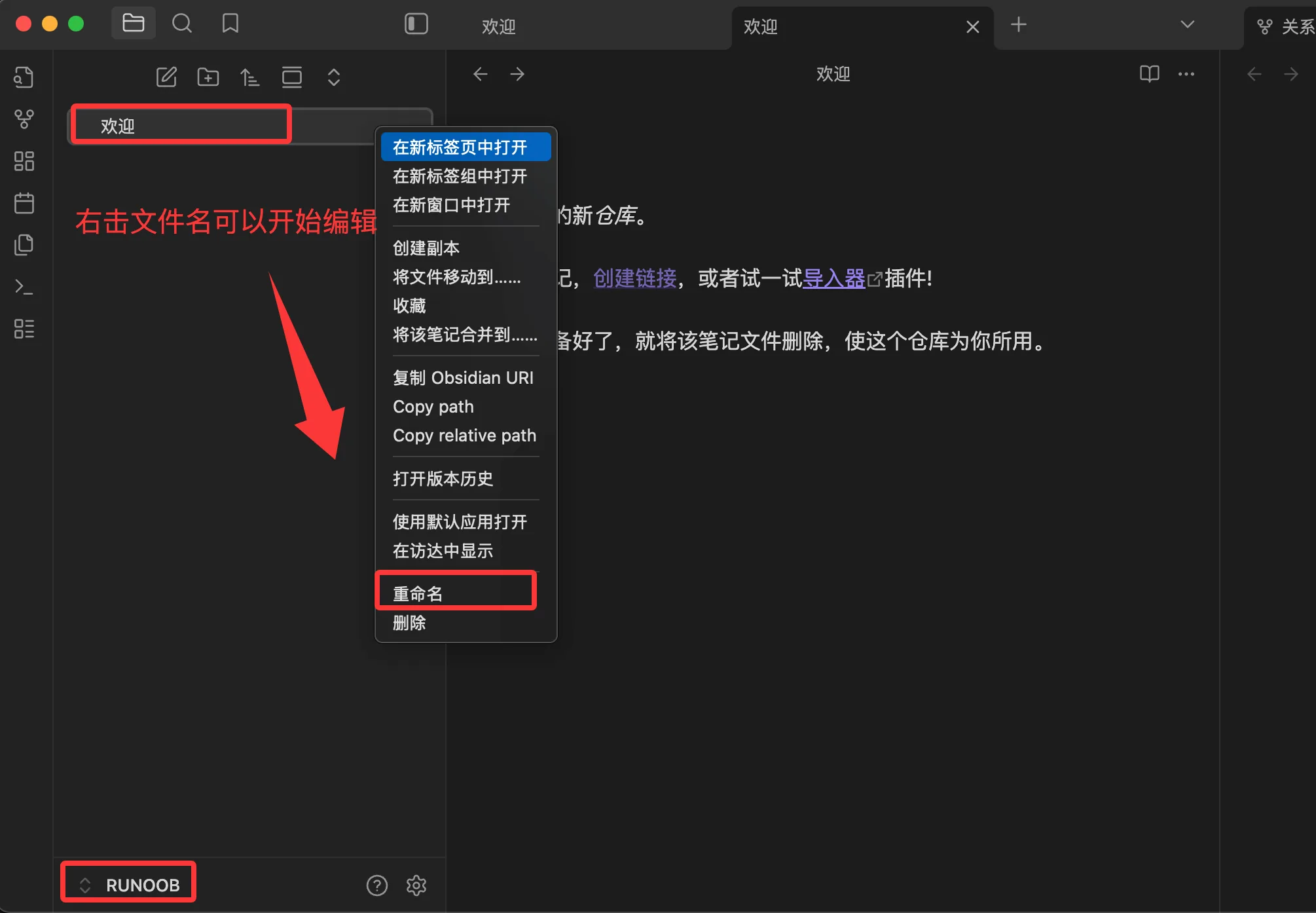
Cambia el nombre del archivo aEJEMPLO-Tutorial de uso de Obsidian, y luego escribe el siguiente contenido en Markdown:
### 什么是 Obsidian?

Obsidian 本质上是一个**强大的笔记应用**,但它不仅仅是记录文字。它是一种将你的笔记、想法和知识点连接起来的工具,旨在构建一个**网状的、可搜索的、私人的知识网络**,就像你大脑中的神经元连接一样。

* **本地文件存储:** Obsidian 的所有文件都以纯文本的 **Markdown** 格式存储在你的本地电脑上。这意味着:
 * **安全可控:** 你的数据完全属于你自己,不需要依赖任何云服务商。
 * **永不过时:** Markdown 是最通用的纯文本格式,即使 Obsidian 停止服务,你仍然可以用任何文本编辑器打开你的笔记。

### 为什么要用 Obsidian?(核心优势)

你可能用过 Word、Evernote 或 Notion,为什么还要选择 Obsidian?

| 优势 | 描述 | 对你的好处 |
| :--- | :--- | :--- |
| **双向链接 (Bi-directional Linking)** | 使用 `[[笔记名]]` 语法,你可以将笔记像网页一样连接起来。 | 你能轻松发现知识点之间的**关联**,将零散的想法变成一个完整的知识体系。 |
| **关系图谱 (Graph View)** | 将所有笔记和连接以可视化网络图的形式展示出来。 | 直观地看到你的知识网是如何成长的,找到未连接的“孤岛”笔记。 |
| **纯文本与开放生态** | 基于 Markdown 和本地文件。 | 跨平台兼容性强,未来可导出性高,方便配合其他工具使用。 |
| **高度可定制** | 拥有数千个社区插件和主题。 | 无论是学生、程序员还是作家,你都可以根据需求定制功能和外观。 |
El resultado se muestra a continuación:
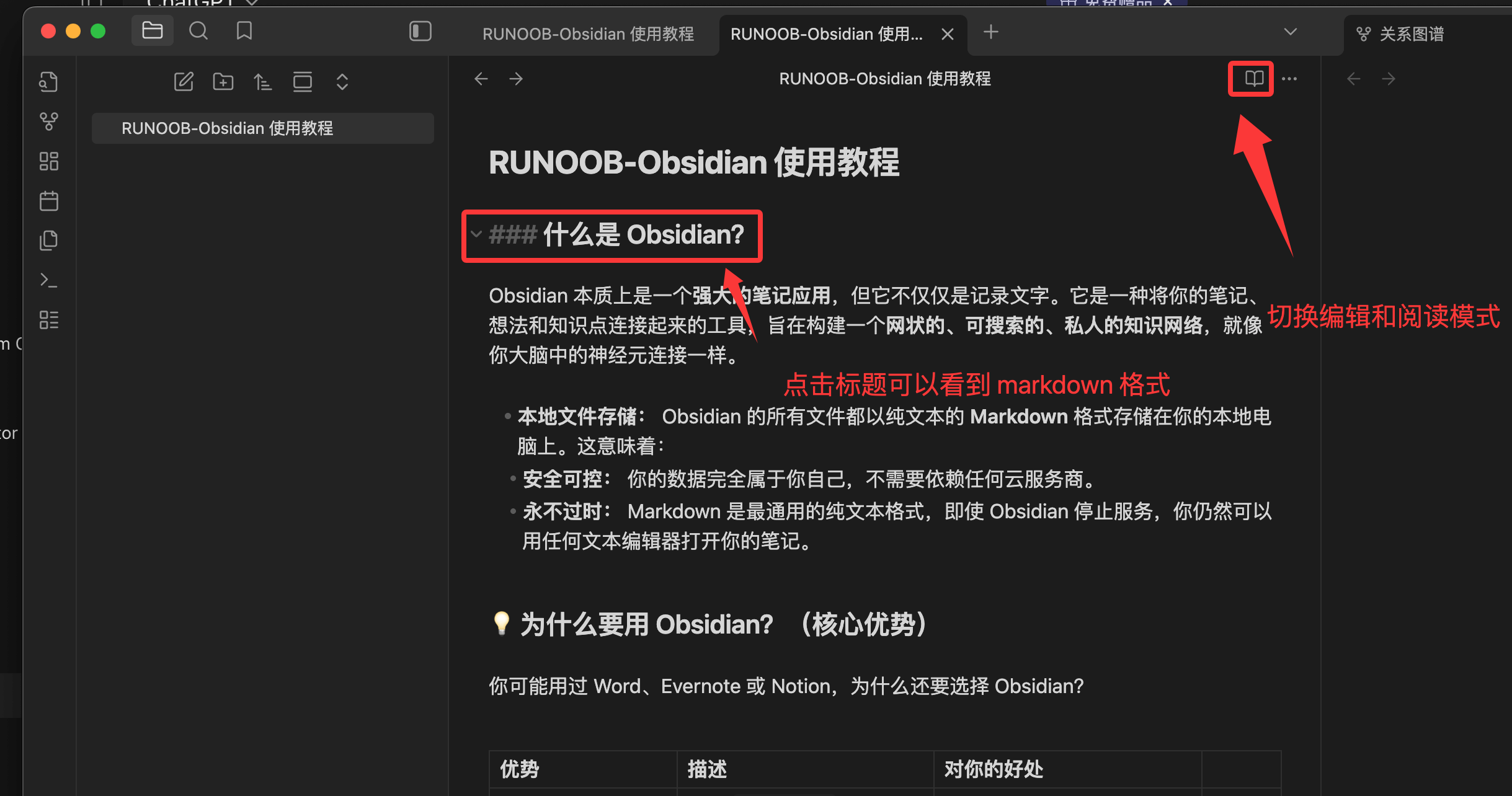
Nota:Todos tus archivos Markdown (.mdcon extensión) se almacenarán en esta carpeta. Obsidian es solo una herramienta para leer y editar estos archivos.
Plugins de Obsidian
La potencia de Obsidian proviene, en gran medida, de su mercado de plugins. Los plugins permiten a los usuarios, según sus necesidades, ampliar Obsidian desde un editor básico de Markdown hasta convertirlo en una navaja suiza de funciones ilimitadas.
Los plugins de Obsidian se dividen en dos grandes categorías:Plugins principalesyPlugins de la comunidad, que se pueden activar y consultar desde la configuración.
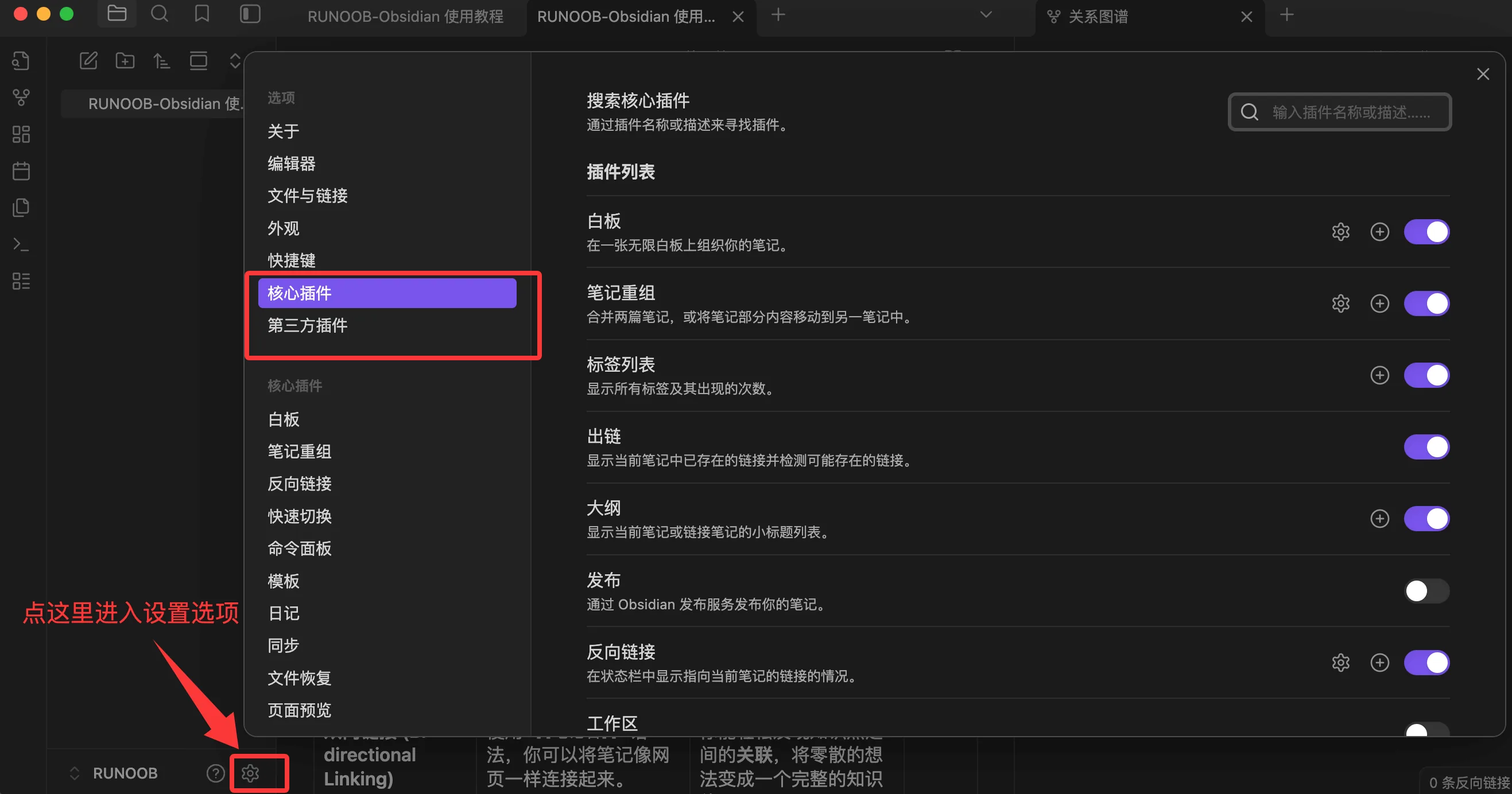
1. Plugins principales (Core Plugins)
- Definición:Son módulos funcionales integrados en el software de Obsidian y mantenidos oficialmente. Se instalan por defecto en cada instancia de Obsidian, pero se pueden activar o desactivar según sea necesario.
- Función:Proporcionan las funciones básicas e importantes del software, como losenlaces bidireccionales、el grafo de relaciones、las notas diarias、las plantillas、el panel de etiquetas, entre otros.
- Ejemplos de aplicación:
- Notas diarias (Daily Notes):Crea y salta rápidamente a la nota del día; es ideal para llevar un registro diario o realizar un seguimiento de tareas.
- Lienzo (Canvas):Te permite organizar libremente notas, imágenes y páginas web en una pizarra infinita para realizar una organización visual del pensamiento.
- Plantillas (Templates):Te permite definir estructuras de notas reutilizables (como notas de lectura o actas de reuniones) para aumentar la eficiencia.
2. Plugins de terceros
- Definición:Son extensiones funcionales de terceros creadas, mantenidas y compartidas por usuarios (desarrolladores) de Obsidian en todo el mundo.
- Características:Son numerosos y de funciones muy variadas, lo que enriquece enormemente el ecosistema de Obsidian.
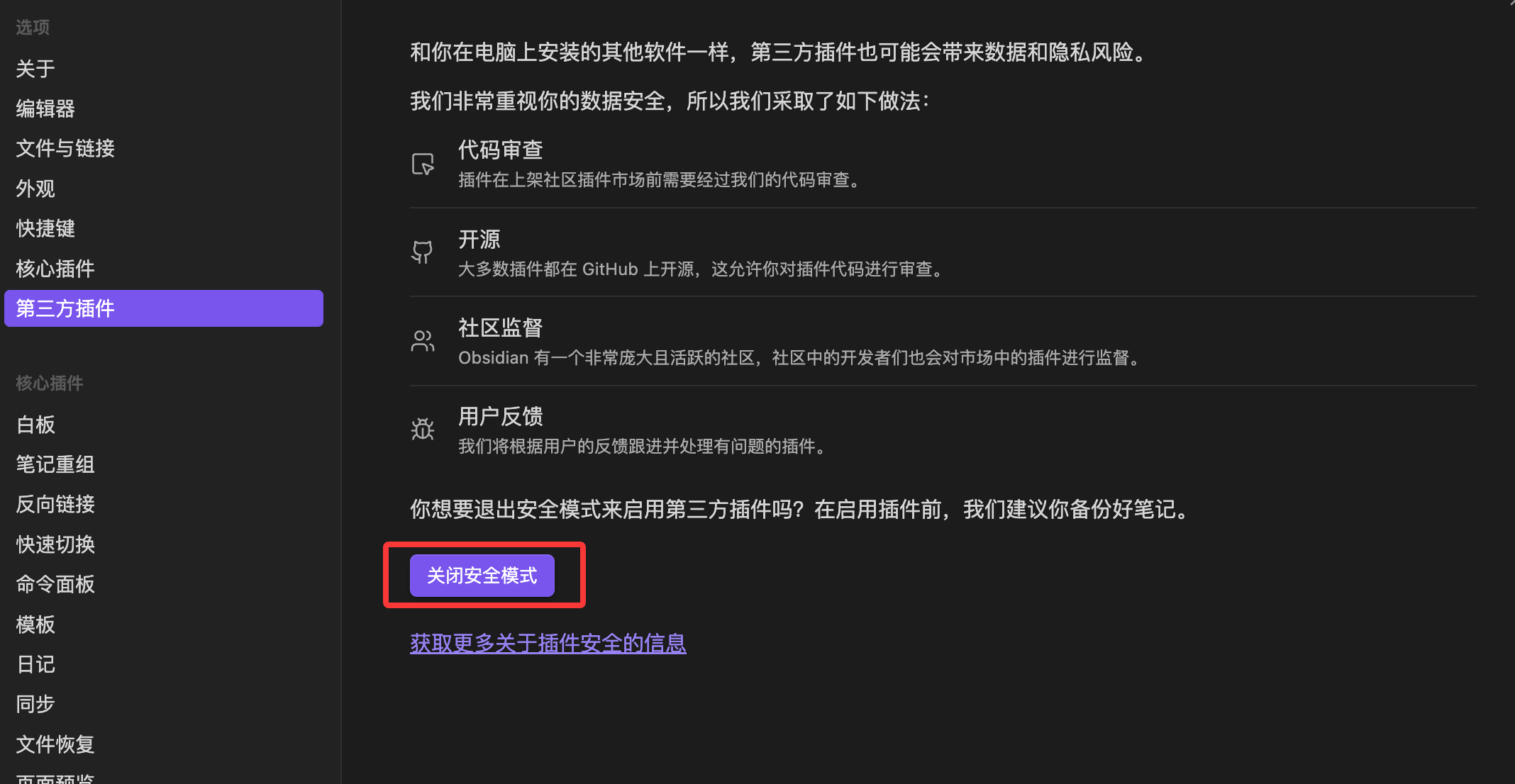
- Seguridad:Antes de instalar plugins de terceros, Obsidian tiene activado por defecto elmodo seguro. Para instalar plugins, es necesario desactivar manualmente el modo seguro. Obsidian advertirá a los usuarios sobre los riesgos de seguridad (se recomienda instalar solo plugins con muchas descargas, buena puntuación y funciones claras).
Para usuarios novatos, estos son algunos de los plugins de terceros más populares, potentes y que mejoran rápidamente la experiencia:
| Nombre del plugin | Función principal | Escenario de aplicación típico |
|---|---|---|
| Dataview | Trata tu biblioteca de notas como una base de datos y utiliza código para consultar y mostrar datos. | Genera automáticamente listas de tareas y resume todos los proyectos o listas de libros que tengan etiquetas específicas. |
| Excalidraw | Crea diagramas y mapas mentales con estilo dibujado a mano en Obsidian. | Elabora diagramas de flujo, bocetos conceptuales o realiza anotaciones a mano. |
| Calendar | Muestra una vista de calendario en la barra lateral derecha. | Consulta y salta rápidamente a notas diarias pasadas para hacer una revisión de tu agenda. |
| Advanced Tables | Simplifica la creación y el formato de las tablas Markdown. | Alinea y edita fácilmente tablas complejas sin tener que ajustar los espacios manualmente. |
| Kanban | Crea vistas de tablero estilo Trello o Notion en Obsidian. | Gestión de tareas, seguimiento del progreso de proyectos o arrastrar ideas de "pendiente" a "completado". |
| Obsidian Git | Respalda automáticamente tu biblioteca en un repositorio Git (como GitHub). | Proporciona control de versiones y sincronización entre múltiples dispositivos, ofreciendo una capa adicional de seguridad. |
Cómo instalar y gestionar plugins
1. Accede a la configuración de plugins
- Haz clic en"Configuración"(icono de engranaje)
- En la barra lateral, busca"Plugins principales"y"Plugins de terceros"。
2. Pasos para instalar plugins de terceros
- Ve a la pestaña"Creados por terceros".
- Desactiva el modo seguro:Obsidian te pedirá que realices esta operación.
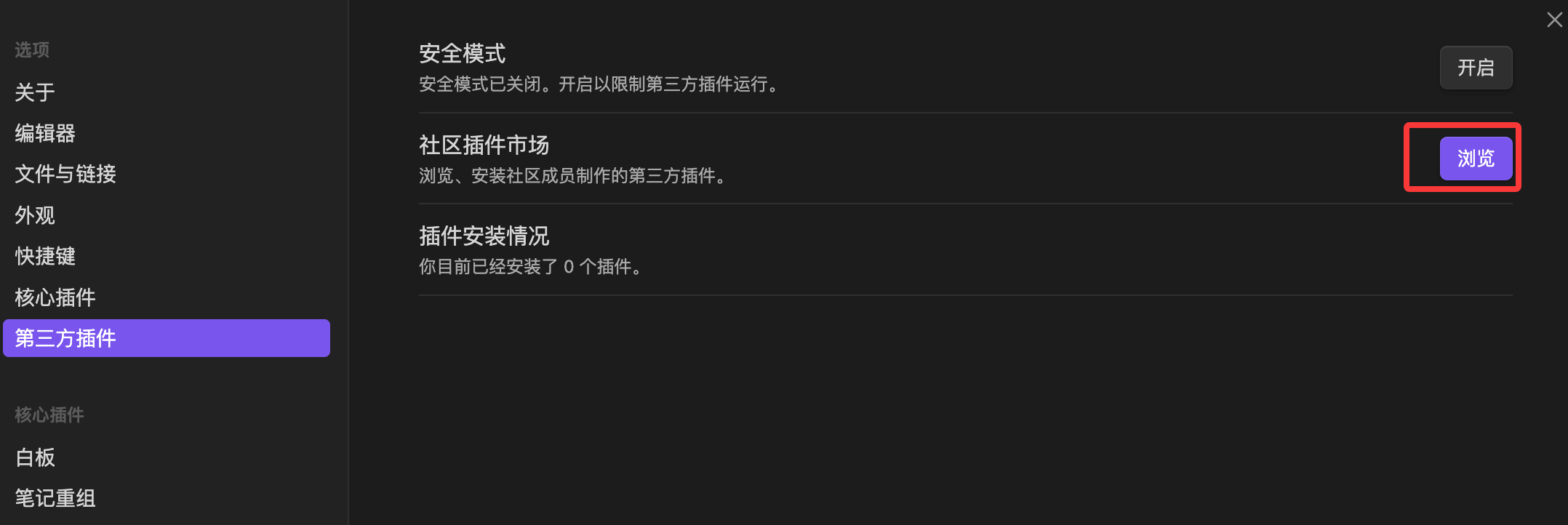
- Haz clic en"Explorar"。
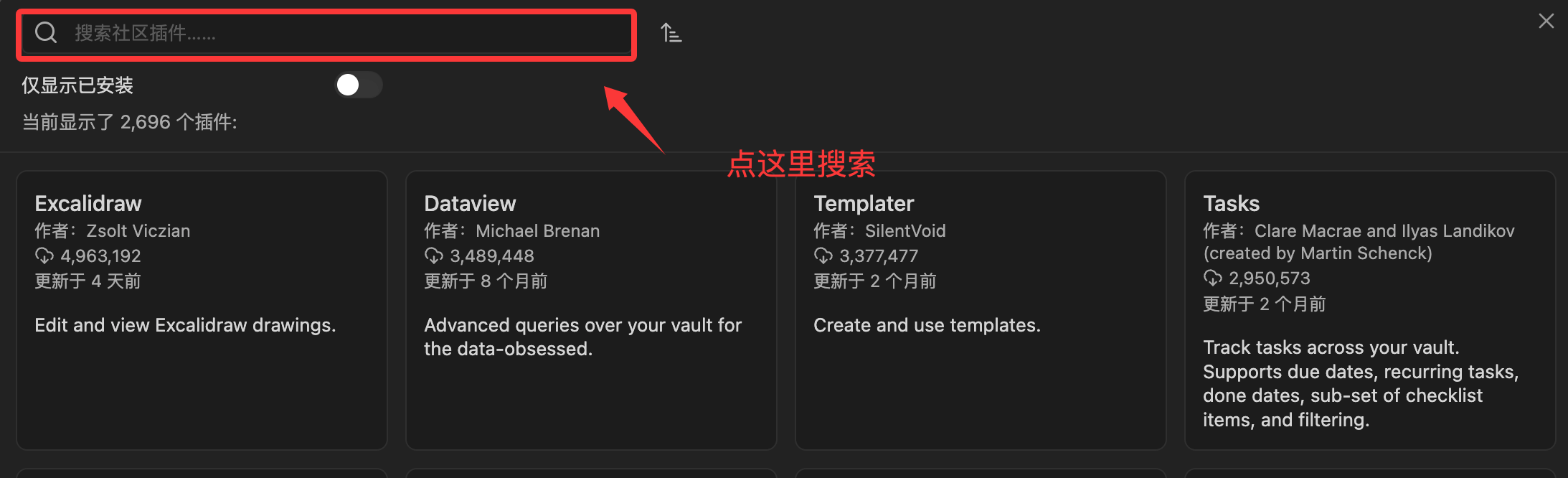
- En el cuadro de búsqueda, escribe el nombre del plugin (por ejemplo,
Dataview)。 - haz clic en el plugin y, a continuación, en"Instalar"。
- Activa el plugin:Una vez completada la instalación, haz clic en"Habilitar"el botón. El plugin comenzará a funcionar.
Otras extensionesConsejo:Después de instalar un plugin, normalmente se puede invocar su función desde la barra lateral izquierda, la barra lateral derecha o mediante(la paleta de comandos (
Ctrl/Cmd + P) para invocar sus funciones.