Obsidian 使用チュートリアル
Obsidian はローカルの Markdown ノートシステムであり、フォルダーとプレーンテキストで知識構造を駆動します。
Obsidian はクラウド形式に依存せず、ユーザーデータをロックしないため、いつでも移行でき、任意のエディターで読み取ることができます。
Obsidian は本質的に強力なノートアプリですが、単に文字を記録するだけではありません。ノート、アイデア、知識ポイントを相互につなぎ合わせるツールであり、まるで脳内のニューロン同士のつながりのように、網目状で検索可能なプライベートな知識ネットワークを構築することを目的としています。
なぜ Obsidian を使うのか?
- プレーンテキストとオープンなエコシステム。Markdown とローカルファイルに基づいています。
- リンクシステムによって網目状の知識構造を構築でき、従来のツリー型ノートよりも学習や整理に適しています。
- ローカルで動作し、ネットワークに依存しないため、サービス停止によるデータ損失の問題がありません。
- 高度にカスタマイズ可能で、数千ものコミュニティプラグインとテーマがあります。
インストールと基本設定
1、ダウンロードとインストール
Obsidian 公式サイト:https://obsidian.md/
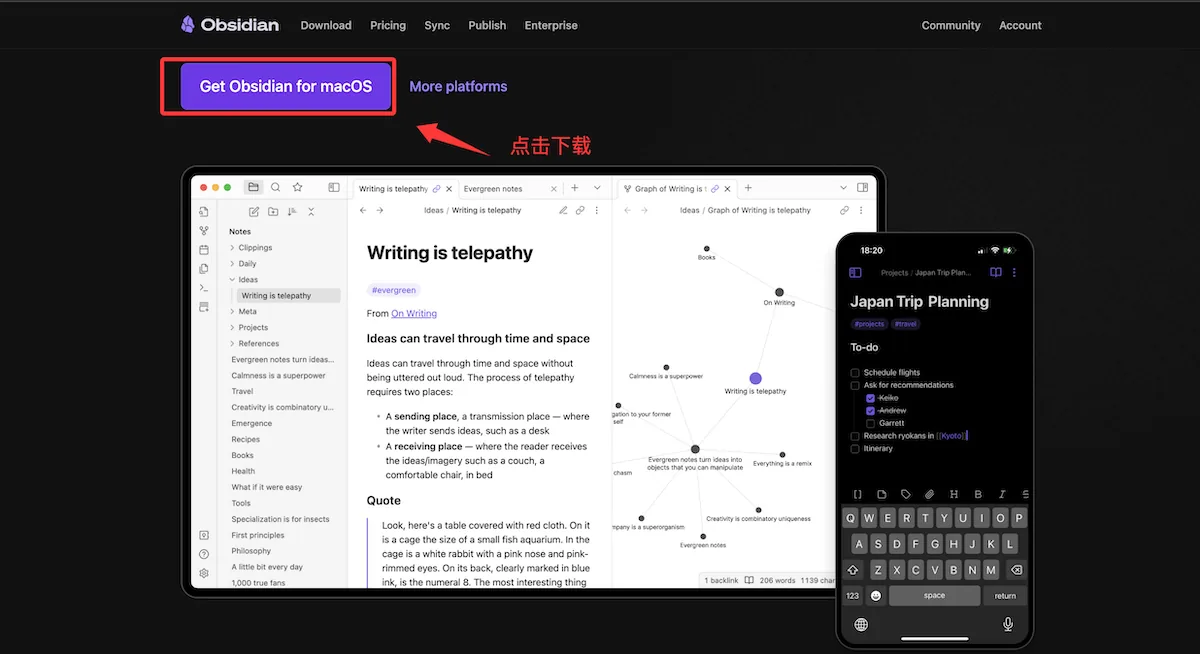
お使いの OS(Windows/Mac/iOS/Android/Linux)に対応するバージョンを選択してダウンロードし、インストールできます。
Obsidian ダウンロードページ:https://obsidian.md/download
Obsidian Github アドレス:https://github.com/obsidianmd
ダウンロード後、ダブルクリックしてインストールし、言語などの設定を選択します:
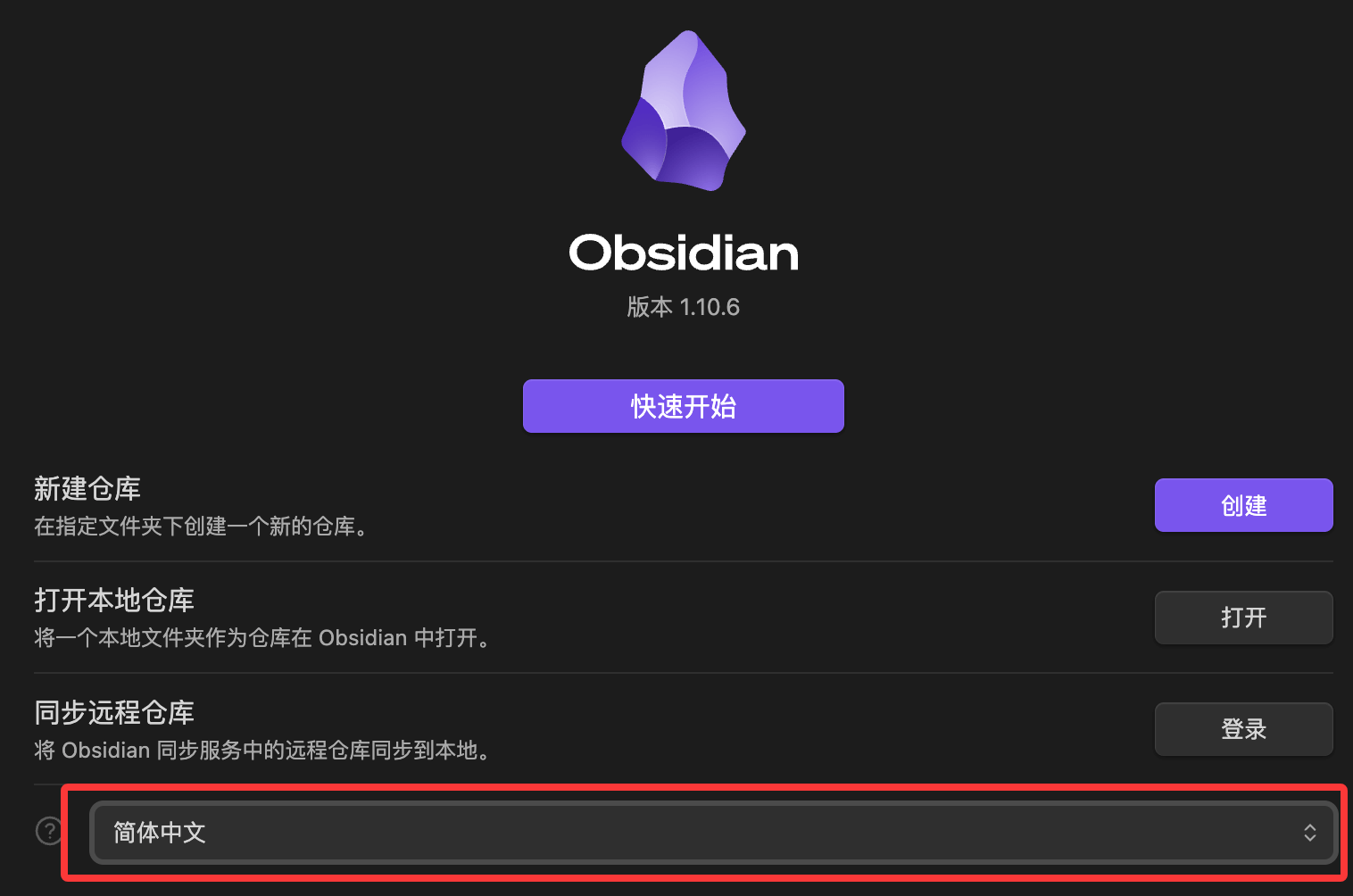
次に「クイックスタート」を選択して、そのままページに入りレイアウトを確認してみましょう:
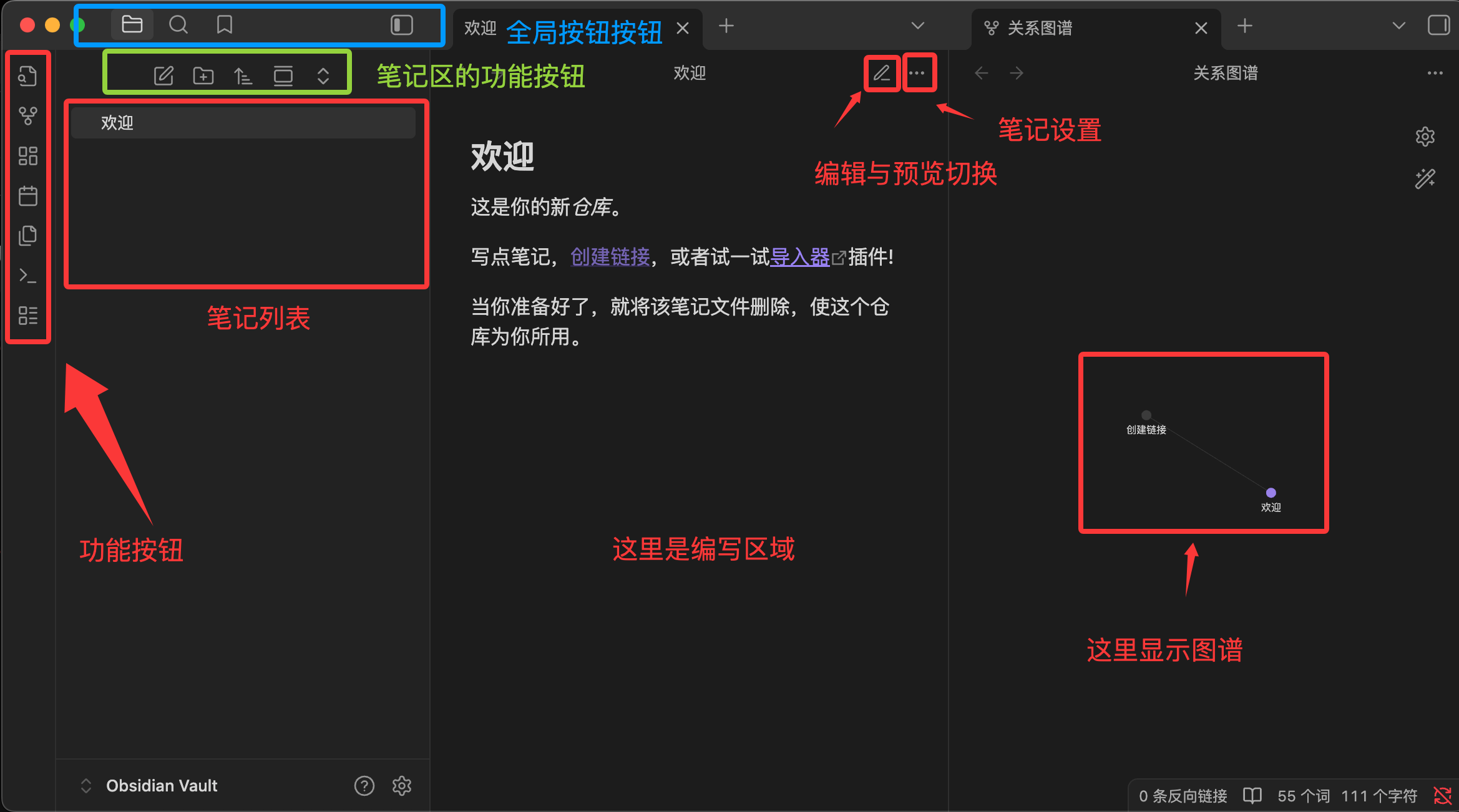
- 左サイドバー(ファイルマネージャー):フォルダーとノートの一覧を管理します。
- 中央エリア(エディター):主に文章を作成する場所です。「ライブプレビュー」モードに対応しており、Markdown 記号を入力すると即座に書式がレンダリングされます。
- 右サイドバー(パネル):デフォルトでは次が表示されます:バックリンク(つまり、現在表示しているノートを他のどのノートが参照しているか)とアウトラインです。
- コマンドパレット(Ctrl/Cmd + P):初心者の強い味方です!このショートカットキーを押して、実行したい操作(例:「新規ノートを作成」)を入力するだけで、メニューをクリックする必要はありません。
2、最初の Vault を作成する
Vault は Obsidian において最も重要な概念です。
Vault = フォルダー:库実は、あなたのコンピューター上にある普通のフォルダーで、すべてのノートファイルを保存するために使います。
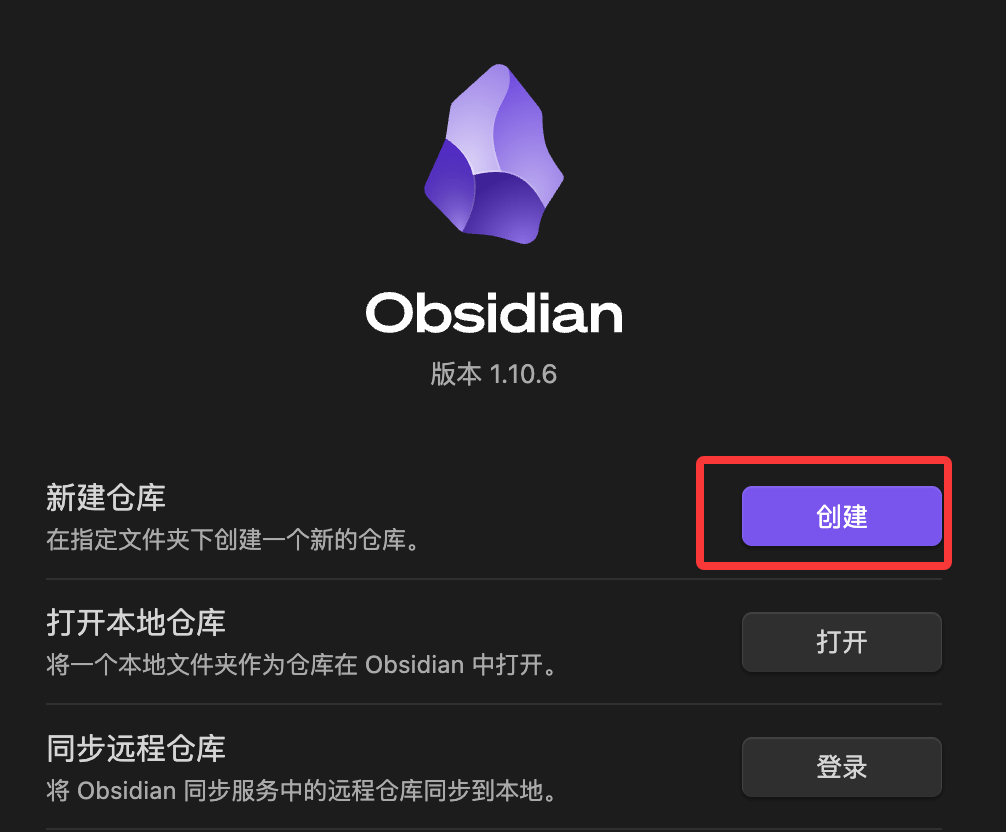
初めて Obsidian を開いたら、「新しい Vault を作成」の場所にある「作成」ボタンを選択します:
。
すでに開いている場合は、左側の一番下にある Obsidian Vault をクリックして、作成済みの Vault を管理したり、Vault を再設定したりできます:
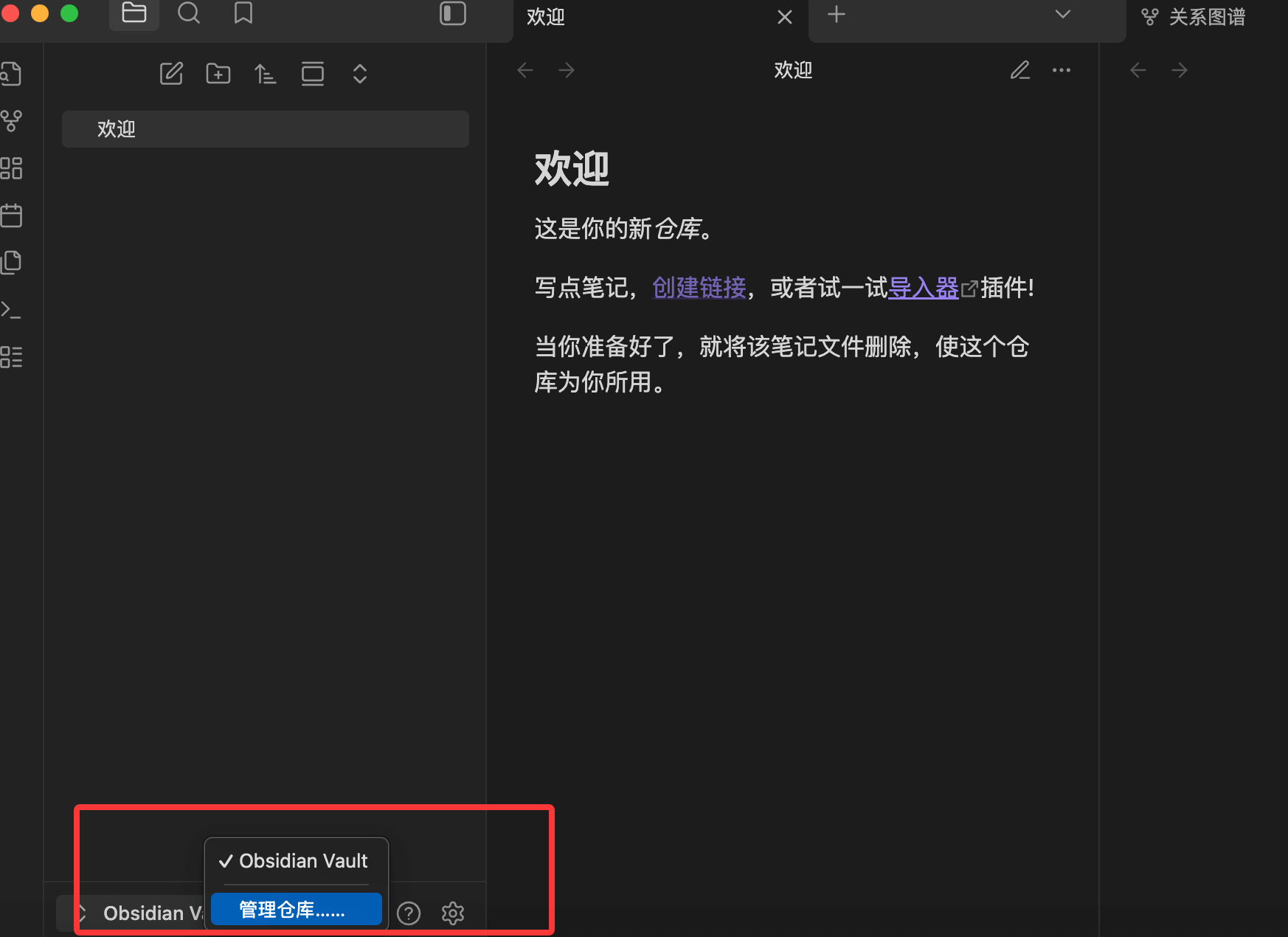
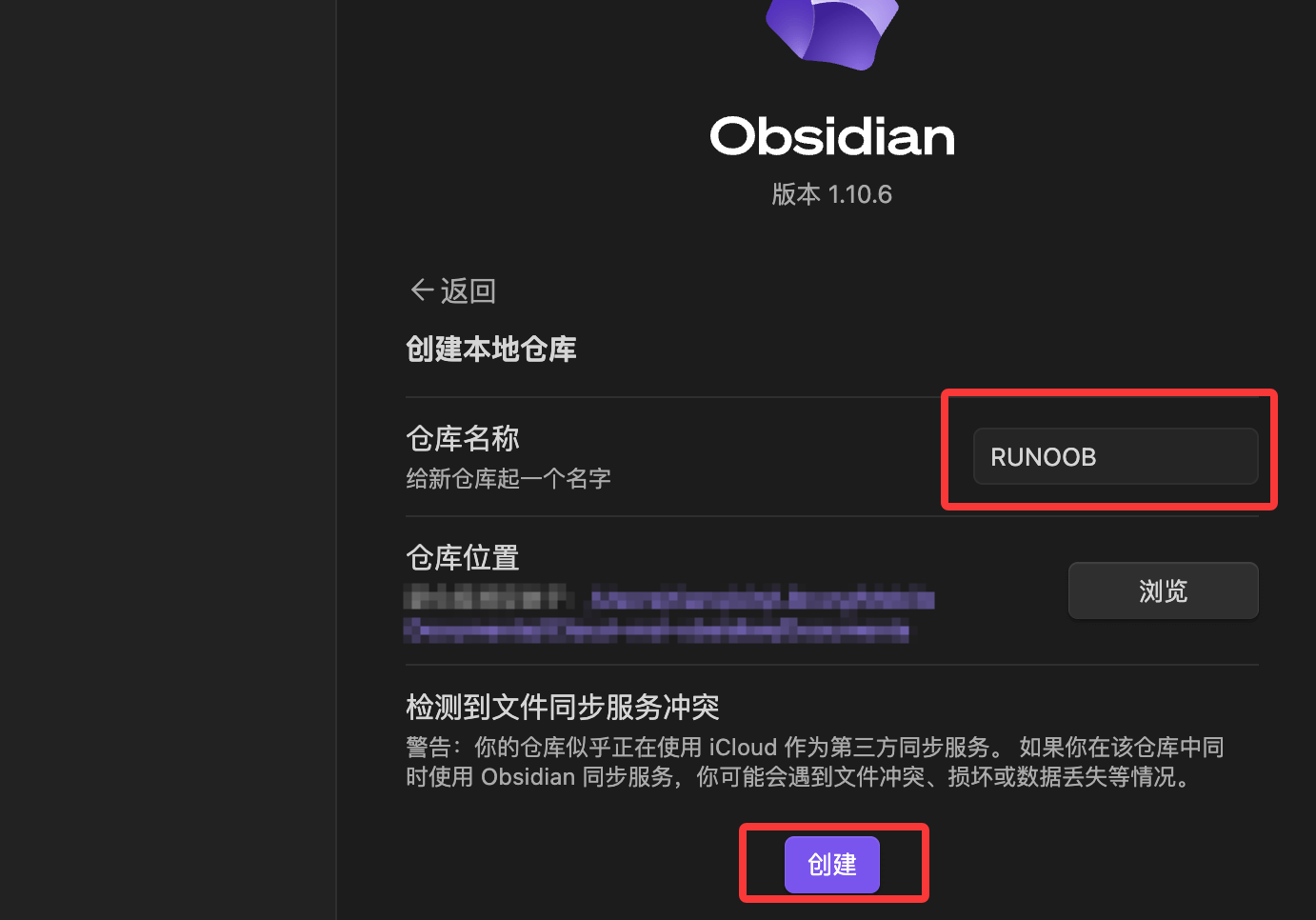
作成すると、現在の Vault 名が表示されます。例えば私の サンプル です。デフォルトの「歓迎」ファイルの名前を変更して、最初のノートを書き始めましょう:
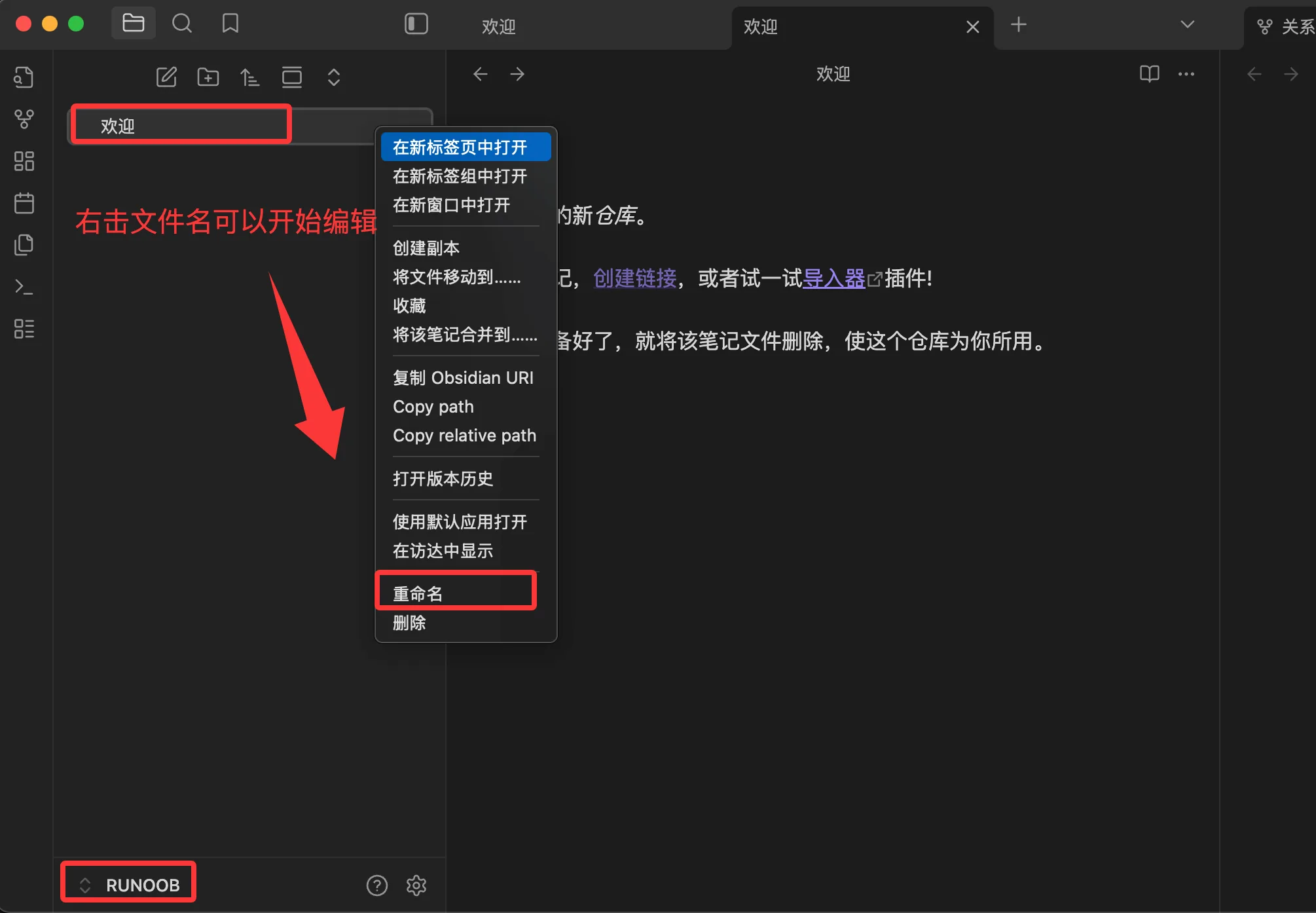
ファイル名を次に変更します:サンプル-Obsidian 使用チュートリアルそして、以下の Markdown コンテンツを記述します:
### 什么是 Obsidian?

Obsidian 本质上是一个**强大的笔记应用**,但它不仅仅是记录文字。它是一种将你的笔记、想法和知识点连接起来的工具,旨在构建一个**网状的、可搜索的、私人的知识网络**,就像你大脑中的神经元连接一样。

* **本地文件存储:** Obsidian 的所有文件都以纯文本的 **Markdown** 格式存储在你的本地电脑上。这意味着:
 * **安全可控:** 你的数据完全属于你自己,不需要依赖任何云服务商。
 * **永不过时:** Markdown 是最通用的纯文本格式,即使 Obsidian 停止服务,你仍然可以用任何文本编辑器打开你的笔记。

### 为什么要用 Obsidian?(核心优势)

你可能用过 Word、Evernote 或 Notion,为什么还要选择 Obsidian?

| 优势 | 描述 | 对你的好处 |
| :--- | :--- | :--- |
| **双向链接 (Bi-directional Linking)** | 使用 `[[笔记名]]` 语法,你可以将笔记像网页一样连接起来。 | 你能轻松发现知识点之间的**关联**,将零散的想法变成一个完整的知识体系。 |
| **关系图谱 (Graph View)** | 将所有笔记和连接以可视化网络图的形式展示出来。 | 直观地看到你的知识网是如何成长的,找到未连接的“孤岛”笔记。 |
| **纯文本与开放生态** | 基于 Markdown 和本地文件。 | 跨平台兼容性强,未来可导出性高,方便配合其他工具使用。 |
| **高度可定制** | 拥有数千个社区插件和主题。 | 无论是学生、程序员还是作家,你都可以根据需求定制功能和外观。 |
表示結果は次のとおりです:
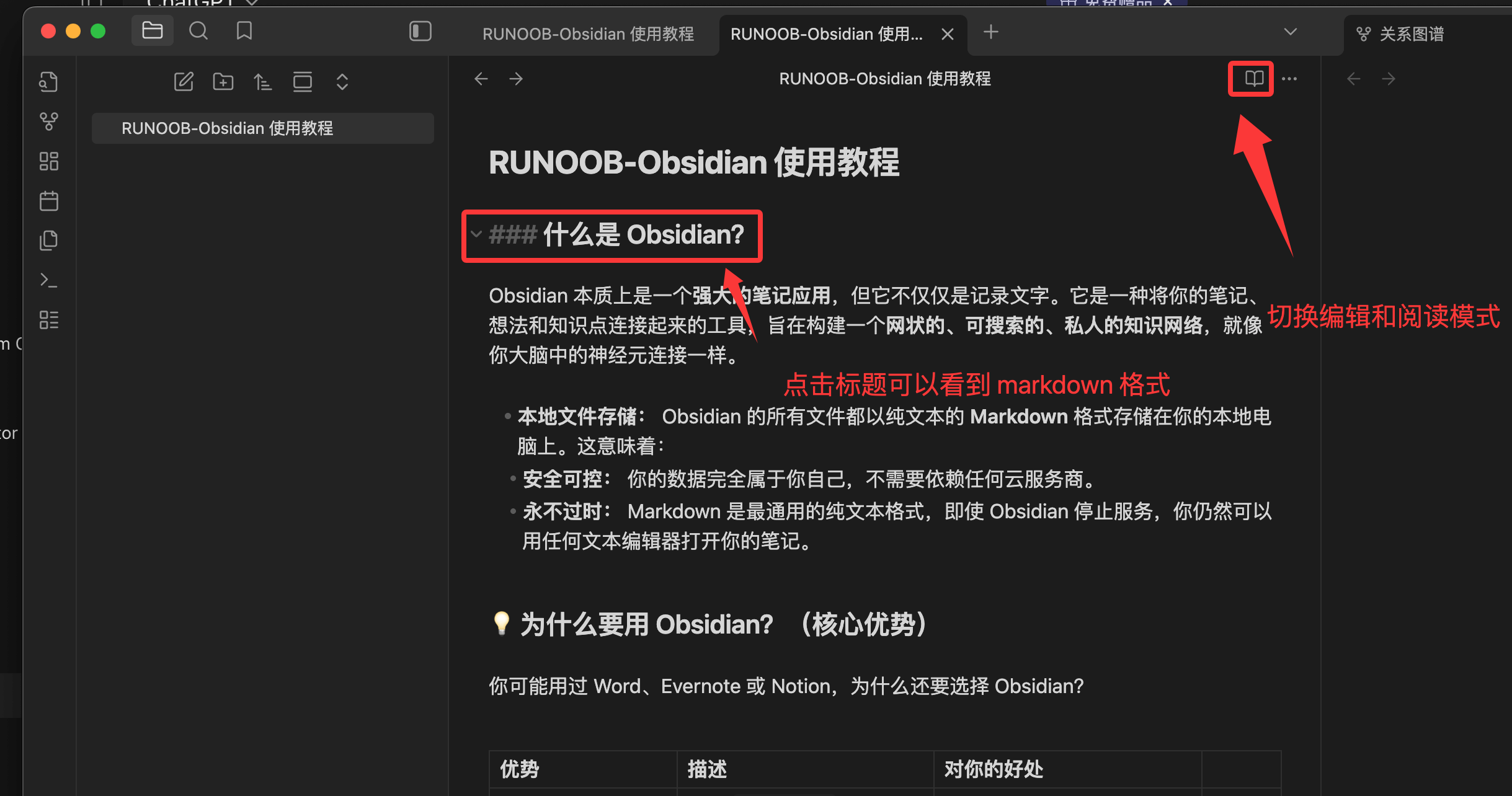
注意:すべての Markdown ファイル(.md拡張子)はこのフォルダーに保存されます。Obsidian はこれらのファイルを読み取り・編集するための単なるツールです。
Obsidian プラグイン
Obsidian の強力さは、そのプラグインマーケットに大きく由来しています。プラグインにより、ユーザーは自分のニーズに応じて Obsidian を基本的な Markdown エディターから、無限の機能を備えたスイスアーミーナイフへと拡張できます。
Obsidian のプラグインは次の2つの大きなカテゴリに分けられます:コアプラグインとコミュニティプラグインこれらは設定で選択して開いて確認できます。
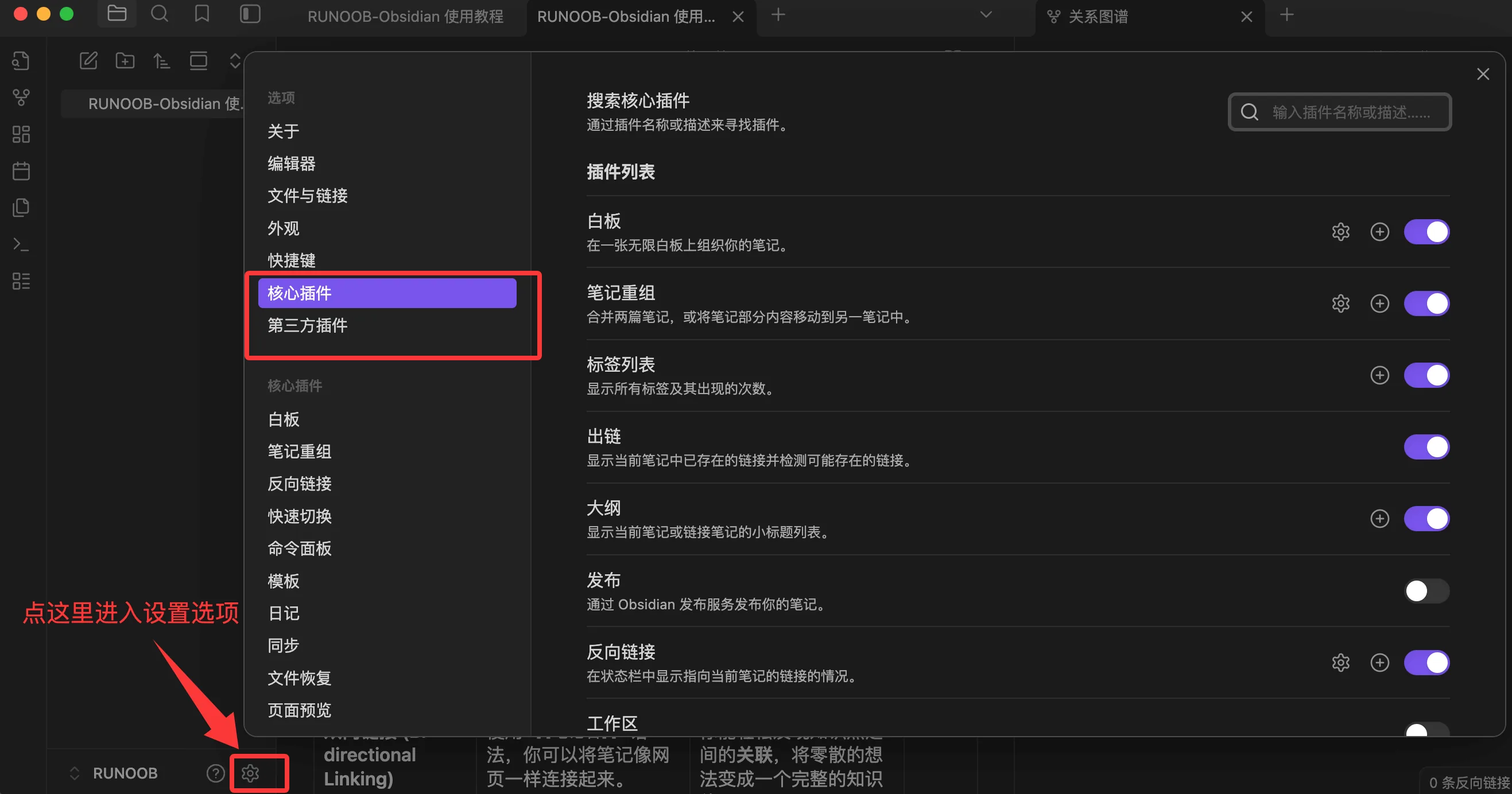
1. コアプラグイン (Core Plugins)
- 定義:これらは Obsidian ソフトウェアに標準搭載されている、公式にメンテナンスされた機能モジュールです。各 Obsidian インスタンスにデフォルトでインストールされていますが、必要に応じてオン/オフを選択できます。
- 役割:ソフトウェアの基本かつ重要な機能を提供します。例えば、ノート間の双方向リンク、グラフビュー、デイリーノート、テンプレート、タグパネルなどです。
- 適用例:
- デイリーノート (Daily Notes):その日のノートをすばやく作成してジャンプでき、日々の記録やタスク追跡に最適です。
- キャンバス (Canvas):無限に広がるホワイトボード上にノート、画像、Web ページを自由に配置し、視覚的に思考を整理できます。
- テンプレート (Templates):再利用可能なノート構造(読書ノート、会議メモなど)を定義でき、効率を向上させます。
2. サードパーティプラグイン
- 定義:これらは世界中の Obsidian ユーザー(開発者)によって作成・保守・共有されているサードパーティの機能拡張です。
- 特徴:数が非常に多く、機能も多種多様で、Obsidian のエコシステムを大きく豊かにしています。
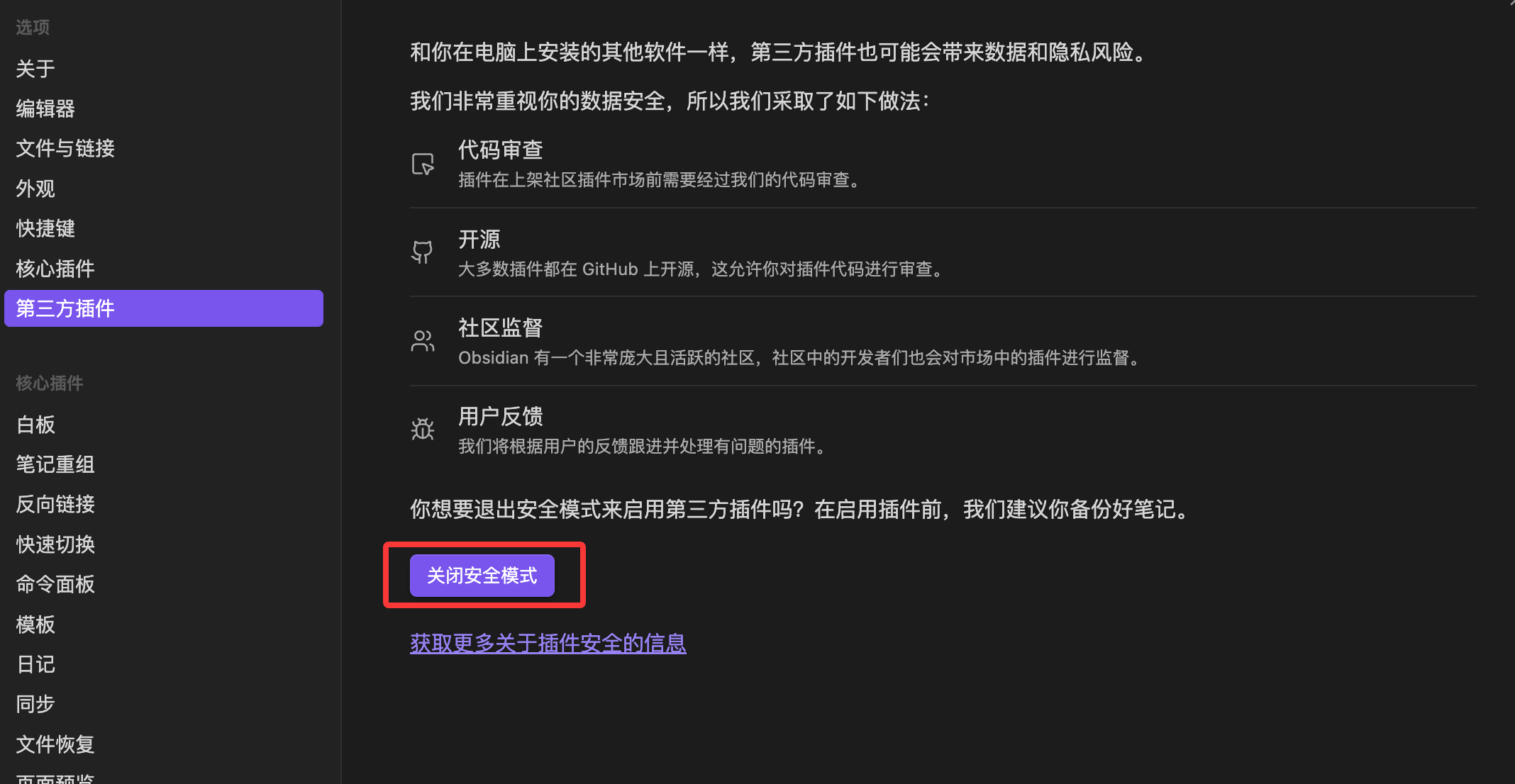
- 安全性:サードパーティプラグインをインストールする前に、Obsidian はデフォルトでセーフモードが有効になっています。プラグインをインストールするには手動でセーフモードをオフにする必要があり、Obsidian はユーザーにセキュリティリスクを警告します(ダウンロード数が多く、評価が高く、機能が明確なプラグインのみをインストールすることをお勧めします)。
初心者ユーザーには、以下に紹介するプラグインが最も人気があり、機能が強力で、すぐに使い心地を向上させることができるサードパーティプラグインです:
| プラグイン名 | 主な機能 | 代表的な活用シーン |
|---|---|---|
| Dataview | ノートベースをデータベースとして扱い、コードでデータをクエリして表示します。 | タスクリストを自動生成し、特定のタグを持つプロジェクトや書籍リストを集約します。 |
| Excalidraw | Obsidian で手書き風の図やマインドマップを作成します。 | フローチャート、コンセプトスケッチの作成、手書き注釈に使用します。 |
| Calendar | 右サイドバーにカレンダービューを表示します。 | 過去のデイリーノートをすばやく表示・ジャンプして、スケジュールの振り返りを行います。 |
| Advanced Tables | Markdown テーブルの作成とフォーマットを簡素化します。 | スペースを手動で調整することなく、複雑なテーブルを簡単に整列・編集できます。 |
| Kanban | Obsidian で Trello や Notion 風のカンバンビューを作成します。 | タスク管理、プロジェクト進捗の追跡、アイデアを「未完了」から「完了」へドラッグすることができます。 |
| Obsidian Git | ノートベースを自動的に Git リポジトリ(GitHub など)へバックアップします。 | バージョン管理と複数デバイス間の同期を実現し、追加のセキュリティを提供します。 |
プラグインのインストールと管理方法
1. プラグイン設定を開く
- 左下隅の「設定」(歯車アイコン)をクリックします。
- サイドバーで「コアプラグイン」と「サードパーティプラグイン」を見つけます。。
2. サードパーティプラグインのインストール手順
- 次に「サードパーティ作成」タブを開きます。
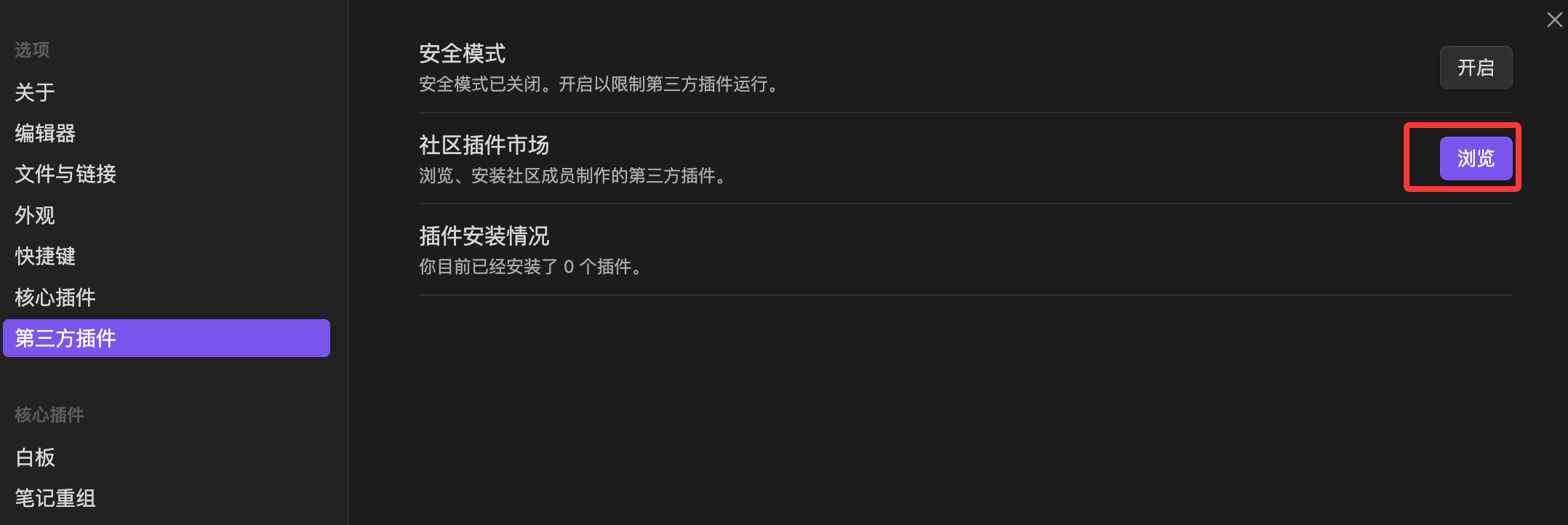
- セーフモードをオフにします:Obsidian がこの操作を行うようプロンプトを表示します。
- 「ブラウズ。
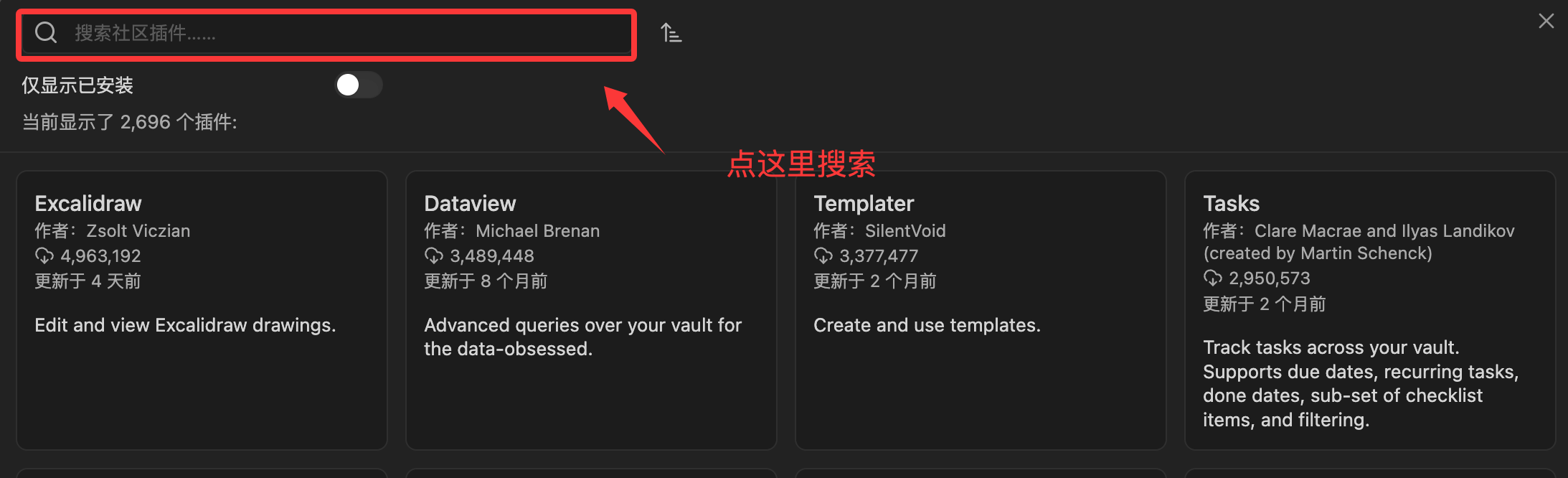
- 」をクリックします。検索ボックスにプラグイン名を入力します(例:
Dataview)。 - プラグインをクリックし、次に「インストール。
- 」をクリックします。プラグインを有効化する:インストール完了後、「有効化」ボタンをクリックします。プラグインはこれで動作を開始します。
その他の拡張機能ヒント:プラグインをインストールすると、通常は左サイドバー、右サイドバー、またはコマンドパレット (
Ctrl/Cmd + P)からその機能を呼び出せます。