Изображения в Markdown
Изображения могут сделать документы более наглядными и понятными.
Синтаксис изображений в Markdown прост и гибок.
Формат синтаксиса изображений Markdown выглядит следующим образом:
 
- Начните с восклицательного знака !
- Затем квадратную скобку, внутри которой вы размещаете альтернативный текст для изображения.
- Затем обычная круглая скобка, внутри которой вы указываете URL изображения, и наконец вы можете при желании добавить текст для атрибута 'title', заключённый в кавычки.
Пример относительного пути:
  
Пример абсолютного пути:
 
Рекомендации по использованию путей:
- Рекомендуется использовать относительные пути для упрощения переносимости проекта.
- Рекомендуется создать отдельную папку для изображений (например, images/, assets/).
- Используйте осмысленные имена файлов для удобства управления.
- Учитывайте различия в разделителях путей в разных операционных системах.
Прямое указание онлайн-изображений:
 
Отображаемый результат выглядит следующим образом:
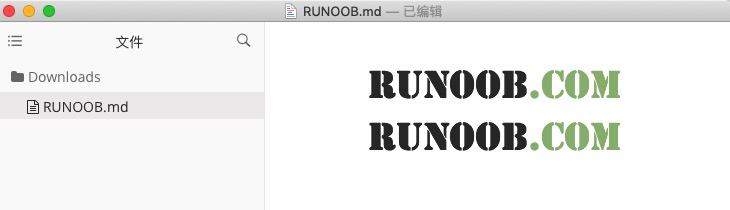
Конечно, вы также можете использовать переменные для URL изображений, точно так же, как и для URL:
这个链接用 1 作为网址变量 [EXAMPLE][1].
然后在文档的结尾为变量赋值(网址)

[1]: /static.jyshare.com/images/example-logo.png
Отображаемый результат выглядит следующим образом:

В Markdown пока нет способа указать высоту и ширину изображений. Если это необходимо, вы можете использовать обычный тег <img>.
<img src="../static.jyshare.com/images/example-logo.png?v=2" width="50%">
Отображаемый результат выглядит следующим образом:

Использование сервисов CDN:
 
Что следует учитывать при работе с изображениями в интернете:
- Убедитесь в стабильности и доступности URL изображения.
- Учитывайте вопросы авторского права на изображения.
- Учитывайте скорость загрузки и сетевое окружение.
- Рекомендуется создавать локальные резервные копии важных изображений.
Важность альтернативного текста изображения
Альтернативный текст (alt-текст) предоставляет альтернативную информацию, когда изображение не может быть отображено, а также важен для доступности и SEO:
Пример хорошего альтернативного текста:
  
Альтернативный текст, которого следует избегать:
 // 太简单,没有描述性  // 完全没有 alt 文本  // 不描述图片内容
Рекомендации по составлению альтернативного текста:
- Краткий, но информативный
- Опишите основное содержание и назначение изображения.
- Избегайте избыточных слов, таких как «изображение», «фото» и т. п.
- Для декоративных изображений можно использовать пустой alt-текст.
- Учитывайте контекст и предоставляйте содержательную информацию.
Управление размером изображения (метод HTML)
Стандартный Markdown не поддерживает прямое управление размером изображения, но можно использовать HTML-теги.
Использование HTML-тега img:
<img src="image.jpg.html" alt="描述文字" width="300" height="200">
<img src="image.jpg.html" alt="描述文字" width="50%">
<img src="image.jpg.html" alt="描述文字" style="width: 300px; height: auto;">
Адаптивные изображения:
<img src="image.jpg.html" alt="描述文字" style="max-width: 100%; height: auto;">
Выравнивание изображения:
<!-- 居中对齐 -->
<div align="center">
  <img src="image.jpg.html" alt="居中图片" width="400">
</div>

<!-- 左对齐(默认) -->
<img src="image.jpg.html" alt="左对齐图片" style="float: left; margin-right: 20px;">

<!-- 右对齐 -->
<img src="image.jpg.html" alt="右对齐图片" style="float: right; margin-left: 20px;">
Расширенное использование ссылок и изображений
Комбинации изображений и ссылок
Используйте изображение как кликабельный элемент для ссылки.
Базовый синтаксис:
[](链接URL)
Практические примеры:
[](https://github.com/username/project) [](https://example.com "点击访问官网")
Типичные случаи использования:
<!-- 项目徽章 --> [](https://travis-ci.org/user/repo) [](https://opensource.org/licenses/MIT) <!-- 应用商店下载 --> [](https://apps.apple.com/app/your-app) [](https://play.google.com/store/apps/details?id=com.yourapp)
Относительные пути против абсолютных путей
Преимущества относительных путей:
<!-- 项目结构 -->
project/
├── README.md
├── docs/
│ ├── guide.md
│ └── images/
│ └── screenshot.png
└── assets/
└── logo.png
<!-- 在 README.md 中 -->

<!-- 在 docs/guide.md 中 -->


Рекомендации по планированию путей:
- Создайте единую папку ресурсов в корневом каталоге проекта.
- Используйте описательные имена папок.
- Поддерживайте единообразие структуры путей.
- Учитывайте правила путей генераторов статических сайтов.
Центрирование и выравнивание изображений
Метод 1: HTML + CSS
<div style="text-align: center;">
  <img src="image.jpg.html" alt="居中图片" style="max-width: 100%;">
</div>
Метод 2: Использование атрибутов выравнивания HTML
<p align="center">
  <img src="image.jpg.html" alt="居中图片" width="400">
</p>
Метод 3: Создание галереи изображений
<div style="display: flex; justify-content: space-around; flex-wrap: wrap;">
  <img src="image1.jpg.html" alt="图片1" style="width: 30%; margin: 10px;">
  <img src="image2.jpg.html" alt="图片2" style="width: 30%; margin: 10px;">
  <img src="image3.jpg.html" alt="图片3" style="width: 30%; margin: 10px;">
</div>
Практический шаблон отображения изображений:
## 产品展示
### 主要功能
<table>
<tr>
<td align="center">
<img src="./images/feature1.png.html" width="200" alt="功能1">
<br>
<strong>智能识别</strong>
<br>
<sub>AI驱动的图像识别技术</sub>
</td>
<td align="center">
<img src="./images/feature2.png.html" width="200" alt="功能2">
<br>
<strong>快速处理</strong>
<br>
<sub>毫秒级响应速度</sub>
</td>
</tr>
</table>
### 界面预览
| 移动端 | 桌面端 |
|:---:|:---:|
|  |  |
| 响应式设计,完美适配 | 大屏体验,功能齐全 |
Рекомендации по оптимизации производительности:
- Оптимизируйте размер и формат изображения (WebP > PNG > JPG)
- Используйте подходящие размеры изображений, избегайте масштабирования больших изображений на веб-странице.
- Рассмотрите использование инструментов сжатия изображений.
- Подготавливайте разные размеры изображений для разных устройств.
Устранение неполадок со ссылками и изображениями
Типичные проблемы и решения:
- Ссылка не нажимается: проверьте синтаксис, убедитесь, что квадратные и круглые скобки правильно соединены в пары.
- Изображение не отображается: проверьте путь к изображению и убедитесь, что файл существует.
- Изображение слишком большое: используйте HTML для управления размером или оптимизируйте файл изображения.
- Открытие ссылки в новом окне: используйте HTML-тег<a target="_blank">tag
Советы по отладке:
<!-- 测试链接是否有效 --> 测试链接:[点击测试](https://httpbin.org/get) <!-- 测试图片路径 -->  <!-- 如果不显示,尝试绝对路径或检查文件名大小写 -->
Освоив различные способы использования ссылок и изображений, вы сможете создавать документы Markdown, богатые содержимым и с понятной навигацией. Эти навыки очень важны для написания технической документации, описаний проектов и онлайн-контента.
Другие расширения