Редактор Markdown
Чтобы хорошо выполнять работу, нужно сначала заточить инструменты. Выбор правильного редактора крайне важен для изучения Markdown:
1. Профессиональный редактор кода
Visual Studio Code: Бесплатный редактор, разработанный Microsoft. Устанавливая расширения, связанные с Markdown, вы получаете мощные возможности редактирования и предпросмотра.
Руководство по установке VScode:https://www.example.com/vscode/vscode-tutorial.html
Расширения VScode, поддерживающие Markdown, включают:
- Markdown All in One: Предоставляет горячие клавиши, создание оглавления и поддержку математических формул
- Markdown Preview Enhanced: Расширенные возможности предпросмотра, поддерживает диаграммы и режим презентации
- markdownlint: Проверка синтаксиса и стандартизация форматирования
Кроме того, китайские компании Alibaba и ByteDance также имеют IDE, разработанные на основе VS Code:
- ByteDance Trae:https://www.trae.cn/
- Alibaba Qoder:https://qoder.com/
Obsidian : Локальная система заметок Markdown, использующая папки и обычный текст для построения структуры знаний. Руководства по использованию см. по ссылке:https://www.example.com/markdown/obsidian-tutorial.html。
2. Специализированный редактор Markdown
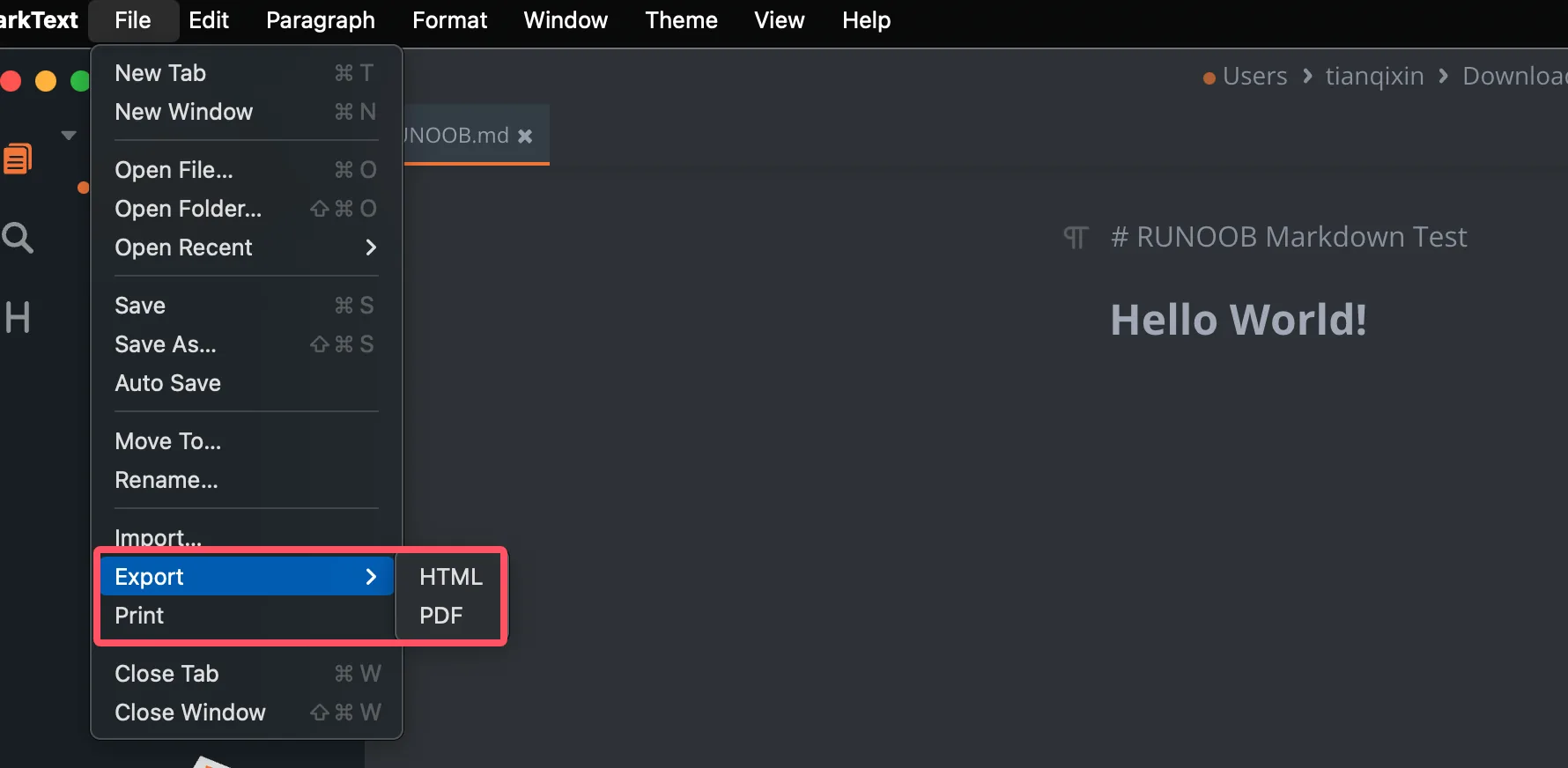
Mark Text: редактор Markdown с открытым исходным кодом и предварительным просмотром в реальном времени, с чистым интерфейсом и полным набором возможностей. Адрес для скачивания:https://github.com/marktext/marktext/
-
Zettlr: редактор Markdown, ориентированный на академическое письмо, поддерживающий управление цитированием и функции для написания диссертаций. Адрес для скачивания:https://github.com/Zettlr/Zettlr
-
Joplin: бесплатное приложение для заметок с открытым исходным кодом, поддерживающее Markdown --https://joplinapp.org/
3. Онлайн-редактор
Онлайн-редактор Markdown:https://www.jyshare.com/front-end/712/。
Dillinger:https://dillinger.io/, полнофункциональный онлайн-редактор Markdown, который поддерживает облачную синхронизацию и множество форматов экспорта.
StackEdit:https://stackedit.io/, браузерный редактор, интегрирующийся с облачными сервисами, такими как Google Drive и Dropbox.
Редакторы Jianshu и Yuque: онлайн-среды для редактирования Markdown, предоставляемые местными платформами.
Markdown в VS Code
В этом руководстве для объяснения синтаксиса Markdown будет использоваться редактор VSCode. VSCode поддерживает платформы MacOS, Windows и Linux, а также включает несколько тем.
VSCode по умолчанию поставляется с плагином для редактирования документов Markdown и нативно поддерживает подсветку синтаксиса Markdown.
VSCode (полное название: Visual Studio Code) — это бесплатный кроссплатформенный редактор исходного кода, разработанный Microsoft.
- Учебник по установке VScode:https://www.example.com/vscode/vscode-install.html
- Адрес официального сайта VScode:https://code.visualstudio.com/
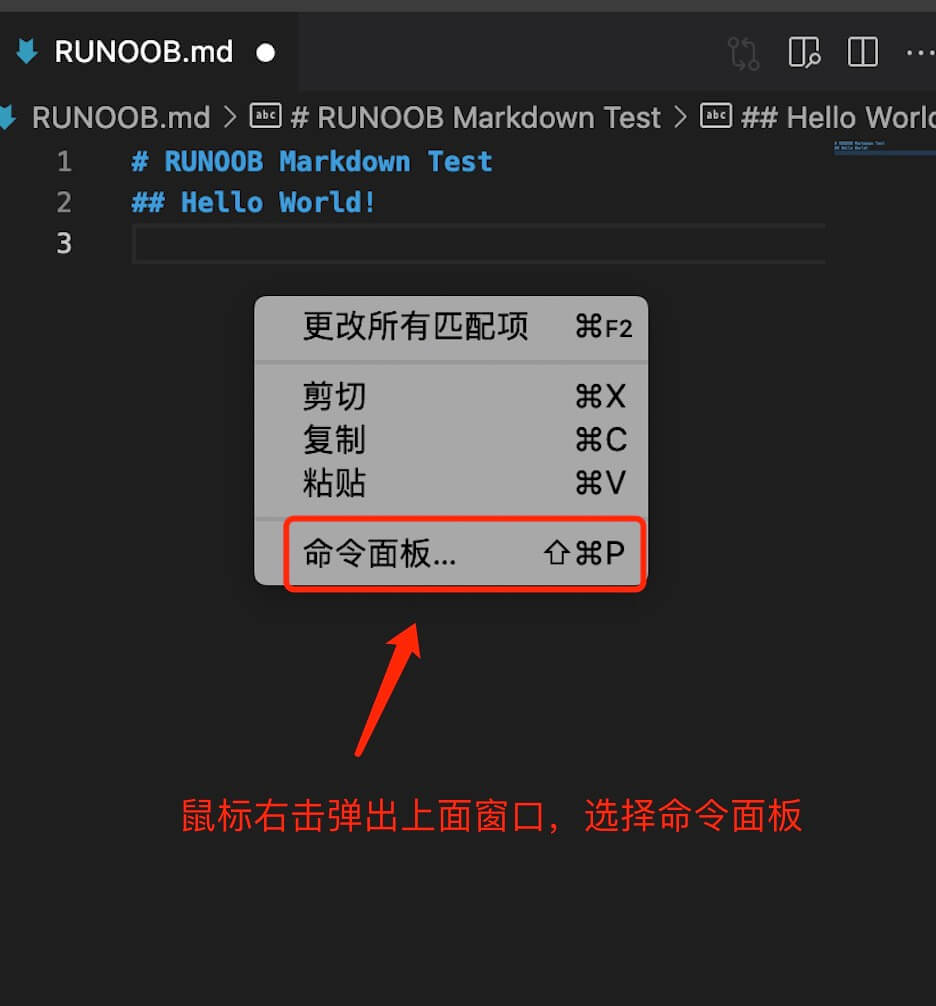
Для предварительного просмотра в реальном времени в VSCode также требуется выполнитьMarkdown: Open Preview to the Sideкоманду.
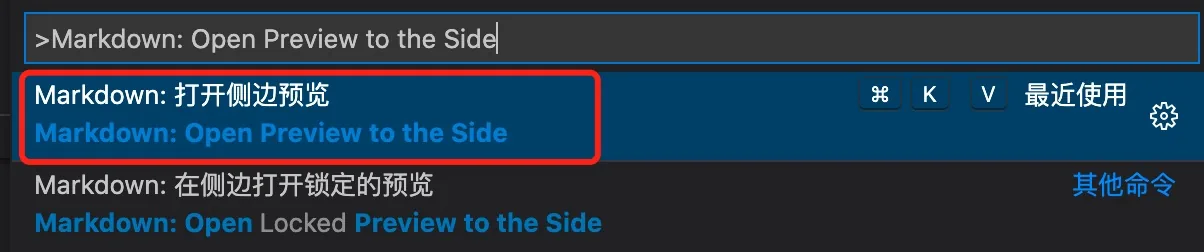
Введите в командном окнеMarkdown: Open Preview to the Sideкоманду:
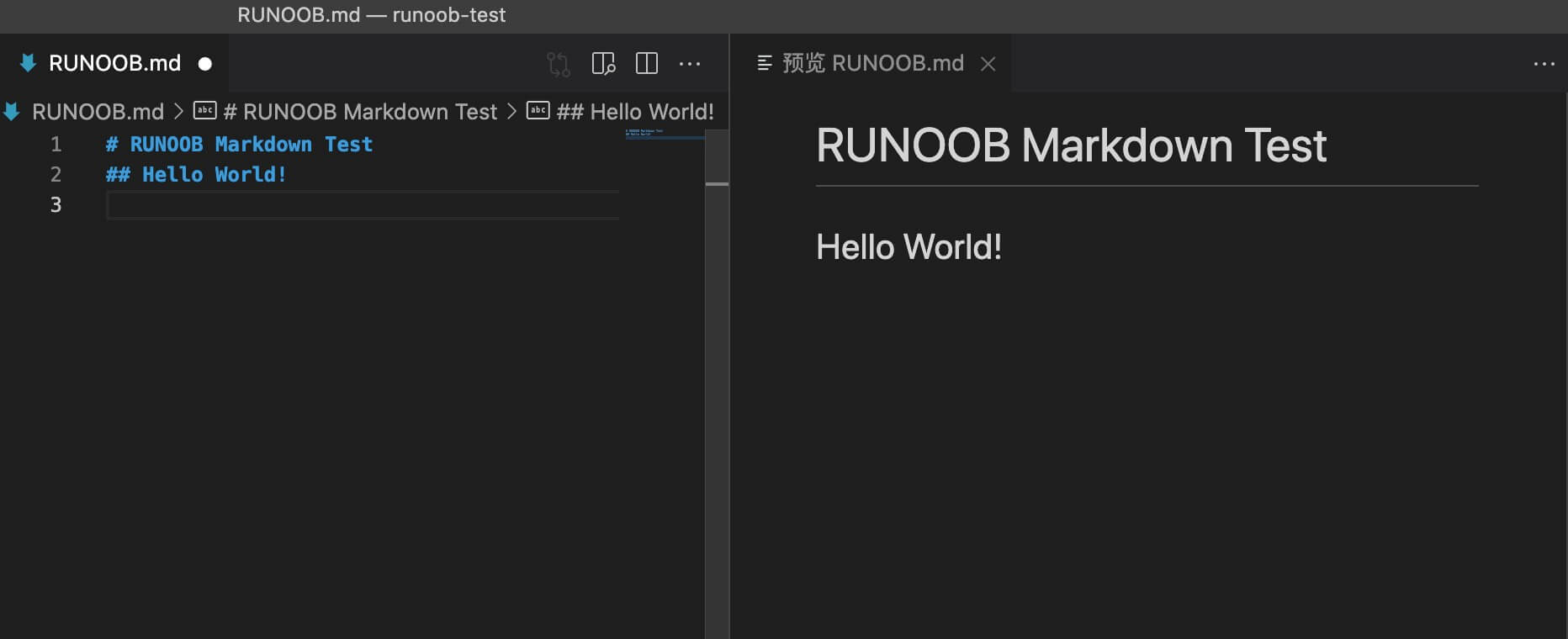
Итоговый результат:
Если вам нужно конвертировать Markdown в PDF, изображения, HTML или другие форматы, вы также можете установить соответствующие плагины для этого.
Вы также можете использовать наш онлайн-редактор для проверки:https://www.jyshare.com/front-end/712。
Инструмент для создания интеллект-карт MarkDown:https://www.jyshare.com/front-end/9692/。
Пример теста
В следующих тестах мы сначала установим в VSCodeMarkdown Preview Enhancedплагин, чтобы получить более мощные возможности.
Нажмите кнопку Extensions на правой боковой панели и найдитеMarkdown Preview Enhancedплагин, нажмите Install:
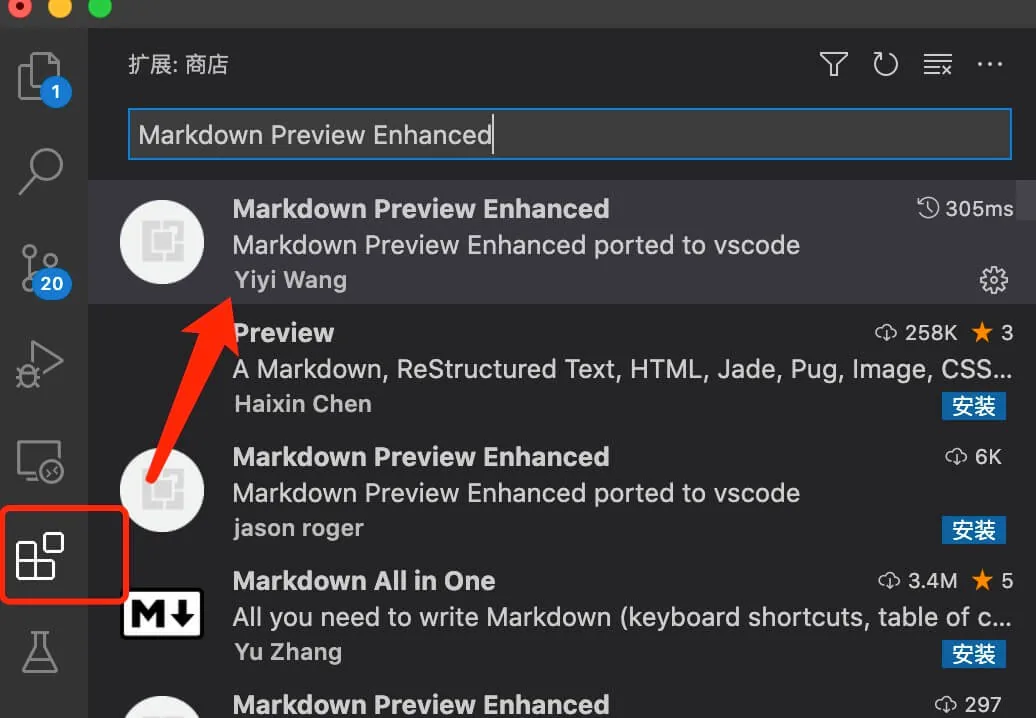
После завершения установки перезапустите VSCode.
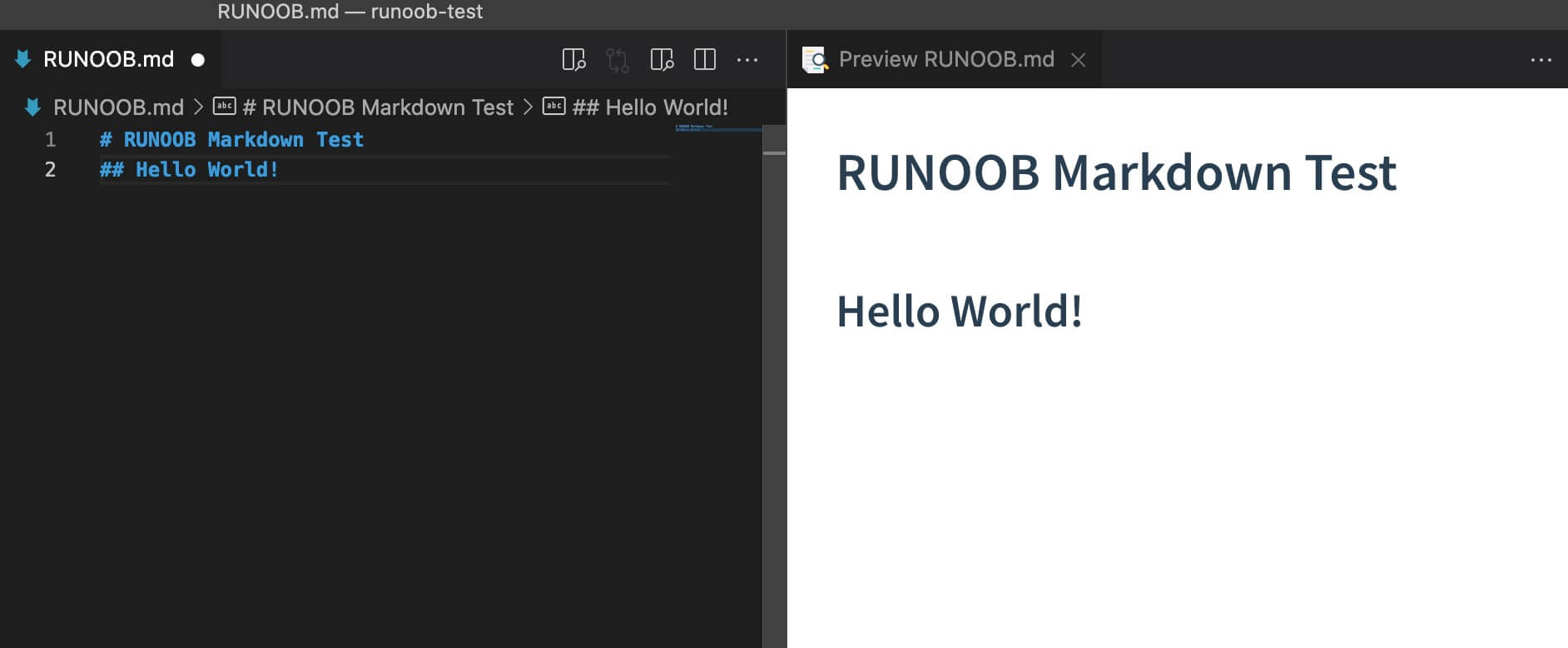
Введите следующий код в EXAMPLE.md:
# EXAMPLE Markdown Test
## Hello World!
Вставьте этот код в файл EXAMPLE.md, и результат будет следующим:
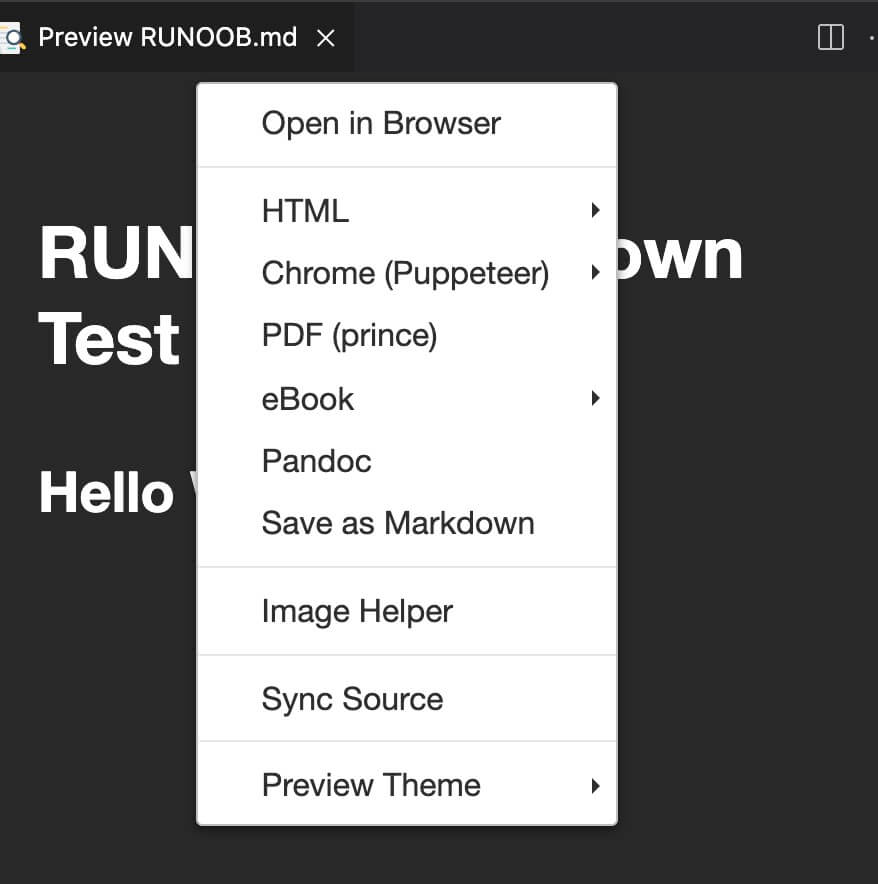
Щелчок правой кнопкой мыши в окне предпросмотра также предоставляет различные функции экспорта:
MarkText
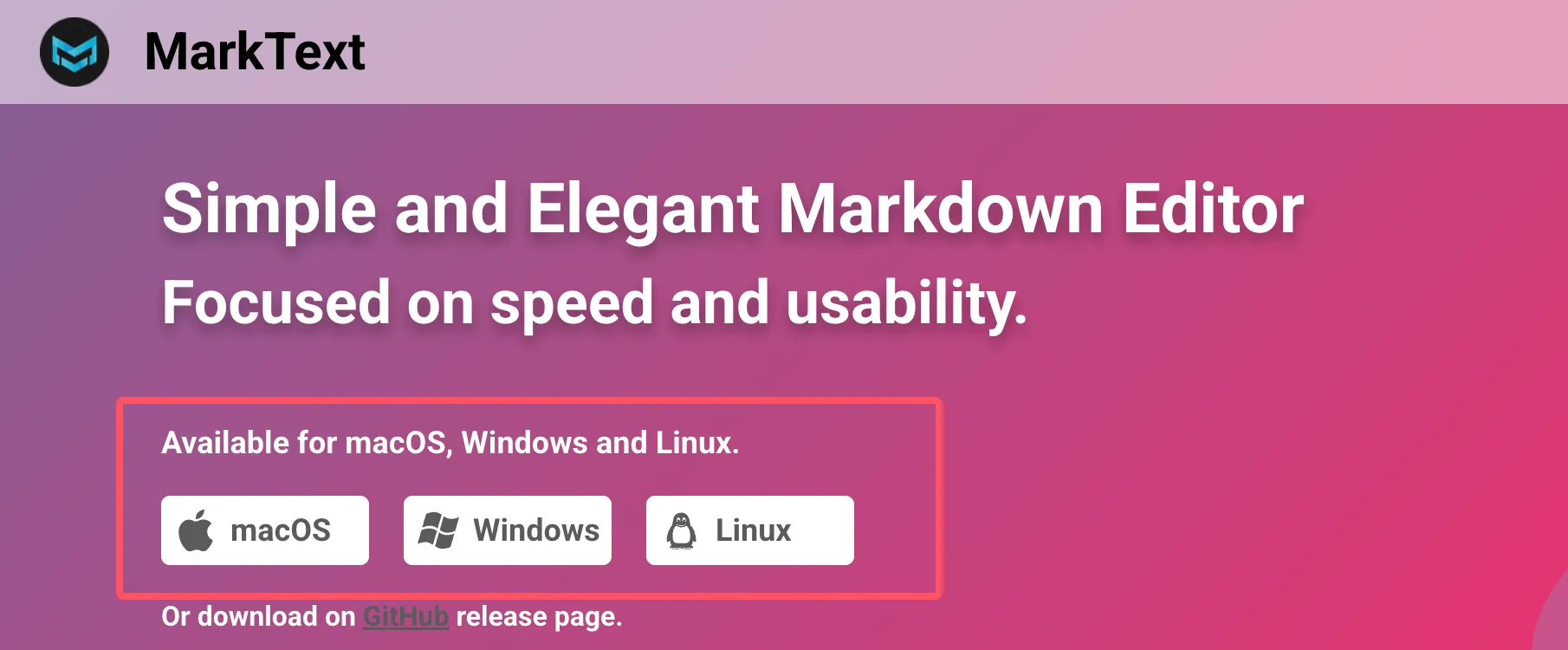
Мы также можем использоватьMarkText -- простой и элегантный Markdown-редактор с открытым исходным кодом。
Адрес загрузки MarkTexthttps://github.com/marktext/marktext/releases, можно выбрать различные установочные пакеты в зависимости от системы:
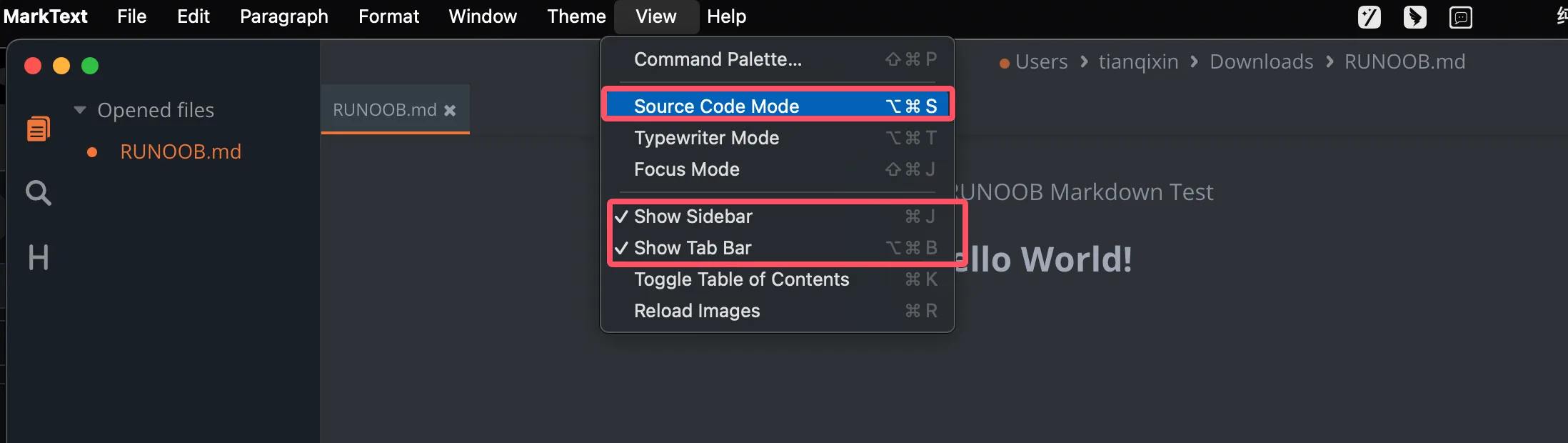
После загрузки и установки мы можем использовать в меню опциюВид, чтобы переключиться в режим исходного кода, а также можем показать строку меню:
Через опцию «Файл» в меню можно экспортировать файлы в разных форматах: