Linux パスワード忘れの解決方法
多くの友人がLinuxシステムのrootパスワードをよく忘れてしまいますが、Linuxシステムでrootパスワードを忘れた場合はどうすればいいでしょうか?システムを再インストールしますか?もちろんそんな必要はありません!シングルユーザーモードに入ってrootパスワードを変更するだけでOKです。
手順は以下のとおりです:
Linuxシステムを再起動する
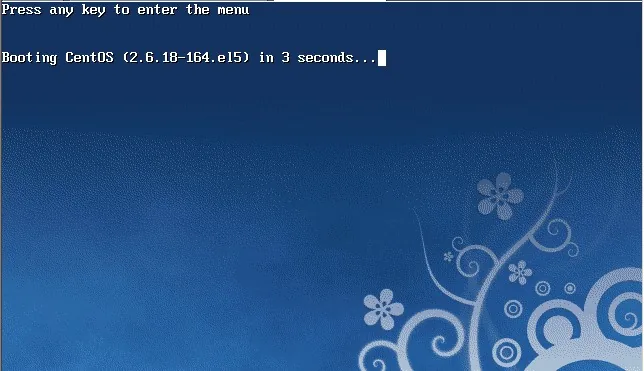
3秒以内にEnterキーを押す必要があります。次のような画面が表示されます。
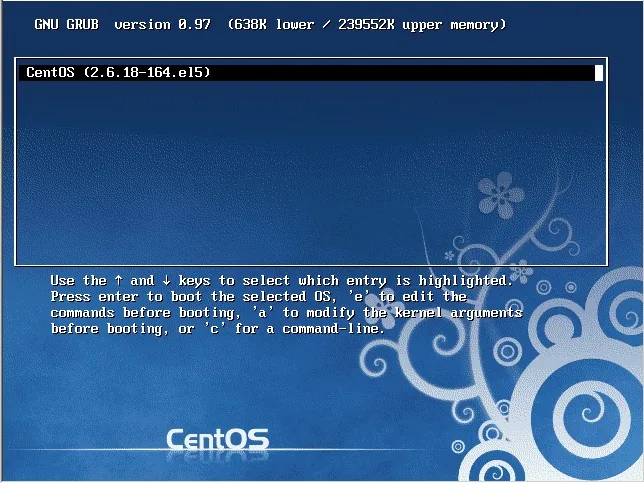
次に「e」と入力します
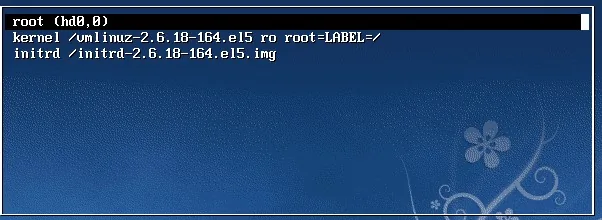
2行目の一番後ろに「single」と入力します。スペースが1つあります。具体的な方法は、下向き矢印キーを押して2行目に移動し、「e」を押して編集モードに入ります。

後ろに「single」を追加してEnterキーを押します

最後に「b」を押して起動します。起動するとシングルユーザーモードに入ります。
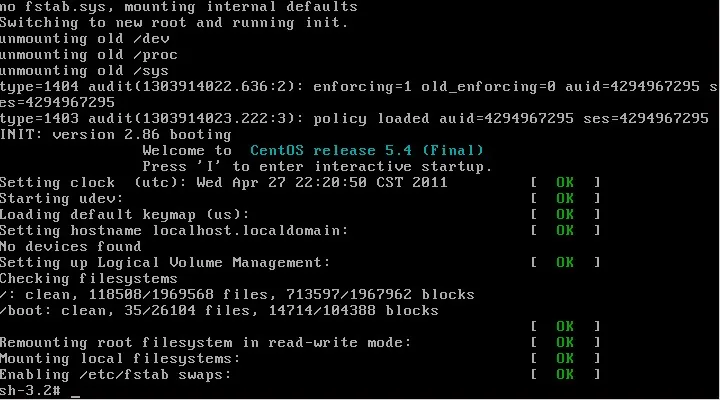
この時点でシングルユーザーモードに入っています。rootパスワードを変更できます。パスワードを変更するコマンドは「passwd」です。

【システムインストールCDのレスキューモードを使用する】
レスキューモードとは「rescue」のことです。このモードは主にシステムに入れない場合に使用します。例えば、grubが壊れている、または設定ファイルの修正エラーなどです。rescueモードはどう使うのでしょうか?
CDから起動し、F5を押してrescueモードに入ります
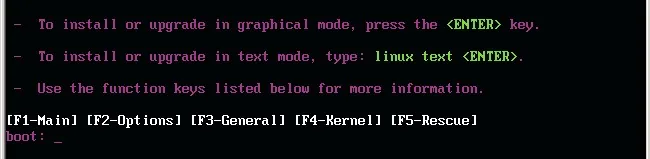
「linux rescue」と入力してEnterキーを押します

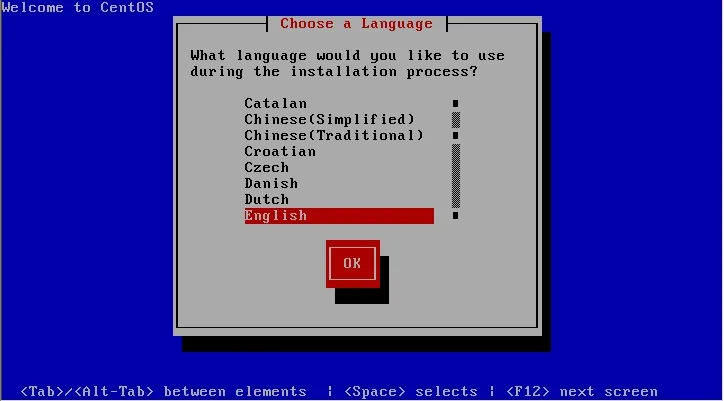
言語を選択します。筆者は英語を選択することをお勧めします。
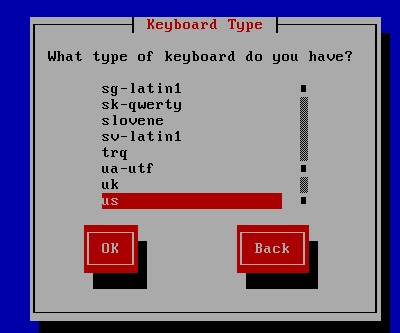
USキーボードを選択します
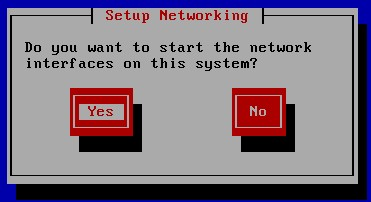
ここでネットワークを起動するかどうか尋ねられます。場合によってはネットワークに接続してデバッグする必要があるかもしれませんが、「no」を選択します。
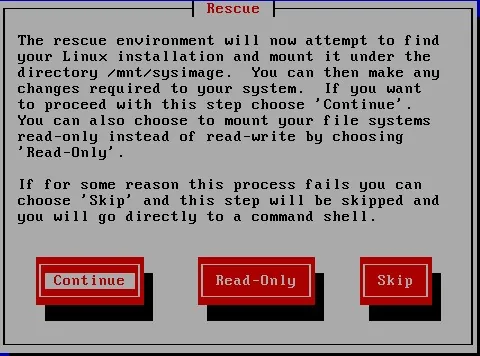
ここでは、この後システムが /mnt/sysimage にマウントされることが示されています。
その中に3つのオプションがあります:
- 「Continue」はマウント後に次のステップへ進むことです。
- 「Read-Only」は読み取り専用でマウントします。これにより安全性が高まります。ファイルシステムが破損している場合、読み取り専用モードはファイルシステムのさらなる破損を防ぎます。
- 「Skip」はマウントせずにコマンドウィンドウモードに入ることです。
ここでは「Continue」を選択します。
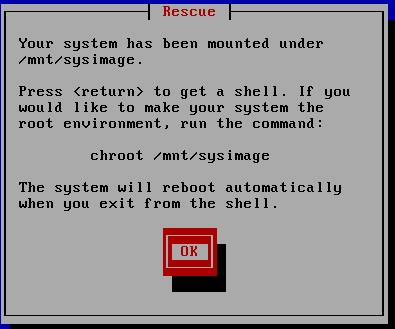
これでシステムは /mnt/sysimage にマウントされました。次にEnterキーを押し、「chroot /mnt/sysimage」と入力して管理者環境に入ります。

ヒント:実はrescueモードでもrootのパスワードを変更できます。このrescueモードはWindows PEシステムと非常に似ています。
chroot /mnt/sysimage/ を実行した後、ls を実行すると、ディレクトリ構造が元のシステムのディレクトリ構造と同じであることがわかります。
その通りです!今の環境は元のシステムの環境とまったく同じです。「exit」と入力するか、Ctrl + Dを押してこの環境を終了できます。その後、もう一度 ls で確認してみてください。
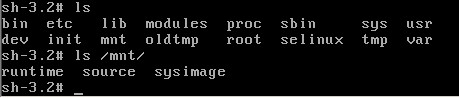
このディレクトリは実はrescueモードのディレクトリ構造であり、私たちのシステムファイルはすべて /mnt/sysimage ディレクトリの下にあります。
その他の拡張