Установка в Cursor
Cursor — это кроссплатформенный редактор кода, поддерживающий Windows, macOS и Linux.
Официальная страница загрузки Cursor:https://www.cursor.com/downloads。
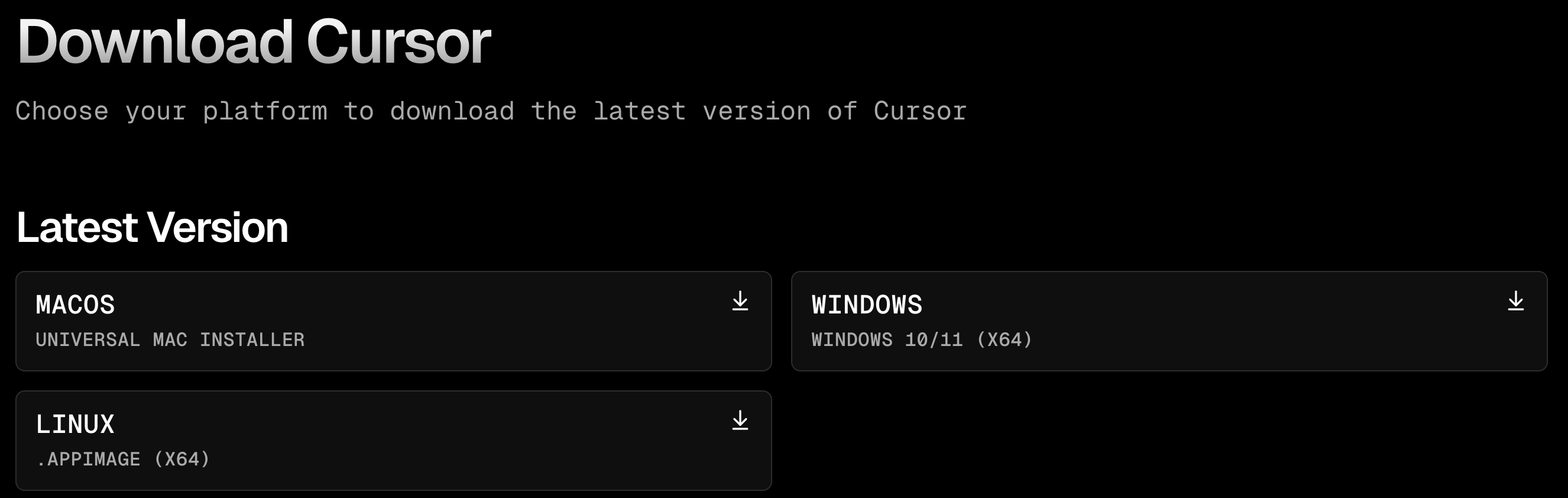
Минимальные системные требования:
| Операционная система | Требования к версиям | Поддержка архитектур |
|---|---|---|
| Windows | Windows 10 версии 1903 или выше | x64, ARM64 |
| macOS | macOS 10.15 Catalina или выше | Intel x64, Apple Silicon (M1/M2) |
| Linux | Ubuntu 18.04+, Debian 10+, RHEL 8+, SUSE 15+ | x64, ARM64 |
Требования к оборудованию:
- Память (RAM): минимум 4GB, рекомендуется 8GB или больше
- Дисковое пространство: не менее 2GB доступного дискового пространства
- Процессор: x64 или ARM64 с поддержкой SSE2
- Сетевое подключение: стабильное интернет-соединение (требуется для функций ИИ)
- Дисплей: разрешение не менее 1024x768
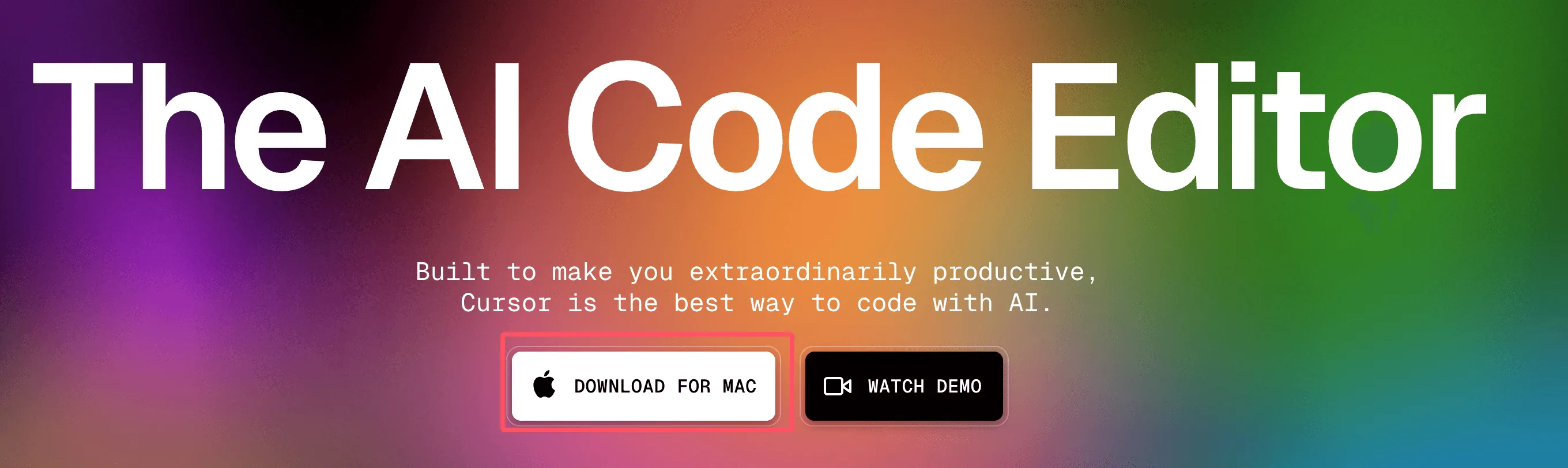
По умолчанию посетите официальный сайт Cursorhttps://www.cursor.com/, и страница автоматически подберёт установщик для вашей системы. Например, поскольку я использую macOS, появится кнопка «Скачать для macOS»:
- Windows: Скачать
.exeУстановочный пакет - macOS: Скачать
.dmgОбраз диска - Linux: Скачать
.deb(Ubuntu/Debian) или.rpm(RHEL/SUSE) пакет
1. Система Windows
Откройте браузер и перейдите на официальный сайт Cursor:https://www.cursor.com/。
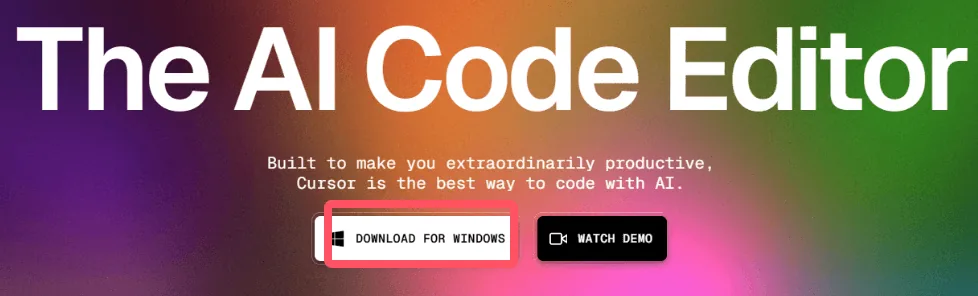
Нажмите кнопку «Скачать для Windows» на странице, чтобы скачать установщик Cursor (exe-файл).
Дважды щелкните загруженный установщик, чтобы запустить программу установки.
Следуйте подсказкам, чтобы выбрать путь установки; рекомендуется использовать путь по умолчанию.
Нажмите кнопку «Установить» и дождитесь завершения установки.
После завершения установки нажмите кнопку «Готово», чтобы запустить редактор Cursor.
2. Система macOS
Откройте браузер и перейдите на официальный сайт Cursor:https://www.cursor.com/, нажмите кнопку «Скачать для Mac» на странице, чтобы скачать установщик Cursor (dmg-файл).
Дважды щёлкните загруженный файл .dmg и перетащите значок приложения Cursor в папку "Applications", чтобы завершить установку.
Откройте папку "Applications" и дважды щёлкните значок Cursor, чтобы запустить редактор.
3. Система Linux
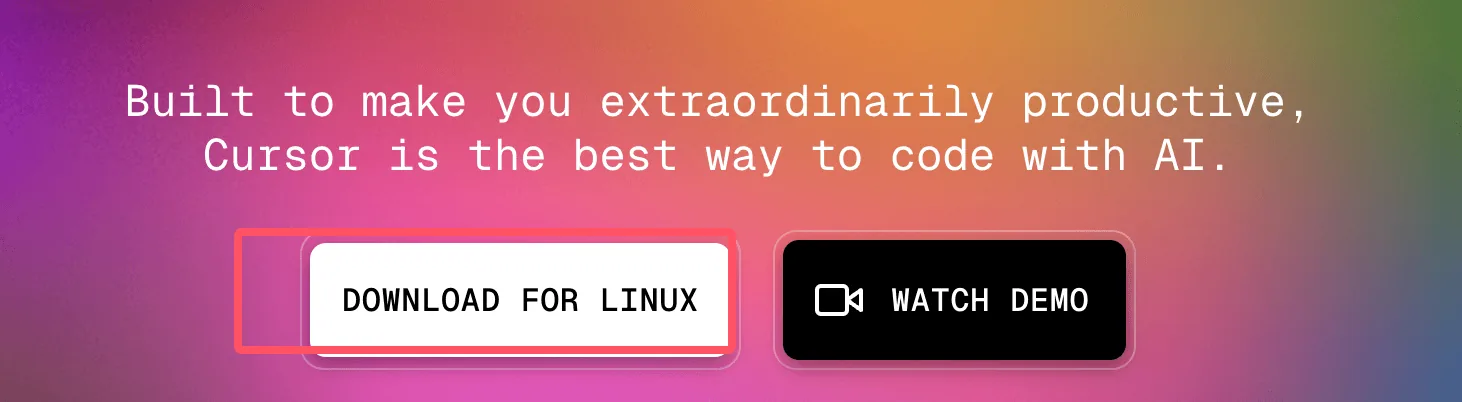
Откройте браузер и перейдите на официальный сайт Cursor:https://www.cursor.com/, нажмите на странице кнопку "Download for Linux" и выберите установочный пакет (deb- или rpm-файл), подходящий для вашего дистрибутива Linux.
Система Debian/Ubuntu:
sudo dpkg -i cursor_<version>_amd64.deb
sudo apt-get install -f
Система Fedora/Red Hat:
Используйте следующую команду для установки rpm-пакета:
sudo rpm -ivh cursor_<version>_x86_64.rpm
Регистрация и вход
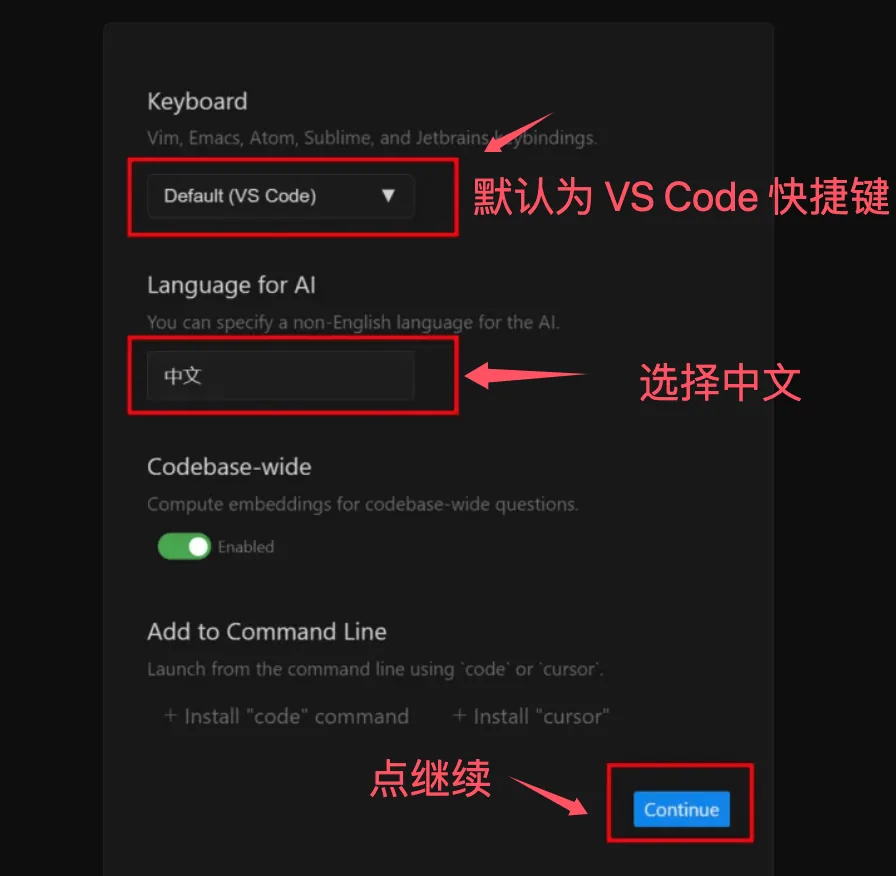
После установки пакета необходимо задать некоторые параметры конфигурации; в качестве языка мы выбираем китайский:
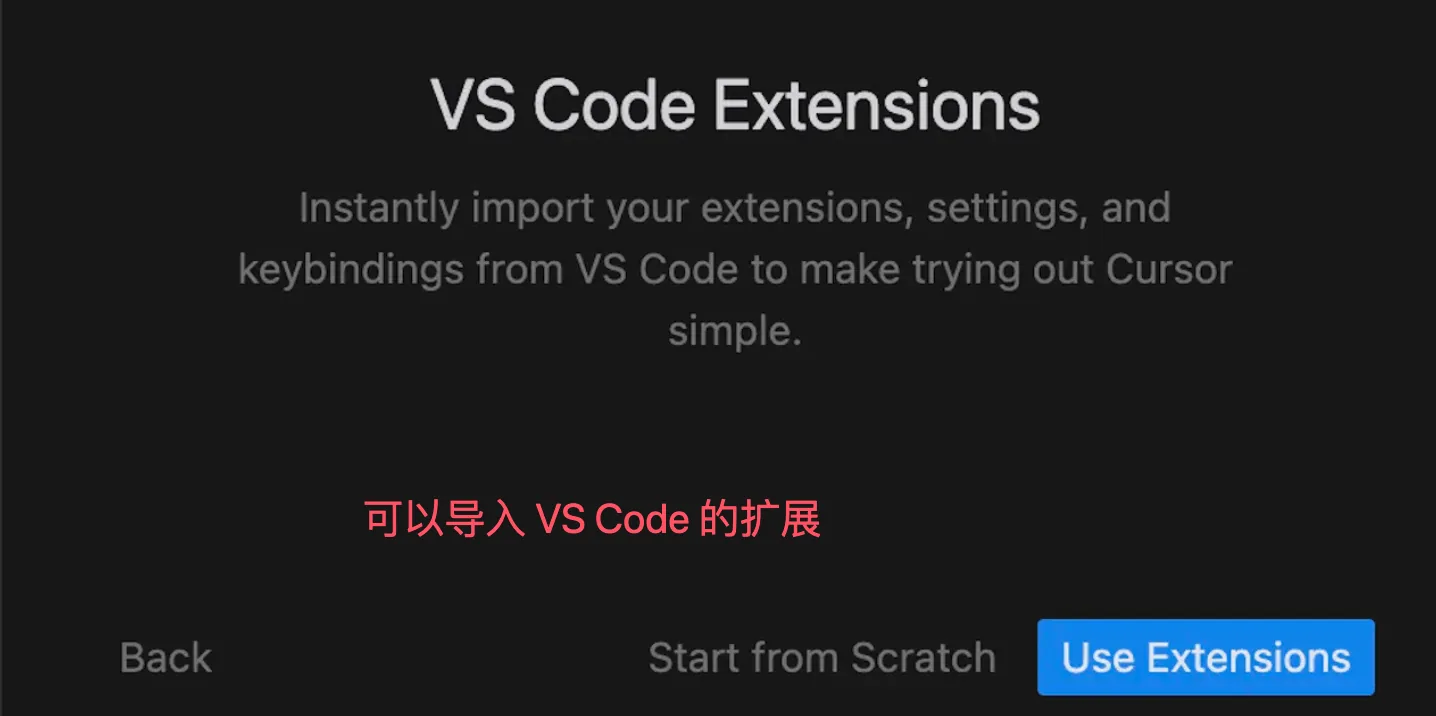
Если на этом компьютере ранее был установлен VS Code, вы можете импортировать расширения VS Code:
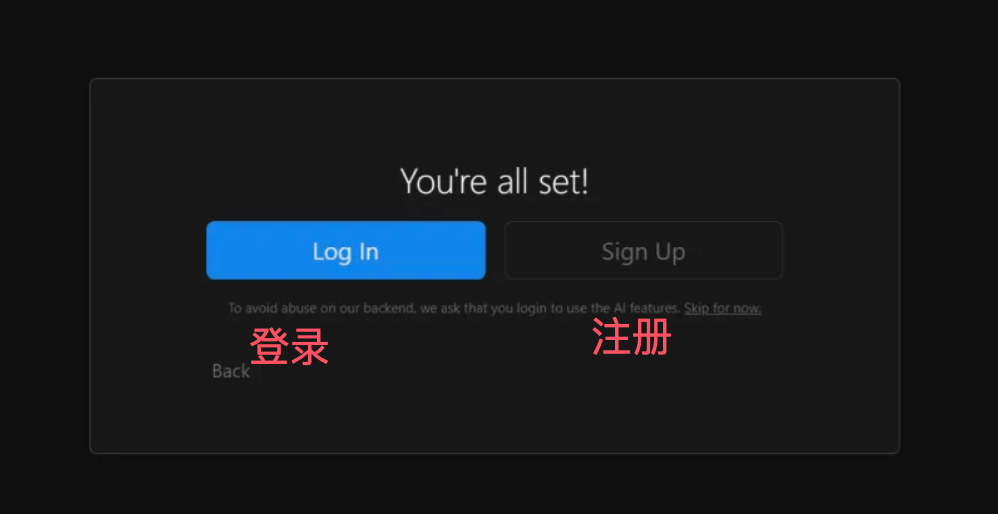
При первом использовании Cursor необходимо зарегистрировать новую учётную запись или войти в существующую. Вы также можете использовать GitHub и другие методы авторизованного входа.
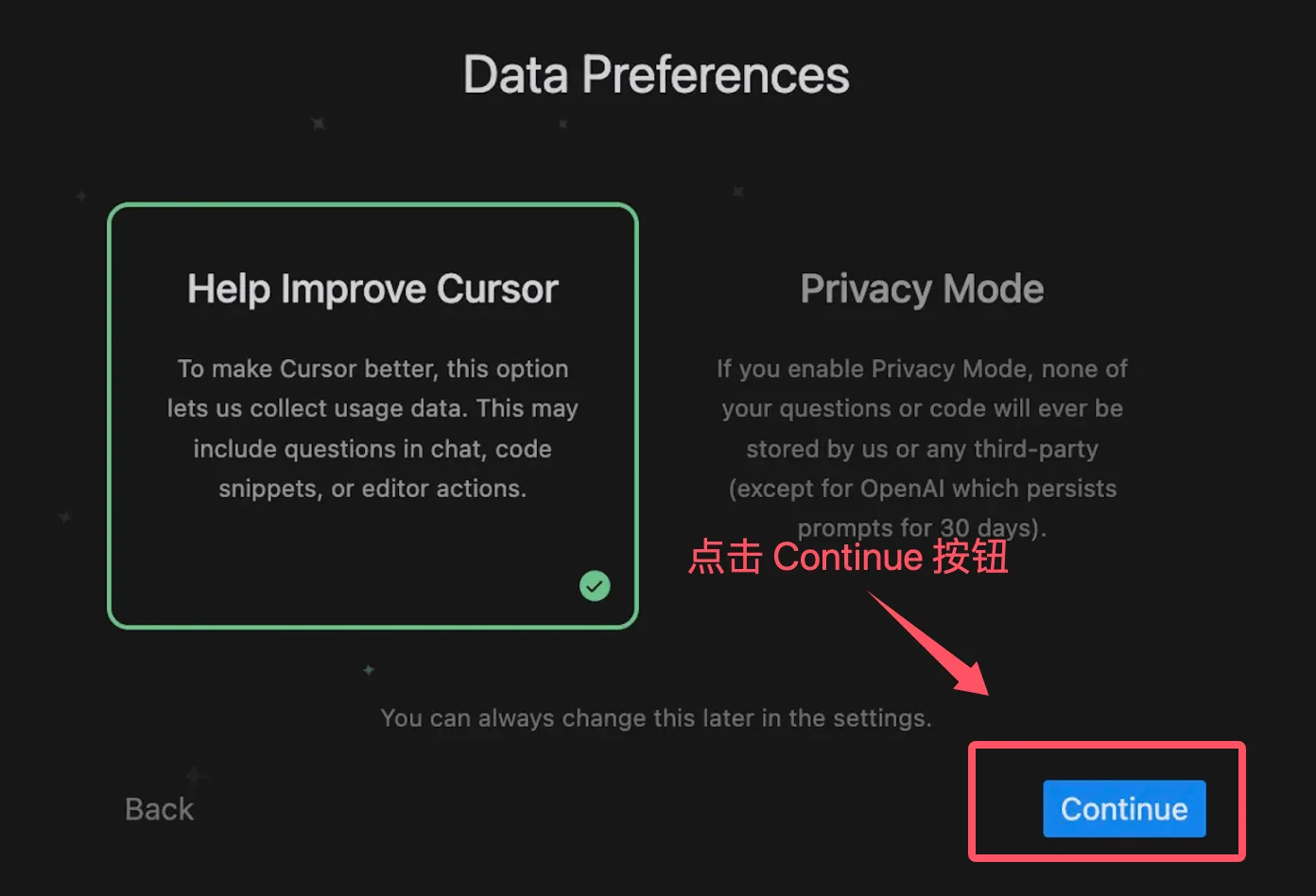
Просто оставьте здесь отмеченными параметры по умолчанию, нажмите кнопкуContinue, чтобы завершить настройку: