Android — Контент-провайдер
Компоненты контент-провайдера предоставляют данные из одного приложения другим приложениям через запросы. Эти запросы обрабатываются методами класса ContentResolver. Контент-провайдеры могут использовать разные способы хранения данных. Данные могут храниться в базе данных, файлах или даже в сети.
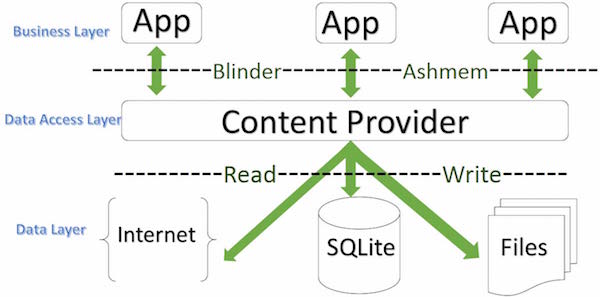
Иногда возникает необходимость обмена данными между приложениями. Именно здесь контент-провайдеры становятся очень полезными.
Контент-провайдеры могут централизовать контент, и при необходимости несколько разных приложений могут получить к нему доступ. Контент-провайдеры ведут себя во многом как базы данных. Вы можете запрашивать и редактировать его содержимое, использовать insert(), update(), delete() и query() для добавления или удаления контента. В большинстве случаев данные хранятся в базе данных SQLite.
Контент-провайдеры реализуются как подклассы класса ContentProvider. Вам нужно реализовать ряд стандартных API, чтобы другие приложения могли выполнять транзакции.
public class MyApplication extends  ContentProvider {

}
URI контента
Чтобы запросить поставщика содержимого, нужно указать строку запроса в виде URI в следующем формате:
<prefix>://<authority>/<data_type>/<id>
Ниже приведено подробное объяснение каждой части URI:
| Часть | Описание |
|---|---|
| префикс | Префикс: всегда имеет значение content:// |
| authority | Authority: указывает имя поставщика содержимого, например contacts, browser и т. д. Сторонние поставщики содержимого могут использовать полные имена, например: cn.programmer.statusprovider |
| data_type | Тип данных: указывает тип данных в этом конкретном поставщике содержимого. Например: если вы хотите получить все контакты через поставщик содержимого Contacts, путь к данным — people, тогда URI будет выглядеть так: content://contacts/people |
| id | Это указывает конкретную запрошенную запись. Например: если вы ищете контакт с ID 5 в поставщике содержимого Contacts, URI выглядит так: content://contacts/people/5 |
Создание поставщика содержимого
Здесь описаны простые шаги по созданию собственного поставщика содержимого.
- Сначала вам нужно создать подкласс класса ContentProviderbase, чтобы создать класс поставщика содержимого.
- Во-вторых, необходимо определить URI-адрес вашего контент-провайдера, используемый для доступа к содержимому.
- Далее необходимо создать базу данных для хранения содержимого. Обычно Android использует базу данных SQLite, и следует переопределить метод onCreate() во фреймворке, чтобы использовать методы SQLiteOpenHelper для создания или открытия базы данных провайдера. При запуске вашего приложения метод onCreate() каждого из его контент-провайдеров будет вызван в главном потоке приложения.
- Наконец, зарегистрируйте контент-провайдер в AndroidManifest.xml с помощью тега <provider.../>.
Вот некоторые методы, которые нужно переопределить в классе ContentProvider, чтобы ваш контент-провайдер работал правильно:
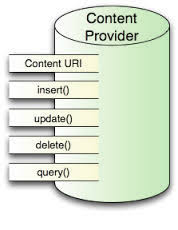
- onCreate(): вызывается при запуске провайдера.
- query(): этот метод принимает запросы от клиентов. В результате возвращается объект Cursor.
- insert(): этот метод вставляет новые записи в контент-провайдер.
- delete(): этот метод удаляет существующие записи из контент-провайдера.
- update(): этот метод обновляет существующие записи в контент-провайдере.
- getType(): этот метод возвращает тип метаданных для заданного URI.
Пример
В этом примере объясняется, как создать собственный контент-провайдер. Давайте выполним следующие шаги:
| Шаг | Описание |
|---|---|
| 1 | Используйте Android Studio, чтобы создать приложение Android и назвать его Content Provider, в пакете com.example.contentprovider, и создайте пустую активность. |
| 2 | Измените основной файл активности MainActivity.java, добавив два новых метода: onClickAddName() и onClickRetrieveStudents(). |
| 3 | Создайте новый файл Java StudentsProvider.java в пакете com.example.contentprovider, чтобы определить фактический провайдер и связанные методы. |
| 4 | Используйте тег <provider.../> для регистрации контент-провайдера в AndroidManifest.xml. |
| 5 | Измените содержимое по умолчанию файла res/layout/activity_main.xml, чтобы включить простой интерфейс для добавления записей студентов. |
| 6 | Нет необходимости изменять strings.xml; Android Studio позаботится о файле strings.xml. |
| 7 | Запустите эмулятор Android, чтобы запустить приложение и проверить результаты изменений, внесённых в приложение. |
Ниже приведено содержимое изменённого основного файла активности src/com.example.contentprovider/MainActivity.java. Этот файл содержит каждый из базовых методов жизненного цикла. Мы добавили два новых метода, onClickAddName() и onClickRetrieveStudents(), чтобы приложение могло обрабатывать взаимодействия с пользователем.
package com.example.contentprovider;

import android.net.Uri;
import android.os.Bundle;
import android.app.Activity;
import android.content.ContentValues;
import android.content.CursorLoader;
import android.database.Cursor;
import android.view.Menu;
import android.view.View;
import android.widget.EditText;
import android.widget.Toast;
import com.example.contentprovider.R;

public class MainActivity extends Activity {

    @Override
    protected void onCreate(Bundle savedInstanceState) {
        super.onCreate(savedInstanceState);
        setContentView(R.layout.activity_main);
    }

    @Override
    public boolean onCreateOptionsMenu(Menu menu) {
        getMenuInflater().inflate(R.menu.menu_main, menu);
        return true;
    }

    public void onClickAddName(View view) {
        // Add a new student record
        ContentValues values = new ContentValues();

        values.put(StudentsProvider.NAME,
                ((EditText)findViewById(R.id.editText2)).getText().toString());

        values.put(StudentsProvider.GRADE,
                ((EditText)findViewById(R.id.editText3)).getText().toString());

        Uri uri = getContentResolver().insert(
                StudentsProvider.CONTENT_URI, values);

        Toast.makeText(getBaseContext(),
                uri.toString(), Toast.LENGTH_LONG).show();
    }

    public void onClickRetrieveStudents(View view) {

        // Retrieve student records
        String URL = "content://com.example.provider.College/students";

        Uri students = Uri.parse(URL);
        Cursor c = managedQuery(students, null, null, null, "name");

        if (c.moveToFirst()) {
            do{
                Toast.makeText(this,
                        c.getString(c.getColumnIndex(StudentsProvider._ID)) +
                                ", " +  c.getString(c.getColumnIndex( StudentsProvider.NAME)) +
                                ", " + c.getString(c.getColumnIndex( StudentsProvider.GRADE)),
                        Toast.LENGTH_SHORT).show();
            } while (c.moveToNext());
        }
    }
}
Создайте новый файл StudentsProvider.java в пакете com.example.contentprovider. Ниже приведено содержимое src/com.example.contentprovider/StudentsProvider.java.
package com.example.contentprovider;

import java.util.HashMap;

import android.content.ContentProvider;
import android.content.ContentUris;
import android.content.ContentValues;
import android.content.Context;
import android.content.UriMatcher;

import android.database.Cursor;
import android.database.SQLException;
import android.database.sqlite.SQLiteDatabase;
import android.database.sqlite.SQLiteOpenHelper;
import android.database.sqlite.SQLiteQueryBuilder;

import android.net.Uri;
import android.text.TextUtils;

public class StudentsProvider extends ContentProvider {

    static final String PROVIDER_NAME = "com.example.provider.College";
    static final String URL = "content://" + PROVIDER_NAME + "/students";
    static final Uri CONTENT_URI = Uri.parse(URL);

    static final String _ID = "_id";
    static final String NAME = "name";
    static final String GRADE = "grade";

    private static HashMap<String, String> STUDENTS_PROJECTION_MAP;

    static final int STUDENTS = 1;
    static final int STUDENT_ID = 2;

    static final UriMatcher uriMatcher;
    static{
        uriMatcher = new UriMatcher(UriMatcher.NO_MATCH);
        uriMatcher.addURI(PROVIDER_NAME, "students", STUDENTS);
        uriMatcher.addURI(PROVIDER_NAME, "students/#", STUDENT_ID);
    }

    /**
     * 数据库特定常量声明
     */
    private SQLiteDatabase db;
    static final String DATABASE_NAME = "College";
    static final String STUDENTS_TABLE_NAME = "students";
    static final int DATABASE_VERSION = 1;
    static final String CREATE_DB_TABLE =
            " CREATE TABLE " + STUDENTS_TABLE_NAME +
                    " (_id INTEGER PRIMARY KEY AUTOINCREMENT, " +
                    " name TEXT NOT NULL, " +
                    " grade TEXT NOT NULL);";

    /**
     * 创建和管理提供者内部数据源的帮助类.
     */
    private static class DatabaseHelper extends SQLiteOpenHelper {
        DatabaseHelper(Context context){
            super(context, DATABASE_NAME, null, DATABASE_VERSION);
        }

        @Override
        public void onCreate(SQLiteDatabase db)
        {
            db.execSQL(CREATE_DB_TABLE);
        }

        @Override
        public void onUpgrade(SQLiteDatabase db, int oldVersion, int newVersion) {
            db.execSQL("DROP TABLE IF EXISTS " +  STUDENTS_TABLE_NAME);
            onCreate(db);
        }
    }

    @Override
    public boolean onCreate() {
        Context context = getContext();
        DatabaseHelper dbHelper = new DatabaseHelper(context);

        /**
         * 如果不存在,则创建一个可写的数据库。
         */
        db = dbHelper.getWritableDatabase();
        return (db == null)? false:true;
    }

    @Override
    public Uri insert(Uri uri, ContentValues values) {
        /**
         * 添加新学生记录
         */
        long rowID = db.insert( STUDENTS_TABLE_NAME, "", values);

        /**
         * 如果记录添加成功
         */

        if (rowID > 0)
        {
            Uri _uri = ContentUris.withAppendedId(CONTENT_URI, rowID);
            getContext().getContentResolver().notifyChange(_uri, null);
            return _uri;
        }
        throw new SQLException("Failed to add a record into " + uri);
    }

    @Override
    public Cursor query(Uri uri, String[] projection, String selection,String[] selectionArgs, String sortOrder) {
        SQLiteQueryBuilder qb = new SQLiteQueryBuilder();
        qb.setTables(STUDENTS_TABLE_NAME);

        switch (uriMatcher.match(uri)) {
            case STUDENTS:
                qb.setProjectionMap(STUDENTS_PROJECTION_MAP);
                break;

            case STUDENT_ID:
                qb.appendWhere( _ID + "=" + uri.getPathSegments().get(1));
                break;

            default:
                throw new IllegalArgumentException("Unknown URI " + uri);
        }

        if (sortOrder == null || sortOrder == ""){
            /**
             * 默认按照学生姓名排序
             */
            sortOrder = NAME;
        }
        Cursor c = qb.query(db, projection, selection, selectionArgs,null, null, sortOrder);

        /**
         * 注册内容URI变化的监听器
         */
        c.setNotificationUri(getContext().getContentResolver(), uri);
        return c;
    }

    @Override
    public int delete(Uri uri, String selection, String[] selectionArgs) {
        int count = 0;

        switch (uriMatcher.match(uri)){
            case STUDENTS:
                count = db.delete(STUDENTS_TABLE_NAME, selection, selectionArgs);
                break;

            case STUDENT_ID:
                String id = uri.getPathSegments().get(1);
                count = db.delete( STUDENTS_TABLE_NAME, _ID +  " = " + id +
                        (!TextUtils.isEmpty(selection) ? " AND (" + selection + ')' : ""), selectionArgs);
                break;

            default:
                throw new IllegalArgumentException("Unknown URI " + uri);
        }

        getContext().getContentResolver().notifyChange(uri, null);
        return count;
    }

    @Override
    public int update(Uri uri, ContentValues values, String selection, String[] selectionArgs) {
        int count = 0;

        switch (uriMatcher.match(uri)){
            case STUDENTS:
                count = db.update(STUDENTS_TABLE_NAME, values, selection, selectionArgs);
                break;

            case STUDENT_ID:
                count = db.update(STUDENTS_TABLE_NAME, values, _ID + " = " + uri.getPathSegments().get(1) +
                        (!TextUtils.isEmpty(selection) ? " AND (" +selection + ')' : ""), selectionArgs);
                break;

            default:
                throw new IllegalArgumentException("Unknown URI " + uri );
        }
        getContext().getContentResolver().notifyChange(uri, null);
        return count;
    }

    @Override
    public String getType(Uri uri) {
        switch (uriMatcher.match(uri)){
            /**
             * 获取所有学生记录
             */
            case STUDENTS:
                return "vnd.android.cursor.dir/vnd.example.students";

            /**
             * 获取一个特定的学生
             */
            case STUDENT_ID:
                return "vnd.android.cursor.item/vnd.example.students";

            default:
                throw new IllegalArgumentException("Unsupported URI: " + uri);
        }
    }
}
Ниже приведён изменённый файл AndroidManifest.xml. Здесь был добавлен тег <provider.../>, чтобы включить наш контент-провайдер:
<?xml version="1.0" encoding="utf-8"?>
<manifest xmlns:android="http://schemas.android.com/apk/res/android"
    package="com.example.contentprovider"
    android:versionCode="1"
    android:versionName="1.0" >

    <uses-sdk
        android:minSdkVersion="8"
        android:targetSdkVersion="22" />

    <application
        android:allowBackup="true"
        android:icon="@drawable/ic_launcher"
        android:label="@string/app_name"
        android:theme="@style/AppTheme" >

        <activity
            android:name="com.example.contentprovider.MainActivity"
            android:label="@string/app_name" >

            <intent-filter>
                <action android:name="android.intent.action.MAIN" />
                <category android:name="android.intent.category.LAUNCHER" />
            </intent-filter>

        </activity>

        <provider android:name="StudentsProvider"
            android:authorities="com.example.provider.College" >
        </provider>

    </application>

</manifest>
Ниже приведено содержимое файла res/layout/activity_main.xml:
<RelativeLayout xmlns:android="http://schemas.android.com/apk/res/android"
    xmlns:tools="http://schemas.android.com/tools" android:layout_width="match_parent"
    android:layout_height="match_parent" android:paddingLeft="@dimen/activity_horizontal_margin"
    android:paddingRight="@dimen/activity_horizontal_margin"
    android:paddingTop="@dimen/activity_vertical_margin"
    android:paddingBottom="@dimen/activity_vertical_margin" tools:context=".MainActivity">

    <TextView
        android:id="@+id/textView1"
        android:layout_width="wrap_content"
        android:layout_height="wrap_content"
        android:text="内容提供者实例"
        android:layout_alignParentTop="true"
        android:layout_centerHorizontal="true"
        android:textSize="30dp" />

    <TextView
        android:id="@+id/textView2"
        android:layout_width="wrap_content"
        android:layout_height="wrap_content"
        android:text="www.example.com"
        android:textColor="#ff87ff09"
        android:textSize="30dp"
        android:layout_below="@+id/textView1"
        android:layout_centerHorizontal="true" />

    <ImageButton
        android:layout_width="wrap_content"
        android:layout_height="wrap_content"
        android:id="@+id/imageButton"
        android:src="@drawable/ic_launcher.html"
        android:layout_below="@+id/textView2"
        android:layout_centerHorizontal="true" />

    <Button
        android:layout_width="wrap_content"
        android:layout_height="wrap_content"
        android:id="@+id/button2"
        android:text="添加"
        android:layout_below="@+id/editText3"
        android:layout_alignRight="@+id/textView2"
        android:layout_alignEnd="@+id/textView2"
        android:layout_alignLeft="@+id/textView2"
        android:layout_alignStart="@+id/textView2"
        android:onClick="onClickAddName"/>

    <EditText
        android:layout_width="wrap_content"
        android:layout_height="wrap_content"
        android:id="@+id/editText"
        android:layout_below="@+id/imageButton"
        android:layout_alignRight="@+id/imageButton"
        android:layout_alignEnd="@+id/imageButton" />

    <EditText
        android:layout_width="wrap_content"
        android:layout_height="wrap_content"
        android:id="@+id/editText2"
        android:layout_alignTop="@+id/editText"
        android:layout_alignLeft="@+id/textView1"
        android:layout_alignStart="@+id/textView1"
        android:layout_alignRight="@+id/textView1"
        android:layout_alignEnd="@+id/textView1"
        android:hint="姓名"
        android:textColorHint="@android:color/holo_blue_light" />

    <EditText
        android:layout_width="wrap_content"
        android:layout_height="wrap_content"
        android:id="@+id/editText3"
        android:layout_below="@+id/editText"
        android:layout_alignLeft="@+id/editText2"
        android:layout_alignStart="@+id/editText2"
        android:layout_alignRight="@+id/editText2"
        android:layout_alignEnd="@+id/editText2"
        android:hint="年级"
        android:textColorHint="@android:color/holo_blue_bright" />

    <Button
        android:layout_width="wrap_content"
        android:layout_height="wrap_content"
        android:text="查询"
        android:id="@+id/button"
        android:layout_below="@+id/button2"
        android:layout_alignRight="@+id/editText3"
        android:layout_alignEnd="@+id/editText3"
        android:layout_alignLeft="@+id/button2"
        android:layout_alignStart="@+id/button2"
        android:onClick="onClickRetrieveStudents"/>

</RelativeLayout>
Убедитесь, что файл res/values/strings.xml содержит следующее:
<?xml version="1.0" encoding="utf-8"?>
<resources>

    <string name="app_name">Content Provider</string>
    <string name="action_settings">Settings</string>

</resources>
Давайте запустим приложение контент-провайдера, которое мы только что изменили. Я предполагаю, что вы уже создали AVD при настройке среды. Откройте файл активности в вашем проекте и нажмите значок для запуска приложения в Android Studio. Android Studio устанавливает приложение на AVD и запускает его. Если всё пройдёт хорошо, в окне эмулятора отобразится следующее:
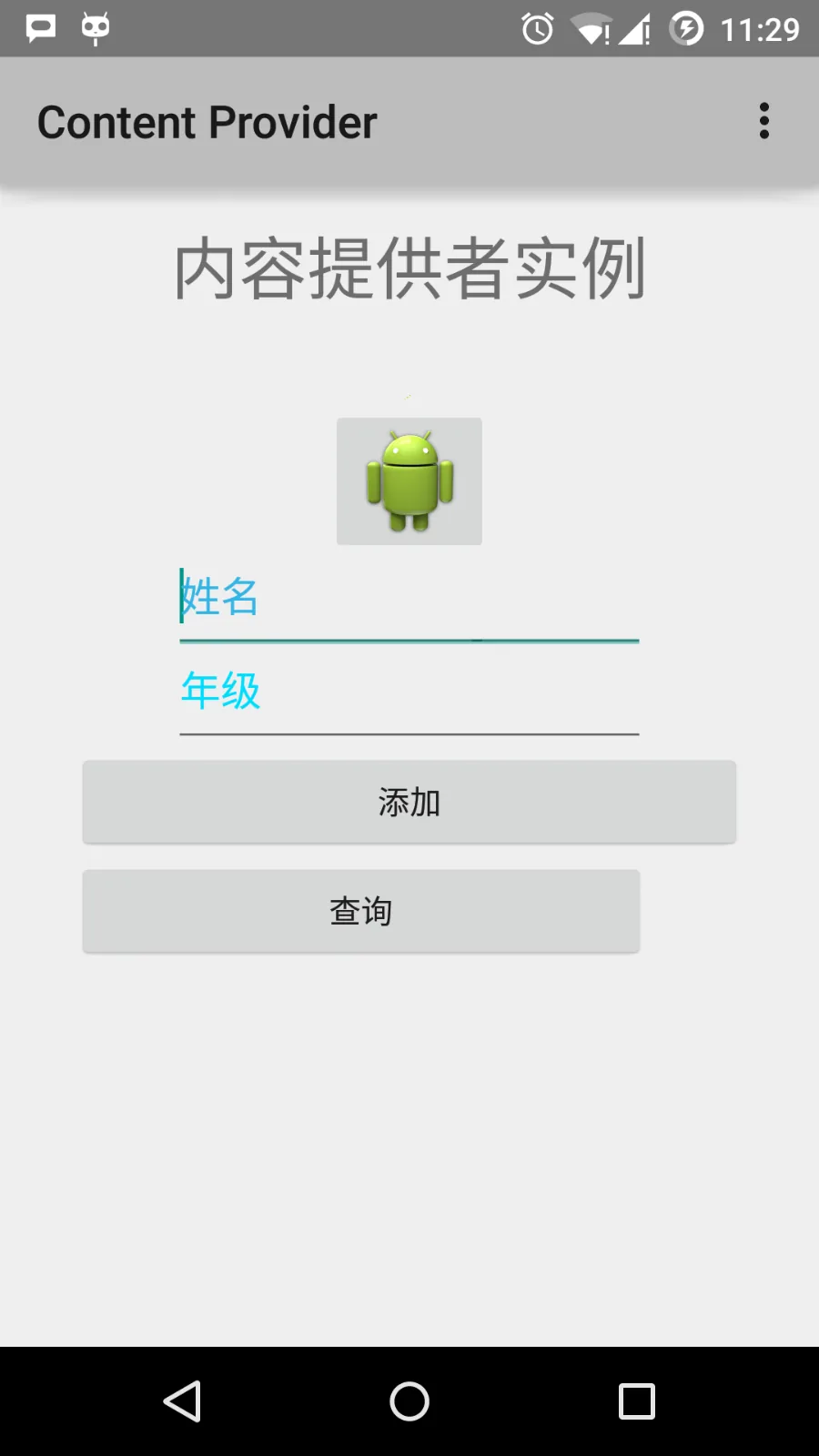
Введите имя и оценку и нажмите кнопку «Добавить». Это добавит запись студента в данные и отобразит сообщение внизу. Содержимое сообщения показывает URI контент-провайдера, который включает количество записей, добавленных в базу данных. Эта операция использует метод insert(). Повторите этот процесс, чтобы добавить больше студентов в базу данных контент-провайдера.
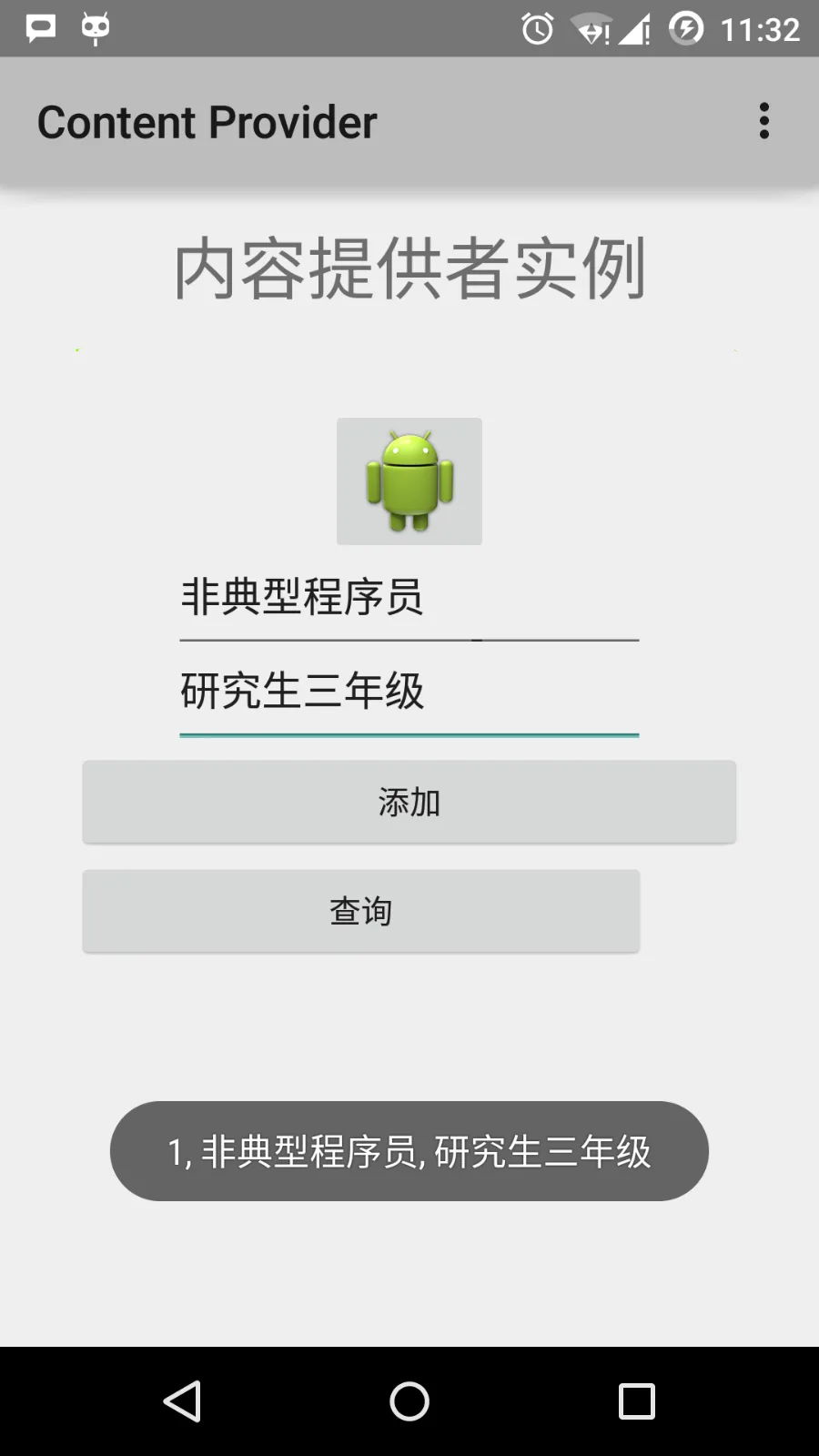
После завершения добавления записей базы данных пора запросить эти записи обратно из контент-провайдера. Нажмите кнопку «Запрос», которая извлечёт и отобразит все записи данных с помощью реализованного метода query().
Вы можете предоставить методы обратного вызова в MainActivity.java, чтобы написать операции обновления и удаления, а также изменить пользовательский интерфейс, чтобы добавить операции обновления и удаления.
Вы можете использовать существующие контент-провайдеры таким образом, например Contacts. Вы также можете использовать этот подход для разработки отличного приложения, ориентированного на базу данных. Вы можете выполнять все операции с базой данных, как в примере, представленном выше, например чтение, запись, обновление и удаление.
Другие расширения