VSCode 統合ターミナル
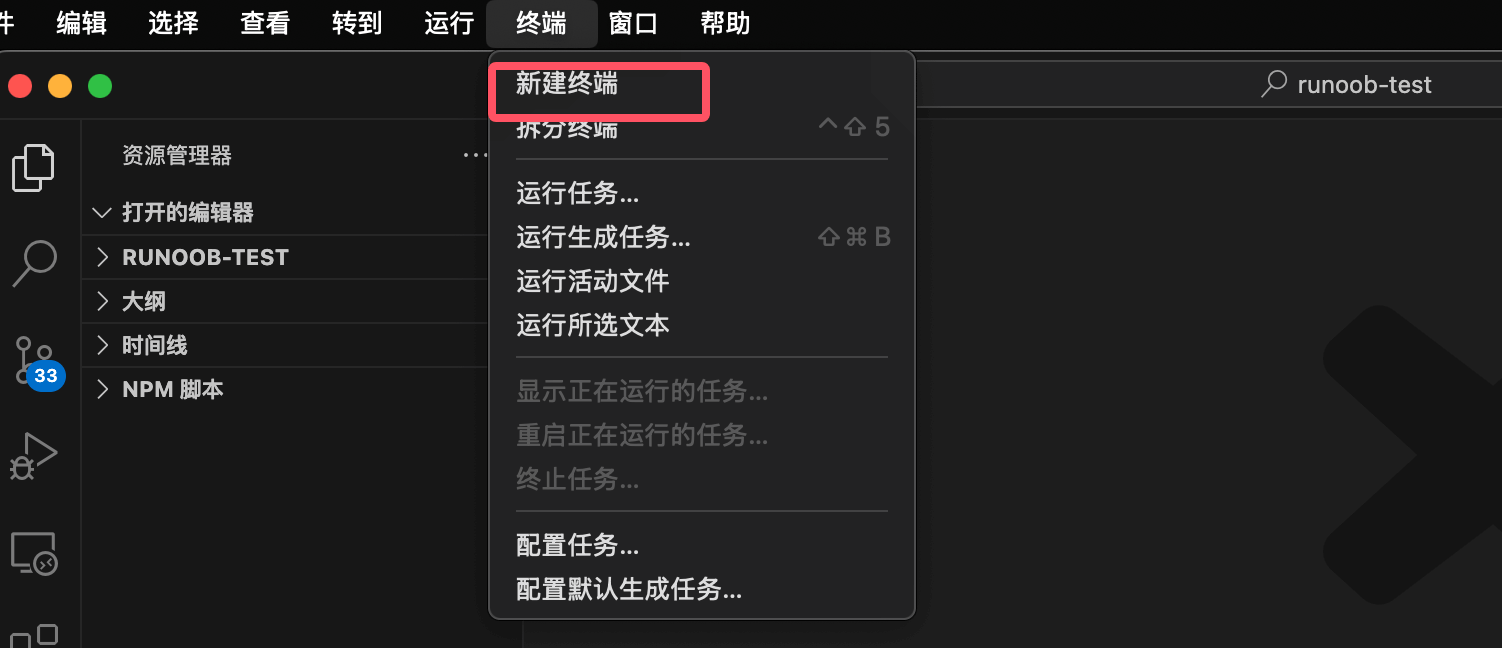
VS Code には統合ターミナルが組み込まれており、メニューバーから選択できます。"ターミナル"オプションを選択し、次に"新しいターミナル":
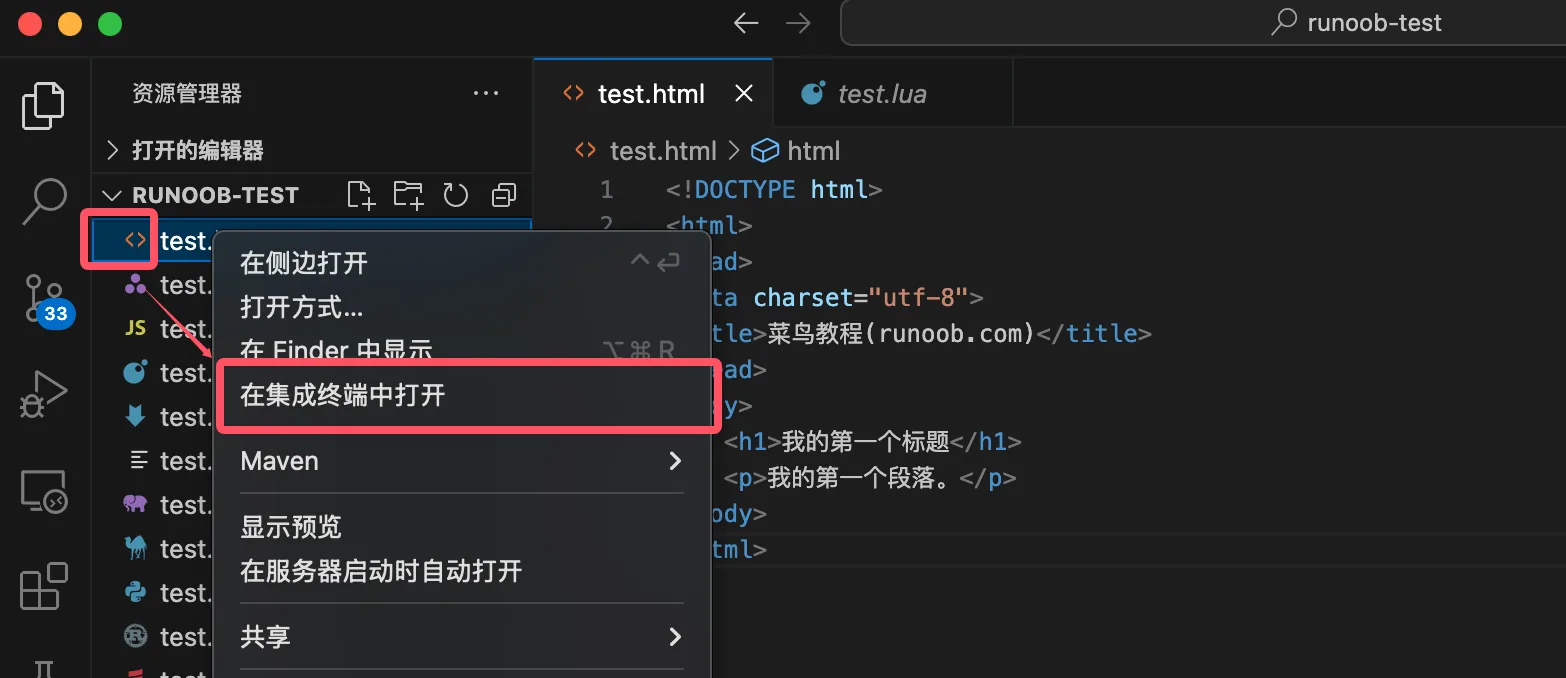
また、ディレクトリ内のファイルを選択し、右クリックしてドロップダウンメニューから選択することもできます。"統合ターミナルで開く":
ターミナルのショートカットキー:
| 機能 | Windows/Linux | macOS |
|---|---|---|
| 統合ターミナルを表示 | Ctrl + ` | Ctrl + ` |
| 新しいターミナル | Ctrl+Shift+`` |
Cmd+Shift+`` |
| ターミナルを切り替え | Ctrl+PageUp/PageDown |
Cmd+PageUp/PageDown |
| ターミナルを閉じる | Ctrl+Shift+W |
Cmd+Shift+W |
オペレーティングシステムに応じて、PowerShell、コマンドプロンプト(Command Prompt)、Bash などの異なるターミナル環境を選択できます。
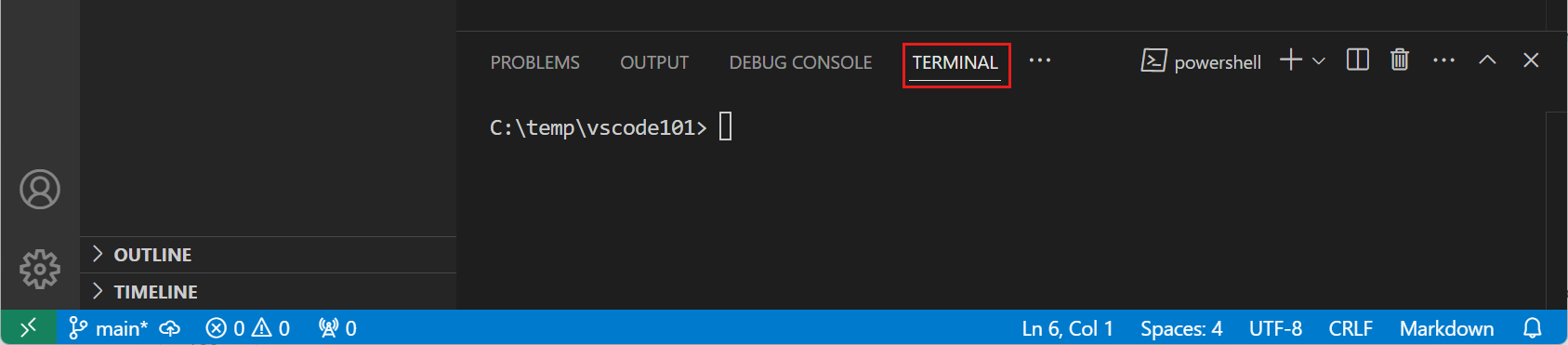
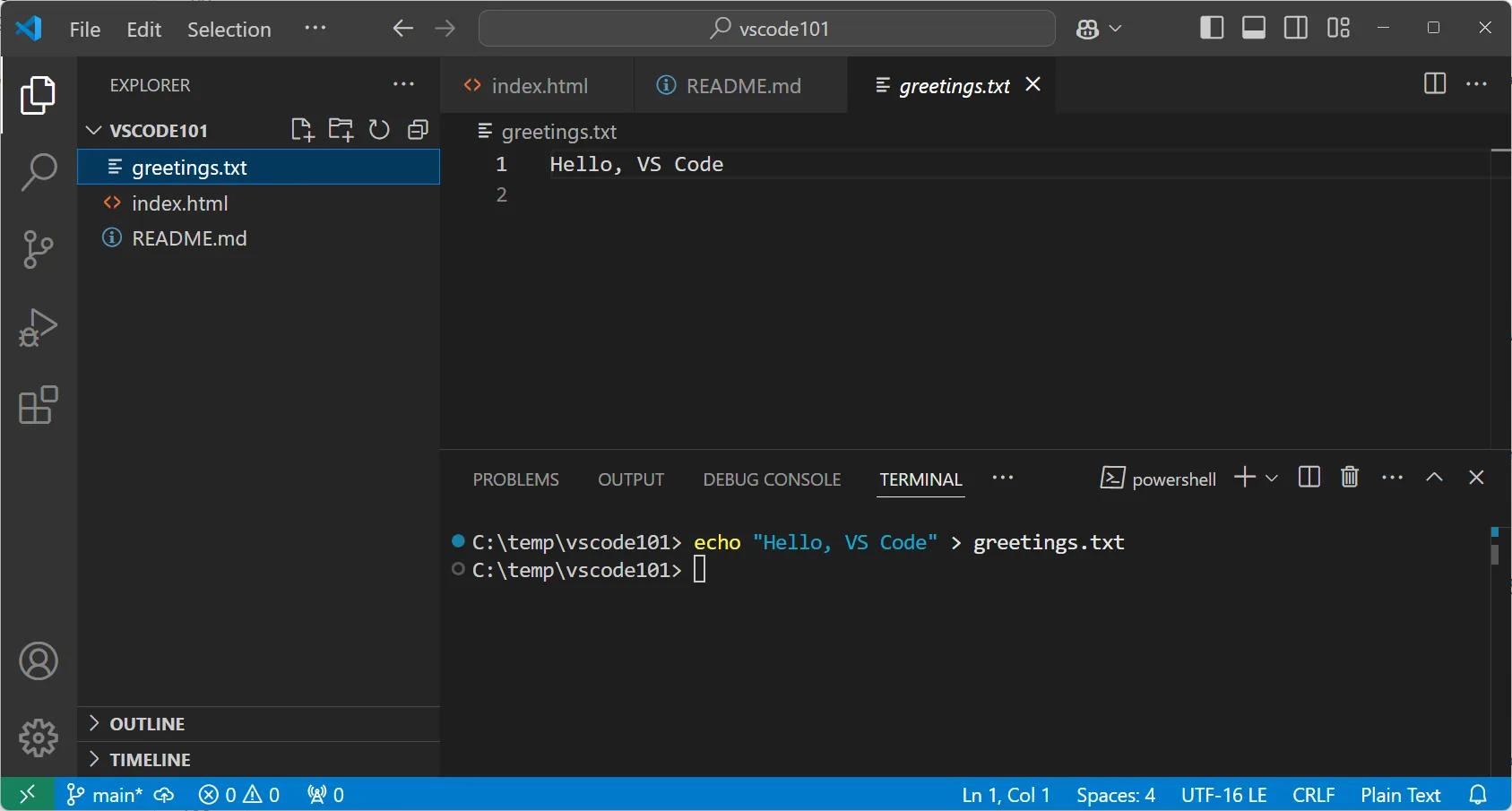
ターミナルで以下のコマンドを入力して、新しいファイル greetings.txt を作成します:
echo "Hello, VS Code" > greetings.txt
ワークスペースのデフォルトフォルダーは、現在のプロジェクトのルートディレクトリです。
ファイルを作成すると、「エクスプローラー(Explorer)」に新しいファイルが自動的に表示されます。
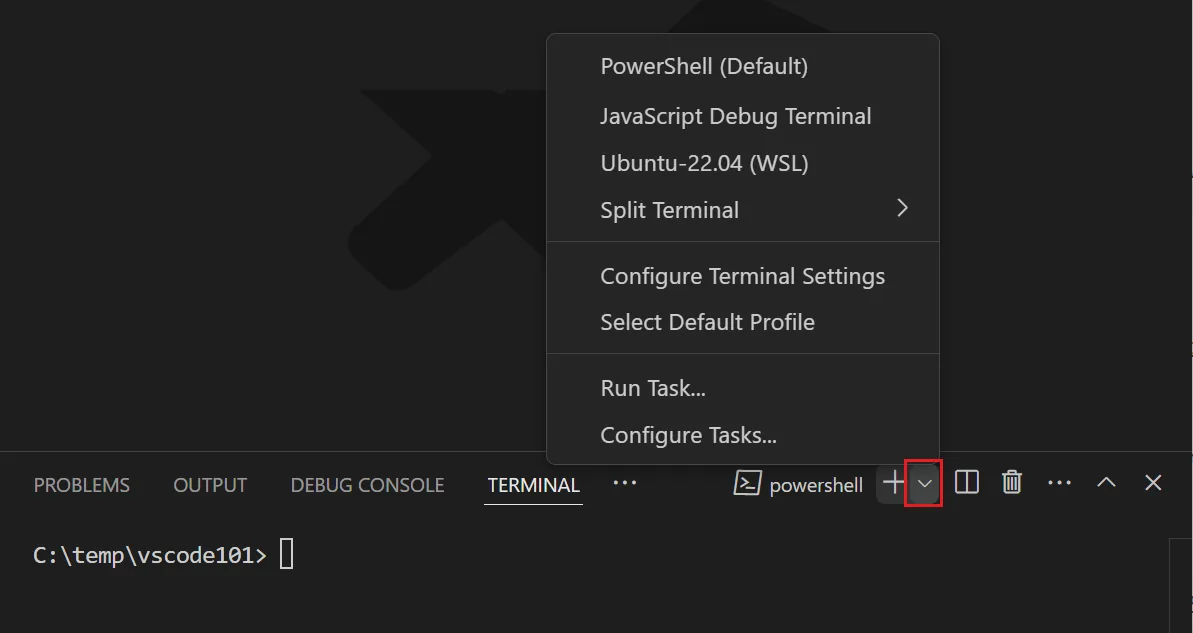
複数のターミナルを同時に開くことができます。ターミナル右上隅の「起動プロファイル(Launch Profile)」ドロップダウンメニューをクリックして、利用可能なターミナル環境を確認して選択します。
ターミナルでコマンドを実行する
ターミナルは Bash、PowerShell、Zsh などのデフォルトの Shell を開きます。ターミナルの作業ディレクトリはワークスペースフォルダーのルートディレクトリから始まります。
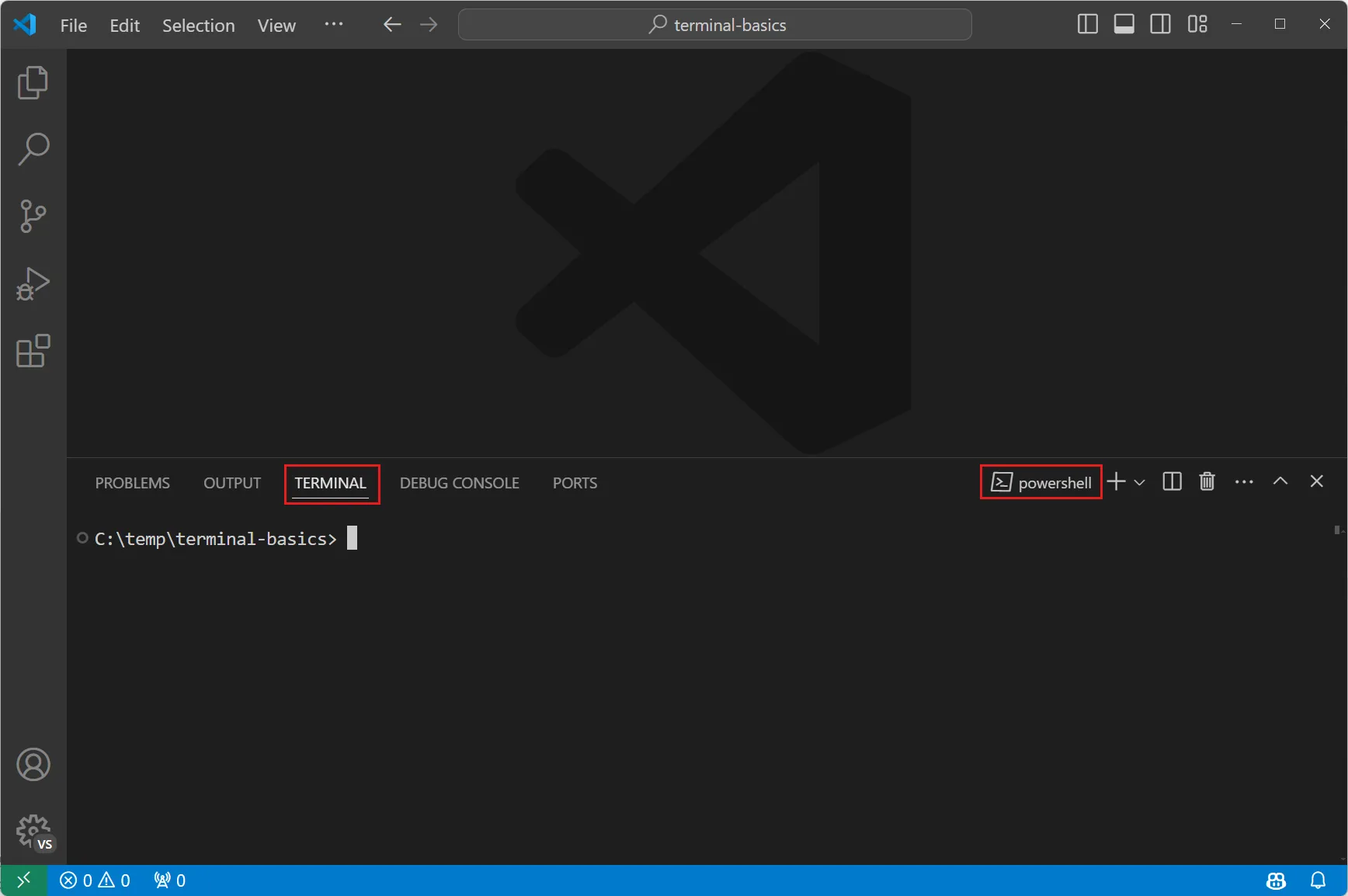
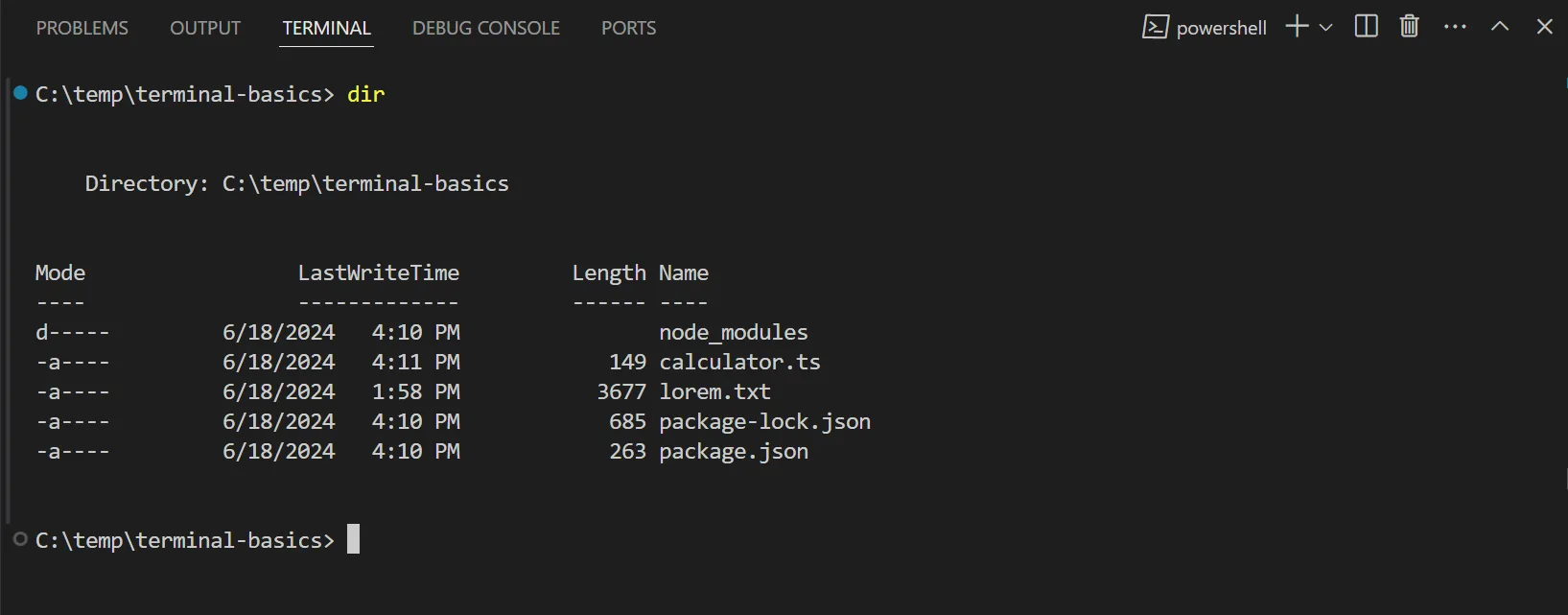
ls や dir などの基本コマンドを入力して、現在のディレクトリ内のファイルを一覧表示します。
ターミナルにはコマンドの出力内容が直接表示されます:
コマンド出力と対話する
VS Code のターミナルには、コマンド出力と対話する機能もあります。コマンドは通常、ファイルパスや URL を出力します。これらのリンクを直接開いたりジャンプしたりしたい場合があります。
たとえば、コンパイラやコードチェックツールが、ファイルパスと行番号を含むエラーメッセージを返すことがあります。手動でファイルを検索する必要はなく、ターミナル出力でそのリンクを選択するだけで、エディターでファイルを直接開けます。
ターミナル内のコマンド出力と対話する方法を見てみましょう:
- 以前にコマンドを実行した
ls或dirターミナルを開きます。 - ターミナルで、
Ctrl/Cmdキーを押しながら、ファイル名にマウスを重ね、そのリンクを選択します。
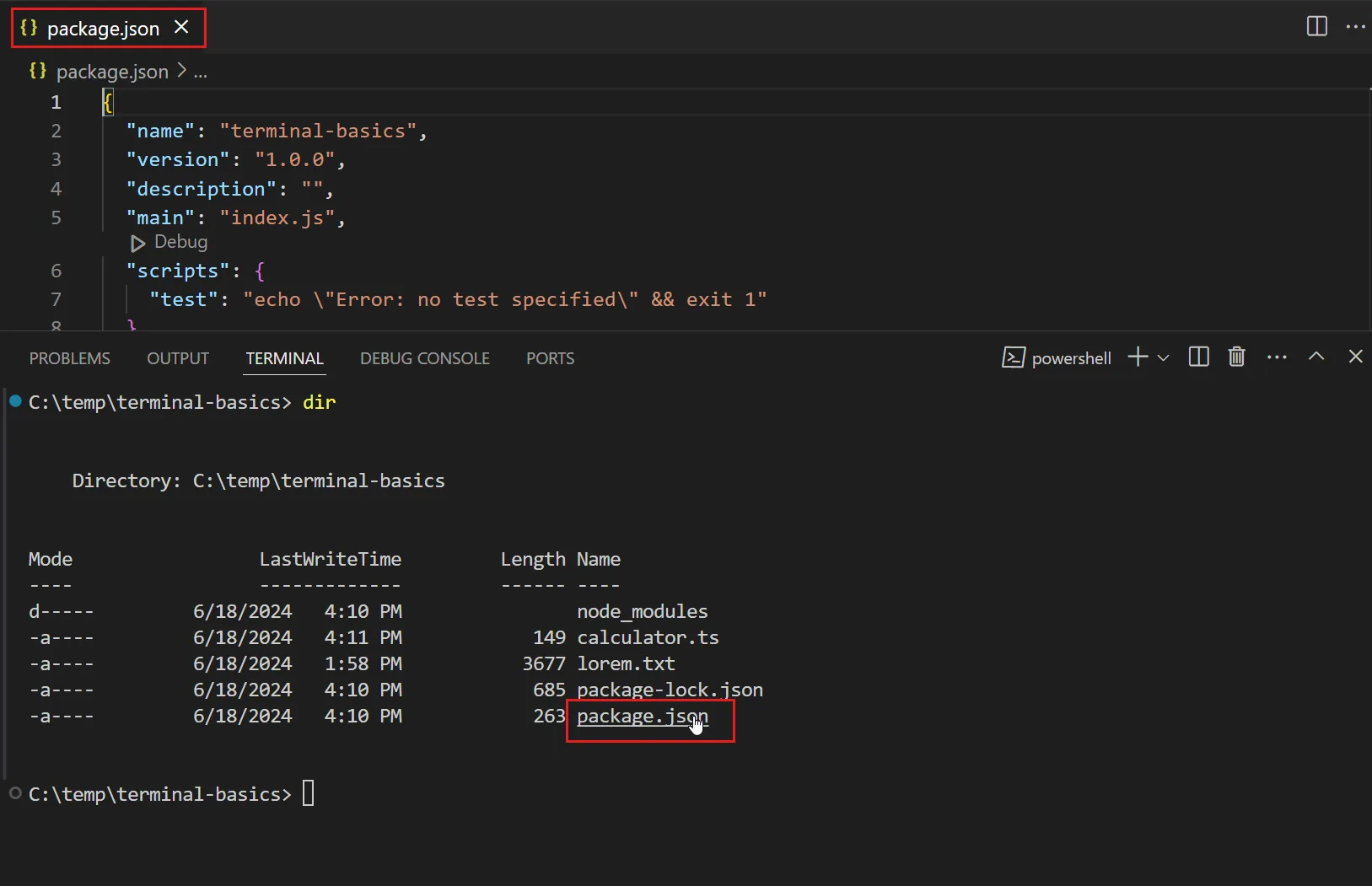
出力内のテキストにマウスを重ねると、リンクになることに注意してください。
ファイル名を選択すると、VS Code は選択したファイルをエディターで開きます。
ターミナル出力のすべてのテキストはクリック可能です。ターミナル内のハイパーリンクを選択すると、デフォルトのブラウザーでリンクが開きます。
使用可能な Shell コマンドを含む Command.txt ファイルを作成する
PowerShell の場合:
Get-Command | Out-File -FilePath .\Command.txt
Bash / Zsh の場合:
ls -l /usr/bin > Command.txt
以下のコマンドを入力して、Command.txt ファイル内のコマンドを検索します:
PowerShell の場合:
Get-ChildItem *.txt | Select-String "dir"
Bash / Zsh の場合:
grep -n "dir" *.txt
コマンド出力には、ファイル名と検索結果の行番号が含まれます。ターミナルはこれらのテキストをリンクとして認識します。
いずれかのリンクを選択すると、エディターでそのファイルを開き、ファイル内の特定の行にジャンプできます。
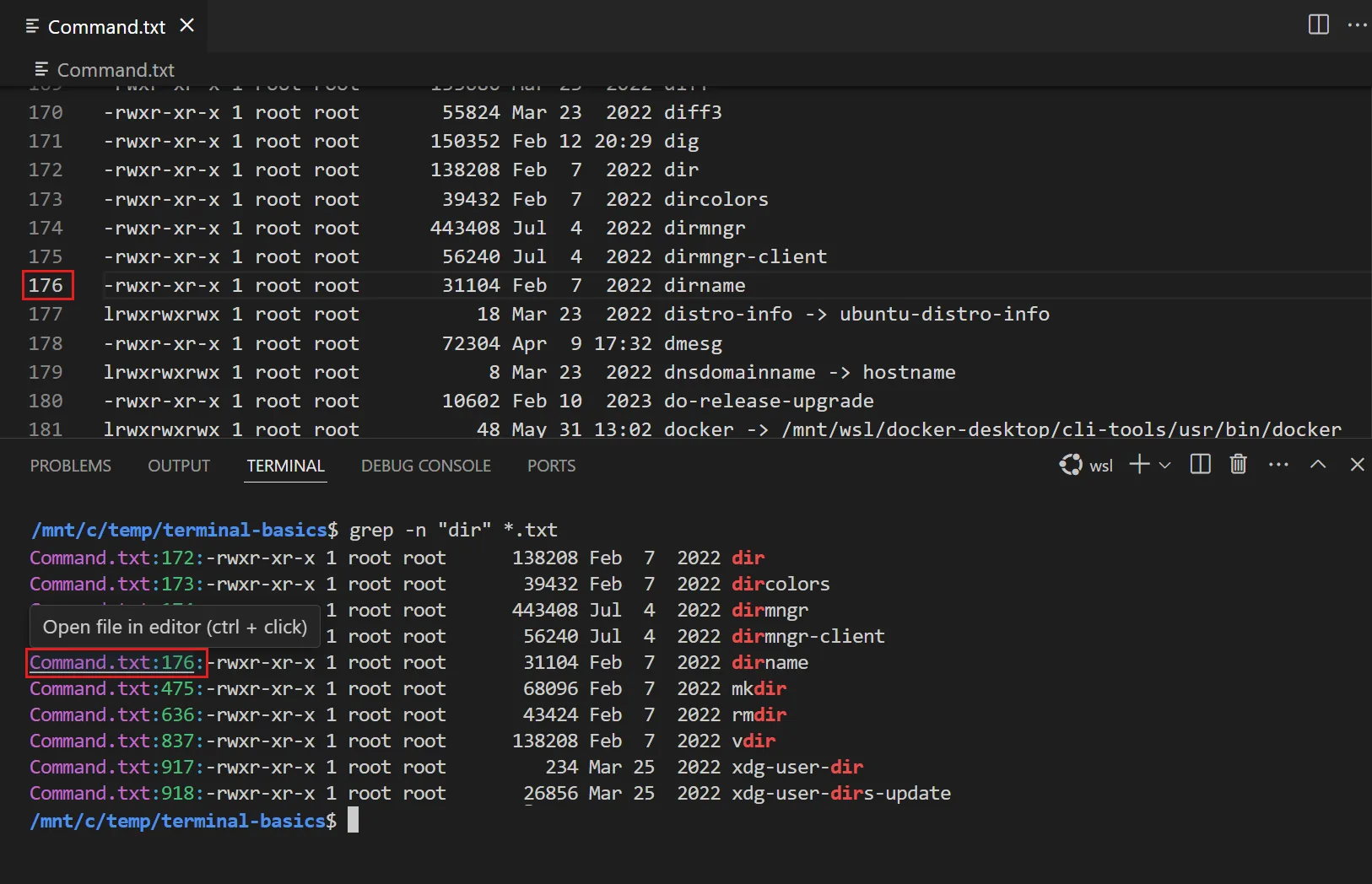
履歴コマンドを参照する
ターミナルを使用しているとき、以前のコマンドとその出力を確認したり、特定のコマンドを再実行したい場合があります。
ショートカットキーを使用して履歴コマンドをすばやく参照できます:Ctrl + ↑ 或 ⌘ + ↑ショートカットキーで、ターミナル履歴の前のコマンドまで上にスクロールします。
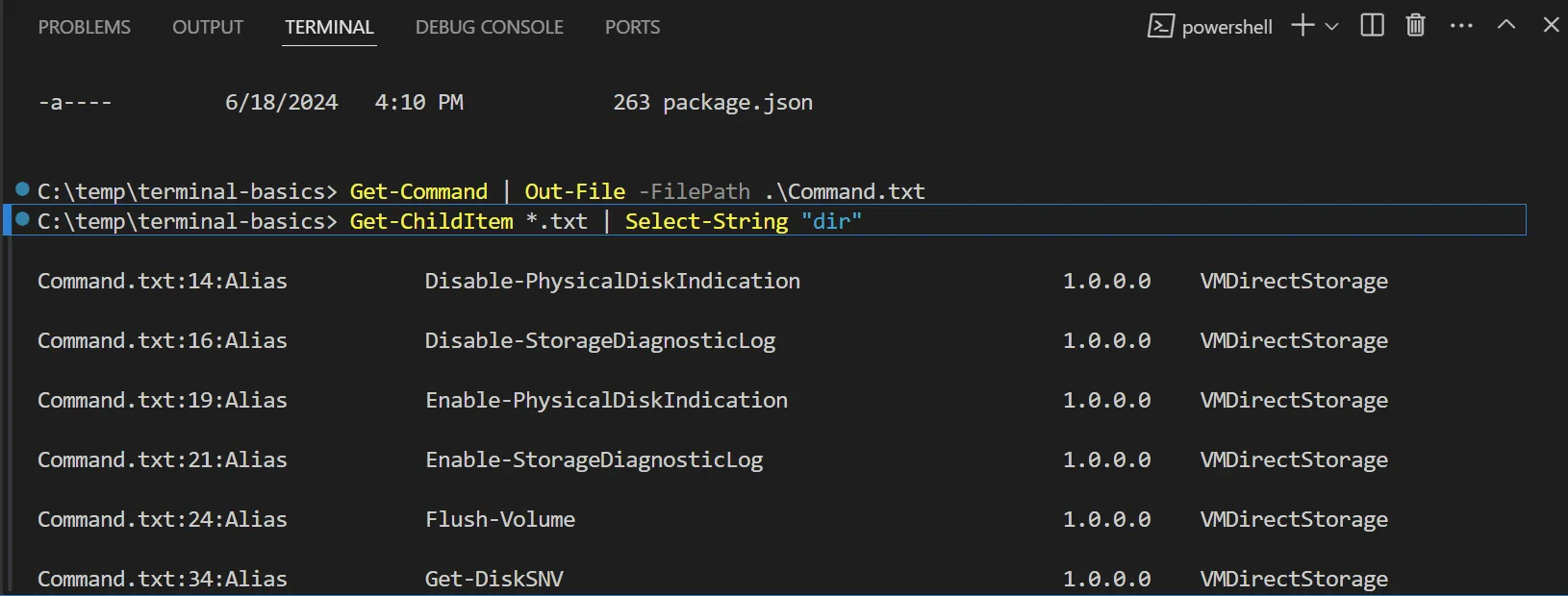
このキーを複数回押すとCtrl + ↑、ターミナルは履歴を上にスクロールし続けます。また、Ctrl + ↓ショートカットキーで履歴を下にスクロールして参照できます。
最後に、実行済みコマンドの横に円形アイコンが表示されます。その円形アイコンを選択し、「コマンドの再実行」を選択して、そのコマンドを再実行します。
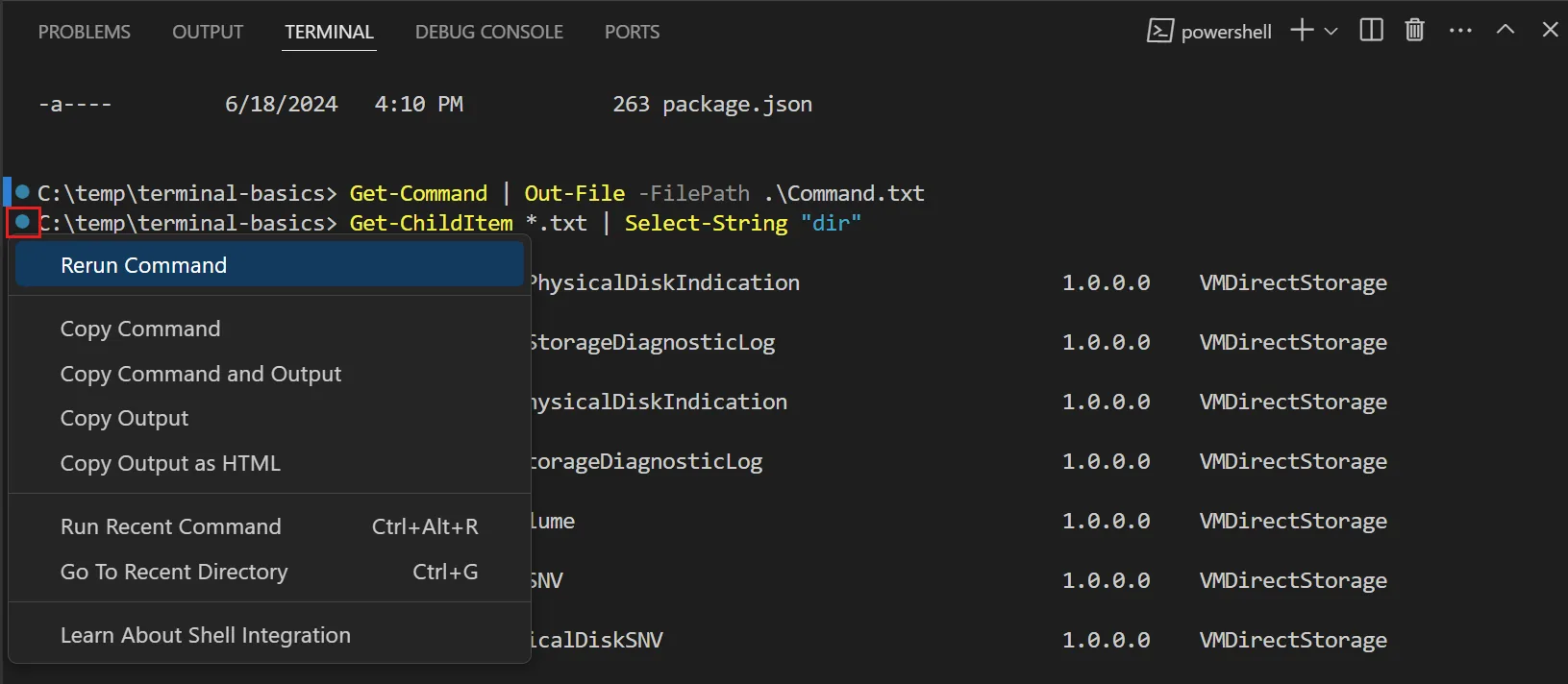
異なる Shell でコマンドを実行する
ターミナルは複数のターミナルを同時に開くことをサポートしています。
たとえば、1つのターミナルを Git コマンドの実行に、もう1つのターミナルをビルドスクリプトの実行に使用できます。
異なる Shell で新しいターミナルを追加するには:ターミナルパネルの ˅ アイコンを選択してターミナルのドロップダウンメニューを開き、利用可能な Shell から1つ選択します。
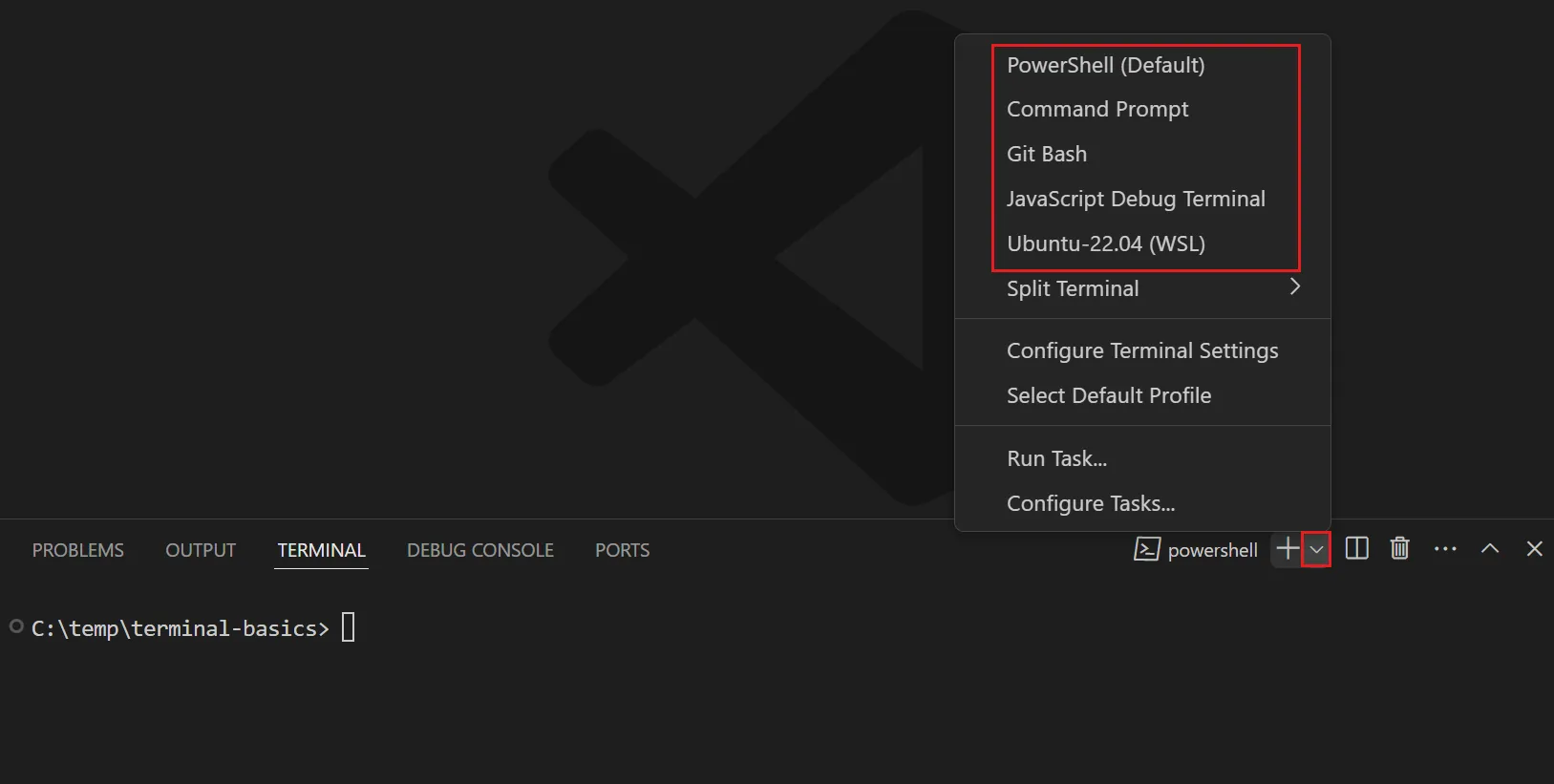
注意:利用可能な Shell は、お使いのコンピューターにインストールされている Shell によって異なります。
新しいターミナルは選択した Shell で開き、以前と同じようにコマンドを入力できます。
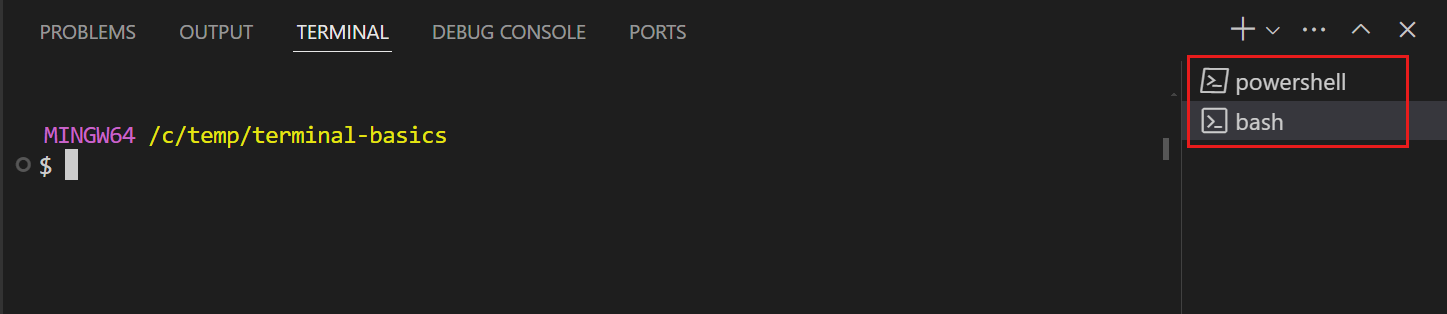
ヒント:+ アイコンを選択してデフォルトの Shell で新しいターミナルを作成することもできます。ショートカットキー⌃⇧(Ctrl + Shift + `)を使用するか、メニューバーからターミナル > 新しいターミナルを選択して新しいターミナルを作成します。
また、ターミナルをターミナルリストからエディター領域にドラッグすることもできます。
たとえば、ターミナルのタブを VS Code ウィンドウの外にドラッグして、フローティングウィンドウにすることができます。
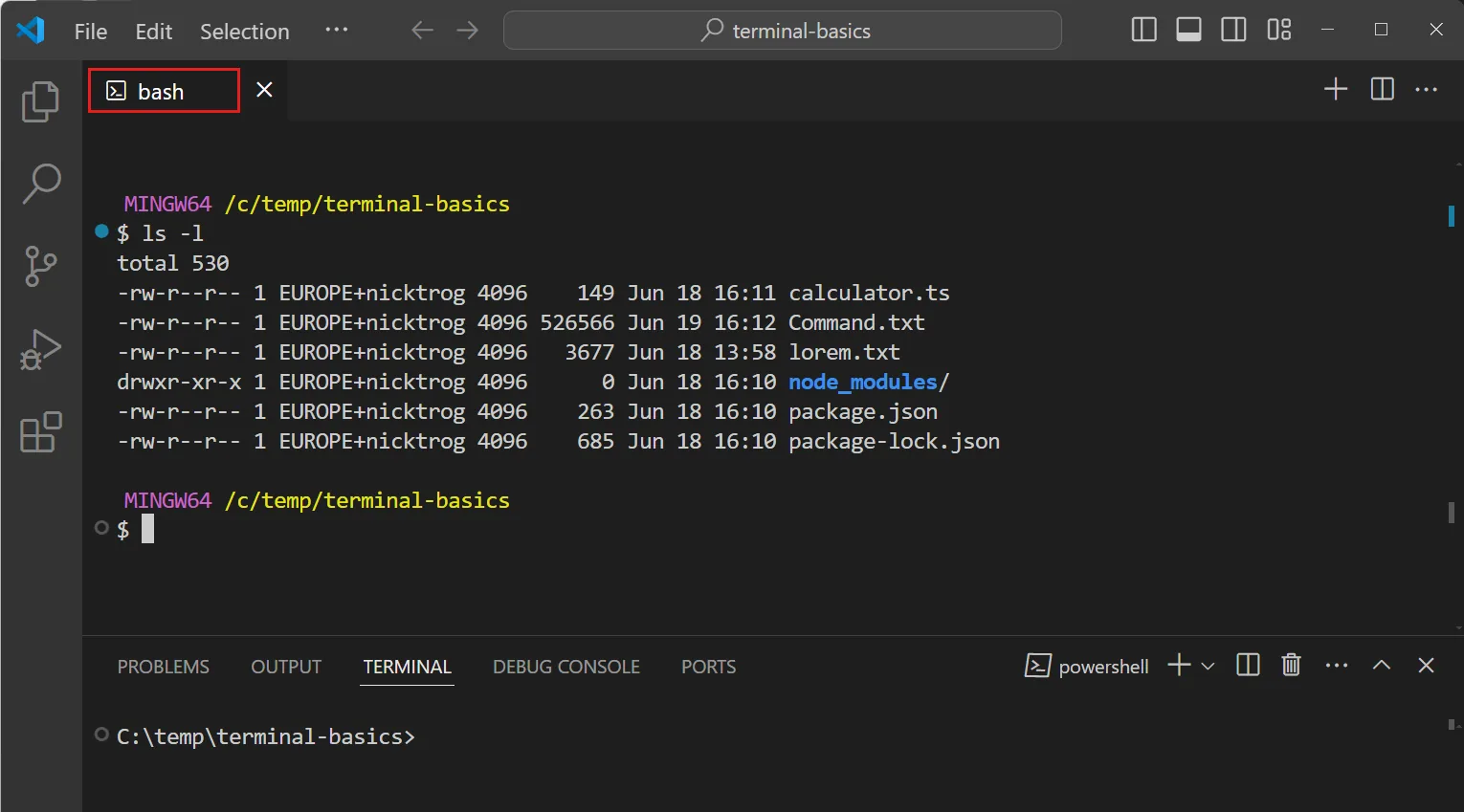
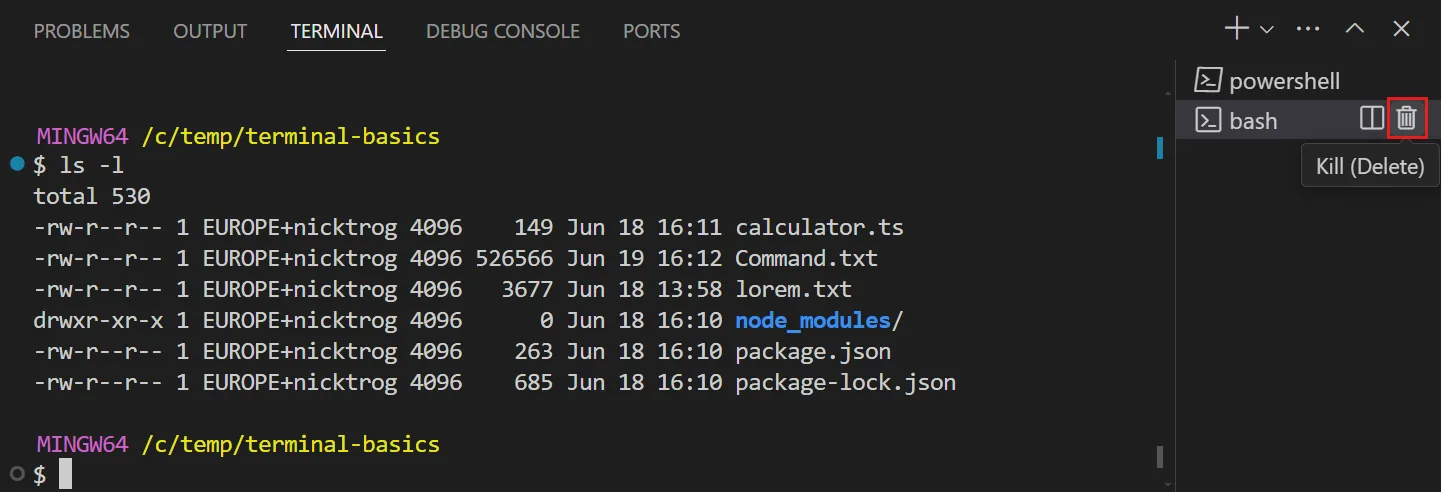
ターミナルをエディター領域に移動する:ターミナルリストにマウスを重ねると、ゴミ箱アイコンを選択して開いているターミナルを閉じることができます。