VS Code アクティビティバー
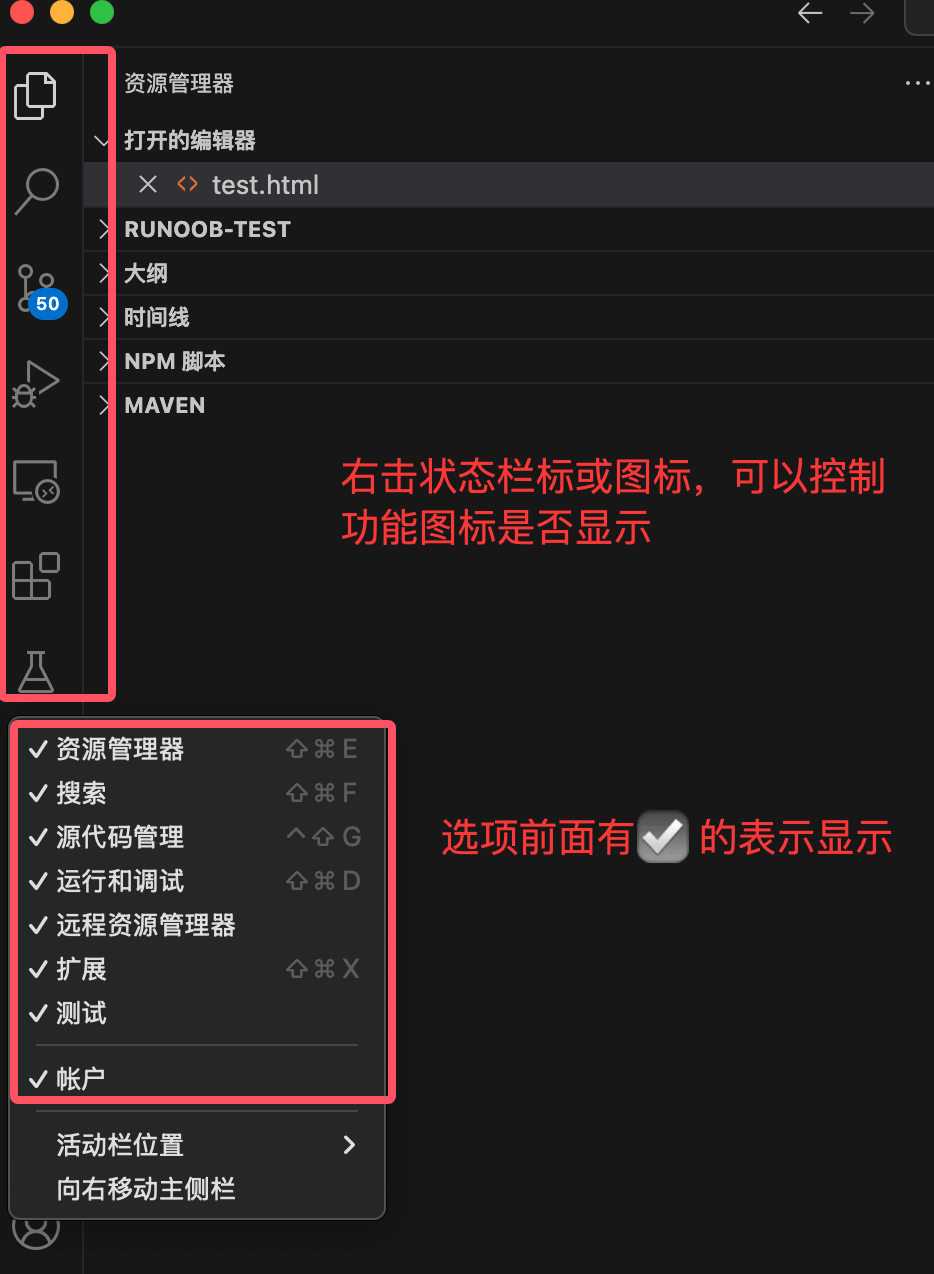
アクティビティバー(Activity Bar)は VS Code の左側にある垂直ツールバーで、さまざまな機能やビューへすばやくアクセスするための入り口を提供します。
アクティビティバーを使用すると、ファイルエクスプローラー、検索、ソース管理、デバッグ、拡張機能などの機能を簡単に切り替えることができます。
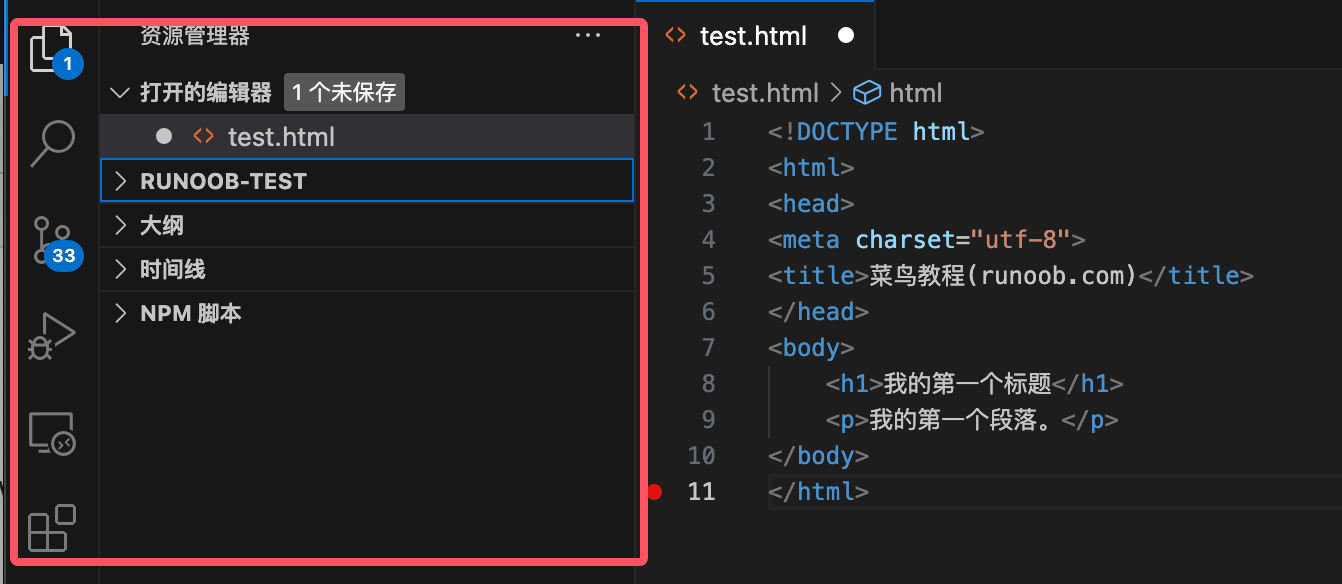
アクティビティバーの主な機能
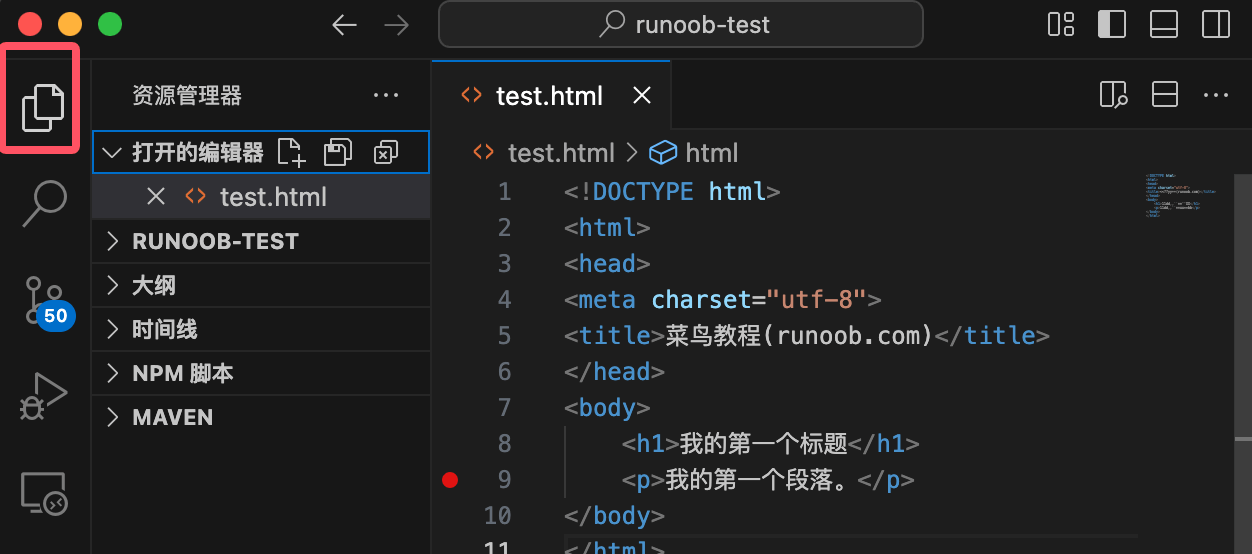
1. ファイルエクスプローラー(Explorer)
ファイルエクスプローラーはアクティビティバーの最初のアイコンで、通常はフォルダーのアイコンです。クリックすると、現在のワークスペース内のすべてのファイルとフォルダーが表示されます。ここでファイルの参照、開く、作成、削除、名前の変更を行うことができます。
2. 検索(Search)
検索機能を使用すると、プロジェクト全体で特定のテキストやコードスニペットを検索できます。検索アイコン(虫めがね)をクリックすると、キーワードを入力でき、VS Code がプロジェクト内で一致するすべての関連結果を表示します。
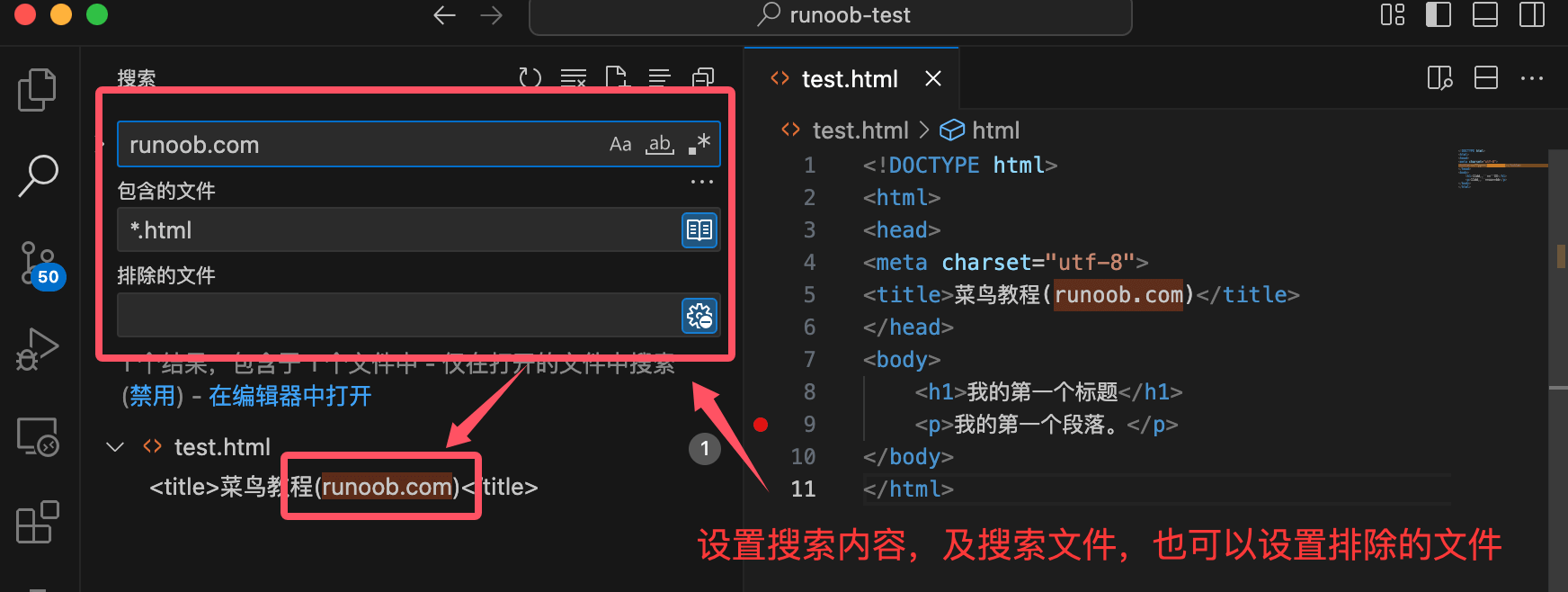
入力ボックスでファイルの種類や除外するファイルを設定できます。
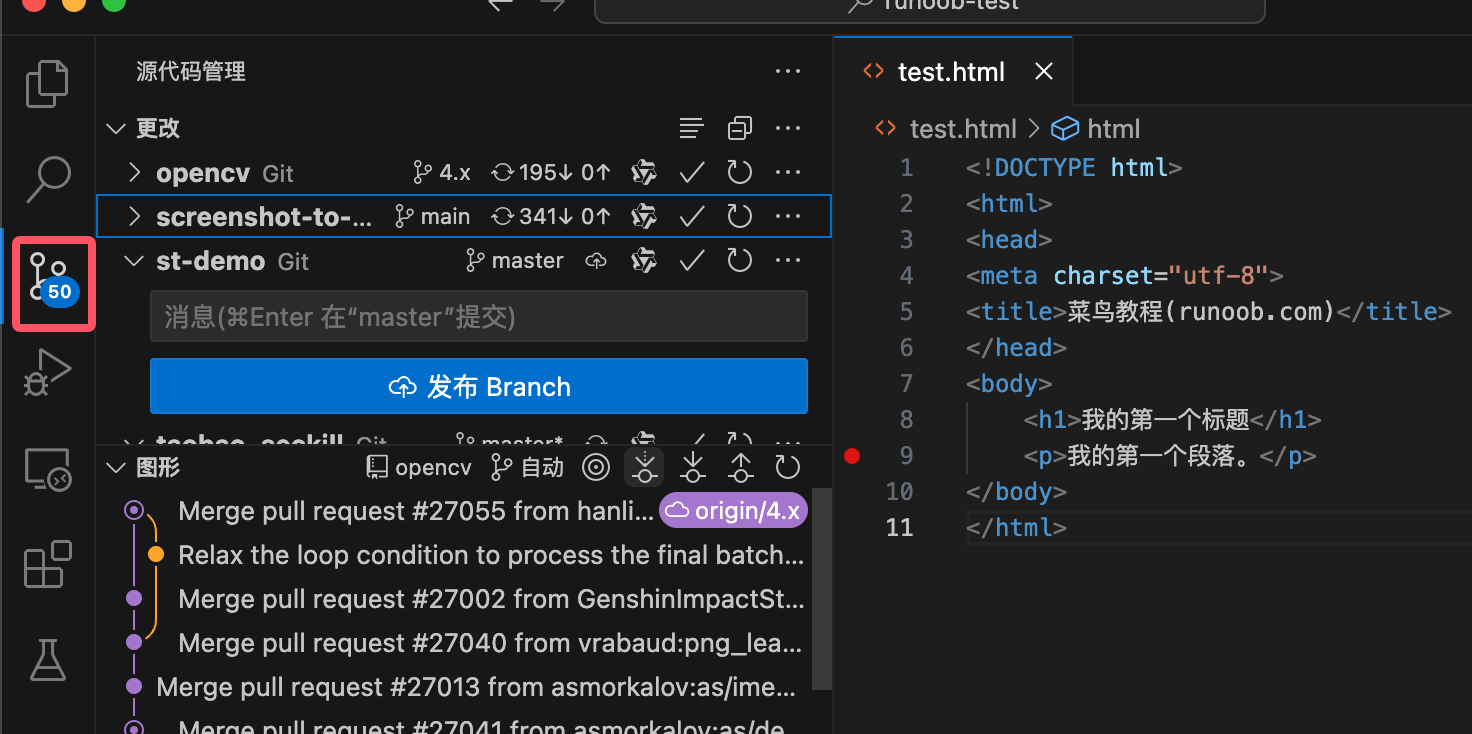
3. ソース管理(Source Control)
ソース管理機能は Git を統合しており、VS Code 内で直接バージョン管理操作を行うことができます。ファイルの変更状態の確認、コードのコミット、ブランチの作成などが可能です。
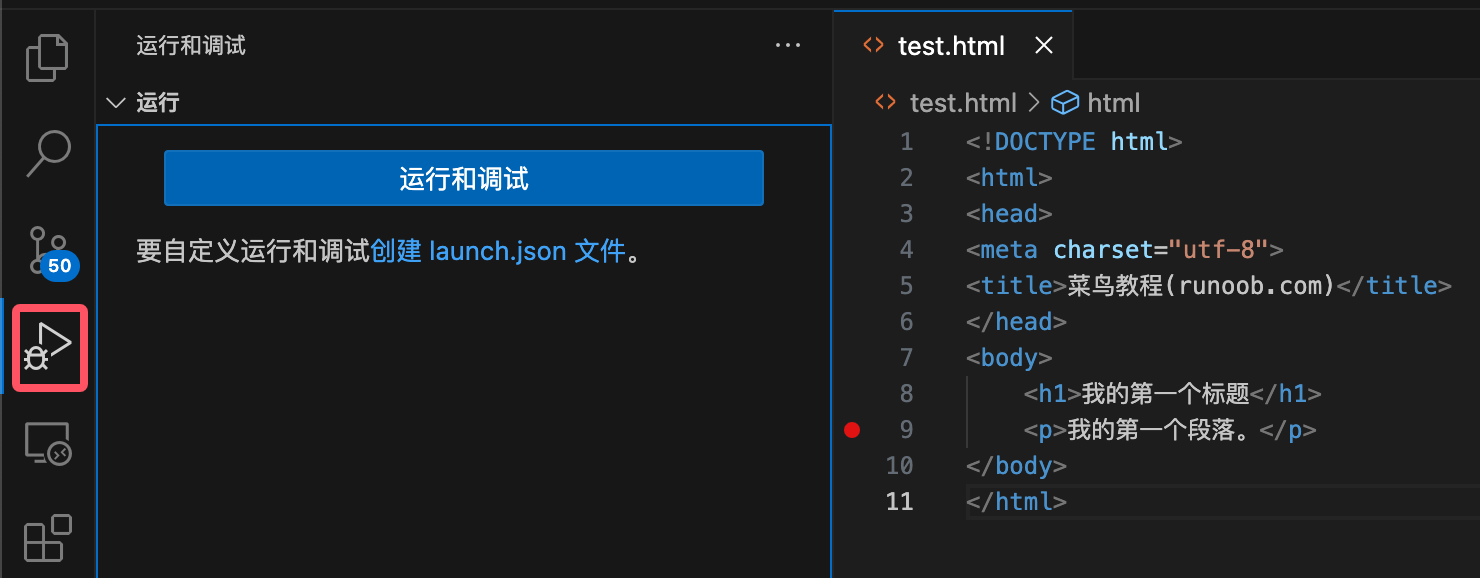
4. デバッグ(Debug)
デバッグ機能は VS Code の中でも非常に強力なツールの一つです。ブレークポイントの設定、コードのステップ実行、変数値の確認などができ、コードの問題をすばやく特定して修正するのに役立ちます。
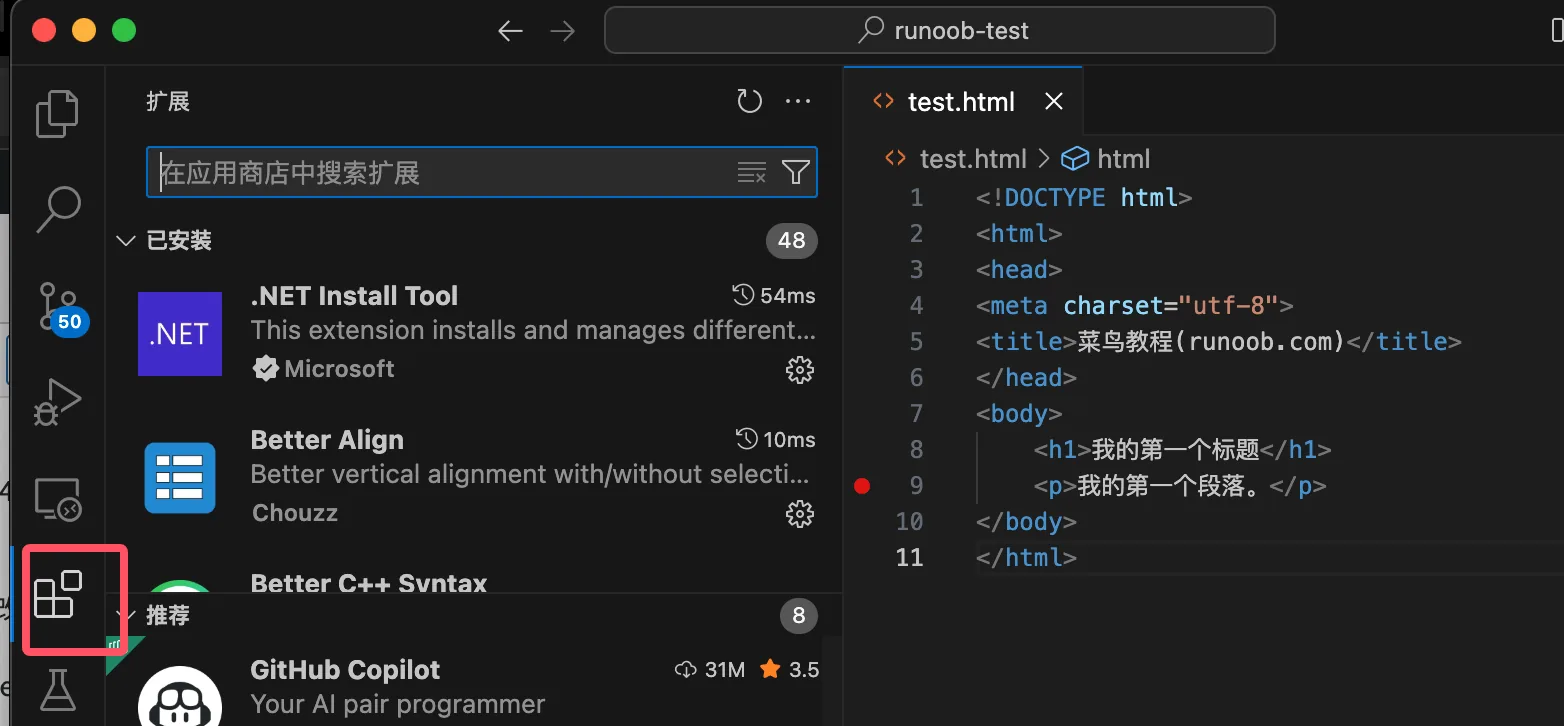
5. 拡張機能(Extensions)
拡張機能を使用すると、VS Code のプラグインをインストールおよび管理できます。
拡張機能を通じて、VS Code に新しい言語サポート、テーマ、ツールなどの機能を追加でき、エディターの機能を大幅に拡張できます。
アクティビティバーのカスタマイズ
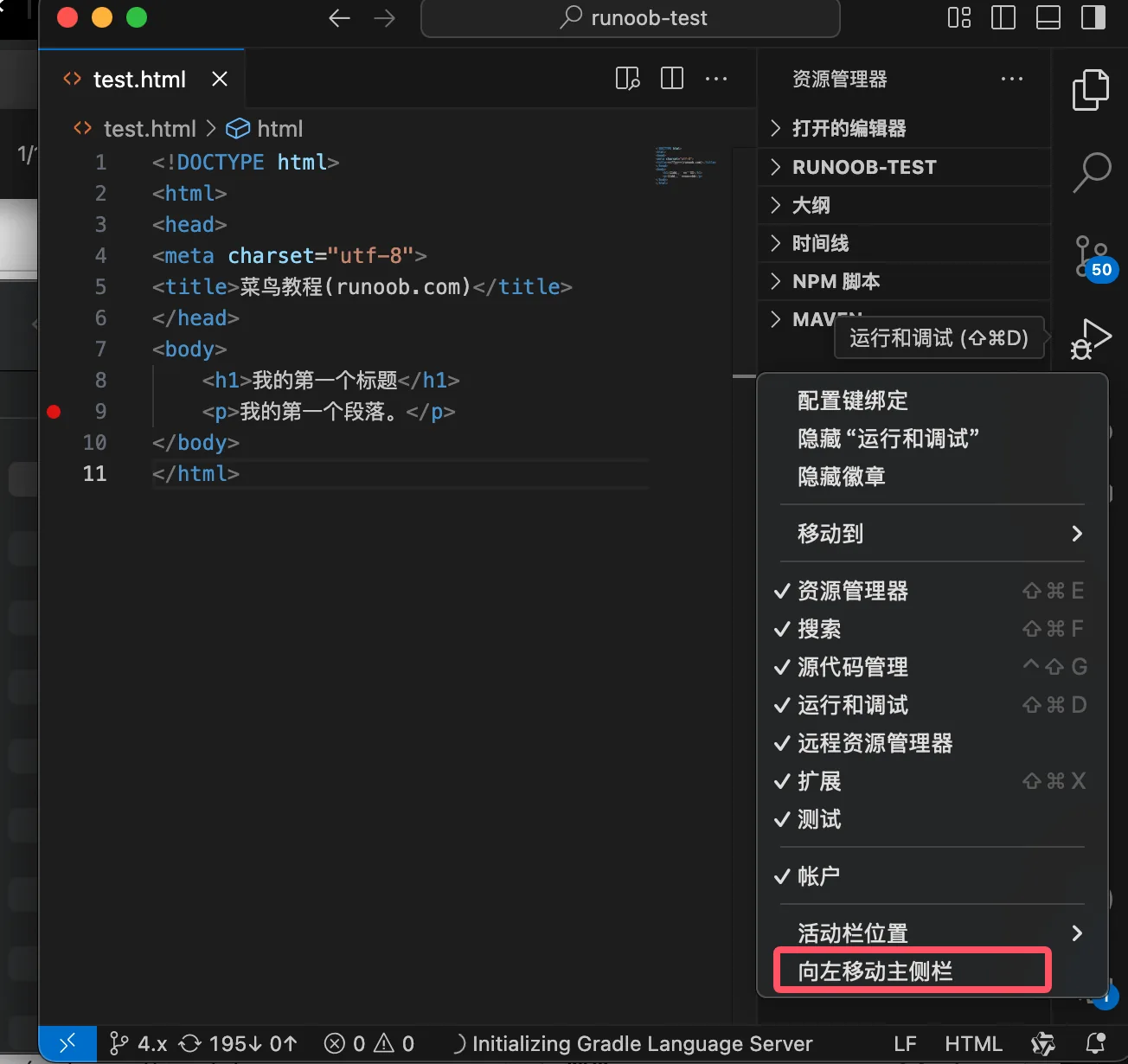
VS Code では、アクティビティバーに表示する内容をカスタマイズできます。ステータスバーを右クリックして、機能アイコンを表示するかどうかを制御できます。チェック☑️が付いていると表示され、付いていないと非表示になります:
ステータスバーを右側に表示するように設定することもできます:
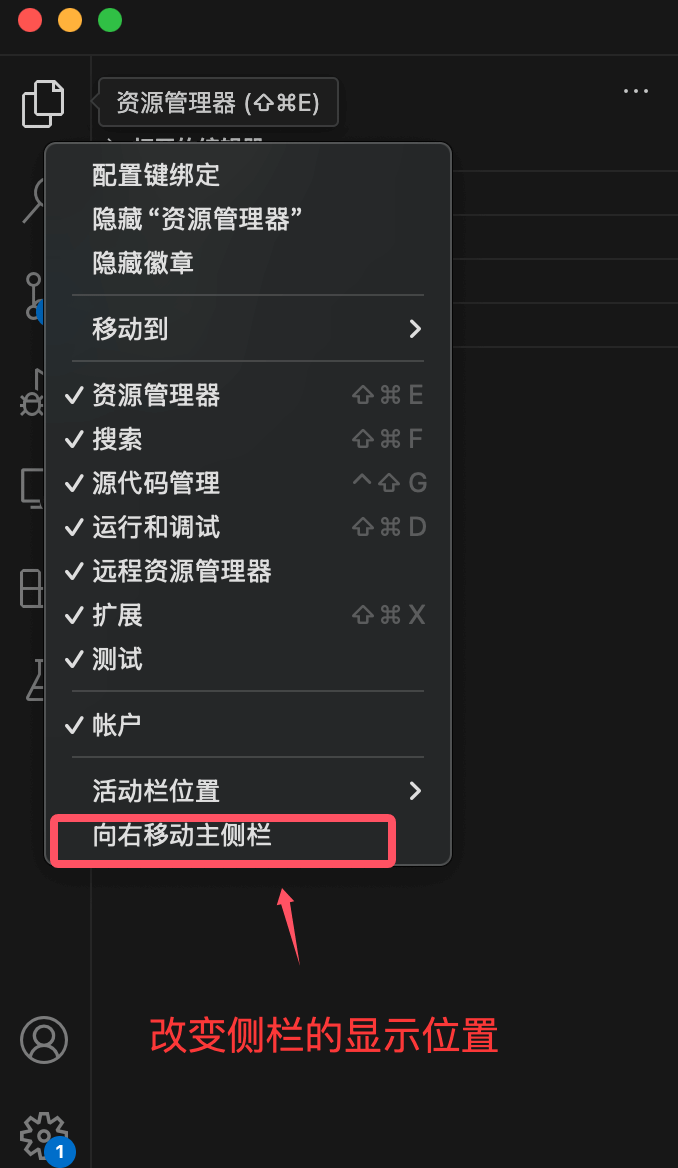
右側に慣れない場合は、アクティビティバーを右クリックして元に戻すことができます: