Eclipse インストール(Neon バージョン)
Eclipse の最新バージョンである Eclipse Neon は、初めてユーザーに Eclipse Installer を使ったインストールを推奨しています。これは Eclipse Oomph が提供する新しい技術で、非常に小さなインストーラーを提供することで、さまざまなツールを必要に応じてダウンロードしてインストールできるようにするものです。
Eclipse は Java ベースの拡張可能な開発プラットフォームです。そのため、Eclipse をインストールする前に、コンピューターに JDK がインストールされていることを確認する必要があります。
Eclipse を開いたときに次のようなダイアログが表示された場合は、コンピューターに JDK 環境がインストールされていないことを意味します。
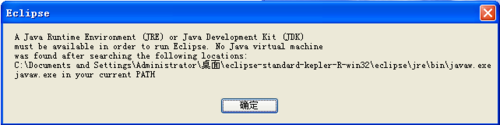
JDK のインストールについては、当サイトのJava開発環境の設定。
第一步:ダウンロードページにアクセス
ダウンロードアドレスは次のとおりです:https://www.eclipse.org/downloads/。
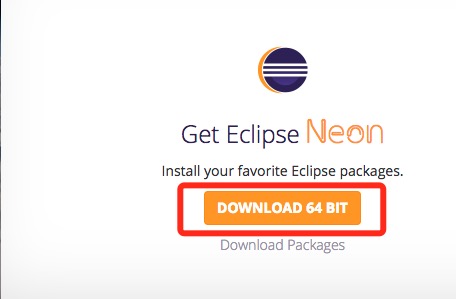
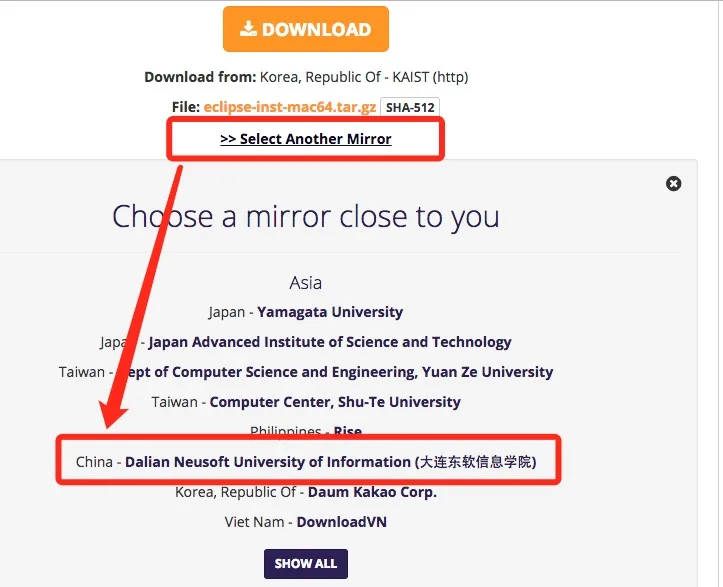
第二步:国内ミラーを選択
中国国内では、国内のミラーを選択する必要があります。そうすればダウンロード速度が速くなります。
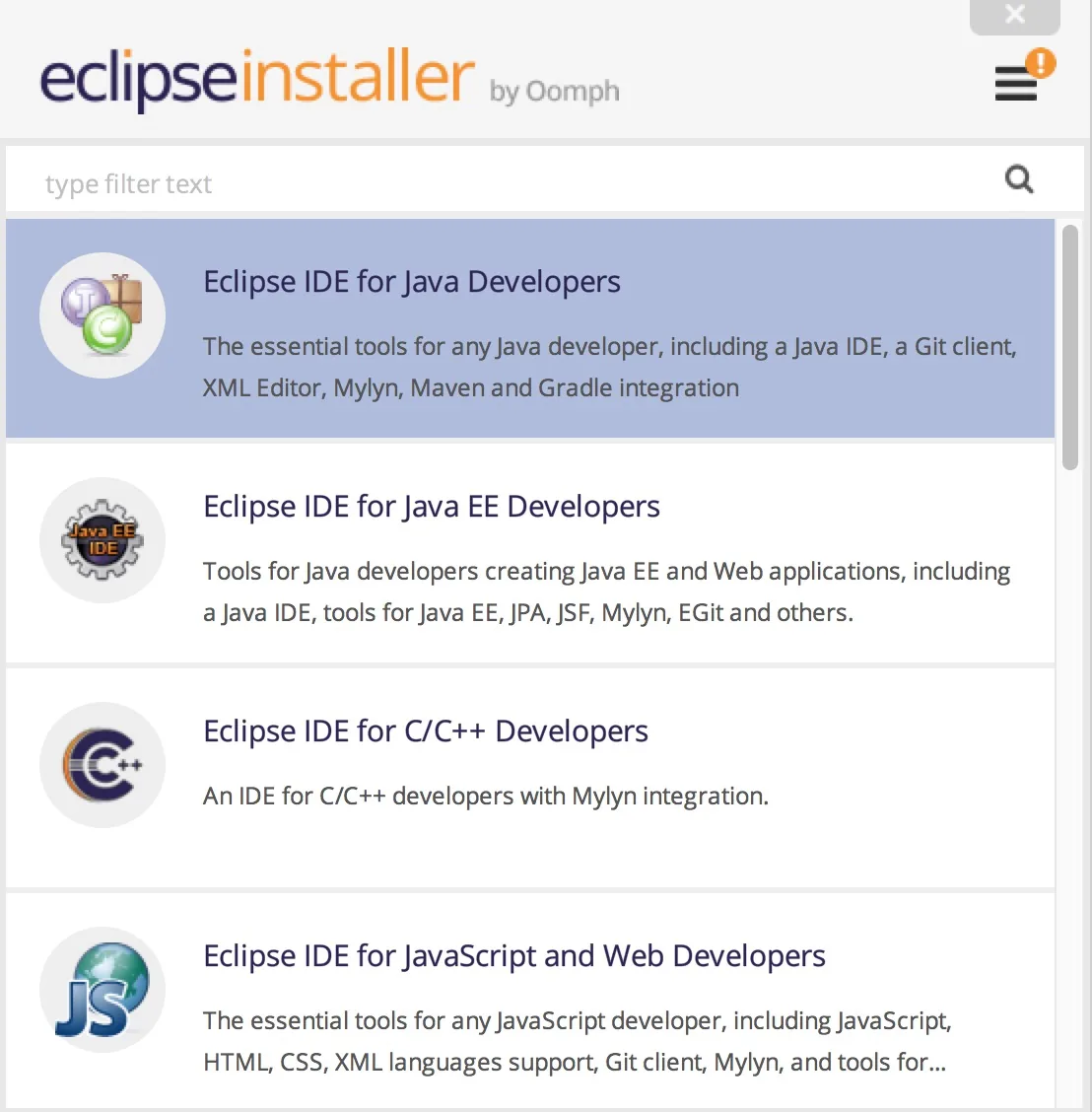
第三步:インストールパッケージを選択
ダウンロードが完了したら、ダウンロードパッケージを解凍すると、次のものが表示されます。Eclipse Installerインストーラーをダブルクリックすると、インストールページが表示されます。さまざまな言語の開発環境(Java、C/C++、JavaEE、PHP など)を選択できます。
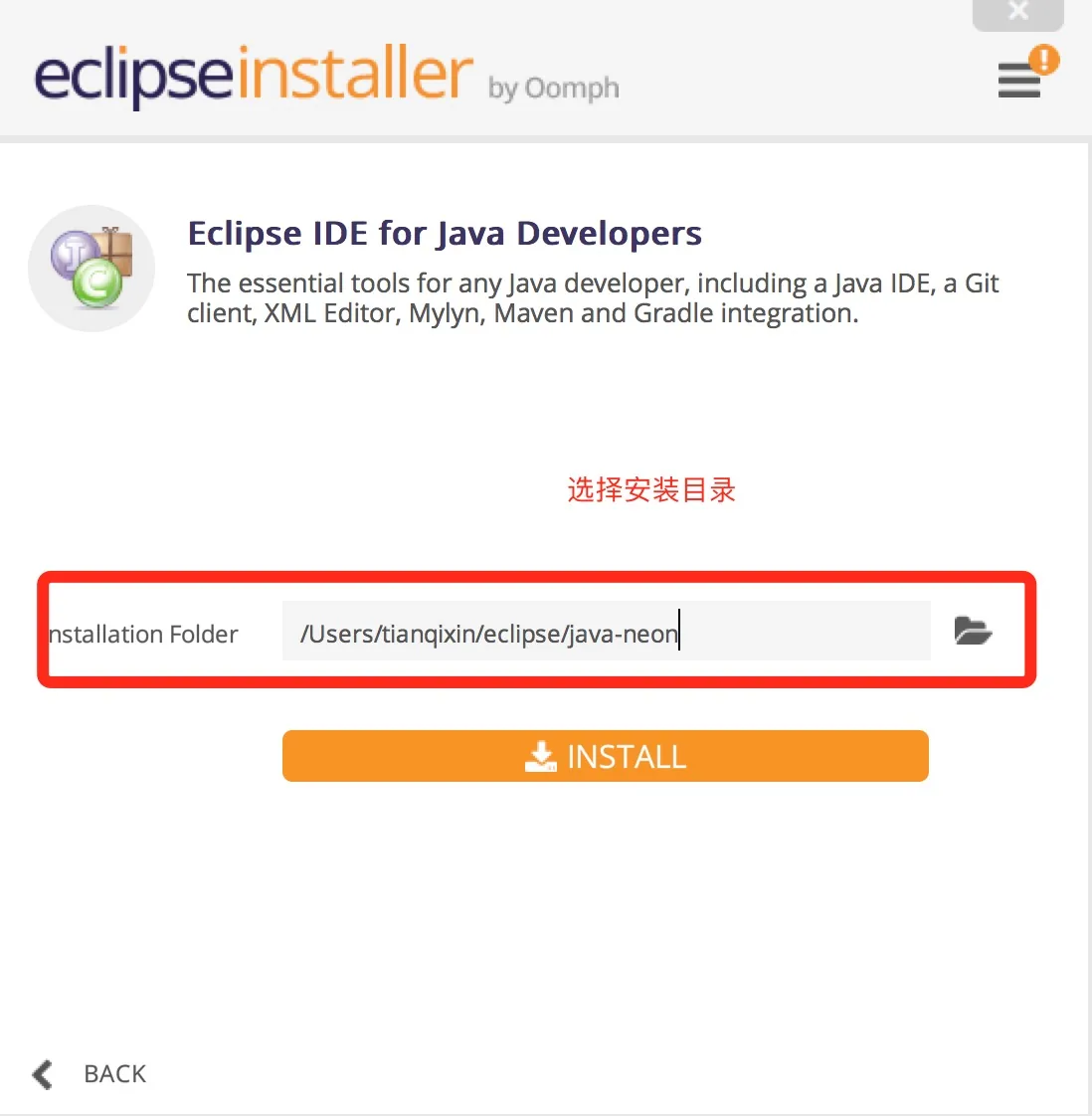
第四步:インストールディレクトリを選択
IDE のインストールディレクトリを選択:
ステップ5:インストール完了を待つ
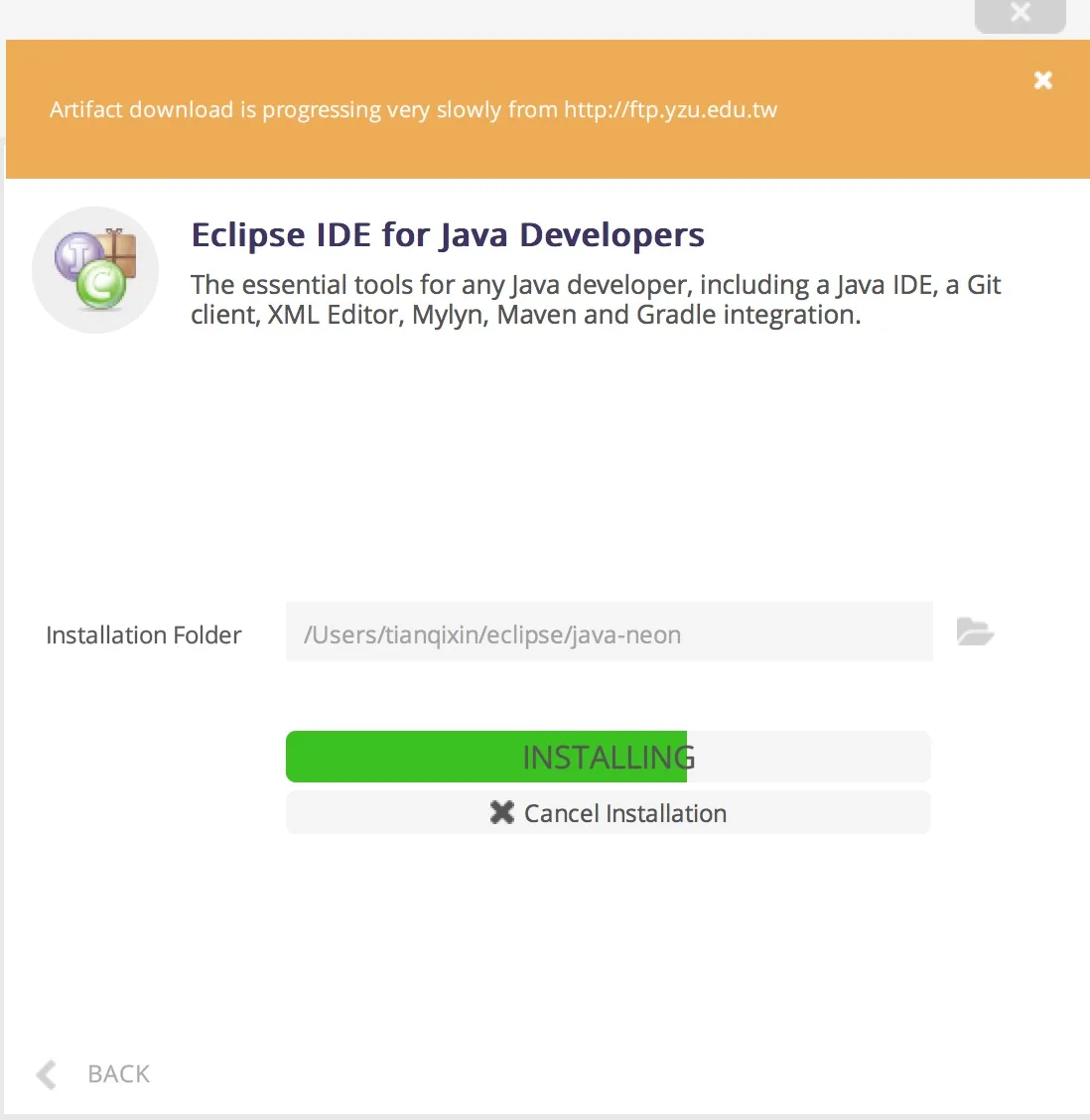
インストールディレクトリを選択したら、"INSTALL" をクリックします。あとはインストールが完了するのを待てば使用できます。
Eclipse を使用する
Eclipse は Java ベースの拡張可能な開発プラットフォームです。Eclipse をインストールする前に、コンピューターに JDK がインストールされていることを確認する必要があります。JDK のインストールについては、当サイトのJava開発環境の設定。
初回起動時にはワークスペースを設定する必要があります。作業ディレクトリを指定するか、デフォルトの C ドライブの作業ディレクトリを使用して、OK ボタンをクリックします。

プロジェクトを作成する:File--New--java Project を選択します。図のとおりです。

プロジェクト名を入力します。例えば「test」と入力し、Finish をクリックします。
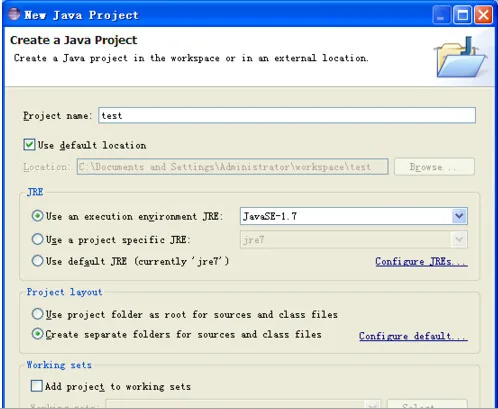
プロジェクトの作成が完了したら、赤い枠の中の小さいアイコンをクリックします。図のとおりです。

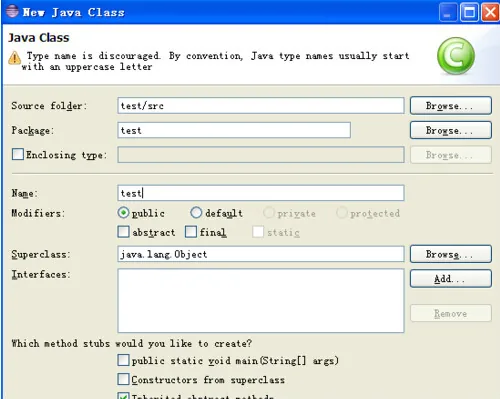
次に左側のメニューで test プロジェクトを選択し、右クリック -- New -- Class を選択します。

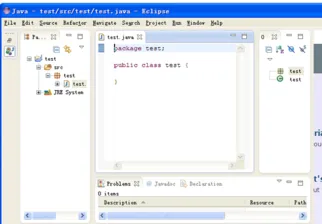
クラス名を入力します。例として「test」と入力し、図のように Finish をクリックします。
これでコードエディタにコードを入力し始めることができます!
 その他の拡張