シンプルな Dash アプリを作成する
前の章では Dash のインストール方法を説明しました。Dash が正しくインストールされていることを確認するために、シンプルな Dash アプリを作成してテストできます。
1. Python ファイルを作成する
プロジェクトディレクトリに新しい Python ファイルを作成します。例:app.py。
2. コードを書く
にapp.pyファイルに以下のコードを入力します:
例
# Dash 関連ライブラリをインポート
import dash
from dash import dcc, html # dcc は Dash コアコンポーネントライブラリ、html は HTML コンポーネントライブラリです
# Dash アプリのインスタンスを作成する
app = dash.Dash(__name__)
# アプリのレイアウトを定義する
app.layout = html.Div(children=[
# タイトルを追加する
html.H1(children='こんにちは、Dash!'),
# 説明文を追加する
html.Div(children='''
Dash:Python 用の Web アプリケーションフレームワーク。
'''),
# グラフを追加する
dcc.Graph(
id='example-graph', # グラフの ID。コールバック関数に使用
figure={
'data': [ # グラフのデータ
{'x': [1, 2, 3], 'y': [4, 1, 2], 'type': 'bar', 'name': '上海'},
{'x': [1, 2, 3], 'y': [2, 4, 5], 'type': 'bar', 'name': '北京'},
],
'layout': { # グラフのレイアウト
'title': 'Dash データ可視化の例' # グラフのタイトル
}
}
)
])
# アプリを実行する
if __name__ == '__main__':
app.run_server(debug=True) # アプリを起動します。debug=True はデバッグモードを有効にします
import dash
from dash import dcc, html # dcc は Dash コアコンポーネントライブラリ、html は HTML コンポーネントライブラリです
# Dash アプリのインスタンスを作成する
app = dash.Dash(__name__)
# アプリのレイアウトを定義する
app.layout = html.Div(children=[
# タイトルを追加する
html.H1(children='こんにちは、Dash!'),
# 説明文を追加する
html.Div(children='''
Dash:Python 用の Web アプリケーションフレームワーク。
'''),
# グラフを追加する
dcc.Graph(
id='example-graph', # グラフの ID。コールバック関数に使用
figure={
'data': [ # グラフのデータ
{'x': [1, 2, 3], 'y': [4, 1, 2], 'type': 'bar', 'name': '上海'},
{'x': [1, 2, 3], 'y': [2, 4, 5], 'type': 'bar', 'name': '北京'},
],
'layout': { # グラフのレイアウト
'title': 'Dash データ可視化の例' # グラフのタイトル
}
}
)
])
# アプリを実行する
if __name__ == '__main__':
app.run_server(debug=True) # アプリを起動します。debug=True はデバッグモードを有効にします
3. アプリを実行する
ターミナルで次のコマンドを実行して Dash アプリを起動します:
python app.py
すべてが正常に動作すれば、次のような出力が表示されます:
Dash is running on http://127.0.0.1:8050/

 * Serving Flask app 'test'
 * Debug mode: on
ブラウザを開いてアクセスしてくださいhttp://127.0.0.1:8050/すると、タイトル、テキスト、および棒グラフが表示されたシンプルな Dash アプリのページが表示されます。次に示すようになります。
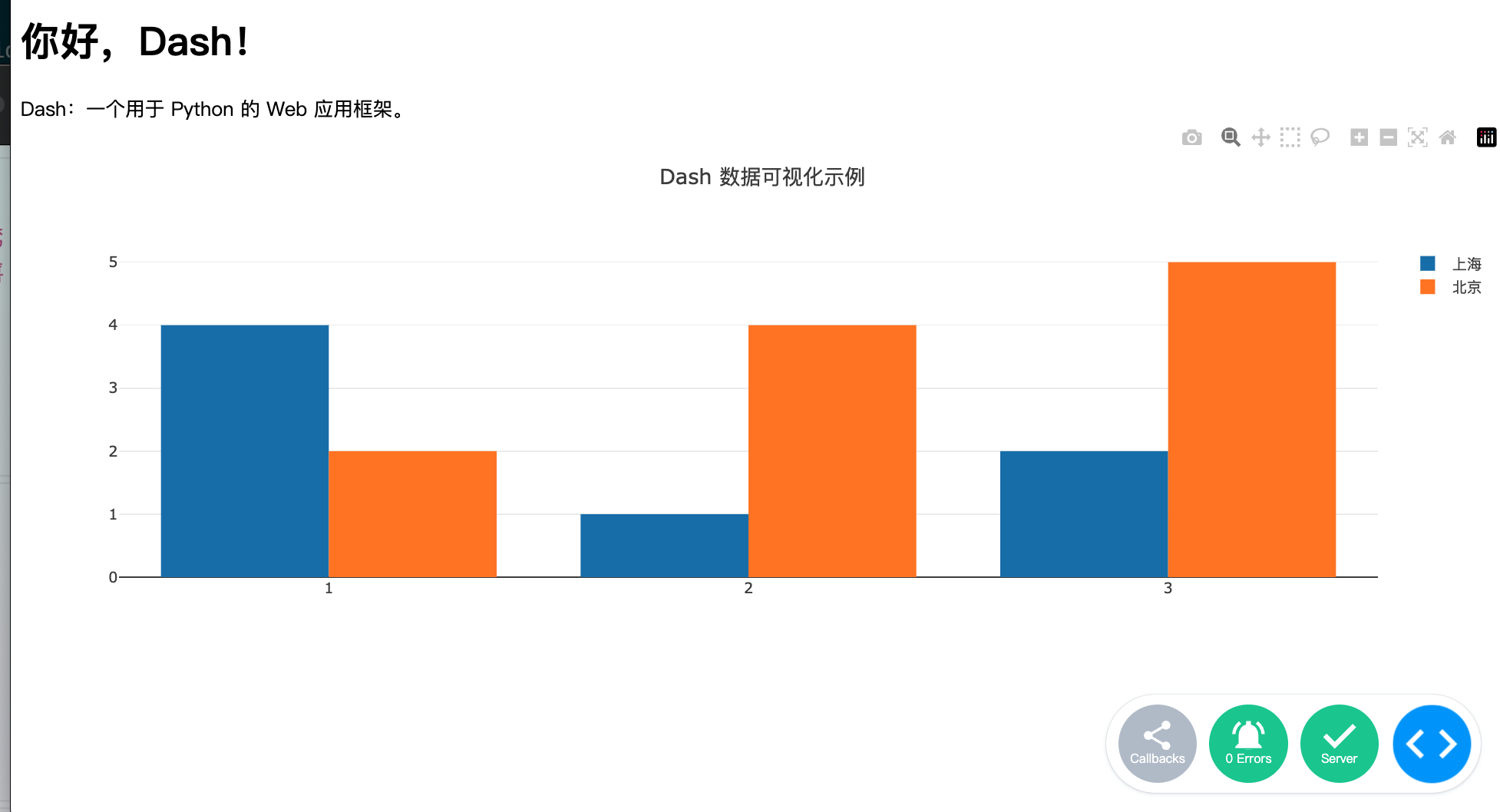
上記の手順により、シンプルな Dash アプリを正常に実行できました。
Dash は強力で使いやすいフレームワークであり、データ可視化やインタラクティブな Web アプリケーションの開発に特に適しています。
その他の拡張