Claude Code MCP
Claude Code が優れたタイピスト(コード生成)でありテスター(コード検証)であるならば、MCP(Model Context Protocol、モデルコンテキストプロトコル)を加えることで、Claude は真に外部の感覚と手足を手に入れることになります。現在のプロジェクトのコードファイルに限定されるのではなく、外部世界のリソースやツールに能動的に接続し、あなたの開発全工程における協働パートナーとなるのです。

MCP(Model Context Protocol)とは?
MCP は Anthropic が発表したオープンな標準化プロトコルであり、AI と外部ツールの連携における中核的な課題を解決するために生まれました。
MCP の中核となるロジックは従来の考え方を覆すものです。AI にすべてのツールの使用ルールを逐一学習させるのではなく、すべてのツールが AI に対して統一されたインターフェースを提供するようにするのです。
このロジックは現実世界のユニバーサルコンセントのようなものです。電化製品をさまざまなコンセントに適合させる必要はなく、コンセントの規格が統一されていれば、すべての電化製品をそのまま使用できます。
MCP サーバーに接続すると、Claude Code に以下のことを実行させられます:
- JIRA/チケットシステムから要件を取得して機能を開発、GitHub PR を作成
- Sentry の監視データを分析し、本番環境のエラーを特定
- PostgreSQL/MySQL などのデータベースのデータをクエリ
- Figma のデザインに基づいてコードを更新、メール下書きを自動生成など
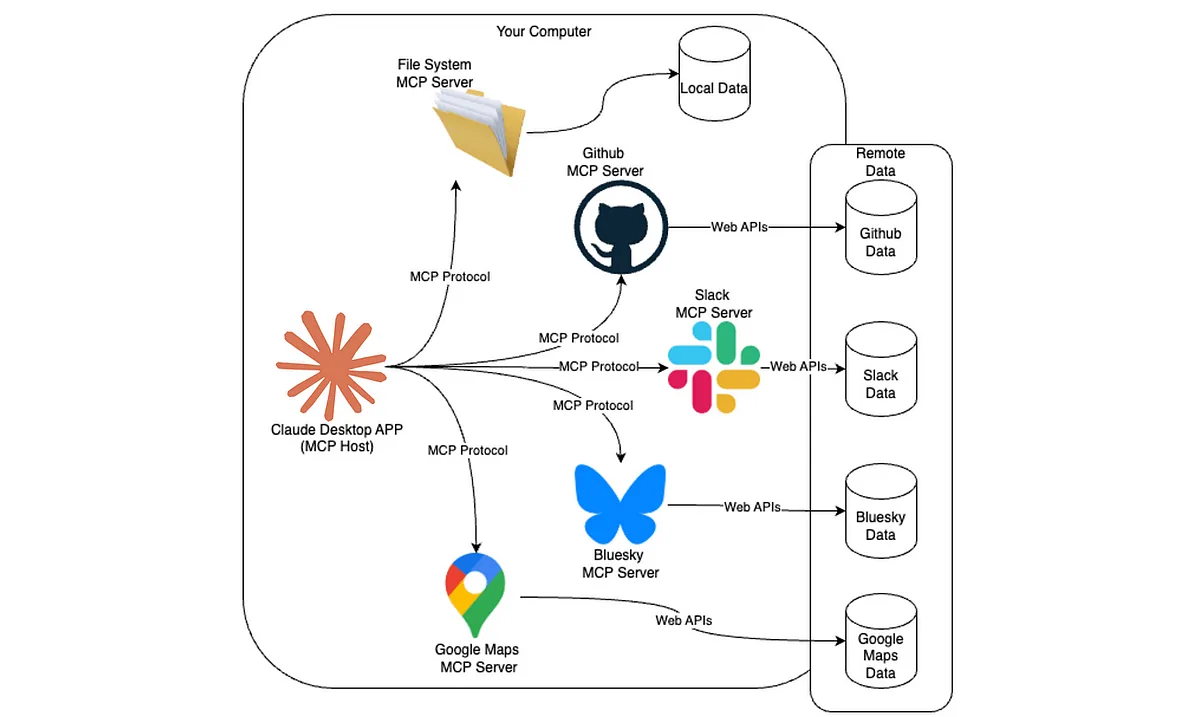
なぜ Claude Code に MCP が必要なのか?
MCPが登場する以前、Claude Codeの能力は現在開いているプロジェクトフォルダ内に厳しく制限されており、井の中の蛙のようなアシスタントで、目の前のコードしか見えず、プロジェクト外の情報を一切感知することができませんでした。しかしMCPの登場により、この情報の孤島は完全に打ち破られ、Claudeは開発プロセス全体に深く参加できるようになりました:
直感的なシナリオをいくつか比較してみると、MCP の価値をすぐに理解できるでしょう:
| シナリオ | MCP がない場合 | MCP がある場合 |
|---|---|---|
| リポジトリ横断分析 | 現在のフォルダ内のコードしか分析できず、他のリポジトリと関連付けることができない | リポジトリ横断コラボレーション:「リポジトリ A の API ドキュメントを分析して、リポジトリ B で対応する呼び出しメソッドを作成して」 |
| 要件/ディスカッションの同期 | 要件ドキュメントやチームの議論記録を手動でダイアログにコピー&ペーストする必要がある | コラボレーション情報のリアルタイム同期:「Slack の #feature-x チャンネルの議論履歴を確認して、この機能に対するみんなの修正提案を見てみて」 |
| データベース検証 | コードとデータベースの適合性を直接検証できず、手動でテーブル構造を確認するしかない | データベースと直接連携:「MySQL の users テーブルの構造と最初の5件のデータを確認して、私が書いたユーザークエリ API が一致するか判断して」 |
| 自動化プロセス | コードスニペットを生成するだけで、手動でコピーして使用する必要がある | 自動実行:「ブラウザ自動化スクリプトを書いて、MCP 経由で Puppeteer を呼び出して実行し、ログインページのインタラクションロジックを検証して」 |
簡単に言うと、MCP により Claude Code は情報を受動的に受け取るアシスタントから、能動的に情報を取得して操作を実行する協働パートナーへと変わりました。
Claude Code における MCP の基本的な使い方
Claude Code には完全な MCP 管理機能が組み込まれており、中核となるコマンドは1つだけです:
claude mcp
よく使うサブコマンド:
| コマンド | 機能 |
|---|---|
claude mcp add |
MCP サーバーを追加する |
claude mcp list |
設定済みのすべてのサーバーを表示する |
claude mcp get <name> |
特定のサーバーの詳細を表示する |
claude mcp remove <name> |
サーバーを削除する |
/mcp |
Claude Code でステータス / 認証を表示する |
MCP サーバーのインストール
MCP サーバーは HTTP/SSE/stdio の3つの接続方式をサポートしており、HTTP を優先的に使用することを推奨します(SSE は非推奨)。
1. リモート HTTP サーバー(推奨)
クラウドサービス系ツールに適しており、最も汎用的な方法です:
# 基础语法
claude mcp add --transport http <服务器名称> <服务器URL>

# 示例1:连接Notion
claude mcp add --transport http notion https://mcp.notion.com/mcp

# 示例2:带身份验证的HTTP服务器
claude mcp add --transport http secure-api https://api.example.com/mcp \
  --header "Authorization: Bearer 你的令牌"
2. リモート SSE サーバー(非推奨)
旧バージョンのツールとのみ互換性があり、優先的に HTTP で代替します:
# 基础语法(仅兼容用)
claude mcp add --transport sse <服务器名称> <服务器URL>
# 示例:连接Asana
claude mcp add --transport sse asana https://mcp.asana.com/sse
3. ローカル stdio サーバー
ローカルシステムへのアクセスが必要なツール(ローカルデータベース、カスタムスクリプトなど)に適しています:
# 基础语法(注意:--前是Claude参数,--后是服务器命令)
claude mcp add --transport stdio [--env 环境变量] <服务器名称> -- <启动命令>

# 示例:连接Airtable(需替换自己的API密钥)
claude mcp add --transport stdio --env AIRTABLE_API_KEY=你的密钥 airtable \
  -- npx -y airtable-mcp-server
重要な注意:
--transport/--envなどのパラメータはサーバー名の前に置く必要があります,--Claude のパラメータとサーバーコマンドを区切るために使用し、パラメータの競合を避けます。
MCP サーバーの管理
設定が完了すると、以下のコマンドでサーバーを管理できます:
# 列出所有已配置的服务器
claude mcp list

# 查看指定服务器详情(如github)
claude mcp get github

# 删除指定服务器
claude mcp remove github

# 在Claude Code中检查服务器状态
/mcp
設定範囲(サーバーの可視性の制御)
MCP サーバーの有効範囲を指定でき、個人/チームの使用シナリオに適応できます:
| 範囲 | 用途 | 設定コマンド例 |
|---|---|---|
| local(デフォルト) | 現在のプロジェクトでのみ利用可能、プライベート設定(機密キーなど) | claude mcp add --scope local ... |
| project | チーム共有(.mcp.json に保存され、バージョン管理にコミット可能) | claude mcp add --scope project ... |
| user | すべてのプロジェクトで利用可能(個人のグローバル設定) | claude mcp add --scope user ... |
優先順位:local > project > user(同名のサーバーの場合、ローカル設定が共有設定を上書きします)
実用的な例
例 1:GitHub コードレビュー
claude mcp add --transport http github https://api.githubcopilot.com/mcp/
Claude Code で:
> Review PR #456 and suggest improvements
> Show me all open PRs assigned to me
例 2:Sentry 本番環境のトラブルシューティング
claude mcp add --transport http sentry https://mcp.sentry.dev/mcp
> /mcp   # 完成 OAuth 登录
> What are the most common errors in the last 24 hours?
例 3:PostgreSQL を直接クエリする
claude mcp add --transport stdio db \
  -- npx -y @bytebase/dbhub \
  --dsn "postgresql://readonly:pass@prod.db.com:5432/analytics"
> Show me the schema for the orders table
> Which users haven't purchased in 90 days?
会話で MCP を使用する高度な方法
1、使用@MCP リソースの参照
> Analyze @github:issue://123 and suggest a fix
複数のリソースの比較をサポート:
> Compare @postgres:schema://users with @docs:file://user-model
2、MCP Prompt をスラッシュコマンドとして使用
MCP はコマンドを公開できます:
/mcp__github__list_prs
/mcp__jira__create_issue "Login bug" high
Claude は組み込みコマンドを実行するのと同じようにそれらを実行します。
重要な注意事項
- 認証:リモート MCP サーバー(GitHub/Sentry など)は Claude Code で実行し、
/mcpOAuth 2.0 認可を完了する必要があります; - Windows 互換:ローカル stdio サーバーで npx を使用する場合は、
cmd /cラッパーを追加する必要があります(例:-- cmd /c npx -y 包名)。そうしないと「Connection closed」エラーが発生します; - サードパーティリスク:非公式の MCP サーバーを使用する場合は、情報源が信頼できることを確認し、プロンプトインジェクション/セキュリティリスクを回避する必要があります;
- パラメータの順序:stdio サーバー設定時、
--前後のパラメータを入れ替えることはできません。入れ替えると実行に失敗します。