Gestion des packages et environnements virtuels de PyCharm
La puissance de l'écosystème Python réside dans sa riche collection de packages tiers, et la gestion de ces packages et de leurs dépendances est une leçon essentielle pour chaque projet.
PyCharm fournit une interface graphique de gestion des packages et un terminal intégré, ce qui rend l'installation, la mise à niveau et la suppression des packages intuitives et efficaces.
Par ailleurs, la prise en chargedes environnements virtuelsde PyCharm peut isoler efficacement les conflits de dépendances entre différents projets.
Affichage et installation de packages via l'interface graphique
PyCharm fournit un panneau de gestion des packages intuitif, vous permettant de gérer les opérations de packages courantes sans mémoriser les lignes de commande.
Dans le panneau de droite, vous pouvez voir tous les paquets installés sous l'interpréteur actuel et leurs versions.
Saisissez un nom de paquet dans la zone de recherche (par exemple,requests), après avoir trouvé le paquet cible, cliquez sur le boutonInstaller le paquet.
Une fois installé, le nouveau paquet apparaîtra dans la liste des paquets installés et sera immédiatement disponible.
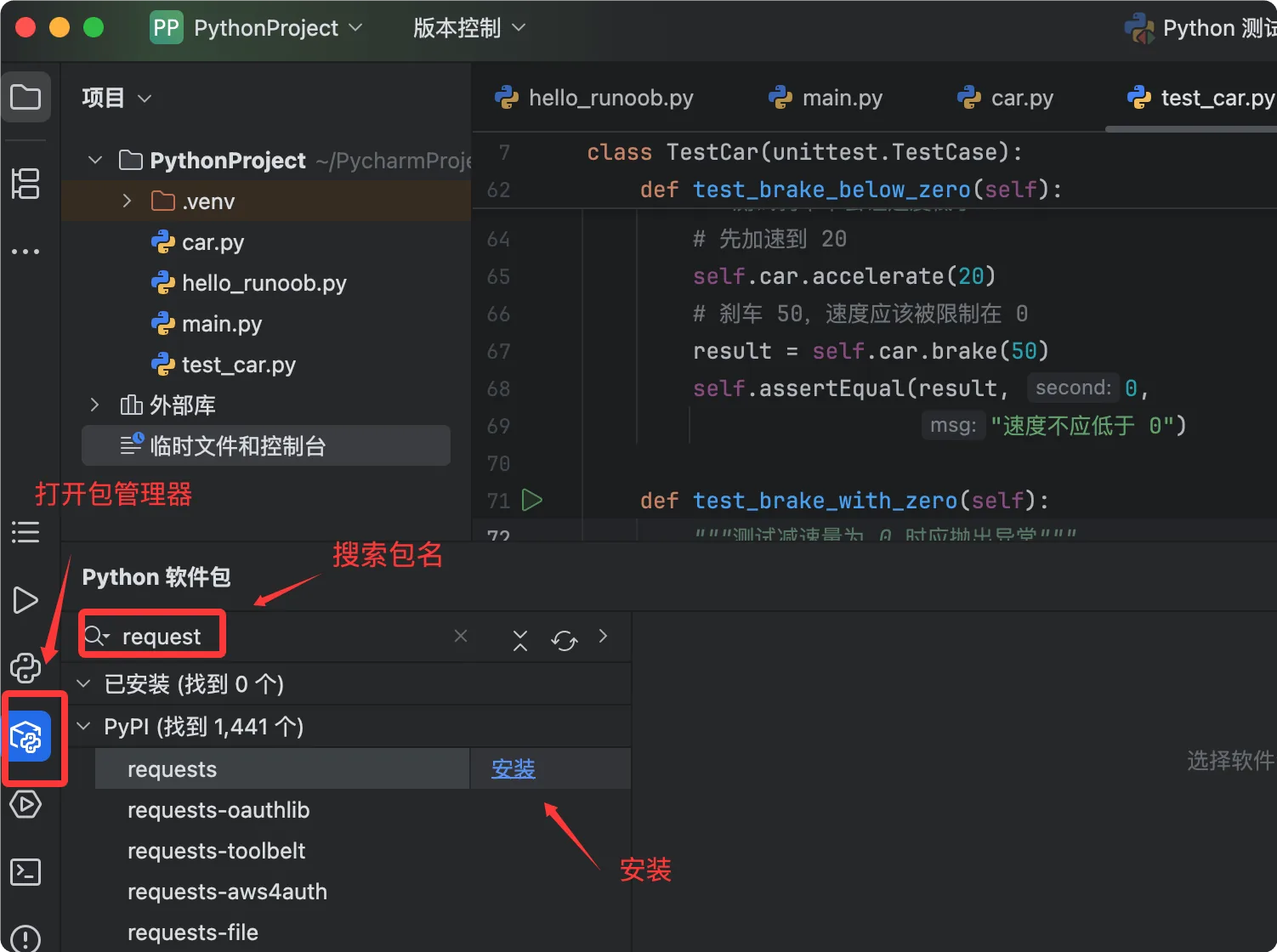
Lorsque vous recherchez un paquet, PyCharm récupère les dernières informations depuis le dépôt PyPI, y compris la description, la version et les dépendances du paquet, pour vous aider à prendre une décision.
Installer des paquets à l'aide du terminal intégré
Si vous êtes plus à l'aise avec les opérations en ligne de commande, la fenêtre d'outilTerminalintégrée de PyCharm est un excellent choix.
Ouvrir le terminal
Cliquez sur l'ongletTerminalde la barre d'outils inférieure, ou utilisez le raccourciAlt + F12pour ouvrir le terminal intégré.
Le terminal active automatiquement l'environnement virtuel du projet actuel, et le nom de l'environnement s'affichera avant l'invite de commande.
Commandes pip courantes
# 安装单个包
pip install requests

# 安装指定版本的包
pip install requests==2.28.0

# 同时安装多个包
pip install requests flask numpy

# 升级已安装的包到最新版本
pip install --upgrade requests

# 卸载包
pip uninstall requests

# 查看已安装的所有包
pip list

# 查看某个包的详细信息
pip show requests
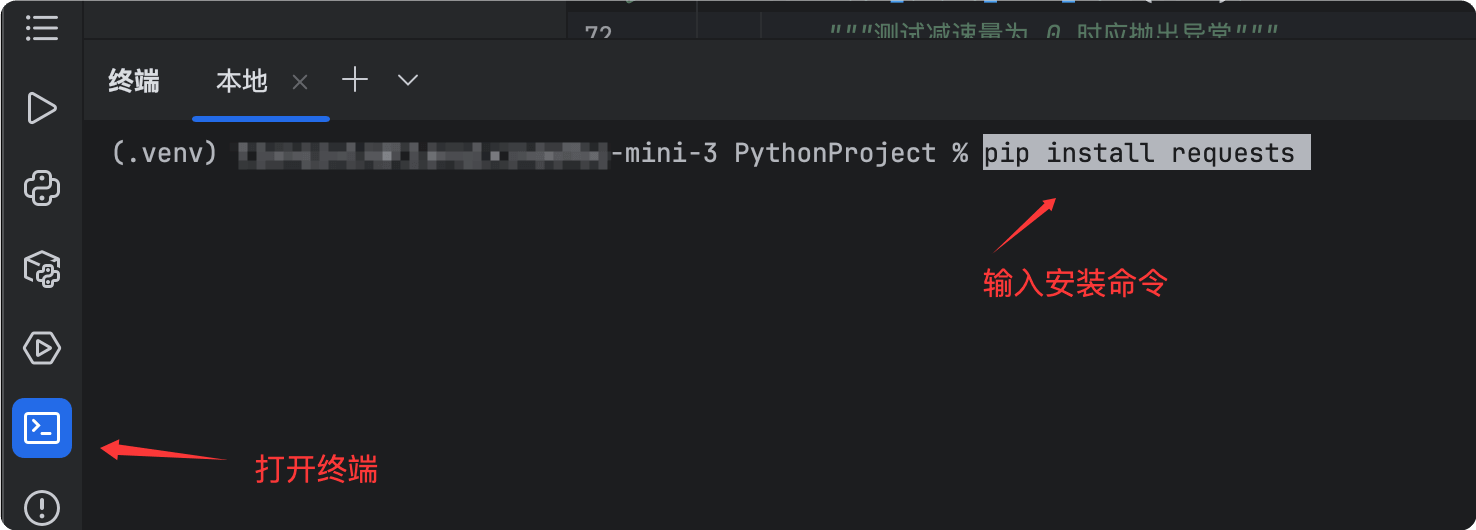
Le terminal intégré de PyCharm est exactement identique à un terminal externe, prenant en charge toutes les commandes pip et les commandes système, et s'intégrant de manière transparente à l'environnement virtuel.
Gestion des environnements virtuels
Les environnements virtuels sont une pratique essentielle dans le développement Python, garantissant que chaque projet dispose d'un espace de dépendances indépendant, à l'abri des interférences.
Création d'un nouvel environnement virtuel
Lors de la création d'un nouveau projet, PyCharm vous proposera par défaut de créer un nouvel environnement virtuel.
Vous pouvez également en créer un manuellement dans un projet existant :
- OuvrezParamètres。
- pour afficher les environnements virtuels existants.
- SélectionnezAjouter un interpréteur, spécifiez l'emplacement de stockage de l'environnement et l'interpréteur Python de base.
- Cliquez surOKpour terminer la création.
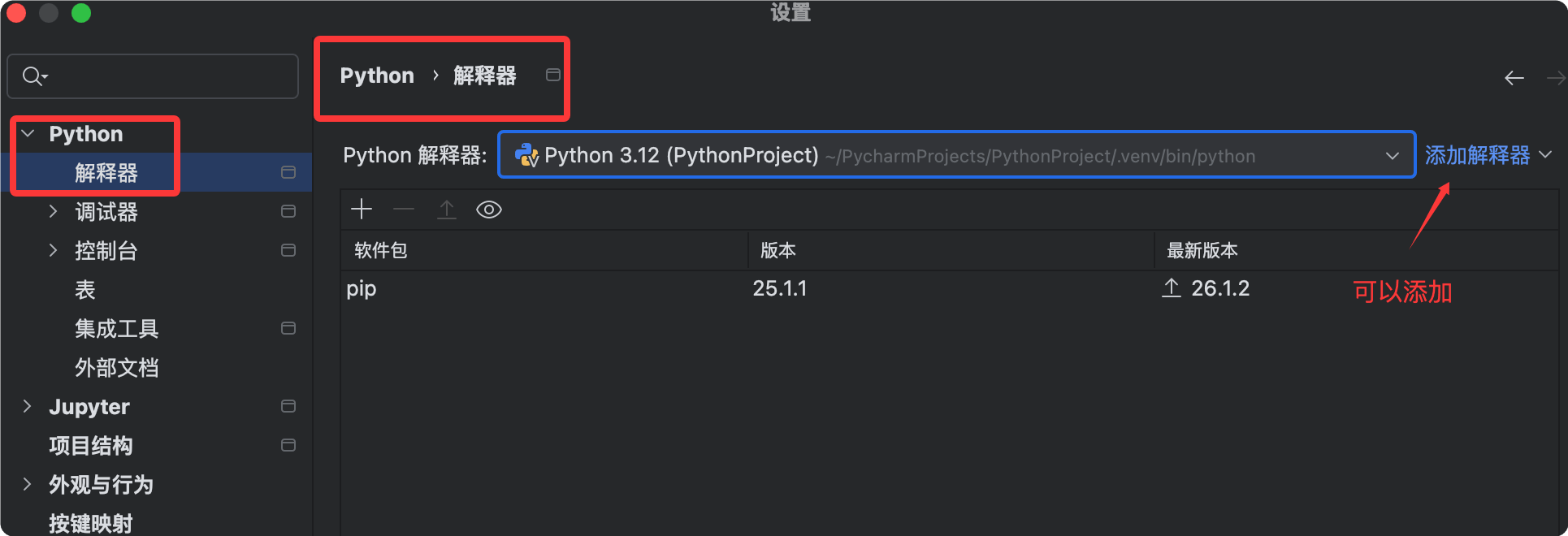
Passer à un environnement Conda
Si vous utilisez Anaconda ou Miniconda pour gérer les environnements Python, PyCharm fournit également une prise en charge native.
- Dans la page de paramètres de l'interpréteur Python, cliquez sur l'icône en forme d'engrenage et sélectionnezAjouter...。
- À gauche, sélectionnezEnvironnement Conda。
- sélectionnezEnvironnement existantPyCharm détectera automatiquement les environnements Conda installés sur votre système.
- Sélectionnez l'environnement cible dans la liste déroulante et cliquez surOKpour terminer le changement.
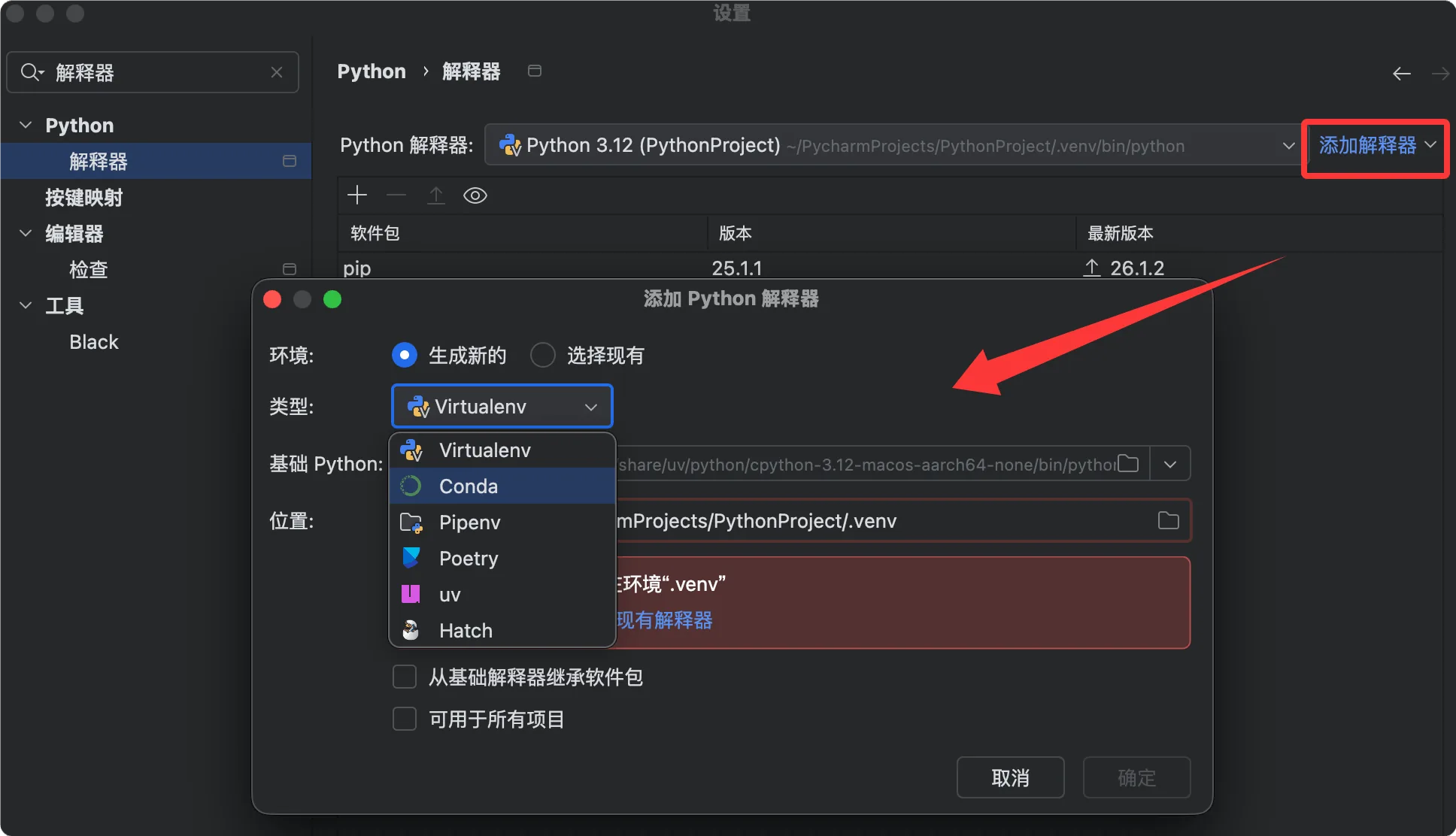
Après avoir changé d'environnement virtuel, PyCharm réindexera automatiquement la liste des paquets. Veuillez patienter pendant la fin de l'indexation ; sinon, l'autocomplétion de code et la vérification des types peuvent être inexactes.
Détection automatique de requirements.txt
requirements.txtIl s'agit du fichier de déclaration de dépendances le plus courant dans les projets Python, et PyCharm fournit une prise en charge intelligente pour celui-ci.
Détection automatique et invites
Lorsque vous ouvrez un projet contenant unrequirements.txtfichier requirements.txt, si PyCharm détecte que certains paquets du fichier n'ont pas été installés, une barre de notification bien visible apparaîtra en haut de l'éditeur.
Le contenu de la notification est similaire à :"Les prérequis des paquets 'requests', 'flask' ne sont pas satisfaits"。
Cliquez sur le lienInstaller les prérequisde la barre de notification, et PyCharm appellera automatiquement pip pour installer tous les paquets manquants.
Générer automatiquement requirements.txt
Vous pouvez également demander à PyCharm de générer le fichier requirements.txt pour vous.
Exécutez la commande suivante dans le terminal :
# 将当前虚拟环境中所有已安装的包导出到 requirements.txt
pip freeze > requirements.txt
Ensuite, lorsque d'autres développeurs récupèrent le projet, ils n'ont qu'à exécuterpip install -r requirements.txtpour installer toutes les dépendances en un seul clic.
Autres extensionsIl est recommandé derequirements.txtl'inclure dans le contrôle de version Git, afin que les membres de l'équipe et les pipelines CI/CD puissent développer et construire sur la base du même environnement de dépendances.