Управление пакетами и виртуальными средами в PyCharm
Мощь экосистемы Python заключается в её богатой коллекции сторонних пакетов, а управление этими пакетами и их зависимостями — обязательный урок для каждого проекта.
PyCharm предоставляет графический интерфейс управления пакетами и встроенный терминал, что делает установку, обновление и удаление пакетов интуитивно понятными и эффективными.
Между тем, поддержкавиртуальных средв PyCharm позволяет эффективно изолировать конфликты зависимостей между разными проектами.
Просмотр и установка пакетов через графический интерфейс
PyCharm предоставляет интуитивную панель управления пакетами, позволяя выполнять стандартные операции с пакетами без запоминания командной строки.
В правой панели можно увидеть все пакеты, установленные для текущего интерпретатора, и их версии.
Введите имя пакета в поле поиска (например,requests), после того как найдёте нужный пакет, нажмите кнопкуУстановить пакет.
После установки новый пакет появится в списке установленных и сразу станет доступен.
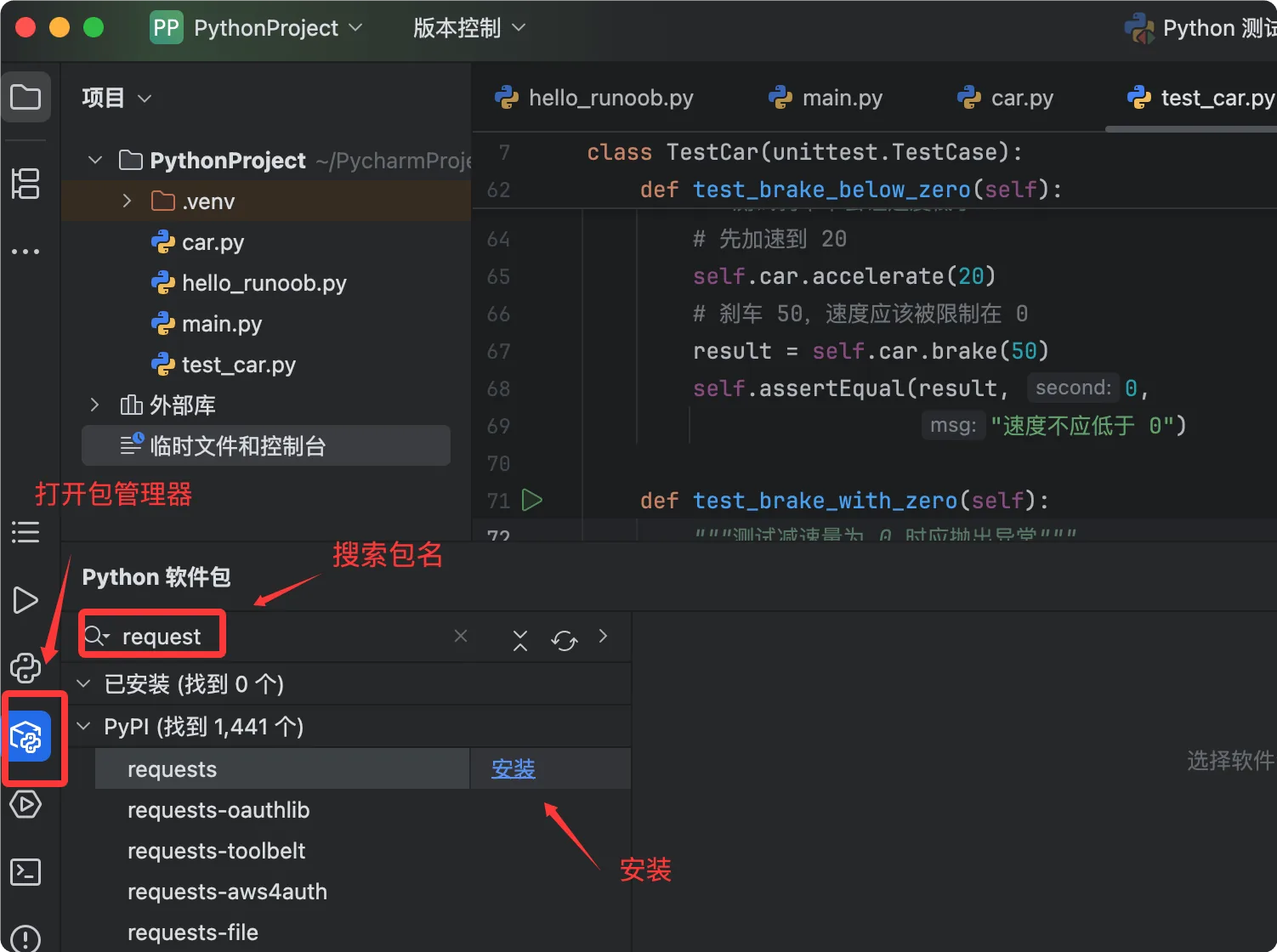
При поиске пакета PyCharm получает последнюю информацию из репозитория PyPI, включая описание пакета, версию и зависимости, чтобы помочь вам принять решение.
Установка пакетов с помощью встроенного терминала
Если вам удобнее работать с командной строкой, отличным выбором будет встроенное в PyCharm окно инструментовТерминал.
Откройте терминал
Нажмите вкладкуТерминална нижней панели инструментов или используйте сочетание клавишAlt + F12, чтобы открыть встроенный терминал.
Терминал автоматически активирует виртуальное окружение текущего проекта, и имя окружения будет отображаться перед приглашением командной строки.
Часто используемые команды pip
# 安装单个包
pip install requests

# 安装指定版本的包
pip install requests==2.28.0

# 同时安装多个包
pip install requests flask numpy

# 升级已安装的包到最新版本
pip install --upgrade requests

# 卸载包
pip uninstall requests

# 查看已安装的所有包
pip list

# 查看某个包的详细信息
pip show requests
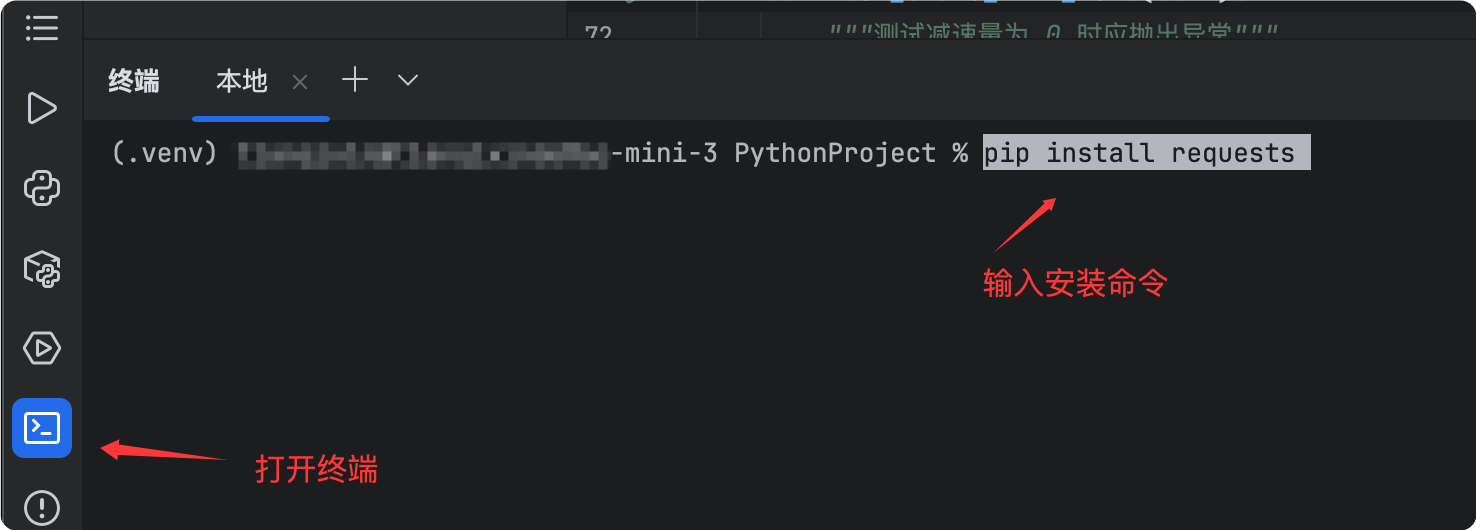
Встроенный терминал PyCharm точно такой же, как внешний терминал: он поддерживает все команды pip и системные команды и бесшовно интегрируется с виртуальным окружением.
Управление виртуальными окружениями
Виртуальные окружения — это ключевая практика в разработке на Python, обеспечивающая независимое пространство зависимостей для каждого проекта, свободное от помех.
Создание нового виртуального окружения
При создании нового проекта PyCharm по умолчанию предложит вам создать новое виртуальное окружение.
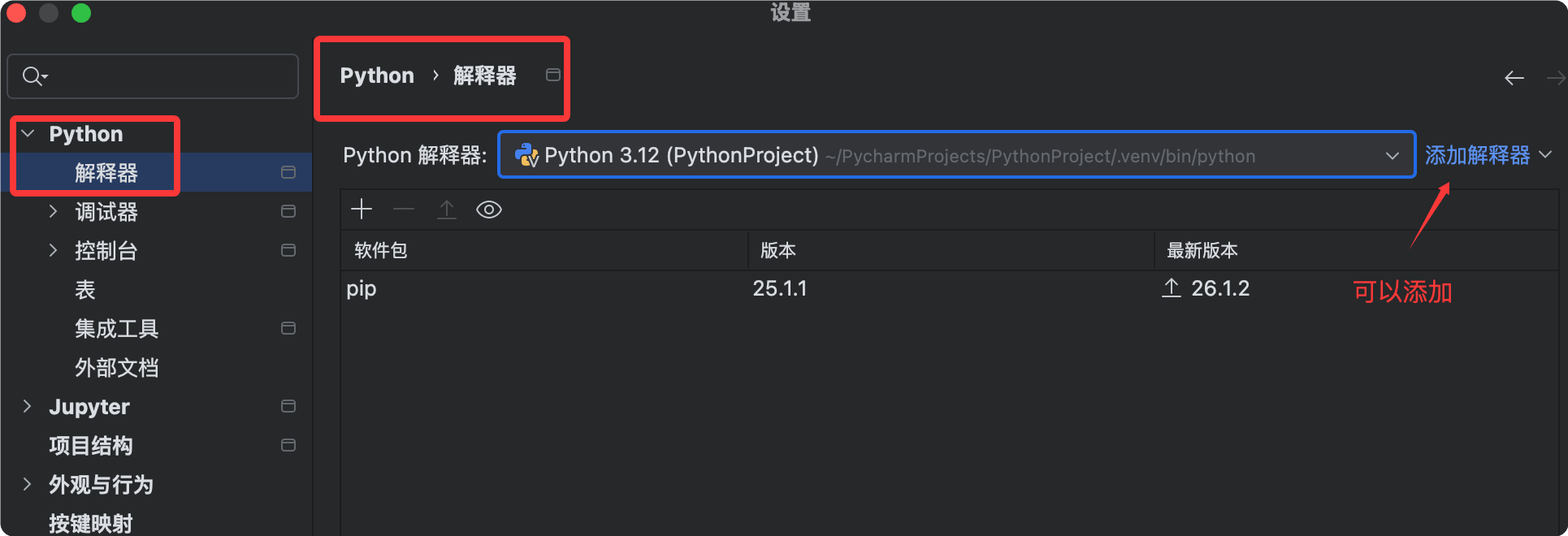
Вы также можете создать его вручную в существующем проекте:
- ОткройтеНастройки。
- чтобы просмотреть существующие виртуальные окружения.
- ВыберитеДобавить интерпретатор, укажите место хранения окружения и базовый интерпретатор Python.
- НажмитеOK, чтобы завершить создание.
Переключение на среду Conda
Если вы используете Anaconda или Miniconda для управления окружениями Python, PyCharm также обеспечивает встроенную поддержку.
- На странице настроек интерпретатора Python нажмите значок шестерёнки и выберитеДобавить...。
- Слева выберитесреду Conda。
- выберитеСуществующее окружениеPyCharm автоматически обнаружит установленные в вашей системе окружения Conda.
- Выберите целевое окружение из раскрывающегося списка и нажмитеOK, чтобы завершить переключение.
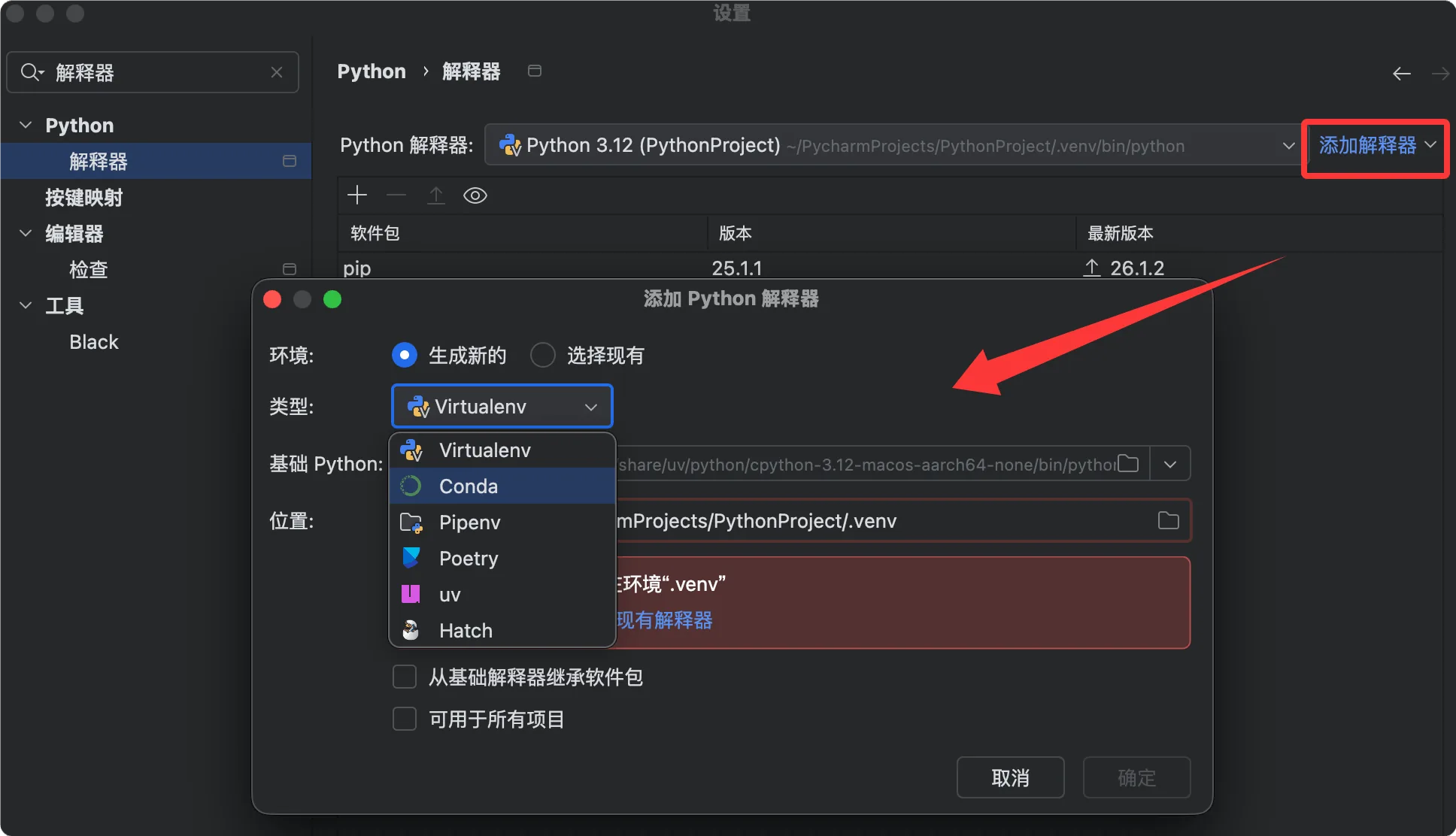
После переключения виртуального окружения PyCharm автоматически переиндексирует список пакетов. Пожалуйста, терпеливо дождитесь завершения индексации; иначе автодополнение кода и проверка типов могут работать неточно.
Автоматическое обнаружение requirements.txt
requirements.txtЭто самый распространённый файл объявления зависимостей в проектах Python, и PyCharm обеспечивает интеллектуальную поддержку для него.
Автоматическое обнаружение и подсказки
Когда вы открываете проект, содержащийrequirements.txtфайл requirements.txt, если PyCharm обнаружит, что некоторые пакеты из файла не установлены, в верхней части редактора появится заметная панель уведомления.
Содержимое уведомления аналогично:"Требования к пакетам 'requests', 'flask' не выполнены"。
Нажмите в панели уведомления ссылкуУстановить требования, и PyCharm автоматически вызовет pip для установки всех отсутствующих пакетов.
Автоматическое создание requirements.txt
Вы также можете попросить PyCharm создать файл requirements.txt для вас.
Выполните следующую команду в терминале:
# 将当前虚拟环境中所有已安装的包导出到 requirements.txt
pip freeze > requirements.txt
Впоследствии, когда другие разработчики получают проект, им достаточно выполнитьpip install -r requirements.txtчтобы установить все зависимости в один клик.
Другие расширенияРекомендуетсяrequirements.txtвключить его в систему контроля версий Git, чтобы члены команды и CI/CD-конвейеры могли разрабатывать и собирать на основе одинаковой среды зависимостей.