Intégration du contrôle de version PyCharm
PyCharm offre une intégration complète de Git/GitHub, permettant aux développeurs d'effectuer des opérations de gestion de versions directement dans l'IDE.
Configurer Git/GitHub
-
Open
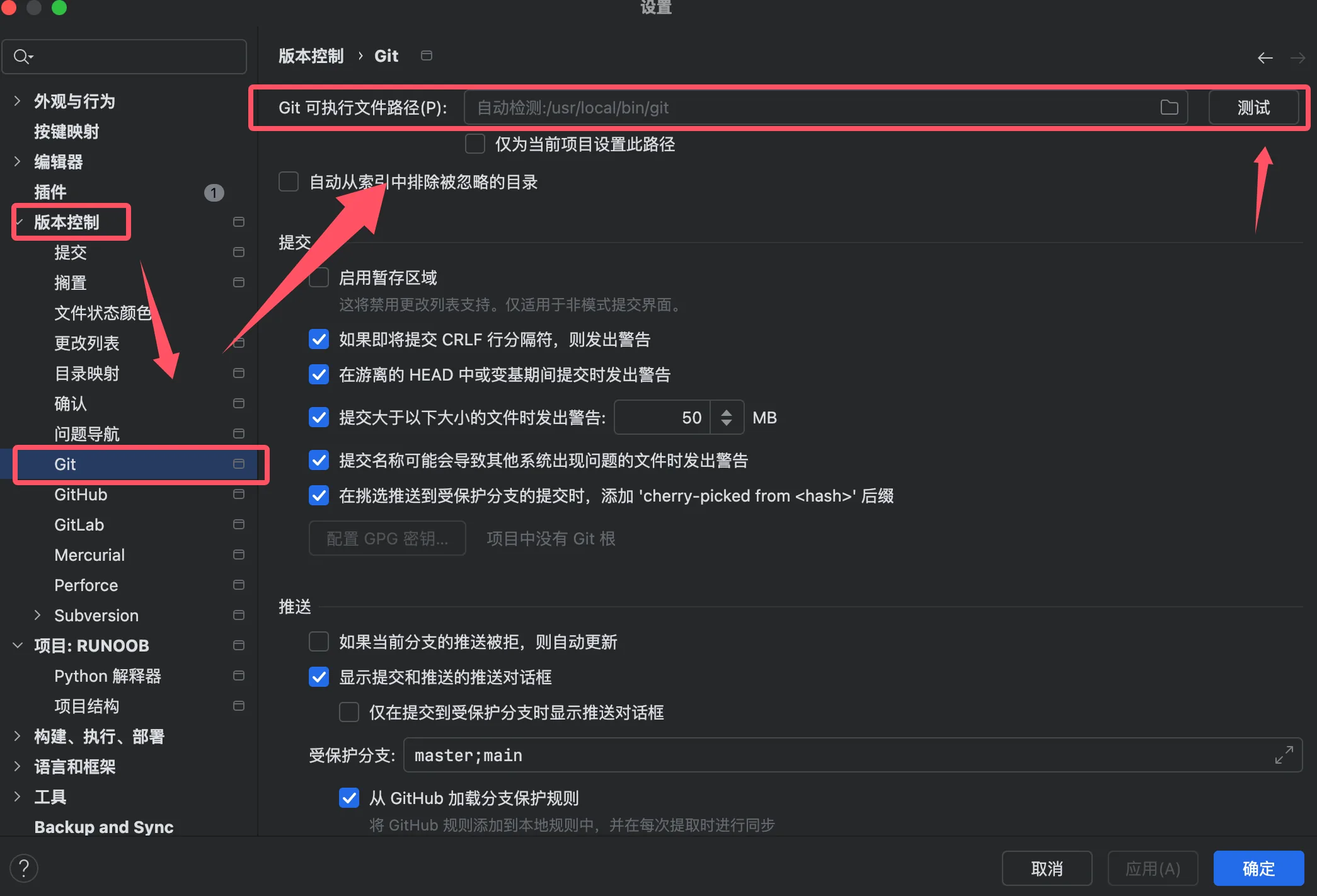
文件/PyCharm → 设置 → 版本控制 → Git -
Dans « Chemin de l'exécutable Git », confirmez que PyCharm a automatiquement détecté Git
-
Cliquez sur le boutonTestpour vérifier si Git est disponible
Configurer les informations utilisateur
Exécuter dans le terminal :
git config --global user.name "Your Name"
git config --global user.email "your.email@example.com"
Intégrer GitHub
1. Ajouter un compte GitHub :
-
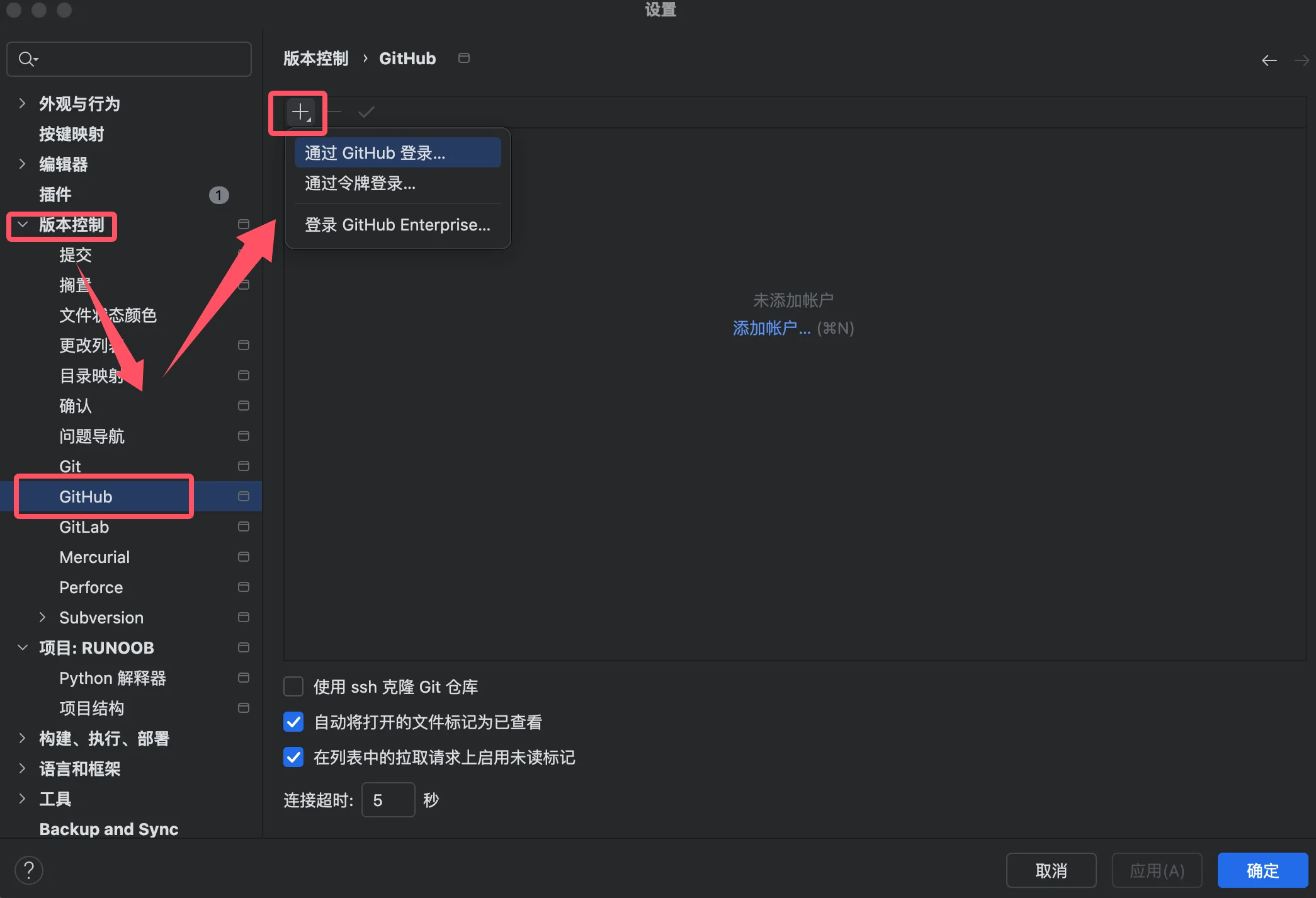
文件/PyCharm → 设置 → 版本控制 → GitHub -
Cliquez sur+Ajouter un compte
-
Sélectionnez la méthode de connexion :
-
Se connecter via GitHub: Se connecter via l'autorisation du navigateur
-
Se connecter via un jeton: Utiliser un jeton d'accès personnel
-
2. Configuration SSH (facultatif) :
-
Générer une clé SSH :
ssh-keygen -t ed25519 -C "your_email@example.com" -
Ajouter la clé publique aux paramètres des clés SSH du compte GitHub
Opérations de base
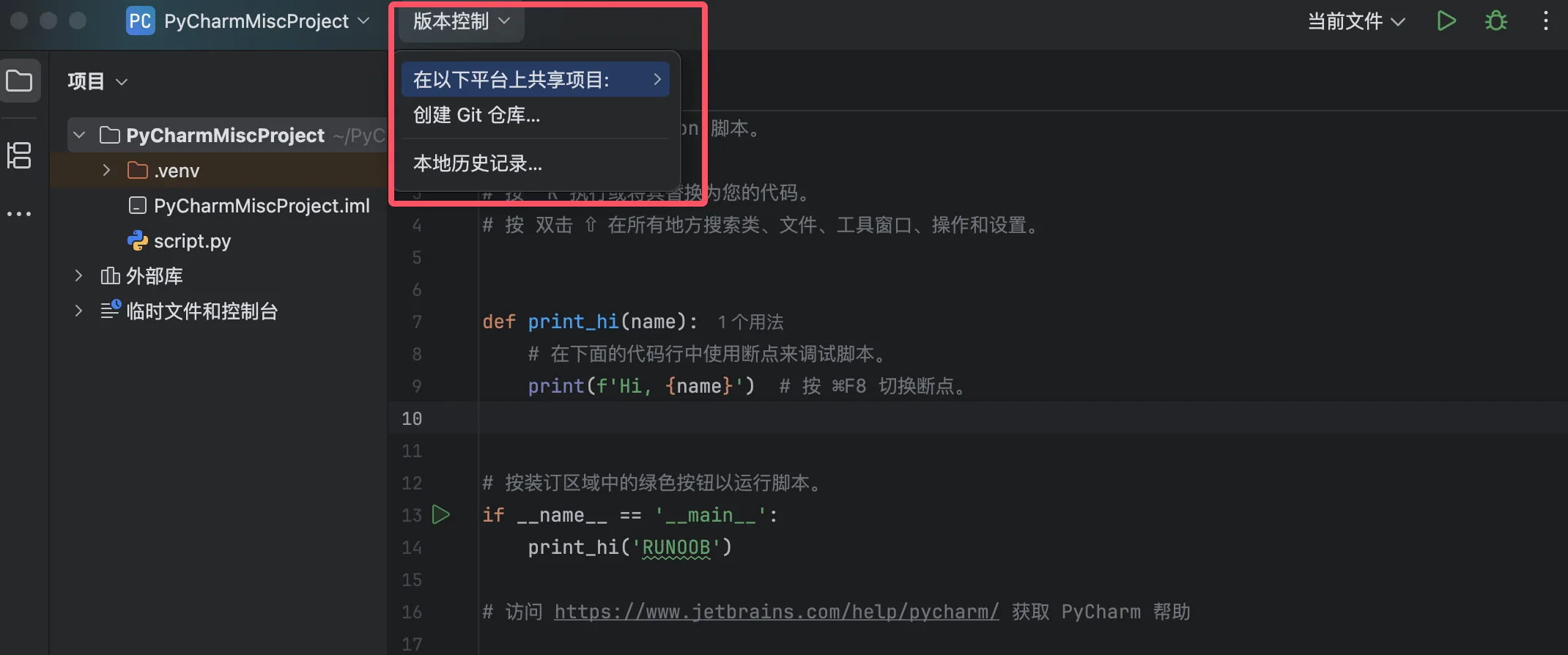
Nous pouvons créer un dépôt Git à l'aide du bouton de gestion de versions de la barre d'outils :
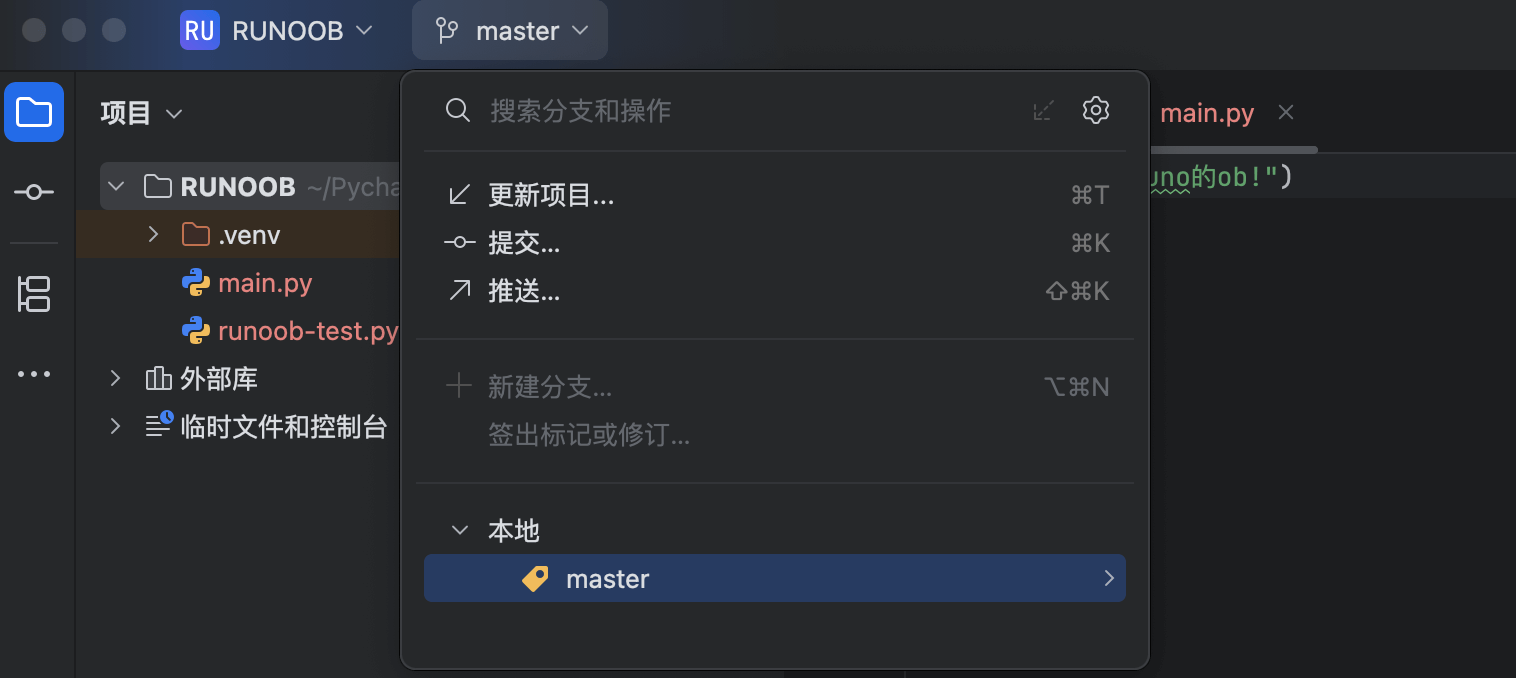
Après cela, le bouton de gestion de versions du projet passera à master (branche principale) :
Valider et pousser
Valider le code
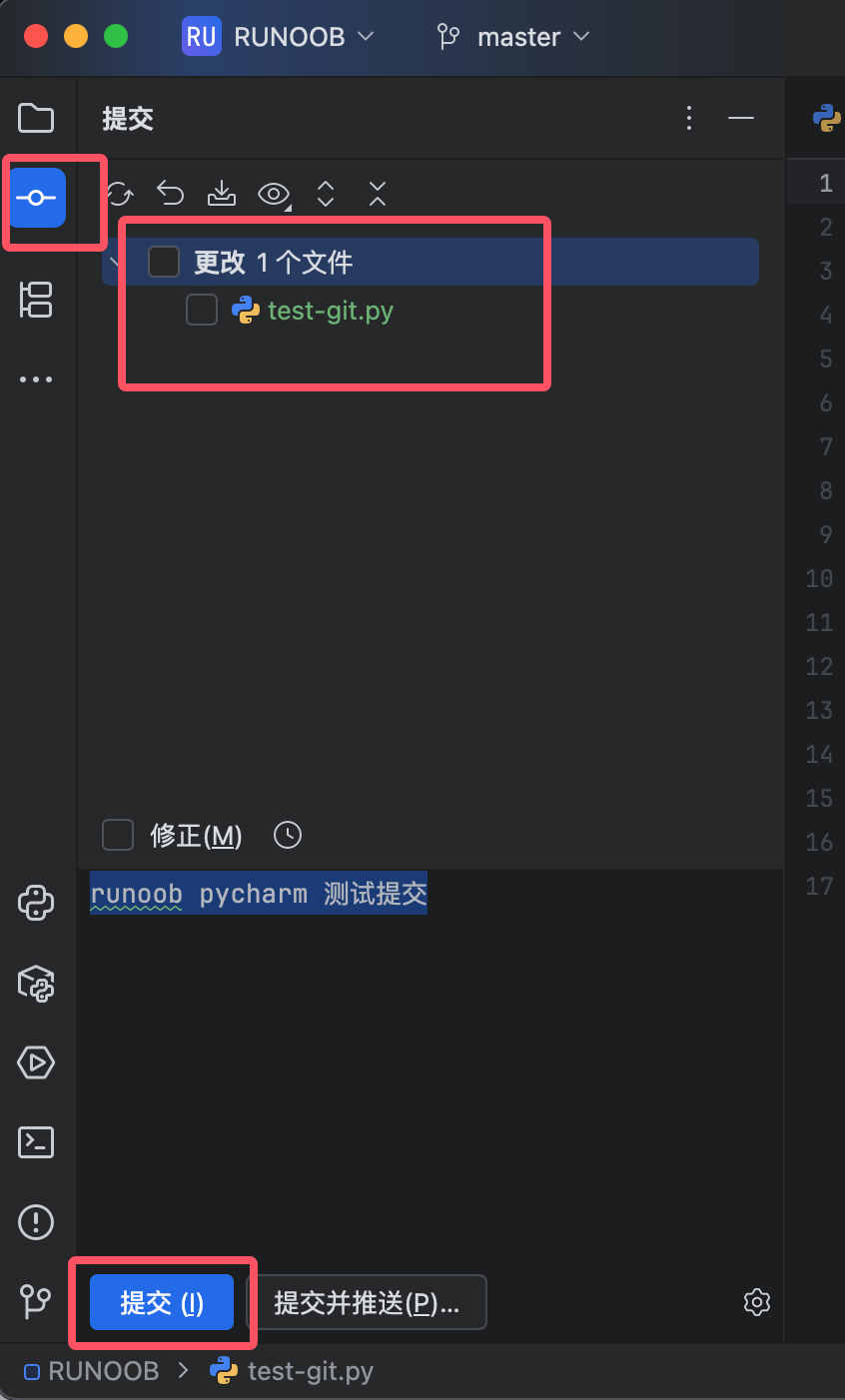
Dansla fenêtre d'outils de validation(Fenêtre d'outils de validation) :
-
Cochez les fichiers à valider
-
Saisissez le message de validation
-
Sélectionnez une opération :
-
Valider(Valider) : valider uniquement en local
-
Valider et pousser(Valider et pousser) : pousser vers le dépôt distant immédiatement après la validation
-
Raccourcis clavier:
-
Commit :
Ctrl+K(Win/Linux) /⌘K(Mac) -
Push :
Ctrl+Shift+K(Win/Linux) /⌘⇧K(Mac)
Voir les modifications
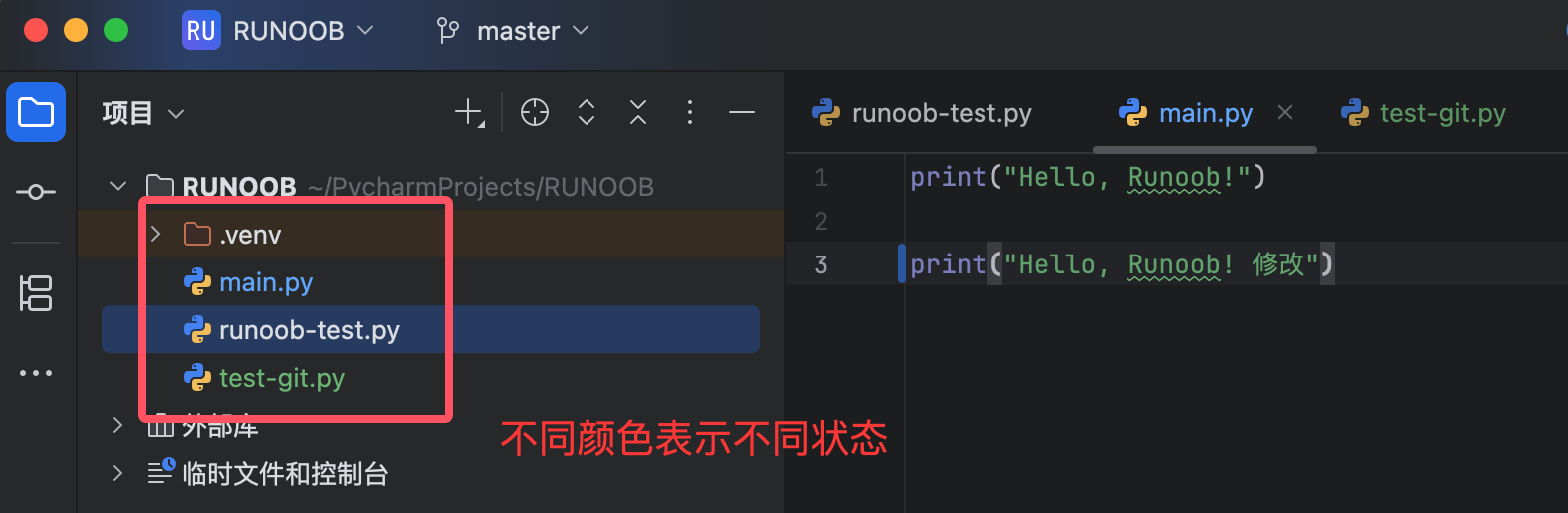
Marqueurs de couleur du statut des fichiers :
-
Bleu: Modifié
-
Vert: Ajouté
-
Gris: Non suivi
-
Rouge: Conflit
Pull et fusion
Récupérer le code le plus récent
-
Git → PullouCtrl+T(Win/Linux) /⌘T(Mac) -
Sélectionner la stratégie de fusion:
-
Merge: Préserver tout l'historique des commits
-
Rebase: Historique linéaire
-
Fusionner les branches
-
Git → 分支 → 合并分支 -
Sélectionner la branche cible à fusionner
-
Résoudre les conflits possibles (voir Section 6.3)
Afficher l'historique et les différences
Afficher l'historique des commits
-
Git → 显示历史ouAlt+9 -
Fonctionnalités :
-
Afficher l'historique du fichier/projet
-
Comparer les différentes versions
-
Revenir à une version spécifique
-
Comparer les différences
-
Différences de fichiers:
-
Clic droit sur le fichier →
Git → 比较与当前分支 -
ou
Ctrl+D(Win/Linux) /⌘D(Mac)
-
-
Différences en ligne:
-
Les lignes modifiées affichent des marqueurs colorés
-
Cliquez sur le marqueur pour voir les modifications spécifiques
-
6.3 Résolution des conflits
1. Scénarios de conflit
-
Plusieurs personnes modifient la même zone du même fichier
-
Les conflits se produisent lors de la fusion de branches
-
Invite de conflit lors de la récupération du code
2. Étapes de résolution
Ouvrir l'outil de fusion
-
Une boîte de dialogue de fusion s'affichera automatiquement en cas de conflit
-
Ou ouvrez manuellement :
Git → 解决冲突
Interface de comparaison à trois volets
-
Côté gauche: votre version (branche actuelle)
-
Côté droit: version de l'autre (branche fusionnée)
-
Milieu: zone d'édition du résultat de fusion
Gérer les conflits
-
Cliquez sur>>Accepter les modifications de gauche
-
Cliquez sur<<Accepter les modifications de droite
-
Modifiez manuellement le contenu de fusion dans la zone centrale
Marquer comme résolu
-
Après avoir terminé la modification, cliquez surAppliquer
-
Clic droit sur le fichier →
Git → 标记冲突为已解决
Validez le résultat de la fusion
-
Commiter le fichier résolu
3. Résolution avancée des conflits
Utiliser un outil de fusion externe
-
Configurer dans les paramètres
文件 → 设置 → 版本控制 → Git → 合并工具
Accepter complètement une certaine version
-
Clic droit sur le fichier →
Git → 接受他们的ouAccept our
Conseils pratiques
Commit partiel
-
Dans la fenêtre de commit, vous pouvez :
-
Sélectionner des modifications spécifiques d'un fichier à commiter
-
Clic droit sur le bloc de code →
Submit selected row
-
Stash des modifications
-
Enregistrer temporairement les modifications inachevées :
-
Git → 储藏 -
Restaurer :
Git → 取消储藏
-
Rebase interactif
-
Git → 交互式变基 -
Vous pouvez :
-
Réorganiser les commits
-
Fusionner les commits
-
Modifier les messages de commit
-