Outils de base de données PyCharm
PyCharm fournit de puissants outils de gestion de bases de données, prenant en charge les bases de données relationnelles courantes (MySQL, PostgreSQL, Oracle, etc.) ainsi que NoSQL (MongoDB).
Nous pouvons directement effectuer la connexion à la base de données, l'interrogation, le débogage et la visualisation des données dans PyCharm.
Raccourcis clavier courants :
| Opération | Raccourci (Win/Linux) | Raccourci (Mac) |
|---|---|---|
| Nouvelle console de requêtes | Alt+F4 | ⌥F4 |
| Exécuter SQL | Ctrl+Enter | ⌘Enter |
| Formater SQL | Ctrl+Alt+L | ⌥⌘L |
| Aller à la définition de la table | Ctrl+B | ⌘B |
| Export de données | Clic droit → Exporter les données | Comme ci-dessus |
Pourquoi utiliser les outils de base de données de PyCharm ?
Améliorer l'efficacité du développement
- Écriture complète de code et opérations de bases de données dans le même IDE
- Réduire le temps passé à basculer entre différents logiciels
- Afficher directement la structure de la base de données et le contenu des données
Fonctionnalités puissantes
- Prend en charge plusieurs systèmes de bases de données (MySQL, PostgreSQL, SQLite, Oracle, etc.)
- Fournit une complétion intelligente du code
- Prend en charge la coloration syntaxique SQL et la vérification des erreurs
- Visualiser les structures de tables et les données
Intégration transparente
- Collabore de manière transparente avec l'éditeur de code Python
- Les requêtes SQL peuvent être exécutées directement dans le code Python
- Prend en charge les outils de migration de bases de données
Comment configurer une connexion à une base de données ?
1. Ouvrez la fenêtre Outils de base de données
Dans PyCharm, cliquez sur l'icône « Base de données » dans la barre latérale droite (généralement représentée par un petit cylindre), ou ouvrez la fenêtre Outils de base de données via la barre de menus Affichage → Fenêtres d'outils → Base de données.
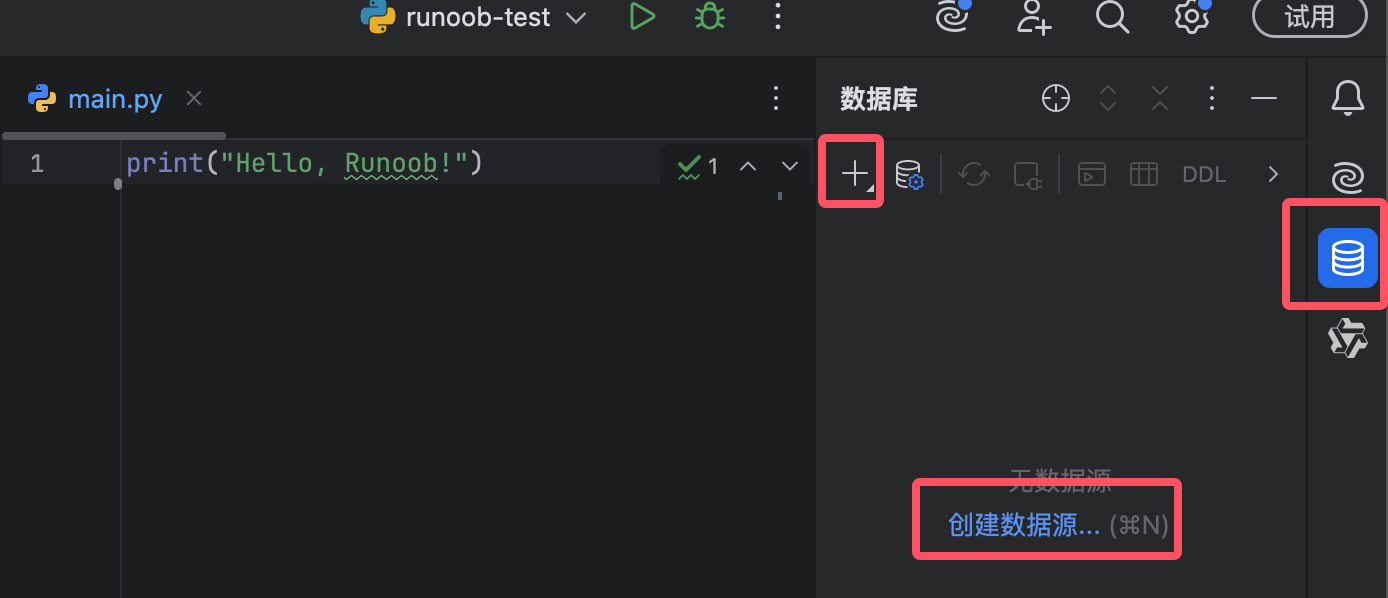
Ou ouvrez la fenêtre Outils de base de données via la barre de menus Affichage → Fenêtres d'outils → Base de données.
2. Ajoutez une nouvelle source de données
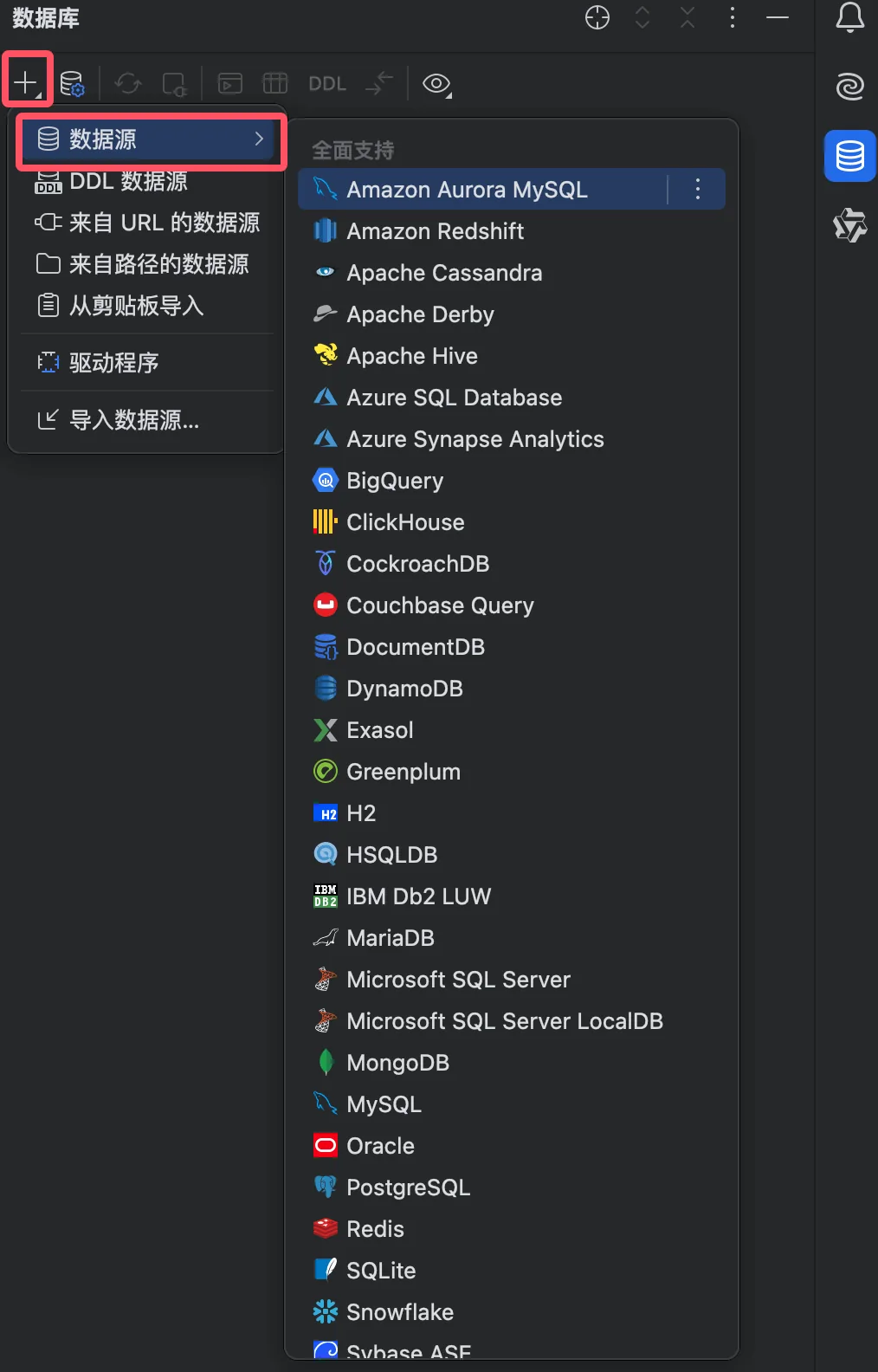
- Cliquez sur le bouton « + »
- Sélectionnez le type de base de données auquel vous souhaitez vous connecter (par exemple, MySQL, PostgreSQL, etc.)
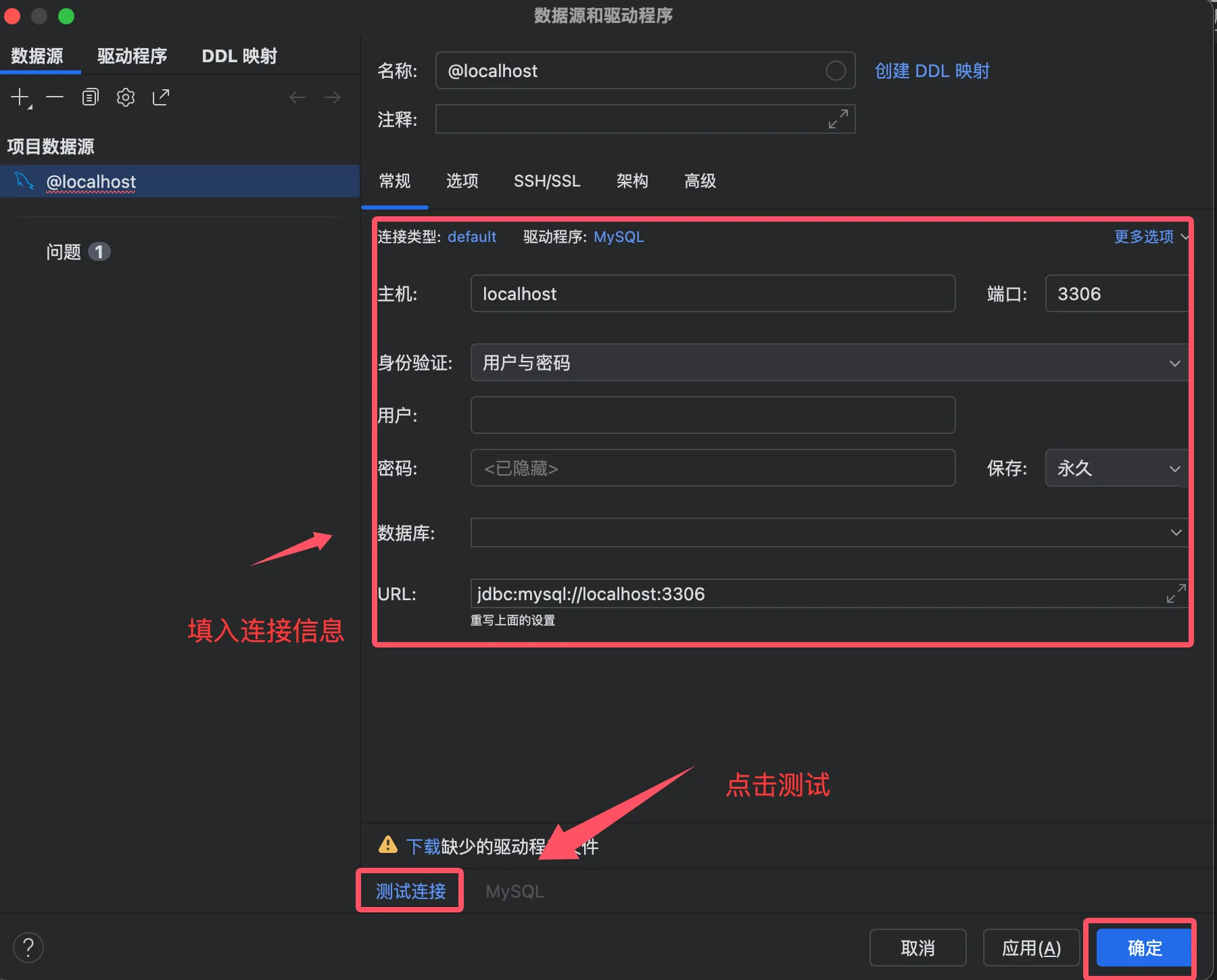
- Renseignez les informations de connexion :
- Hôte : adresse du serveur de base de données
- Port : port de la base de données
- Utilisateur : nom d'utilisateur
- Mot de passe : mot de passe
- Base de données : Nom de la base de données à laquelle se connecter
Cliquez sur "Tester la connexion" pour tester la connexion
Après une connexion réussie, cliquez sur "OK" pour enregistrer la configuration
3. Interface après une connexion réussie
Après une connexion réussie, vous pouvez voir ce qui suit dans la fenêtre Outils de base de données :
- Structure de la base de données (tables, vues, procédures stockées, etc.)
- Contenu des données (double-cliquez sur le nom d'une table pour l'afficher)
- Console SQL (pour exécuter des requêtes)
Explication détaillée des principales fonctionnalités
1. Exécuter des requêtes SQL
- Cliquez avec le bouton droit sur la connexion à la base de données
- Sélectionnez "Nouveau" → "Console de requêtes"
- Écrivez des instructions SQL dans la console SQL ouverte
- Cliquez sur le bouton d'exécution (triangle vert) ou utilisez le raccourci (Ctrl+Entrée) pour exécuter la requête
2. Afficher et modifier les données
- Développez la liste des tables dans la fenêtre Outils de base de données
- Double-cliquez sur le nom d'une table pour ouvrir la vue des données
- Vous pouvez modifier les données directement dans la table
- Après avoir effectué des modifications, cliquez sur le bouton Soumettre pour enregistrer les modifications
3. Exporter et importer des données
- Cliquez avec le bouton droit sur une table ou un résultat de requête
- Sélectionnez "Exporter vers un fichier" pour exporter les données aux formats CSV, Excel, JSON et autres
- Sélectionnez "Importer depuis un fichier" pour importer des données à partir d'un fichier
4. Gestion de la structure des tables
- Faites un clic droit sur une table
- Sélectionnez "Modify Table" pour modifier la structure de la table
- Vous pouvez ajouter/supprimer des colonnes, modifier les types de données, définir des clés primaires et étrangères, etc.
5. Console de base de données
PyCharm fournit une fonctionnalité complète de console de base de données, prenant en charge :
- Requêtes multi-onglets
- Historique des requêtes
- Comparaison des ensembles de résultats
- Analyse du plan de requête
Fonctionnalités avancées
1. Diagrammes de base de données
PyCharm peut générer des diagrammes de relations de base de données :
- Cliquez avec le bouton droit sur la connexion à la base de données
- Sélectionnez "Diagrams" → "Show Visualization"
- Afficher le diagramme de relations entre les tables
2. Intégration de la gestion de versions
Les scripts de base de données peuvent être versionnés avec le projet :
- Créer des scripts de modification de base de données
- Valider dans un système de gestion de versions
- Maintenir la structure de la base de données synchronisée lors de la collaboration en équipe
3. Intégration avec le code Python
PyCharm vous permet d'utiliser les outils de base de données directement dans le code Python :
- Écrire des instructions SQL dans des fichiers Python
- Utiliser la prise en charge des bases de données de PyCharm pour la vérification syntaxique et l'autocomplétion
- Exécuter directement des instructions SQL et consulter les résultats
4. Prise en charge des outils de migration de base de données
PyCharm intègre des outils populaires de migration de base de données tels que :
- Alembic
- Migrations Django
- Flask-Migrate
Astuces pratiques
1. Raccourcis clavier
- Ctrl+Entrée : Exécuter l'instruction SQL actuelle
- Ctrl+Maj+Entrée : Exécuter toutes les instructions SQL
- Ctrl+Alt+L : Formater le code SQL
- Ctrl+Espace : Complétion de code
2. Modèles de code
PyCharm fournit plusieurs modèles de code SQL, vous permettant de générer rapidement des structures d'instructions SQL courantes en saisissant des abréviations.
3. Gestion des jeux de résultats
Les résultats des requêtes peuvent être :
- Exportés dans plusieurs formats
- Copiés sous forme d'instructions INSERT
- Modifié directement et validé dans la base de données
4. Gestion du pool de connexions
PyCharm prend en charge la configuration du pool de connexions, ce qui vous permet de définir :
- Nombre maximal de connexions
- Expiration du délai de connexion
- Politique de récupération des connexions inactives
Questions fréquentes
1. Que faire si la connexion échoue ?
- Vérifier si la connexion réseau est normale
- Confirmer que le service de base de données est en cours d'exécution
- Vérifier si le nom d'utilisateur et le mot de passe sont corrects
- Confirmer que les paramètres du pare-feu autorisent la connexion
2. Comment consulter le plan d'exécution ?
- Écrire une requête dans la console SQL
- Cliquez avec le bouton droit sur la requête
- Sélectionnez « Explain Plan » pour afficher le plan d'exécution
3. Comment comparer les structures de base de données ?
- Cliquez avec le bouton droit sur la connexion à la base de données
- Sélectionnez « Compare With » → choisissez une autre connexion à la base de données
- Afficher les différences structurelles
4. Comment sauvegarder la base de données ?
- Cliquez avec le bouton droit sur la connexion à la base de données
- Sélectionnez « Dump with 'mysqldump' » (ou l'outil d'exportation de base de données correspondant)
- Choisissez les options d'exportation et l'emplacement du fichier