Opérations sur les fichiers et les dossiers dans PyCharm
PyCharm offre de puissantes fonctionnalités de gestion de fichiers qui permettent aux développeurs d'organiser efficacement les structures de projet.
Cette section détaillera des opérations telles que la création, le déplacement, le renommage et la recherche de fichiers et de dossiers.
1. Opérations de base sur les fichiers et dossiers
1.1 Création de nouveaux fichiers/dossiers
Méthode 1 : Créer via le menu contextuel
-
Dansla fenêtre d'outils Projet (Vue Projet),cliquez avec le bouton droit sur le répertoire cible
-
Sélection :
-
Nouveau → Fichier Python(crée un
.pyfichier) -
Nouveau → Répertoire(crée un dossier)
-
Autres types de fichiers (HTML, JSON, etc.)
-
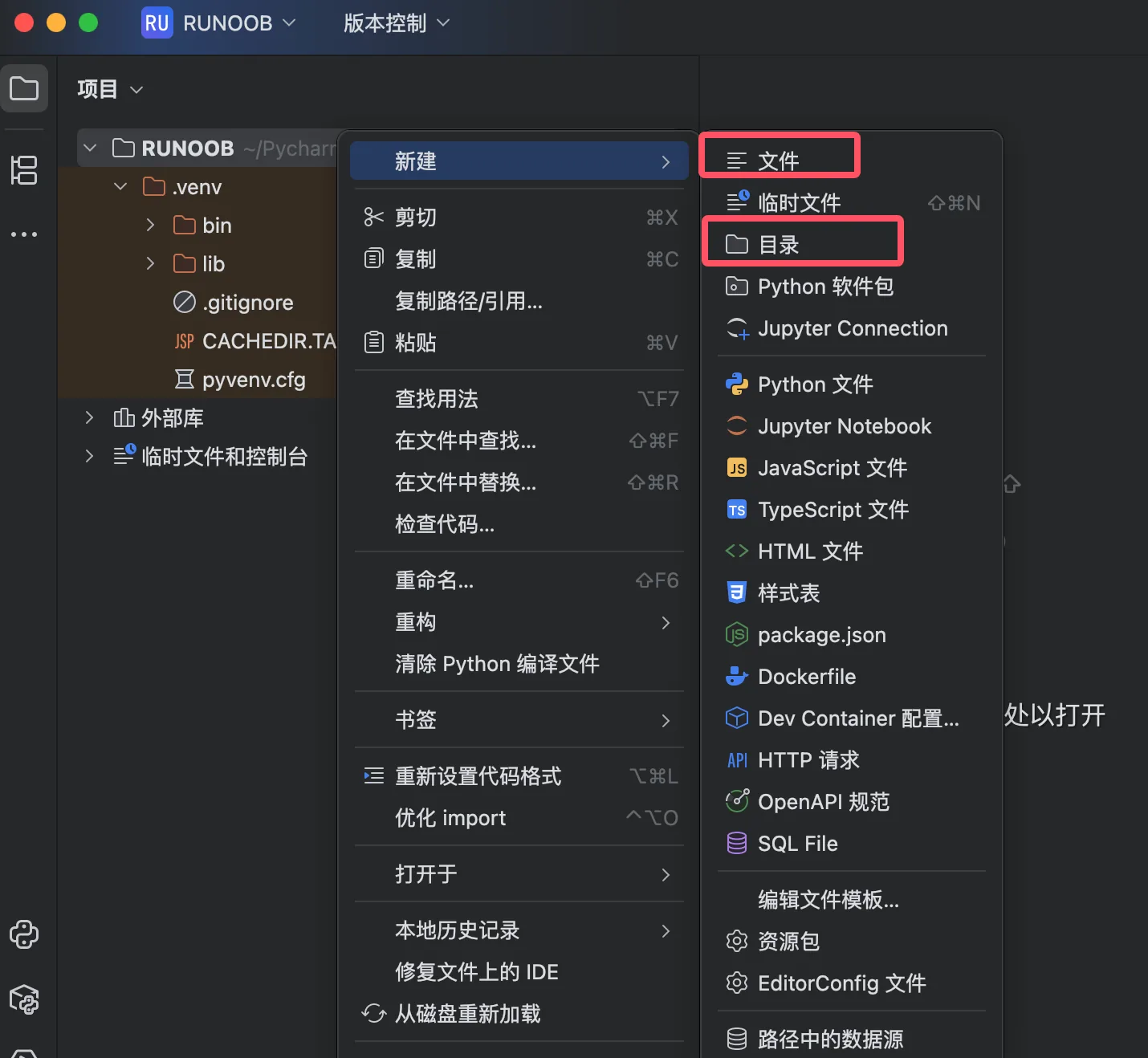
Méthode 2 : Créer via un raccourci
-
Nouveau fichier:
Alt + Insert(Windows/Linux) /⌘N(Mac) -
Nouveau dossier: même opération que ci-dessus, sélectionnez « Directory »
1.2 Renommage de fichiers/dossiers
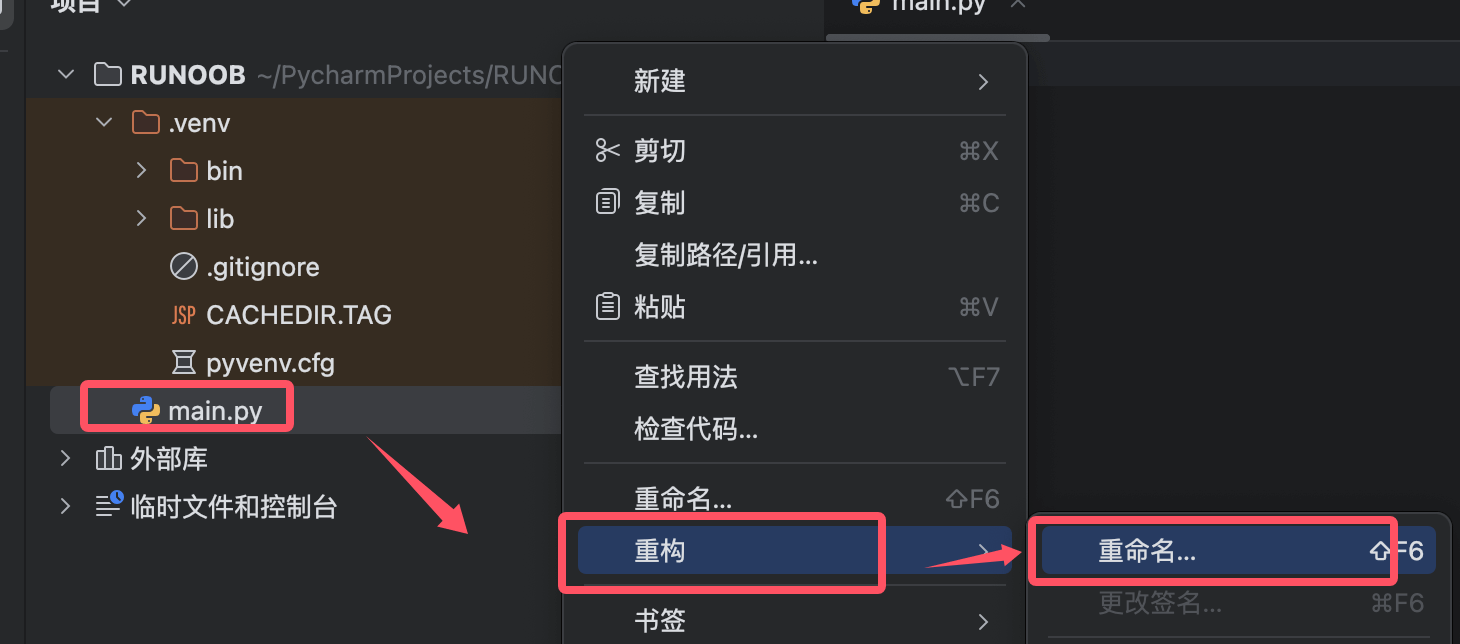
Renommage sécurisé (recommandé)
-
Sélectionnez le fichier → Clic droit →Refactor → Rename
-
Ou utilisez le raccourci :
Shift + F6 -
Saisissez le nouveau nom → Appuyez sur
EnterConfirmez
Avantages:
-
Met automatiquement à jour tout le code qui fait référence au fichier
-
Évite les erreurs d'import causées par un renommage manuel
Renommage direct (non recommandé)
-
Clic droit →Rename(peut casser les références de code)
1.3 Déplacement de fichiers/dossiers
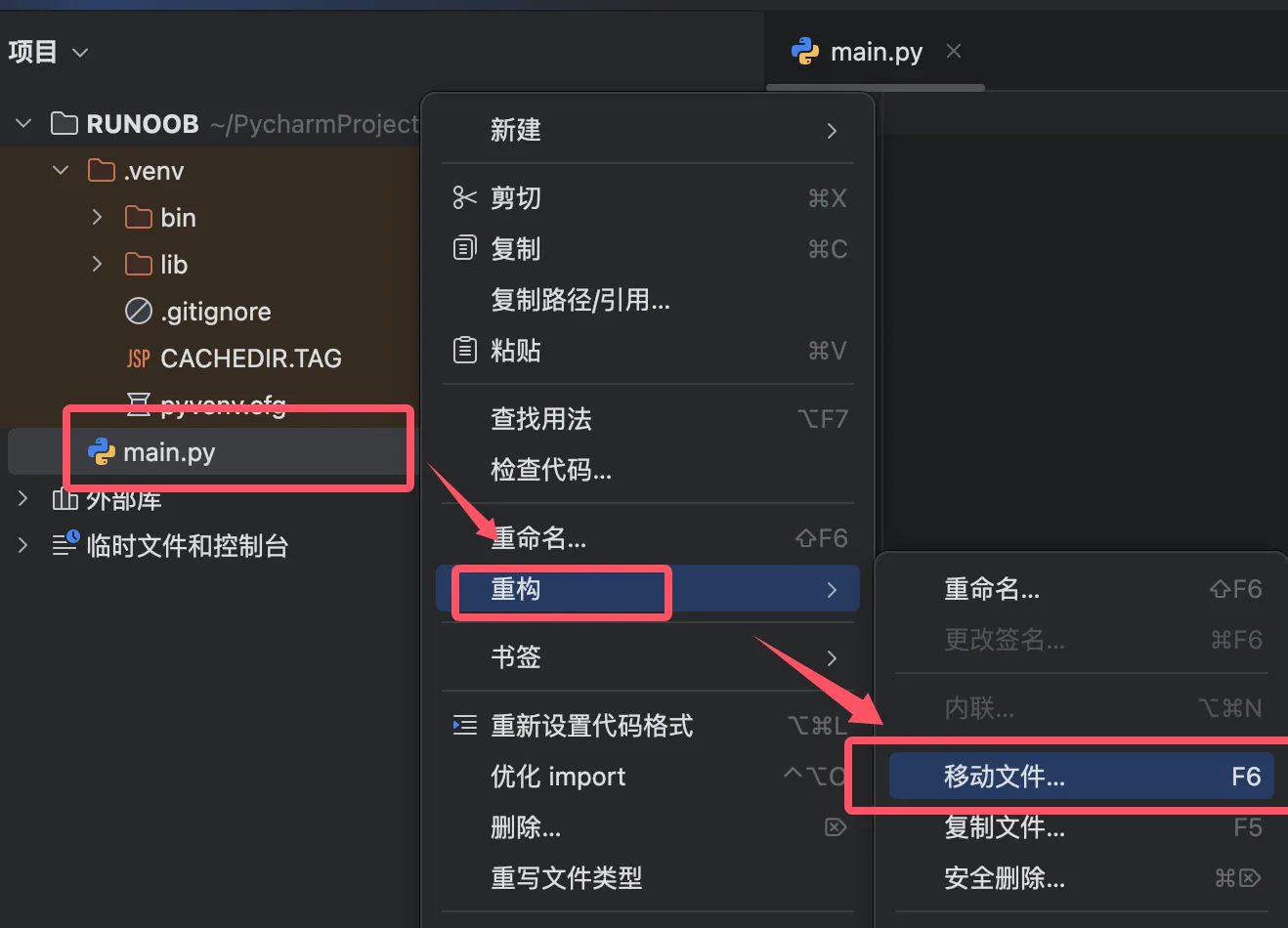
Déplacement sécurisé (recommandé)
-
Sélectionnez le fichier → Clic droit →Refactor → Move
-
Ou raccourci :
F6 -
Sélectionnez le répertoire cible → Cliquez surRefactor
Effet:
-
Corrige automatiquement tous les chemins d'import
-
Par exemple : déplacer
utils/helper.pyàcore/sous, tousfrom utils.helper import xxxseront automatiquement mis à jour versfrom core.helper import xxx
Déplacement par glisser-déposer (non recommandé)
-
Le glisser-déposer direct de fichiers peut provoquer des erreurs de chemin d'import
1.4 Suppression de fichiers/dossiers
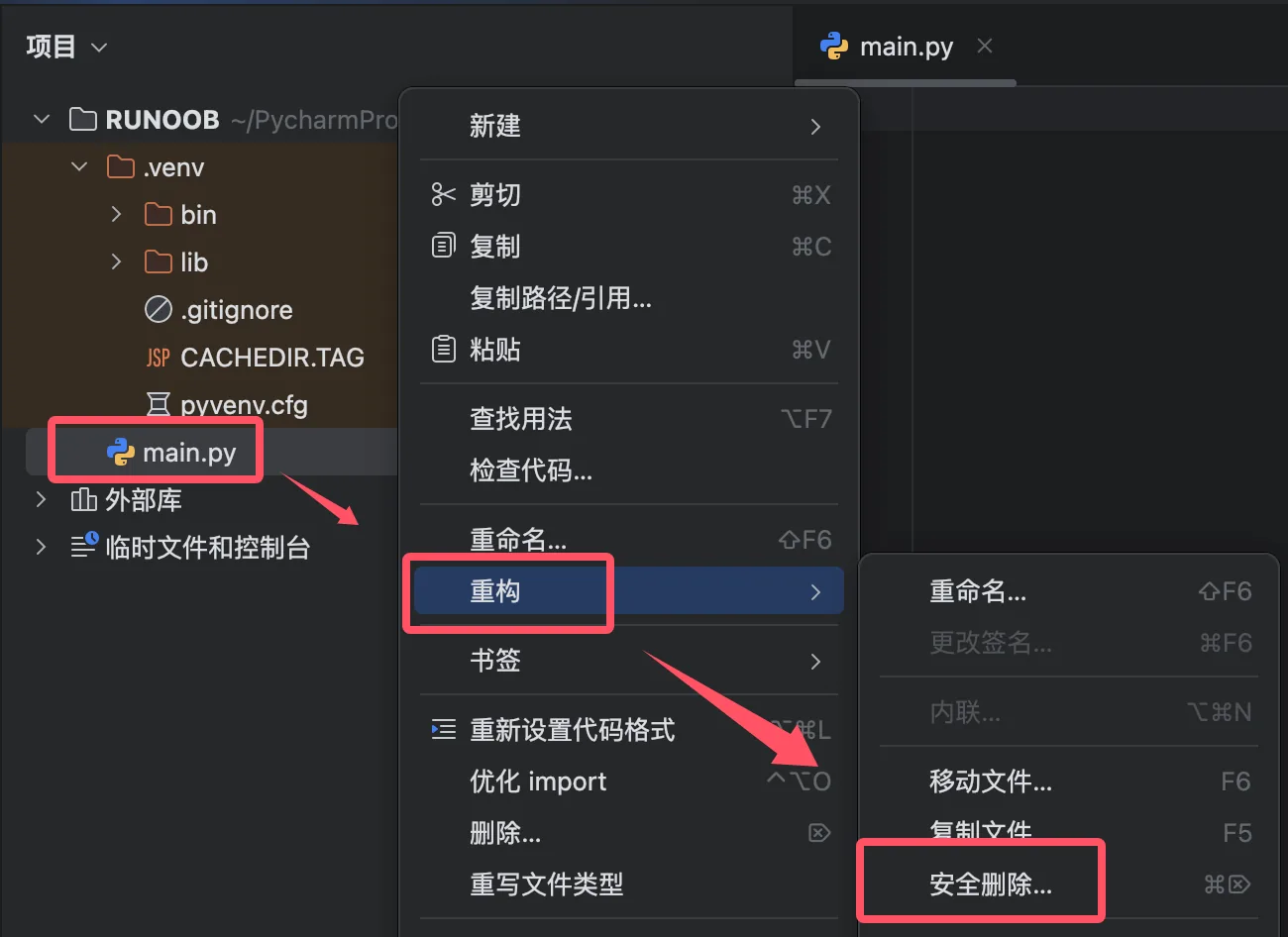
Suppression sécurisée
-
Sélectionnez le fichier → Clic droit →Refactoriser → Suppression sécurisée
-
Ou raccourci :
Alt + Delete -
PyCharm vérifiera si du code fait référence au fichier → Confirmez la suppression
Suppression normale
-
Clic droit →Supprimer(ne vérifie pas les références)
2. Opérations sur le contenu des fichiers
2.1 Navigation rapide
| Opération | Raccourci (Windows/Linux) | Raccourci (Mac) |
|---|---|---|
| Aller au fichier | Ctrl + Shift + N |
⌘ + Shift + O |
| Aller à la classe | Ctrl + N |
⌘ + O |
| Aller au symbole (méthode/variable) | Ctrl + Alt + Shift + N |
⌘ + Option + O |
| Fichiers récemment ouverts | Ctrl + E |
⌘ + E |
2.2 Recherche et remplacement de code
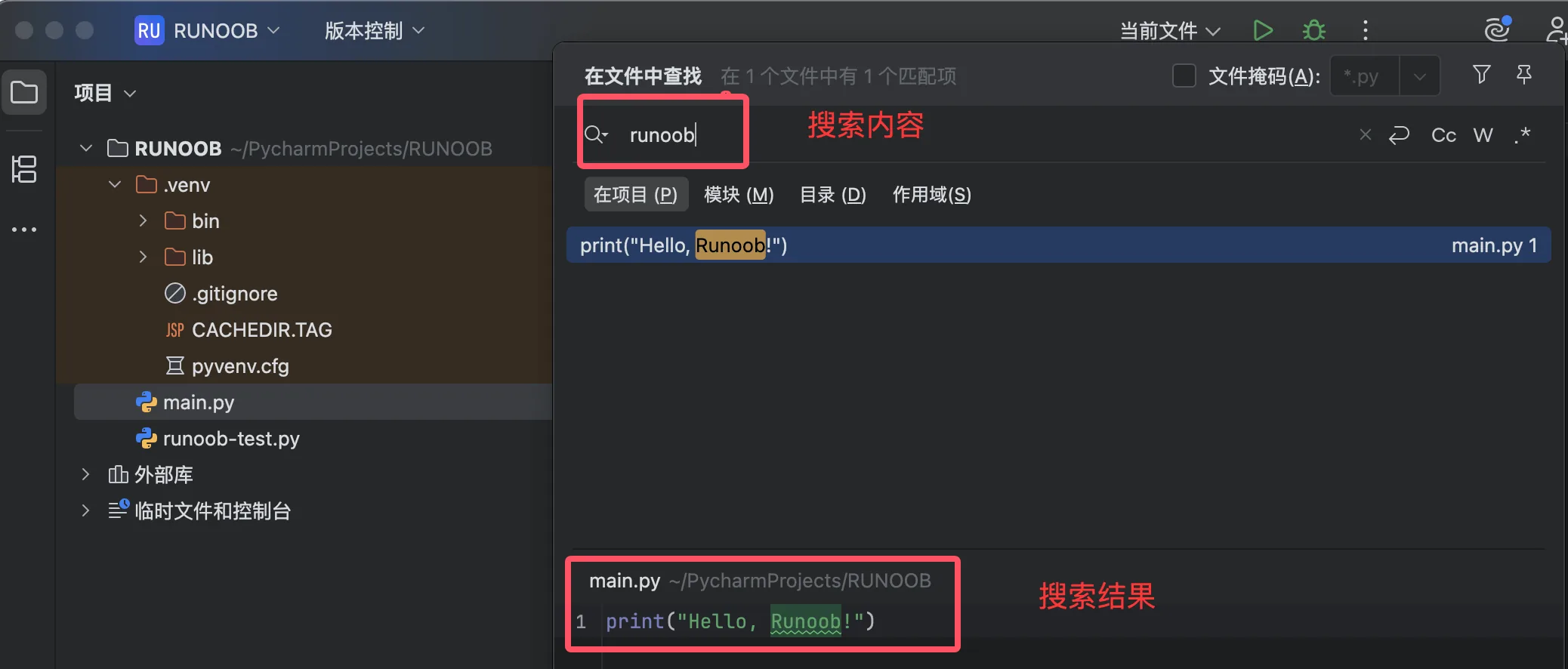
Rechercher dans le projet
-
Recherche globale:
Ctrl + Shift + F(Mac :⌘ + Shift + F)-
Prend en charge les expressions régulières, la correspondance de casse et le filtrage par type de fichier
-
-
Rechercher dans le fichier actuel:
Ctrl + F(Mac :⌘ + F)
Opérations de remplacement
-
Remplacement global:
Ctrl + Shift + R(Mac :⌘ + Shift + R) -
Remplacer dans le fichier actuel:
Ctrl + R(Mac :⌘ + R)
2.3 Comparaison de fichiers
-
Sélectionnez deux fichiers → Clic droit →Comparer les fichiers
-
ou utilisezdes outils de gestion de versionspour visualiser les différences de modification des fichiers
3. Techniques avancées de gestion de fichiers
3.1 Modèles de fichiers
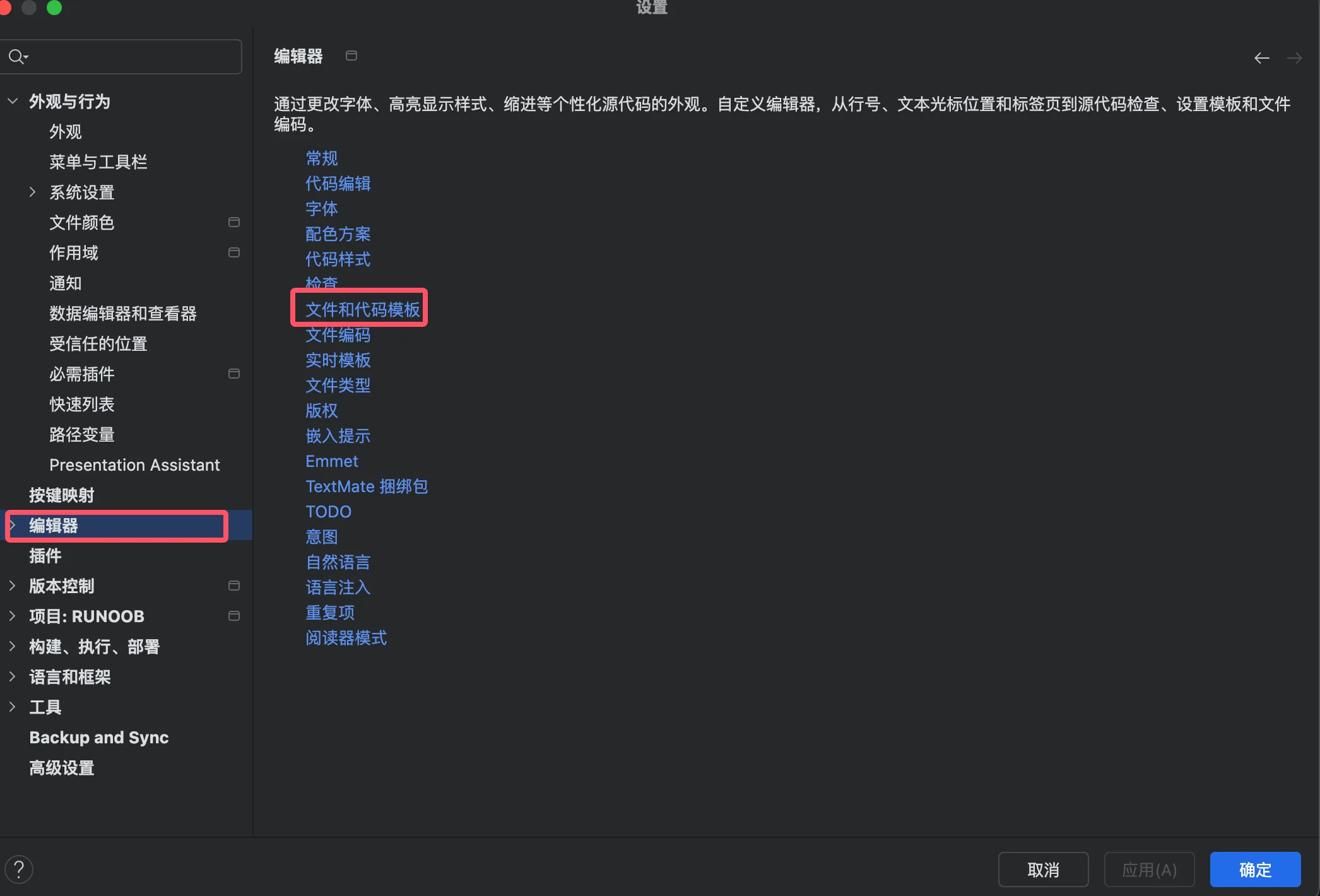
Personnaliser le contenu par défaut lors de la création de nouveaux fichiers:
-
Paramètres → Éditeur → Modèles de fichiers et de code
-
SélectionnezPython Script, modifiez le modèle :
#!/usr/bin/env python
# -*- coding: utf-8 -*-

"""
@Author: ${USER}
@Date: ${DATE}
@Description:
"""

def main():
    pass

if __name__ == '__main__':
    main()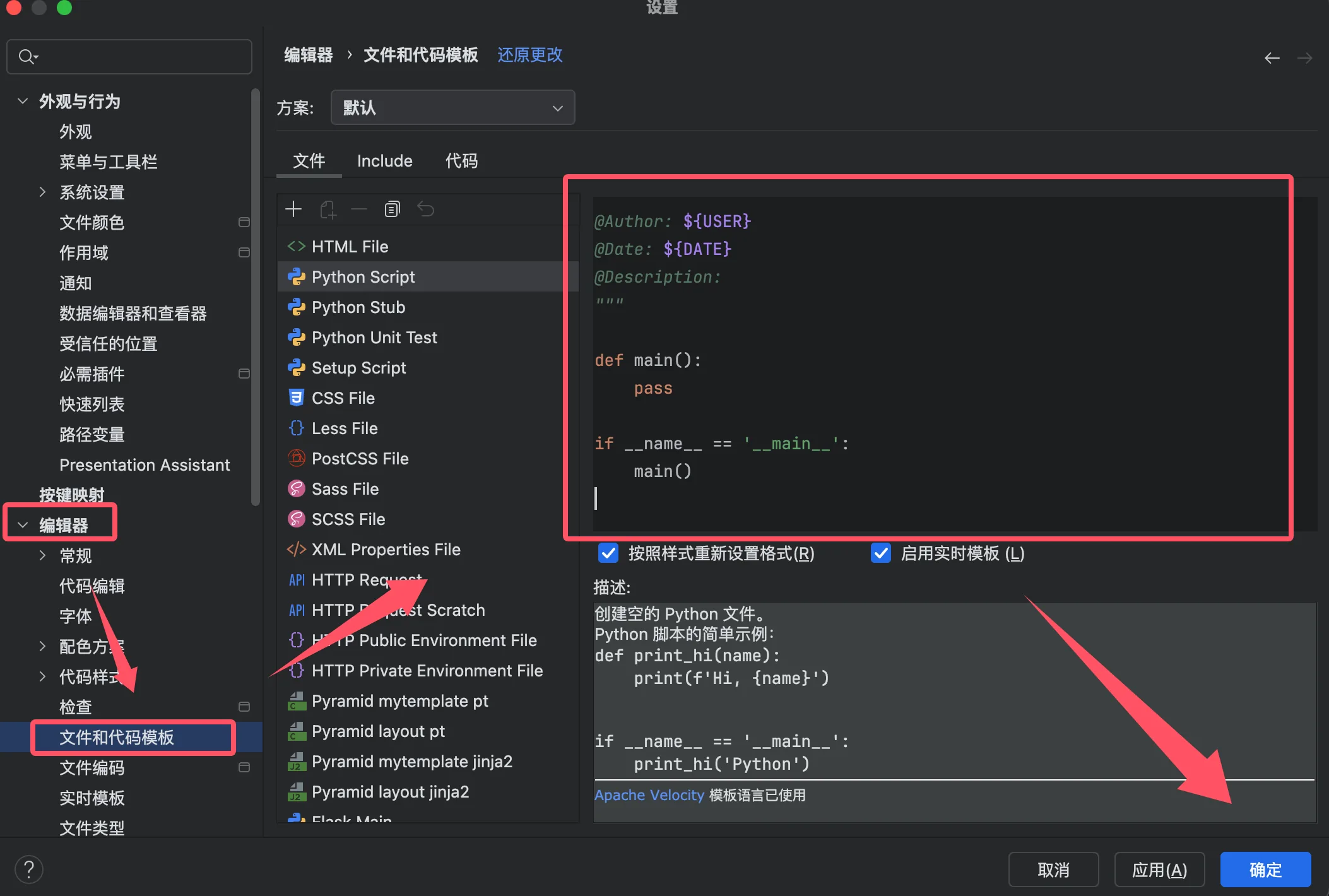
3.2 Historique local
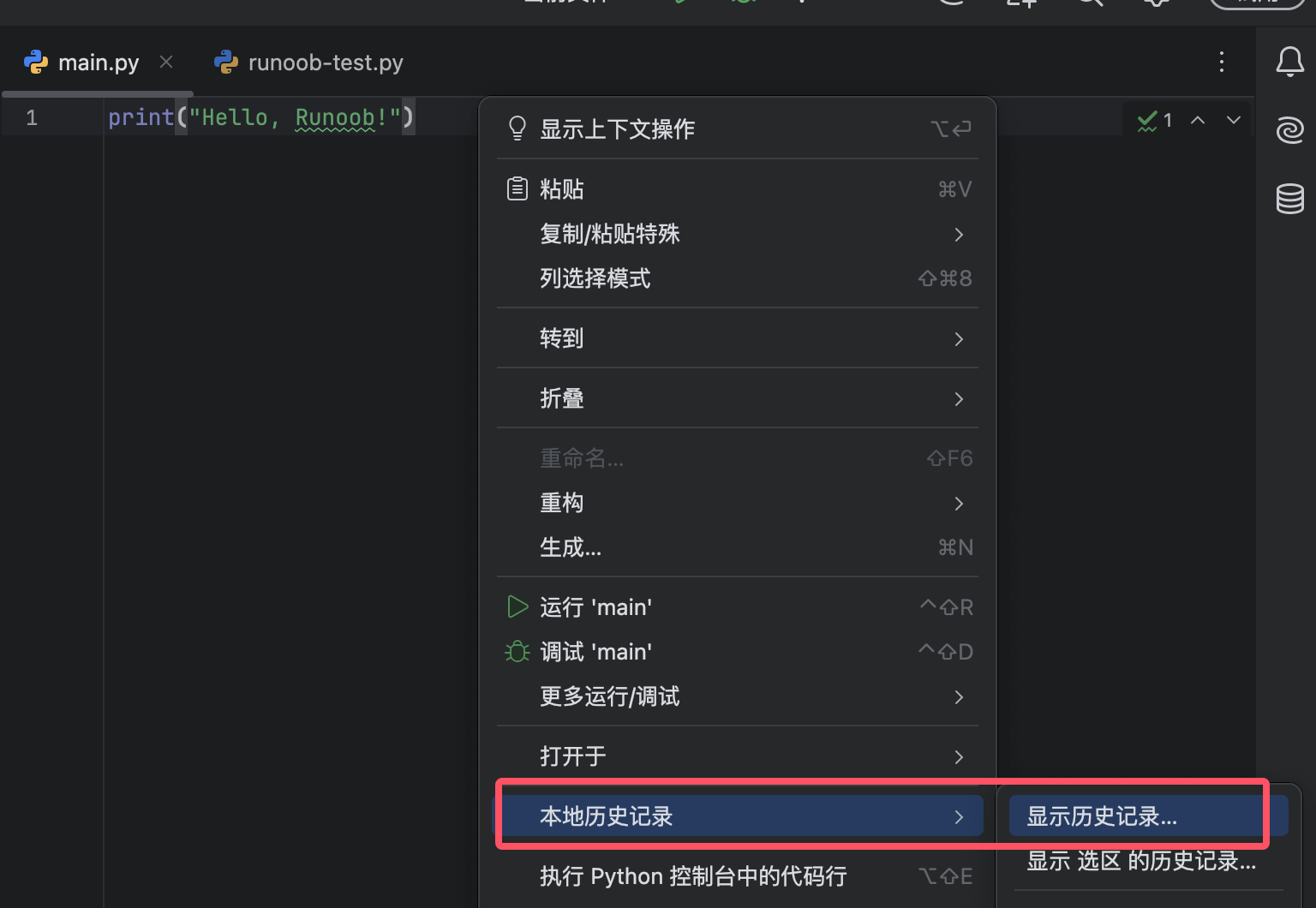
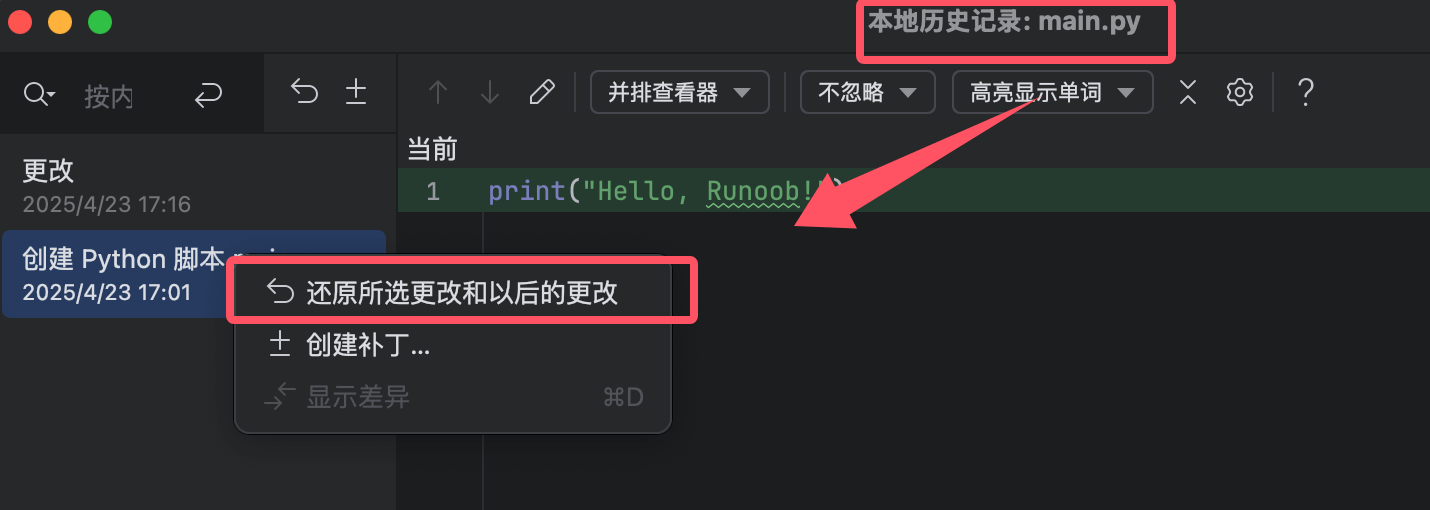
PyCharm enregistre automatiquement l'historique des modifications de fichiers (aucun Git requis) :
-
Faites un clic droit sur le fichier →Historique local → Afficher l'historique
-
Vous pouvez restaurer des versions à n'importe quel moment
3.3 Marquage de fichiers
-
Signets:
-
Ajouter un signet :
F11(au niveau de la ligne)/Ctrl + F11(avec mnémonique) -
Afficher les signets :
Shift + F11
-
-
Commentaires TODO:
serala fenêtre d'outils TODOaffichée au centre dans
4. Questions fréquentes
Q1 : Comment masquer des fichiers/dossiers spécifiques ?
-
Cliquez avec le bouton droit sur le fichier →Mark Directory as → Excluded
-
ou modifier
.idea/.gitignore
Q2 : Comment renommer des fichiers par lot ?
-
Sélectionnez plusieurs fichiers →
Shift + F6 -
Utilisez le remplacement de motif (par ex.,
test_*.py → spec_*.py)
Q3 : Comment restaurer des fichiers supprimés accidentellement ?
-
Faites un clic droit sur le répertoire racine du projet →Historique local → Afficher l’historique
-
Trouvez la version antérieure à la suppression → Restaurer
5. Tableau de référence rapide
| Opération | Raccourci (Win/Linux) | Raccourci (Mac) |
|---|---|---|
| Nouveau fichier | Alt + Insert |
⌘N |
| Renommer | Shift + F6 |
⇧F6 |
| Déplacer le fichier | F6 |
F6 |
| Suppression sécurisée | Alt + Delete |
⌘Delete |
| Recherche globale | Ctrl + Shift + F |
⌘ + Shift + F |
| Aller au fichier | Ctrl + Shift + N |
⌘ + Shift + O |