Интеграция PyCharm с системой контроля версий
PyCharm обеспечивает полную интеграцию с Git/GitHub, позволяя разработчикам выполнять операции контроля версий непосредственно в IDE.
Настройка Git/GitHub
-
Open
文件/PyCharm → 设置 → 版本控制 → Git -
В поле "Путь к исполняемому файлу Git" убедитесь, что PyCharm автоматически определил Git
-
Нажмите кнопкуПроверить, чтобы проверить, доступен ли Git
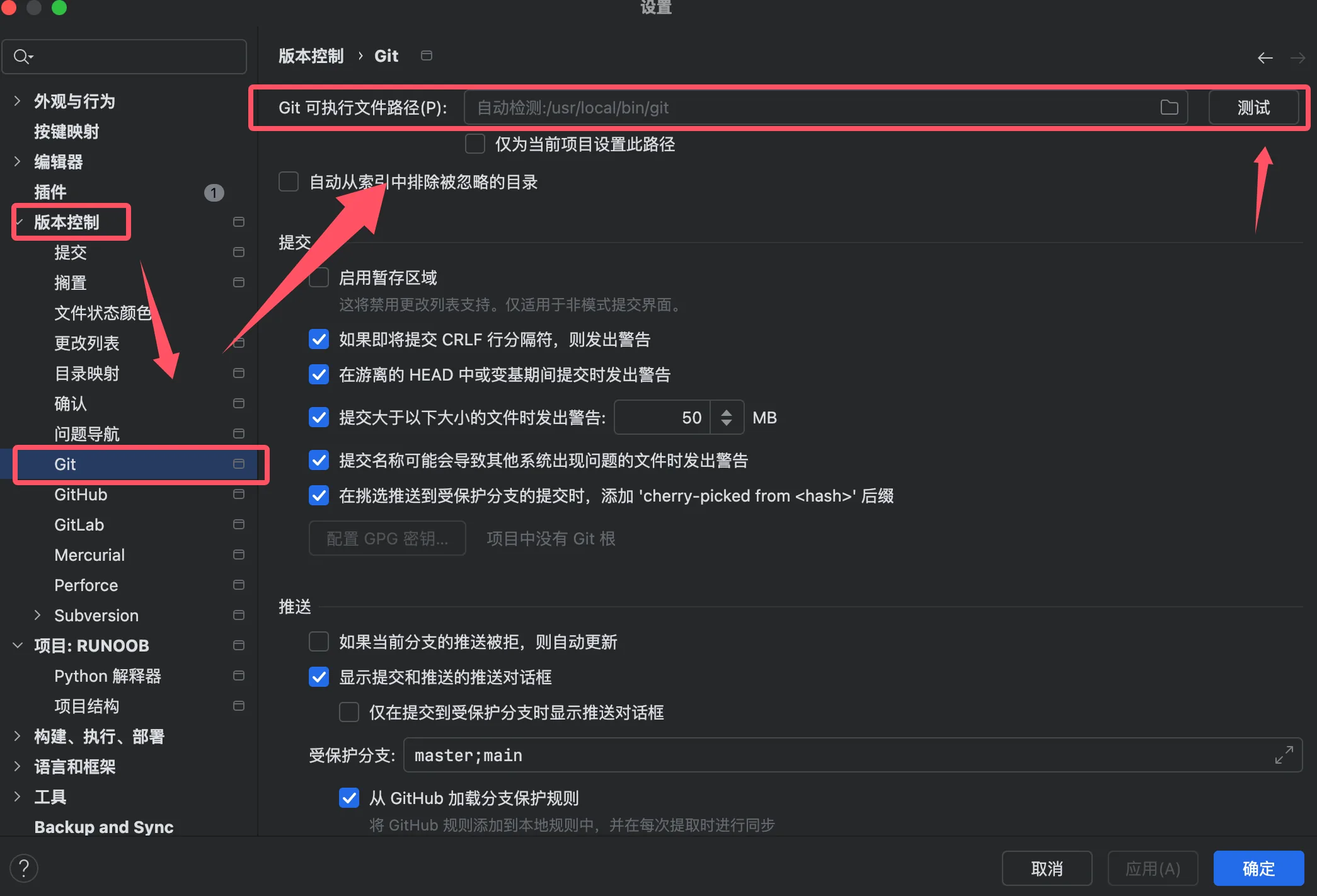
Настройка информации о пользователе
Выполните в терминале:
git config --global user.name "Your Name"
git config --global user.email "your.email@example.com"
Интеграция с GitHub
1. Добавьте учетную запись GitHub:
-
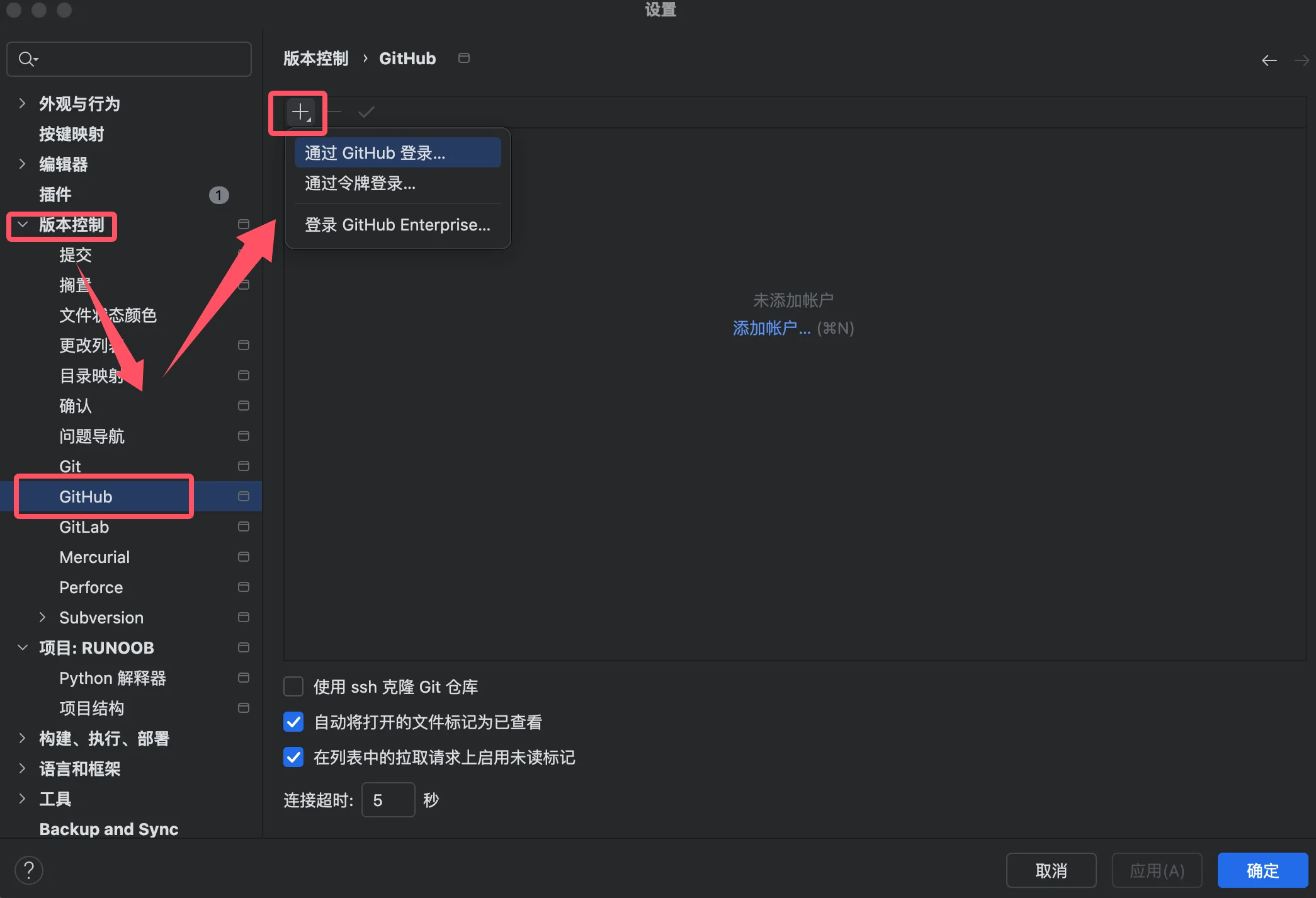
文件/PyCharm → 设置 → 版本控制 → GitHub -
Нажмите+Добавить учетную запись
-
Выберите способ входа:
-
Вход через GitHub: вход через авторизацию в браузере
-
Вход с помощью токена: используйте личный токен доступа
-
2. Настройка SSH (необязательно):
-
Сгенерировать SSH-ключ:
ssh-keygen -t ed25519 -C "your_email@example.com" -
Добавьте открытый ключ в настройки SSH-ключей аккаунта GitHub
Базовые операции
Мы можем создать репозиторий Git с помощью кнопки контроля версий на панели инструментов:
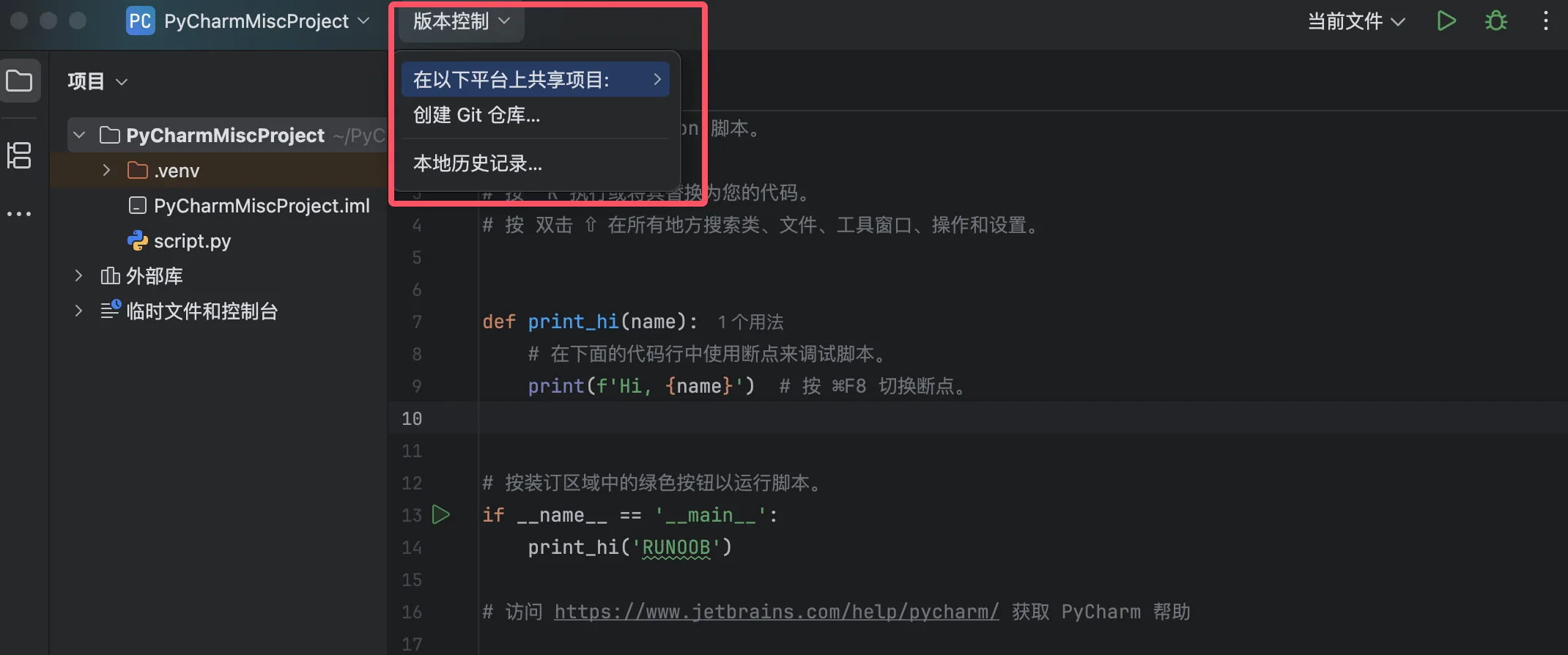
После этого кнопка контроля версий на проекте изменится на master (основная ветка):
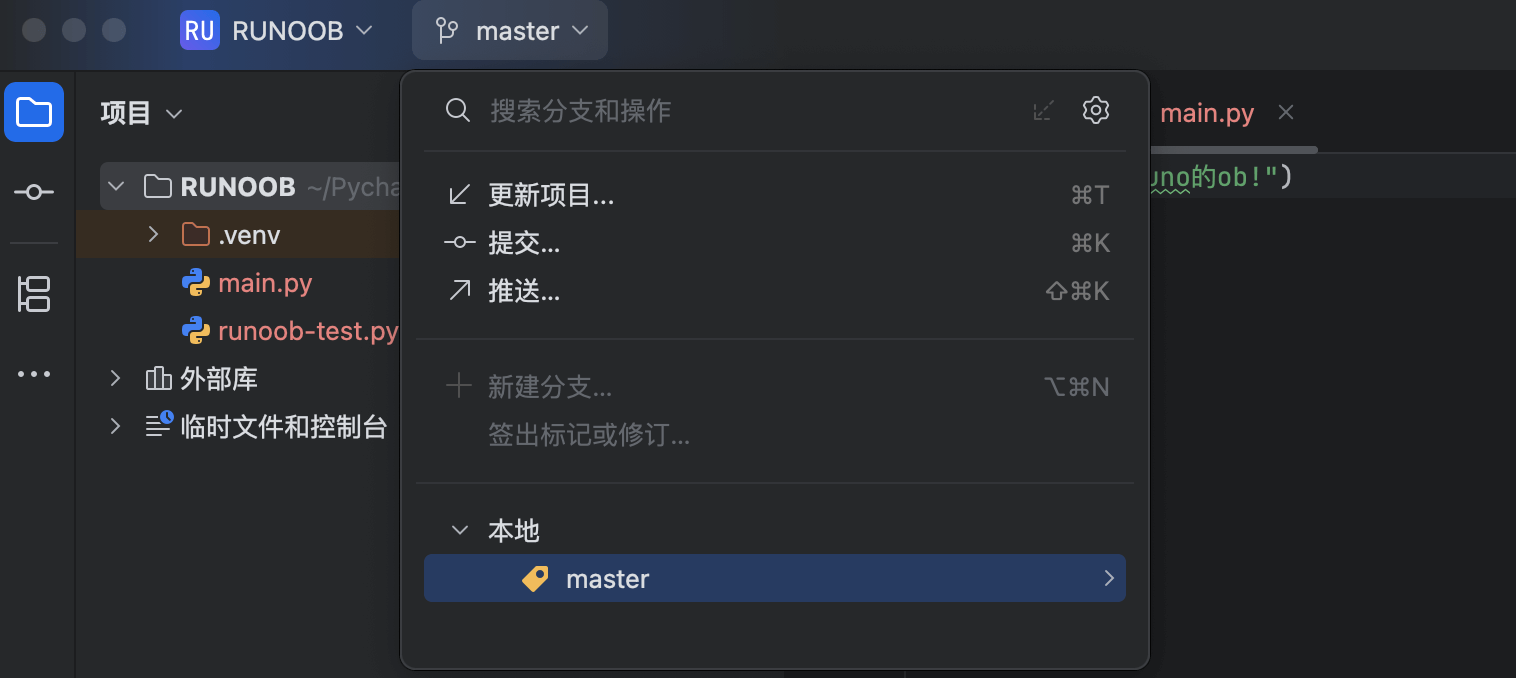
Зафиксировать и отправить
Фиксация кода
Вокне инструмента Commit(Commit Tool Window):
-
Отметьте файлы для коммита
-
Введите сообщение коммита
-
Выберите операцию:
-
Зафиксировать(Commit): только локальный коммит
-
Зафиксировать и отправить(Commit and Push): отправить в удалённый репозиторий сразу после коммита
-
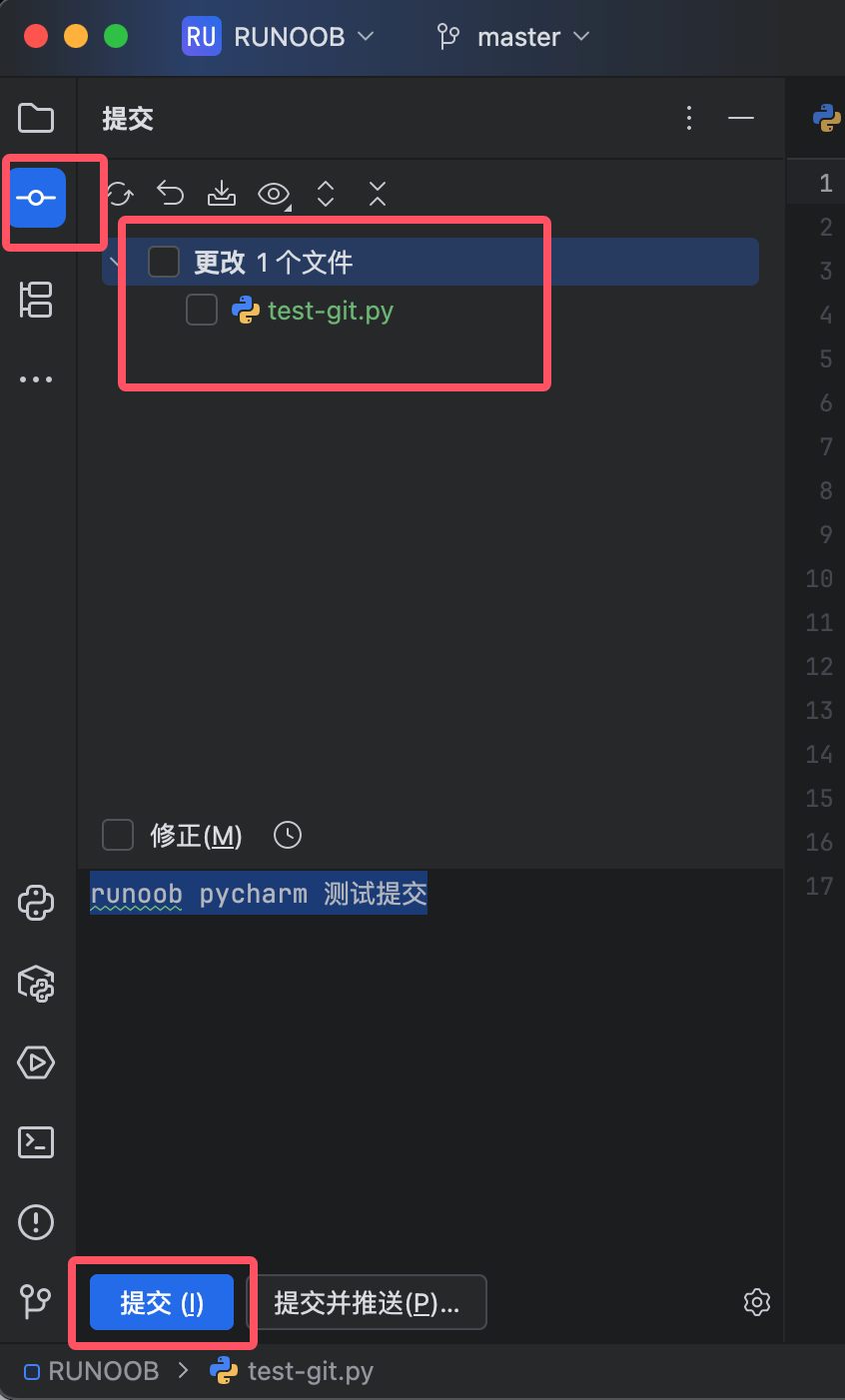
Горячие клавиши:
-
Коммит:
Ctrl+K(Win/Linux) /⌘K(Mac) -
Пуш:
Ctrl+Shift+K(Win/Linux) /⌘⇧K(Mac)
Просмотр изменений
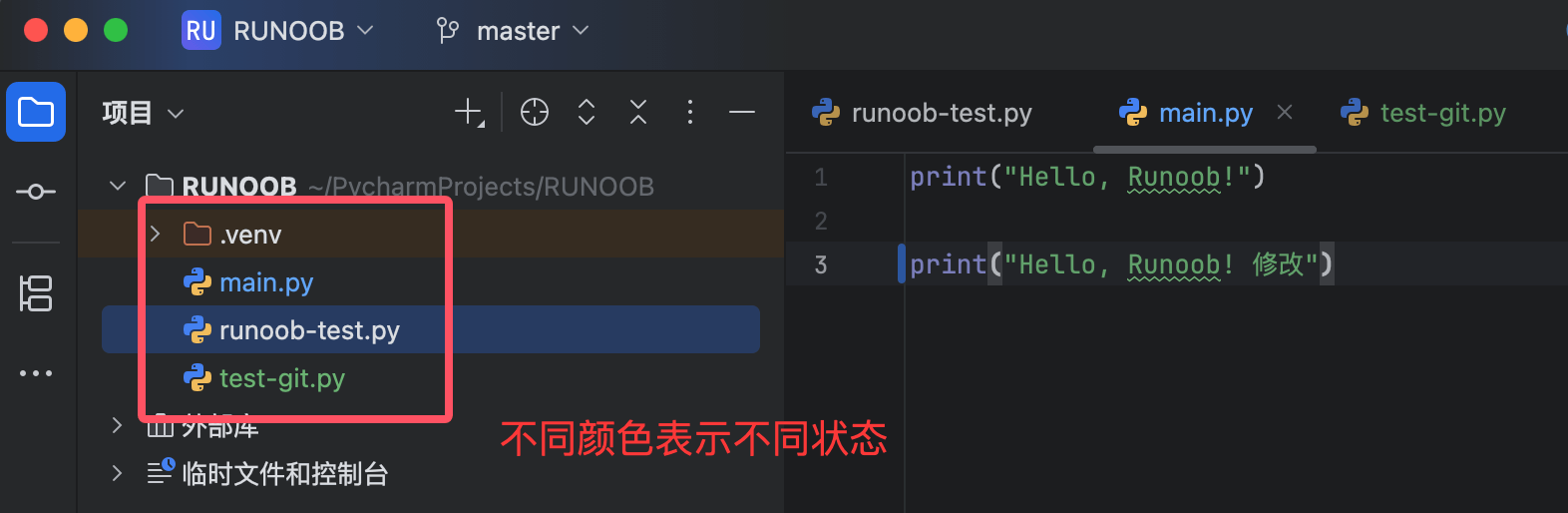
Цветовые маркеры статуса файлов:
-
Синий: Изменён
-
Зелёный: Добавлен
-
Серый: Неотслеживаемый
-
Красный: Конфликт
Получить и объединить
Получить последний код
-
Git → PullилиCtrl+T(Win/Linux) /⌘T(Mac) -
Выберите стратегию слияния:
-
Merge: Сохранить всю историю коммитов
-
Rebase: Линейная история
-
Слияние веток
-
Git → 分支 → 合并分支 -
Выберите целевую ветку для слияния
-
Разрешите возможные конфликты (см. раздел 6.3)
Просмотр истории и различий
Просмотр истории коммитов
-
Git → 显示历史илиAlt+9 -
Возможности:
-
Просмотр истории файла/проекта
-
Сравнение разных версий
-
Откат к определённой версии
-
Сравнение различий
-
Различия файлов:
-
Щёлкните файл правой кнопкой →
Git → 比较与当前分支 -
или
Ctrl+D(Win/Linux) /⌘D(Mac)
-
-
Встроенные различия:
-
Изменённые строки отображаются цветными маркерами
-
Щёлкните маркер, чтобы просмотреть конкретные изменения
-
6.3 Разрешение конфликтов
1. Сценарии конфликтов
-
Несколько человек изменяют одну и ту же область одного и того же файла
-
Конфликты возникают при слиянии ветвей
-
Сообщение о конфликте при получении кода
2. Шаги разрешения
Откройте инструмент слияния
-
Диалоговое окно слияния автоматически появится при возникновении конфликта
-
Или откройте вручную:
Git → 解决冲突
Трёхпанельный интерфейс сравнения
-
Левая сторона: Ваша версия (текущая ветка)
-
Правая сторона: Версия другого (сливаемая ветка)
-
Средняя часть: Область редактирования результата слияния
Обработка конфликтов
-
Нажмите>>Принять изменения с левой стороны
-
Нажмите<<Принять изменения с правой стороны
-
Вручную отредактируйте содержимое слияния в средней области
Отметить как разрешённый
-
После завершения редактирования нажмитеПрименить
-
Щёлкните файл правой кнопкой →
Git → 标记冲突为已解决
Зафиксируйте результат слияния
-
Зафиксировать разрешённый файл
3. Расширенное разрешение конфликтов
Использовать внешний инструмент слияния
-
Настроить в параметрах
文件 → 设置 → 版本控制 → Git → 合并工具
Полностью принять определённую версию
-
Щёлкните файл правой кнопкой →
Git → 接受他们的илиAccept our
Практические советы
Частичный коммит
-
В окне коммита можно:
-
Выбрать конкретные изменения файла для коммита
-
Щёлкните правой кнопкой мыши по блоку кода →
Submit selected row
-
Отложить изменения
-
Временно сохранить незавершённые изменения:
-
Git → 储藏 -
Восстановить:
Git → 取消储藏
-
Интерактивный rebase
-
Git → 交互式变基 -
Вы можете:
-
Изменять порядок коммитов
-
Объединять коммиты
-
Изменять сообщения коммитов
-