PyCharm-Integration der Versionskontrolle
PyCharm bietet eine vollständige Git/GitHub-Integration, mit der Entwickler Versionskontrollvorgänge direkt in der IDE ausführen können.
Git/GitHub konfigurieren
-
Open
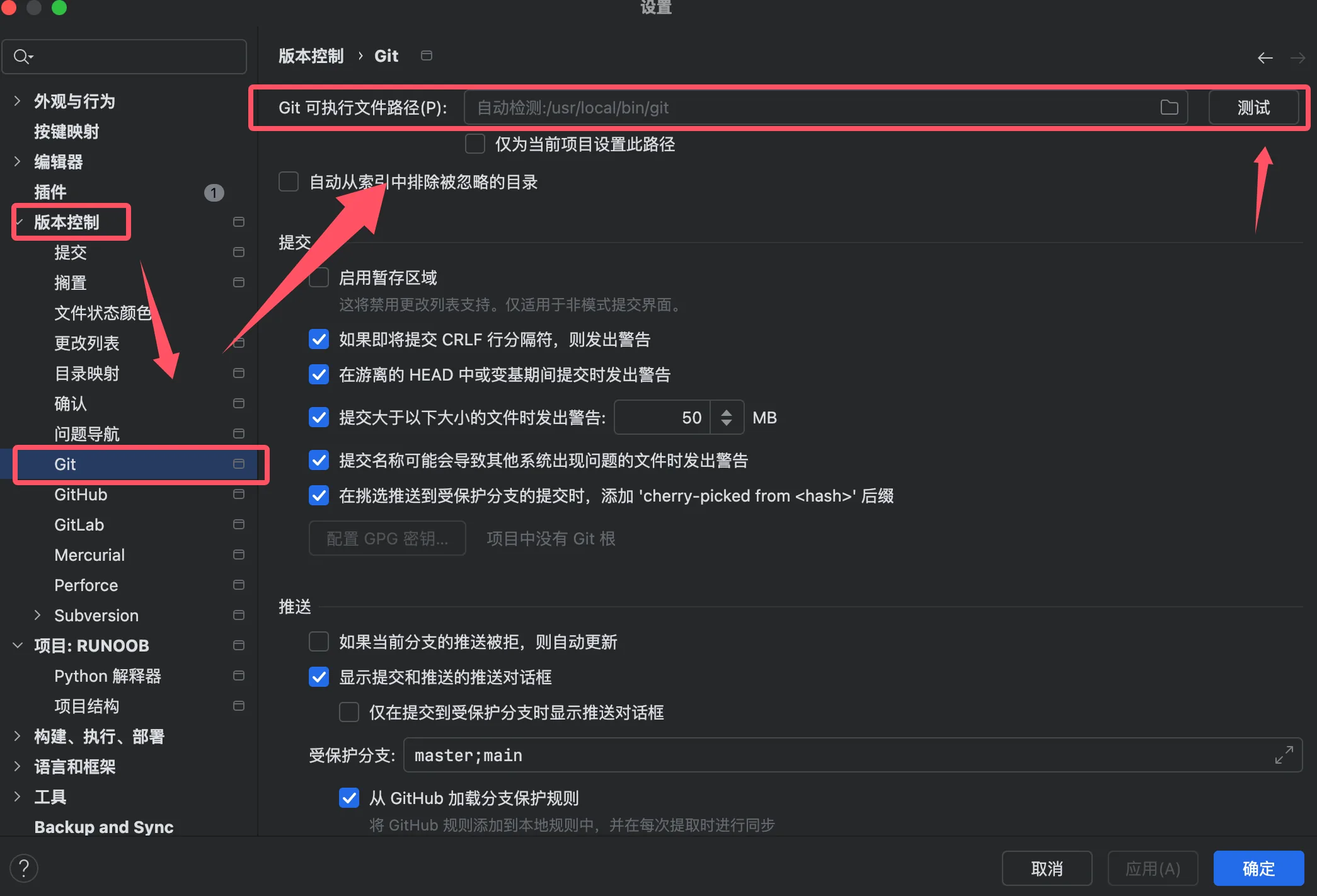
文件/PyCharm → 设置 → 版本控制 → Git -
Bestätigen Sie unter "Git-Ausführungspfad", dass PyCharm Git automatisch erkannt hat
-
Klicken Sie auf die SchaltflächeTest, um zu überprüfen, ob Git verfügbar ist
Benutzerinformationen konfigurieren
Im Terminal ausführen:
git config --global user.name "Your Name"
git config --global user.email "your.email@example.com"
GitHub integrieren
1. GitHub-Konto hinzufügen:
-
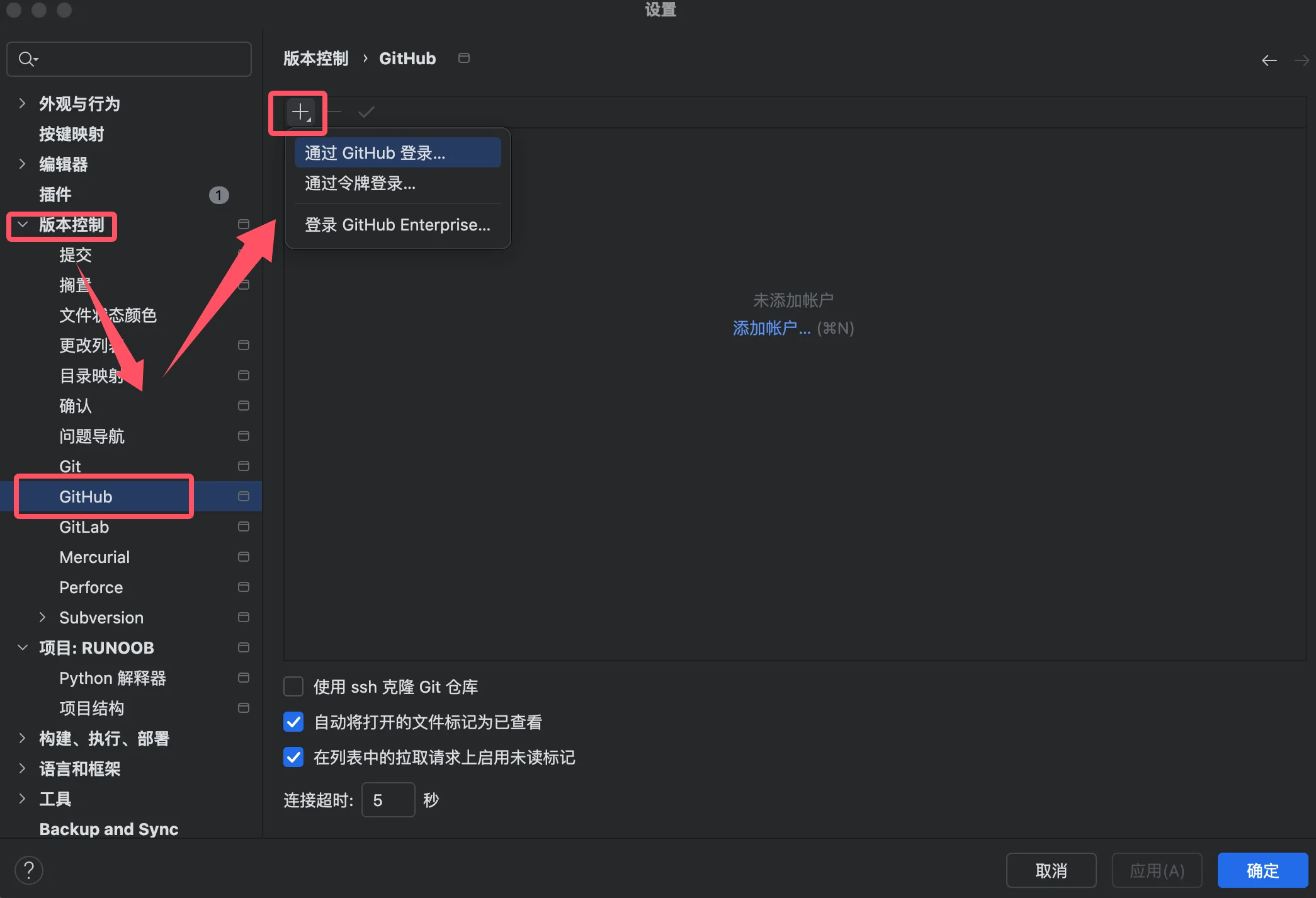
文件/PyCharm → 设置 → 版本控制 → GitHub -
Klicken Sie auf+Konto hinzufügen
-
Anmeldemethode auswählen:
-
Über GitHub anmelden: Anmeldung über Browser-Autorisierung
-
Über Token anmelden: Persönlichen Access-Token verwenden
-
2. SSH-Konfiguration (optional):
-
SSH-Schlüssel generieren:
ssh-keygen -t ed25519 -C "your_email@example.com" -
Öffentlichen Schlüssel zu den SSH-Schlüssel-Einstellungen des GitHub-Kontos hinzufügen
Grundlegende Operationen
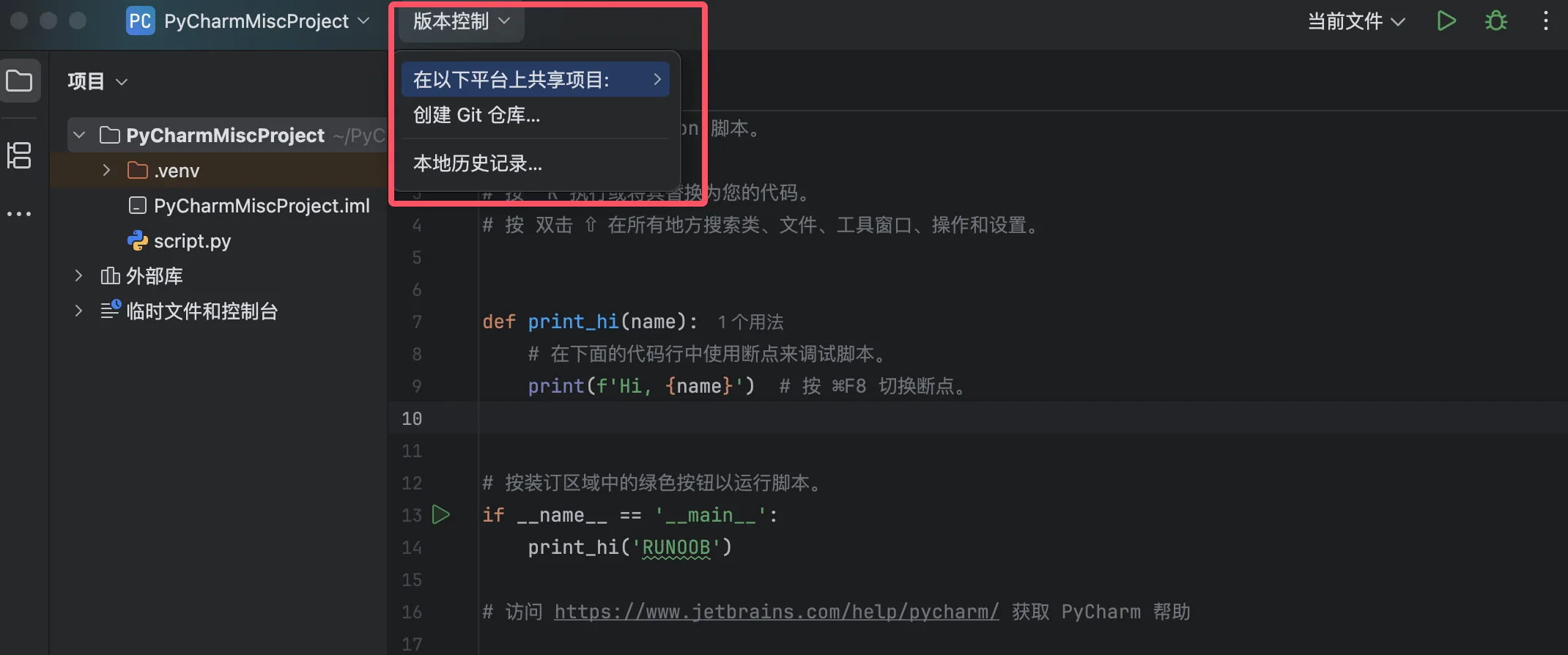
Wir können ein Git-Repository über die Versionskontroll-Schaltfläche in der Symbolleiste erstellen:
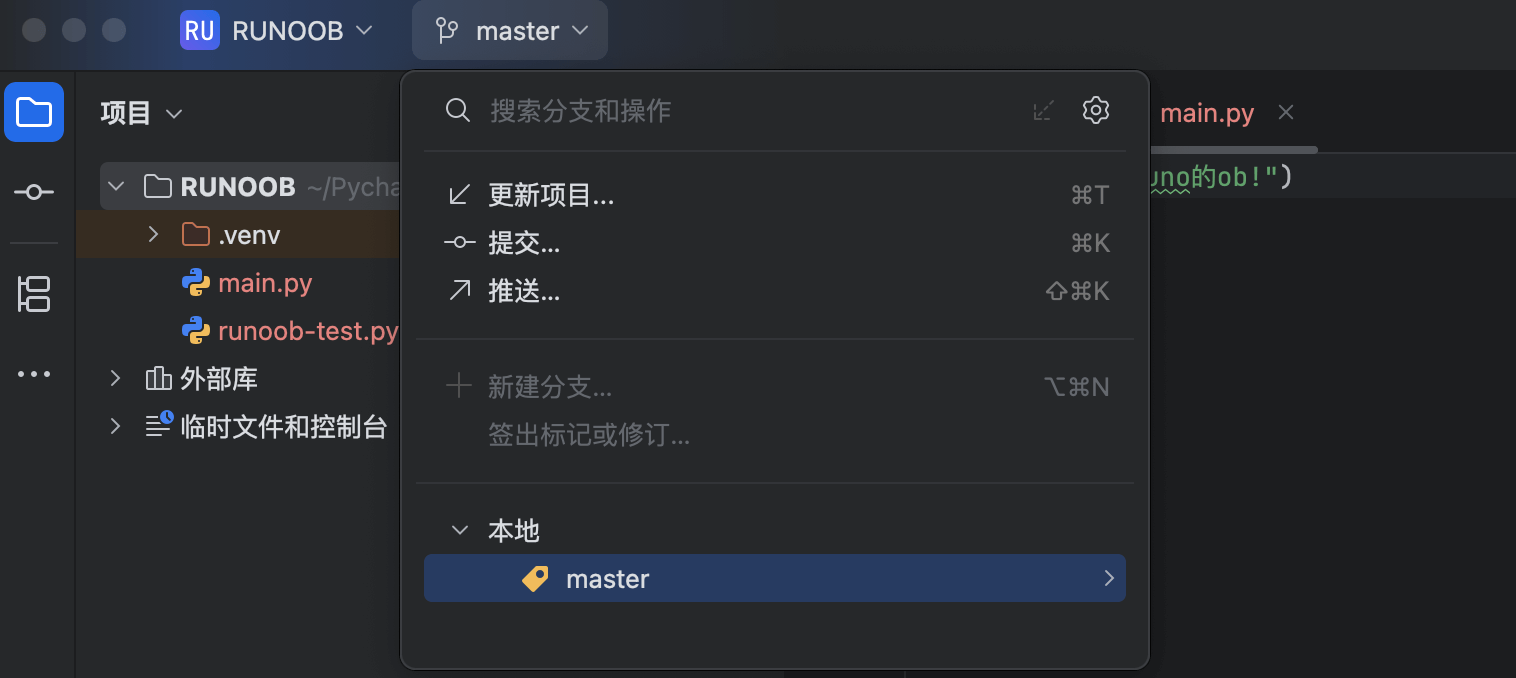
Danach ändert sich die Versionskontroll-Schaltfläche am Projekt zu master (Hauptzweig):
Commit und Push
Code committen
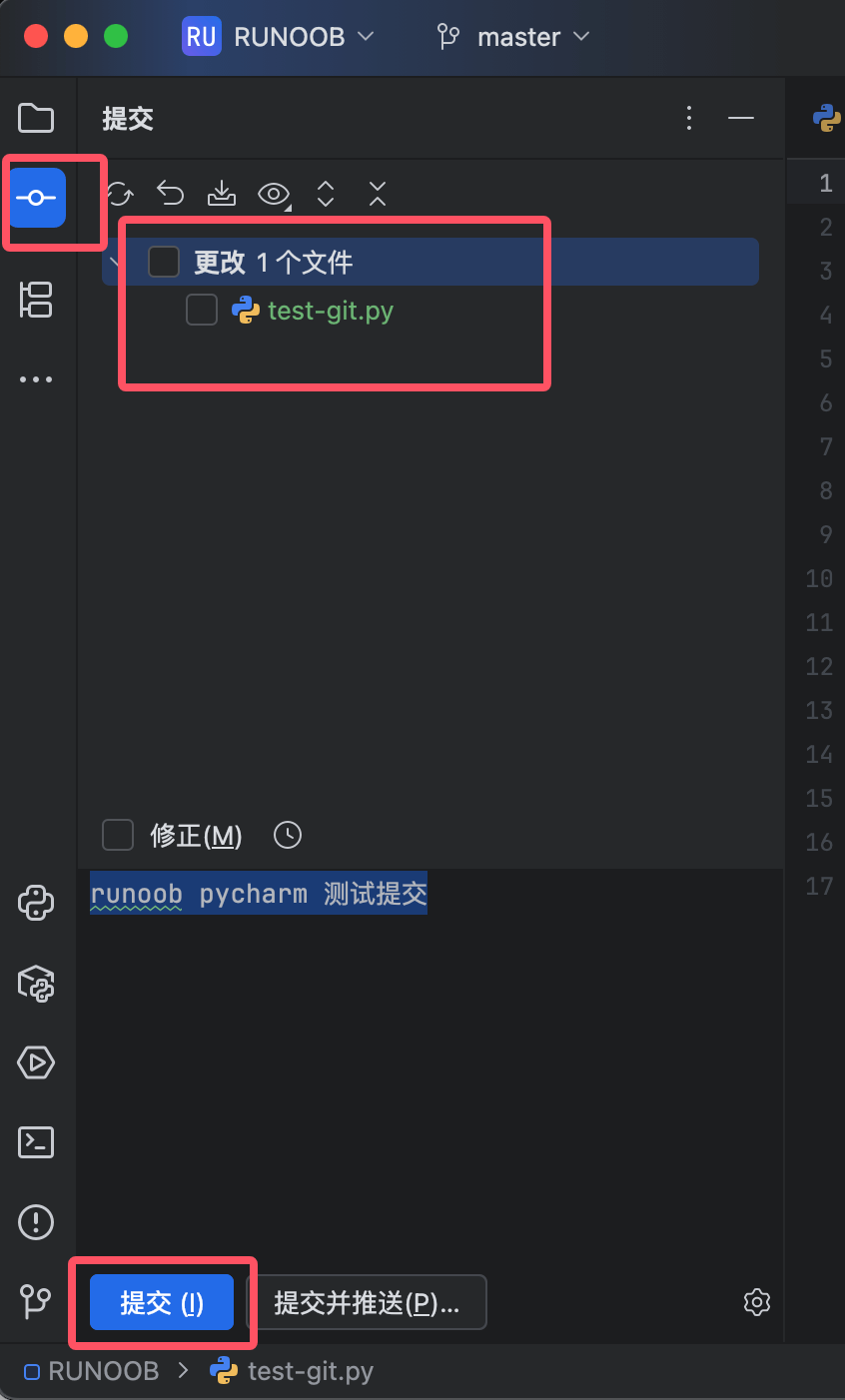
ImCommit-Toolfenster(Commit-Toolfenster):
-
Die zu committenden Dateien auswählen
-
Commit-Nachricht eingeben
-
Aktion auswählen:
-
Commit(Commit): Nur lokal committen
-
Commit und Push(Commit und Push): Nach dem Commit sofort zum Remote pushen
-
Tastenkürzel:
-
Commit:
Ctrl+K(Win/Linux) /⌘K(Mac) -
Push:
Ctrl+Shift+K(Win/Linux) /⌘⇧K(Mac)
Änderungen anzeigen
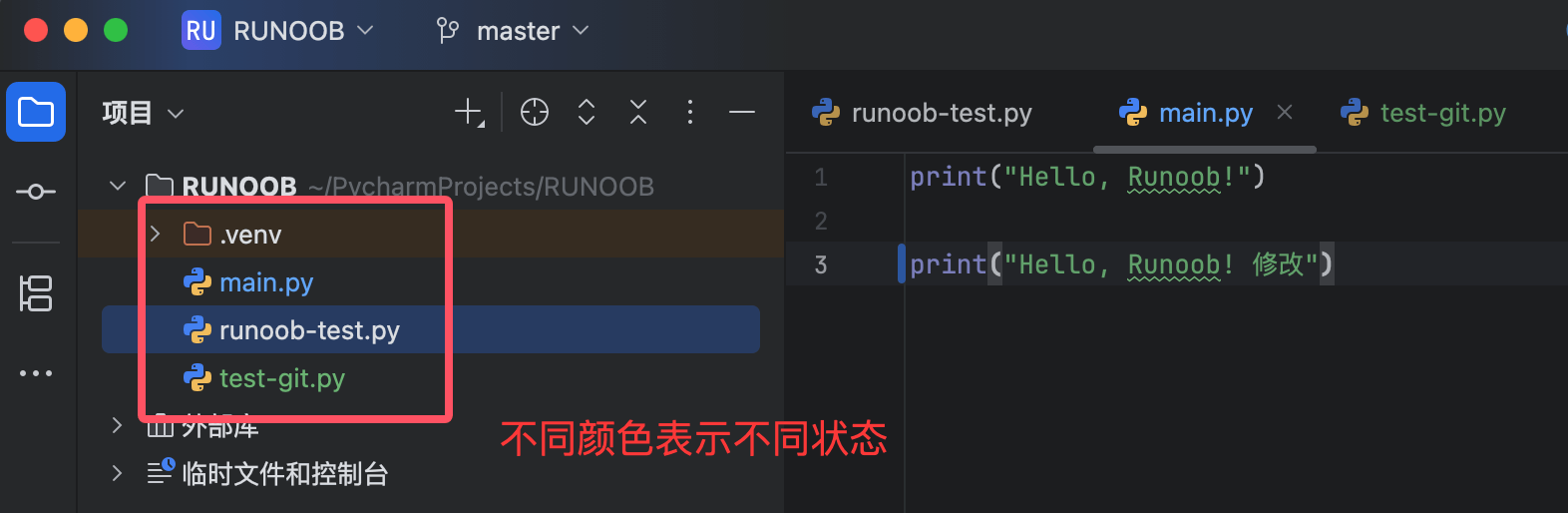
Farbmarkierungen für Dateistatus:
-
Blau: Geändert
-
Grün: Hinzugefügt
-
Grau: Nicht verfolgt
-
Rot: Konflikt
Pull und Merge
Neuesten Code pullen
-
Git → PulloderCtrl+T(Win/Linux) /⌘T(Mac) -
Merge-Strategie auswählen:
-
Merge: Gesamte Commit-Historie beibehalten
-
Rebase: Lineare Historie
-
Branches zusammenführen
-
Git → 分支 → 合并分支 -
Zielbranch zum Zusammenführen auswählen
-
Mögliche Konflikte auflösen (siehe Abschnitt 6.3)
Historie und Unterschiede anzeigen
Commit-Historie anzeigen
-
Git → 显示历史oderAlt+9 -
Funktionen:
-
Datei-/Projekt-Historie anzeigen
-
Verschiedene Versionen vergleichen
-
Auf eine bestimmte Version zurücksetzen
-
Unterschiede vergleichen
-
Dateiunterschiede:
-
Rechtsklick auf Datei →
Git → 比较与当前分支 -
oder
Ctrl+D(Win/Linux) /⌘D(Mac)
-
-
Inline-Unterschiede:
-
Geänderte Zeilen zeigen farbige Markierungen an
-
Klicken Sie auf die Markierung, um die spezifischen Änderungen anzuzeigen
-
6.3 Konflikte auflösen
1. Konfliktszenarien
-
Mehrere Personen ändern denselben Bereich derselben Datei
-
Konflikte treten beim Zusammenführen von Branches auf
-
Konflikthinweis beim Pull von Code
2. Lösungsschritte
Merge-Tool öffnen
-
Ein Merge-Dialog wird automatisch angezeigt, wenn ein Konflikt auftritt
-
Oder manuell öffnen:
Git → 解决冲突
Dreispaltige Vergleichsansicht
-
Linke Seite: Deine Version (aktueller Branch)
-
Rechte Seite: Die Version des anderen (gemergter Branch)
-
Mitte: Bearbeitungsbereich für das Merge-Ergebnis
Konflikte behandeln
-
Klicke auf>>Änderungen der linken Seite übernehmen
-
Klicke auf<<Änderungen der rechten Seite übernehmen
-
Den Merge-Inhalt im mittleren Bereich manuell bearbeiten
Als gelöst markieren
-
Nach dem Bearbeiten aufÜbernehmen klicken
-
Rechtsklick auf Datei →
Git → 标记冲突为已解决
Das Merge-Ergebnis committen
-
Die aufgelöste Datei committen
3. Erweiterte Konfliktlösung
Ein externes Merge-Tool verwenden
-
In den Einstellungen konfigurieren
文件 → 设置 → 版本控制 → Git → 合并工具
Eine bestimmte Version vollständig akzeptieren
-
Rechtsklick auf Datei →
Git → 接受他们的oderAccept our
Praktische Tipps
Teilweiser Commit
-
Im Commit-Fenster können Sie:
-
Bestimmte Änderungen einer Datei zum Commit auswählen
-
Rechtsklick auf Codeblock →
Submit selected row
-
Änderungen stashen
-
Unfertige Änderungen vorübergehend speichern:
-
Git → 储藏 -
Wiederherstellen:
Git → 取消储藏
-
Interaktives Rebase
-
Git → 交互式变基 -
Sie können:
-
Commits neu anordnen
-
Commits squashen
-
Commit-Nachrichten ändern
-