Linux Installation
Dans ce chapitre, nous présenterons l'installation de Linux. Les étapes d'installation sont plutôt compliquées. En fait, les serveurs cloud sont assez courants maintenant et à un prix abordable. Si vous ne voulez pas en construire un vous-même, vous pouvez aussi en configurer un. VoirServeur cloud Linux。
Ce chapitre utilise centos6.4 comme exemple.
Adresse de téléchargement de CentOS :
Vous pouvez télécharger la dernière version depuis le site officiel :https://www.centos.org/download/
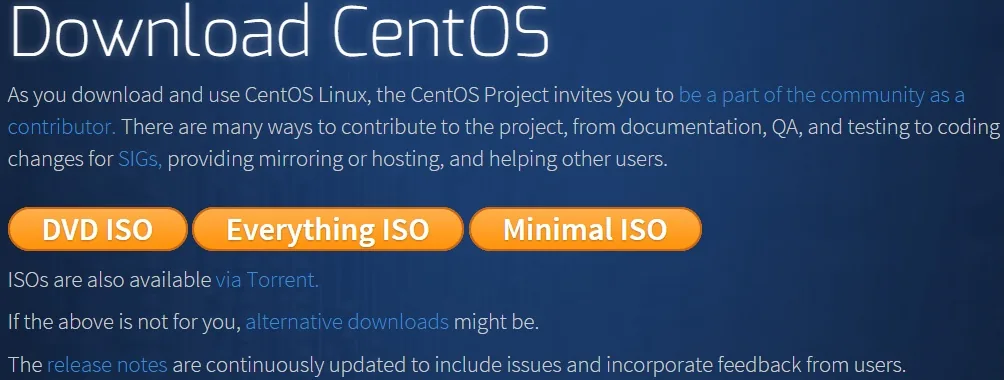
Ce qui suit explique, une par une, les fichiers image ISO de chaque version :
- CentOS-7.0-x86_64-DVD-1503-01.iso : Version d'installation standard. En général, téléchargez simplement celle-ci (recommandé)
- CentOS-7.0-x86_64-NetInstall-1503-01.iso : Image d'installation réseau (installer depuis le réseau ou le système de secours)
- CentOS-7.0-x86_64-Everything-1503-01.iso: Complète les logiciels du disque d'installation complet et intègre tous les logiciels. (Comprend un ensemble complet de paquets logiciels pour centos7, qui peut être utilisé pour installer le système ou compléter une image locale)
- CentOS-7.0-x86_64-GnomeLive-1503-01.iso: Version bureau GNOME
- CentOS-7.0-x86_64-KdeLive-1503-01.iso: Version bureau KDE
- CentOS-7.0-x86_64-livecd-1503-01.iso : Système qui s'exécute à partir d'un disque, similaire à winpe
- CentOS-7.0-x86_64-minimal-1503-01.iso : Version allégée, fournie avec le moins de logiciels
Remarque :Il est recommandé d'installer un système Linux 64 bits.
Adresse de téléchargement de l'ancienne version :https://wiki.centos.org/Download
Ensuite, vous devez graver le système Linux téléchargé sur un CD ou une clé USB.
Remarque :Vous pouvez également installer le système Linux en installant une machine virtuelle VMware sous Windows.
Étapes d’installation sur Linux
1. Tout d'abord, utilisez le lecteur de CD, la clé USB ou votre fichier ISO Linux téléchargé pour effectuer l'installation.
Description de l'interface :
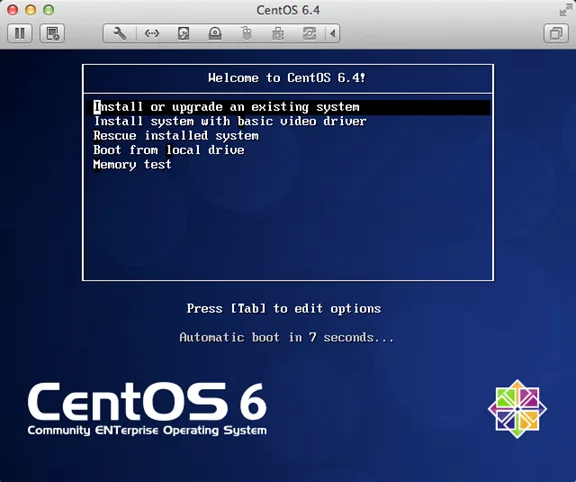
Installer ou mettre à niveau un système existant
Installer le système avec le pilote vidéo de base - Utilisez le pilote graphique de base pendant l'installation
Réparer le système installé - Entrer en mode de réparation du système
Démarrer depuis le lecteur local - Quitter l'installation et démarrer depuis le disque dur
Test de mémoire
Remarque : lors de l'installation avec un Lenovo E49, sélectionner la première option a provoqué des problèmes d'affichage anormaux de l'écran ; en passant ensuite à la deuxième option pour l'installation, il n'y a eu aucun problème.
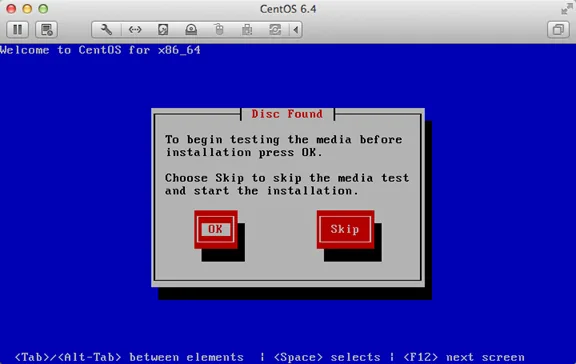
2. À ce stade, cliquez simplement sur « skip ».
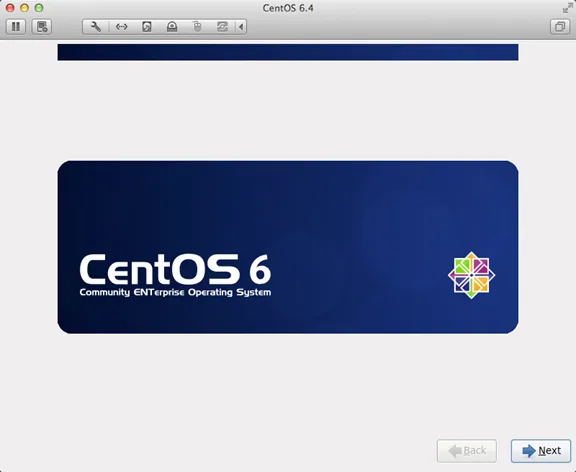
3. Lorsque l'écran de démarrage apparaît, cliquez sur « next ».
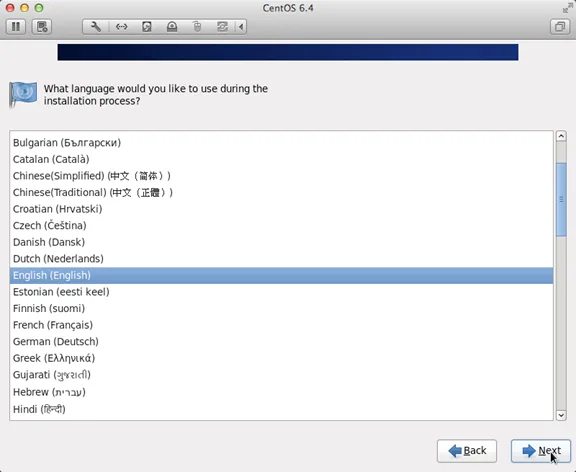
4. Sélectionnez « English (English) », sinon il peut y avoir des problèmes de texte brouillé.
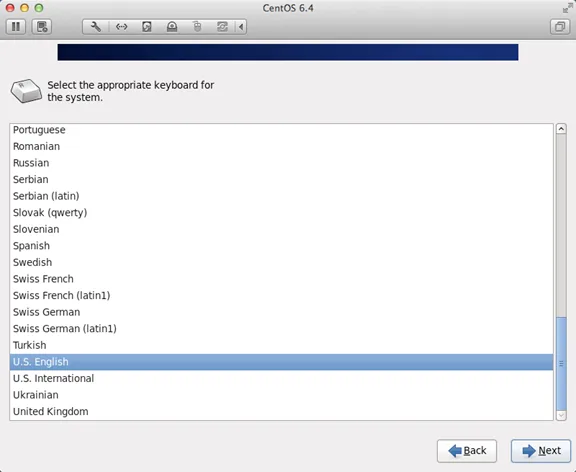
5. Choisissez « U.S.English » pour la disposition du clavier.
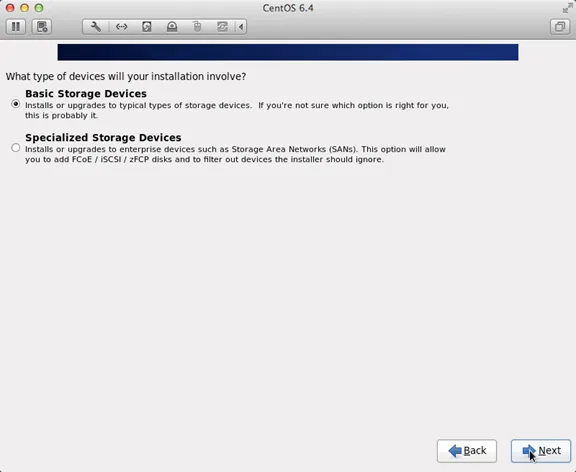
6. Sélectionnez « Basic Storage Devices » et cliquez sur « Next ».
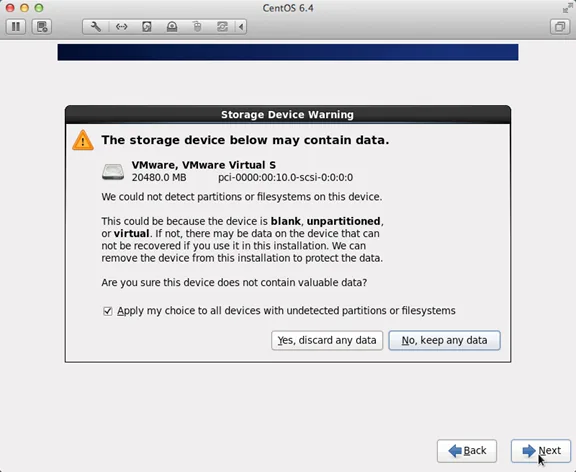
7. Il demande s'il faut ignorer toutes les données. Pour installer un système sur un nouvel ordinateur, sélectionnez « Yes, discard any data ».
8. Renseignez le Hostname au format « prénom.nom en anglais ».
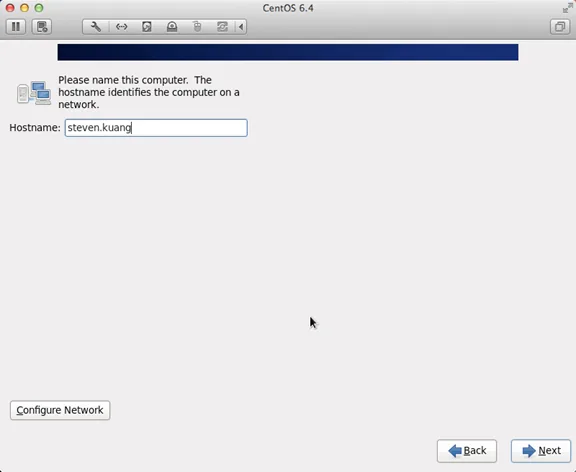
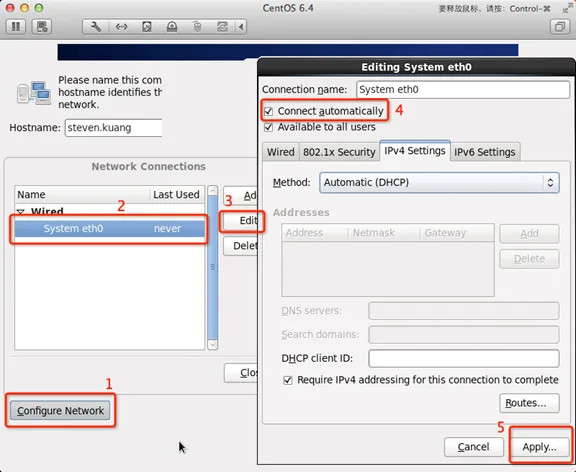
9. Pour les paramètres réseau, cliquez simplement dans l'ordre indiqué sur le schéma.
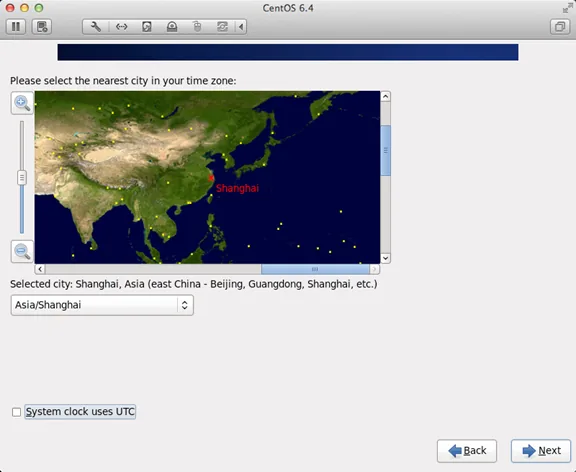
10. Pour le fuseau horaire, vous pouvez cliquer sur la carte, sélectionner « shanghai », et décocher la case « System clock uses UTC ».
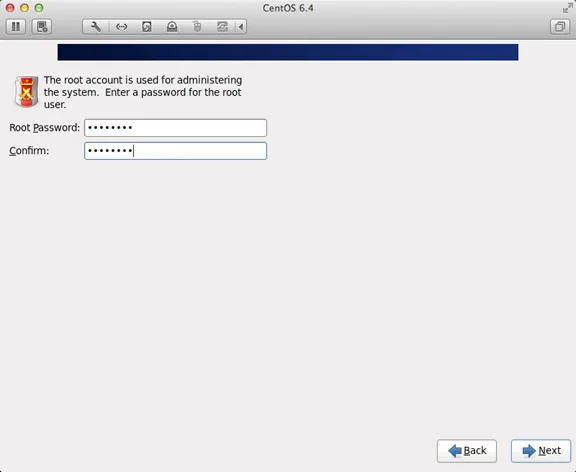
11. Définissez le mot de passe root.
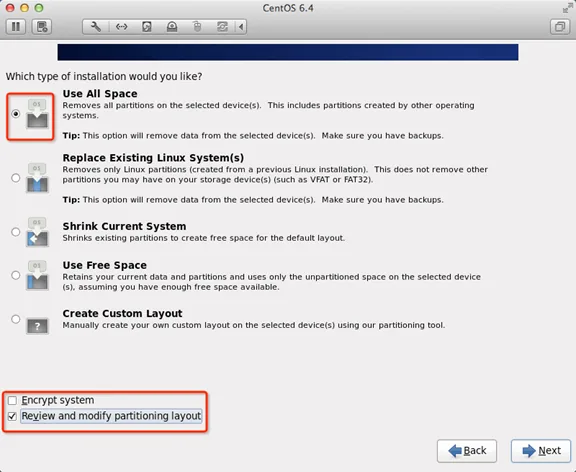
12. Pour le partitionnement du disque, veillez à sélectionner conformément au schéma.
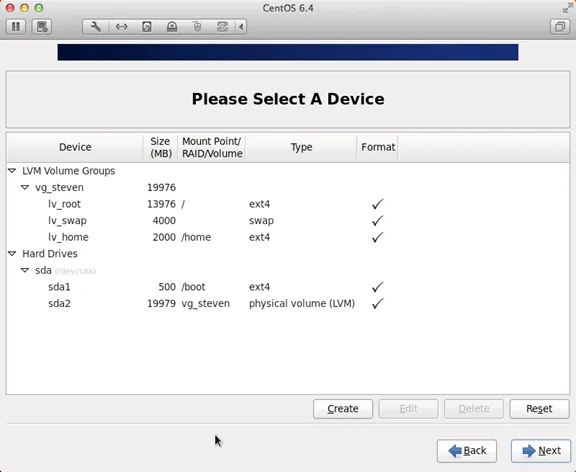
13. Ajustez les partitions. Il doit y avoir une partition /home. S'il n'y a pas une telle partition, certains logiciels risquent de ne pas s'installer.
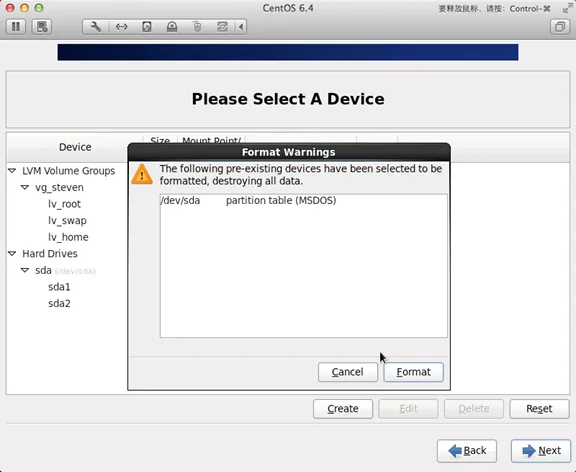
14. Il demande s'il faut formater la partition.
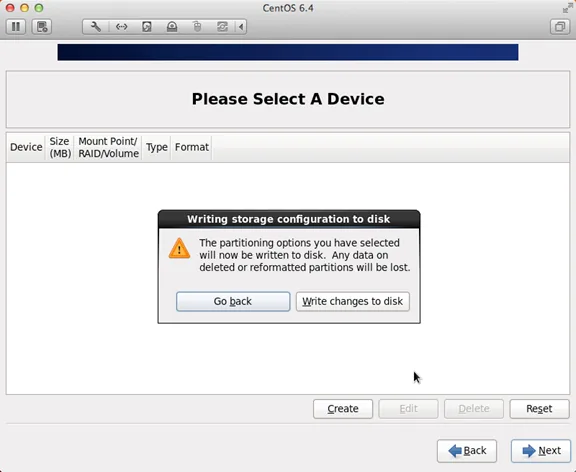
15. Écrire les modifications sur le disque.
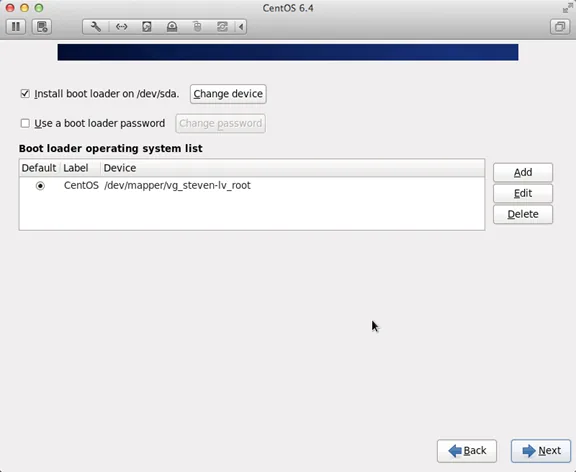
16. Emplacement d'installation du chargeur d'amorçage.
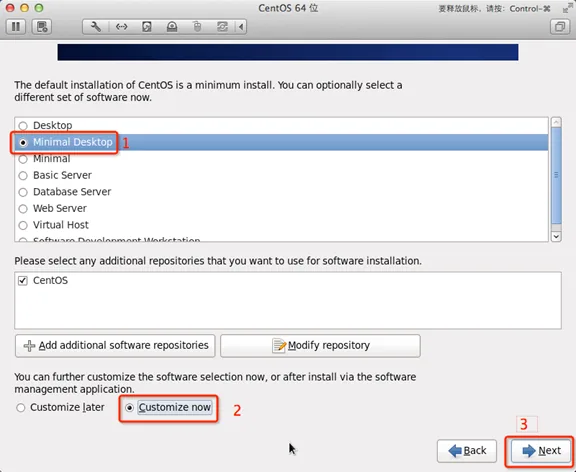
17. L'étape la plus importante, également l'étape la plus critique de ce tutoriel, et une étape non mentionnée dans d'autres tutoriels. Cliquez dans l'ordre indiqué sur le schéma.
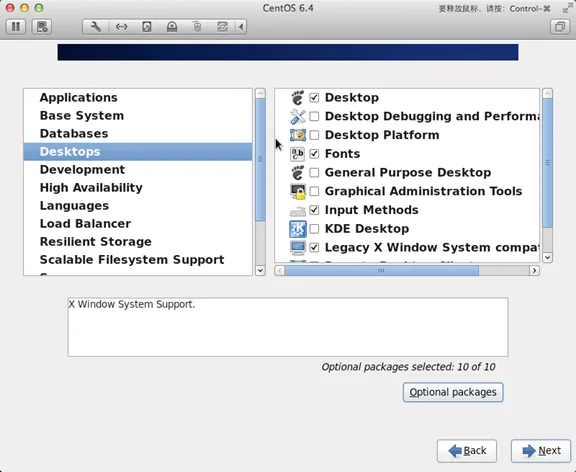
18. Décochez toutes les options pour le contenu suivant.
Applications
Système de base
Serveurs
Et effectuez les réglages suivants pour les bureaux :
C'est-à-dire, décochez les options suivantes :
Outils de débogage et de performance pour bureau
Plateforme de bureau
Clients de bureau à distance
Méthodes de saisieParmi celles-ci, ne conservez que ibus-pinyin-1.3.8-1.el6.x86_64, et décochez toutes les autres.
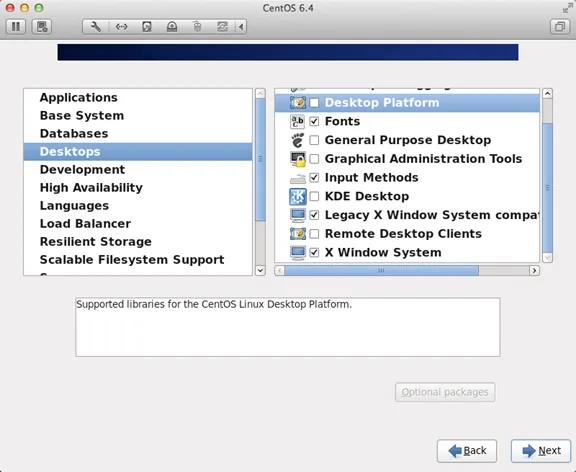
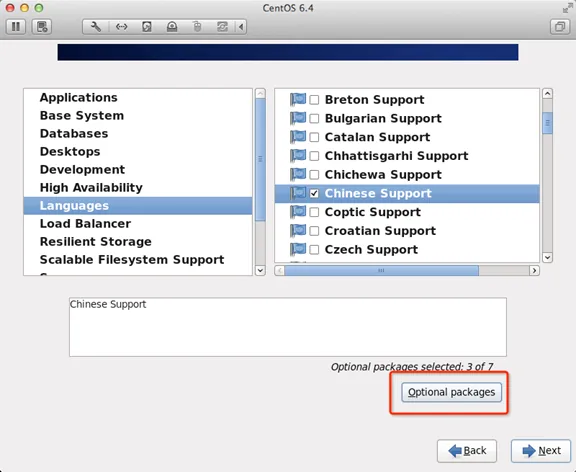
19. Sélectionnez Langues, puis sélectionnez Prise en charge du chinois à droite, puis cliquez sur la zone rouge.
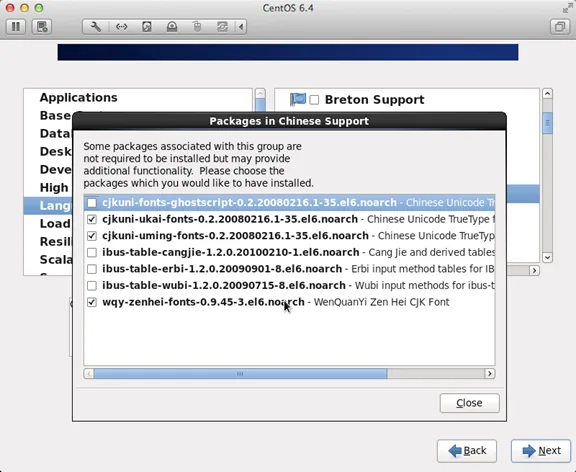
20. Après ajustement, cela ressemblera à la figure suivante.
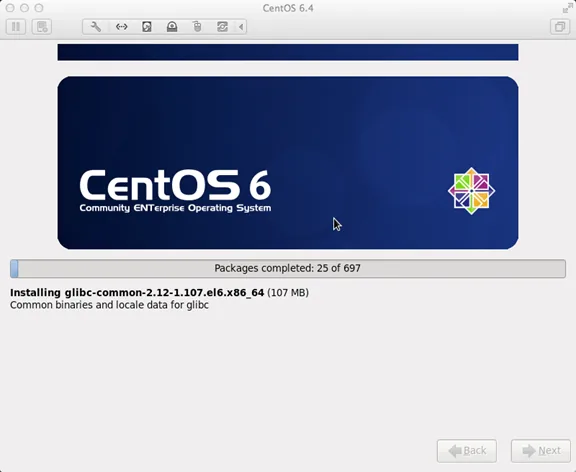
21. À ce stade, un environnement de bureau minimal a été configuré.
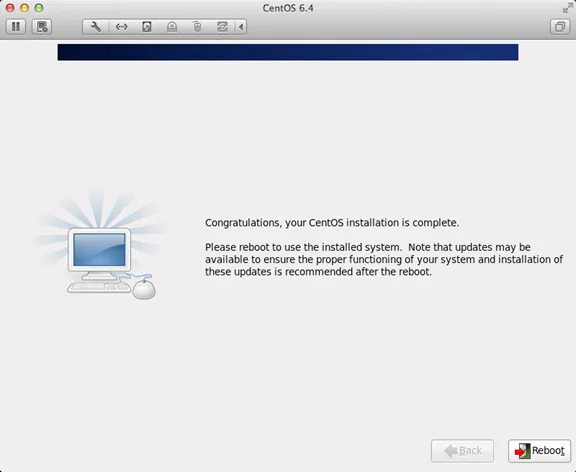
22. Installation terminée, redémarrez.
23. Après redémarrage, les informations de licence
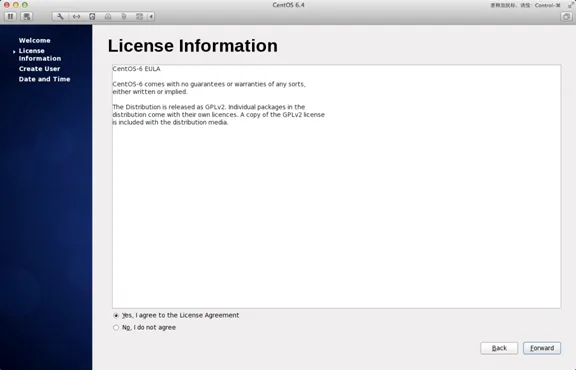
24、Créer un utilisateur
Nom d'utilisateur : Saisissez votre prénom en anglais (sans .nom)
Nom complet : Saisissez votre prénom en anglais.nom (avec la première lettre en majuscule)
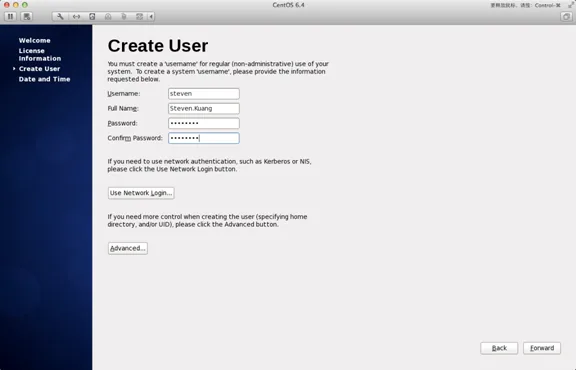
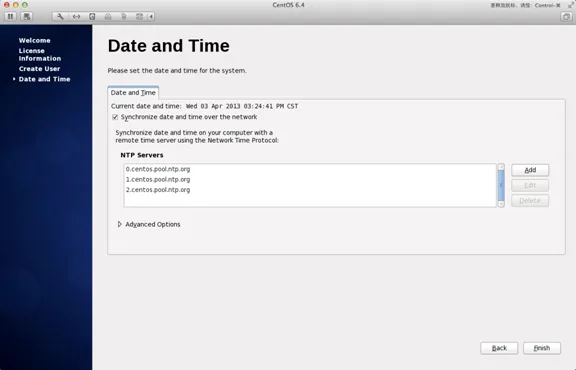
25. Dans "Date et heure", sélectionnez "Synchroniser la date et l'heure sur le réseau".
Après avoir cliqué sur Terminer, le système redémarrera.
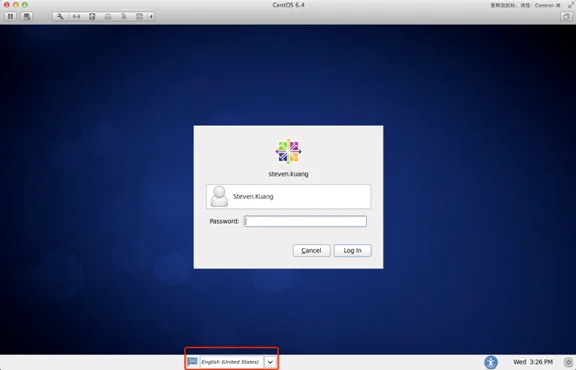
26. Première connexion : n'effectuez aucune modification avant de vous connecter. C'est très important !!! Après vous être connecté, déconnectez-vous immédiatement.
Deuxième connexion, choisissez la langue. Dans la zone rouge, cliquez sur le petit triangle déroulant, sélectionnez "other", puis sélectionnez "Chinese (China)".
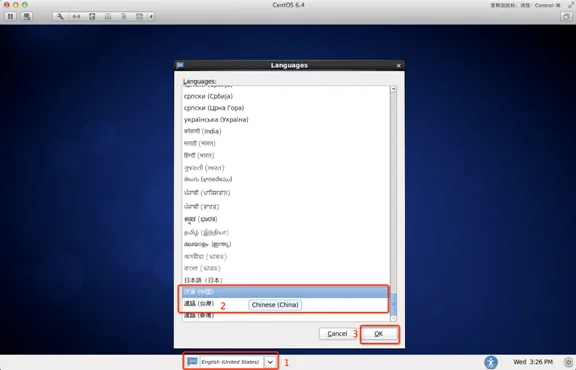
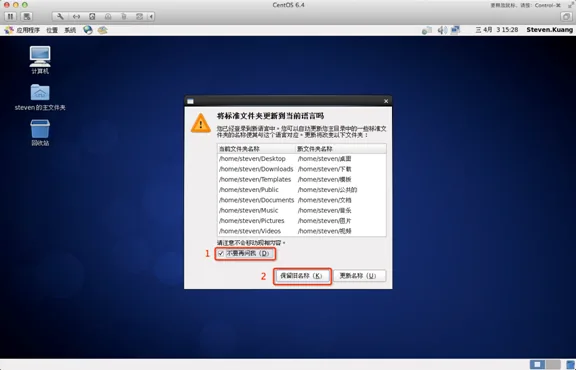
27. Après vous être connecté, assurez-vous de cliquer dans l'ordre suivant !
À ce stade, l'installation de CentOS est terminée. Si vous avez d'autres questions, n'hésitez pas à me contacter !!

Autres extensionsSi vous utilisez VMware, vous pouvez vous référer à :Installation de Centos7 via VMware