Commande Linux apt
apt (Advanced Packaging Tool) est un gestionnaire de paquets en interface Shell sous Debian et Ubuntu.
La commande apt fournit des commandes pour rechercher, installer, mettre à niveau, supprimer un seul paquet, un groupe, ou même tous les paquets logiciels, et les commandes sont concises et faciles à mémoriser.
L'exécution de la commande apt nécessite des privilèges de super administrateur (root).
Syntaxe de apt
apt [options] [command] [package ...]
- options:Facultatif, les options incluent -h (aide), -y (lorsque le processus d'installation demande, sélectionnez tout comme "oui"), -q (ne pas afficher le processus d'installation), etc.
- commande :L'opération à effectuer.
- paquet: le nom du paquet à installer.
commandes courantes d'apt
-
Commande pour lister tous les paquets logiciels pouvant être mis à jour :sudo apt update
-
Mettre à niveau les paquets logiciels :sudo apt upgrade
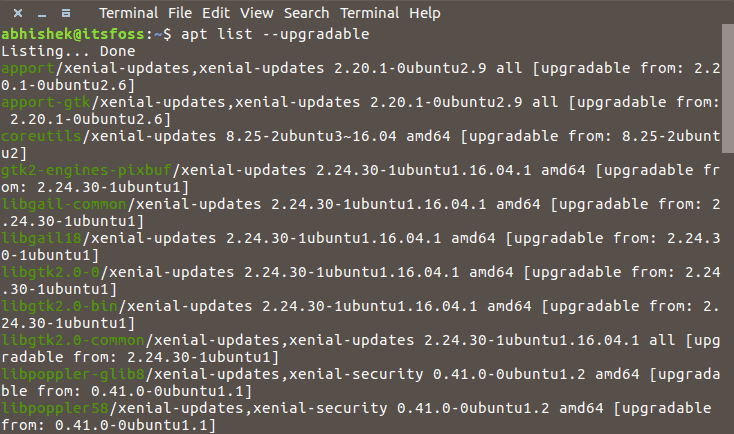
Lister les paquets logiciels pouvant être mis à jour et les informations de version :apt list --upgradable
Mettre à niveau les paquets logiciels, et supprimer les paquets qui nécessitent une mise à jour avant la mise à niveau :sudo apt full-upgrade
-
Commande pour installer un paquet logiciel spécifié :sudo apt install <package_name>
Installer plusieurs paquets logiciels :sudo apt install <package_1> <package_2> <package_3>
-
Commande pour mettre à jour un paquet logiciel spécifié :sudo apt update <package_name>
-
Afficher des informations spécifiques sur un paquet logiciel, par exemple, le numéro de version, la taille installée, les dépendances, etc. :sudo apt show <package_name>
-
Commande pour supprimer un paquet logiciel :sudo apt remove <package_name>
-
Nettoyer les dépendances et fichiers de bibliothèque inutilisés :sudo apt autoremove
-
Supprimer le paquet logiciel et les fichiers de configuration :sudo apt purge <package_name>
-
Commande pour rechercher des paquets logiciels :sudo apt search <keyword>
-
Lister tous les paquets installés :apt list --installed
-
Lister les informations de version de tous les paquets installés :apt list --all-versions
Exemples
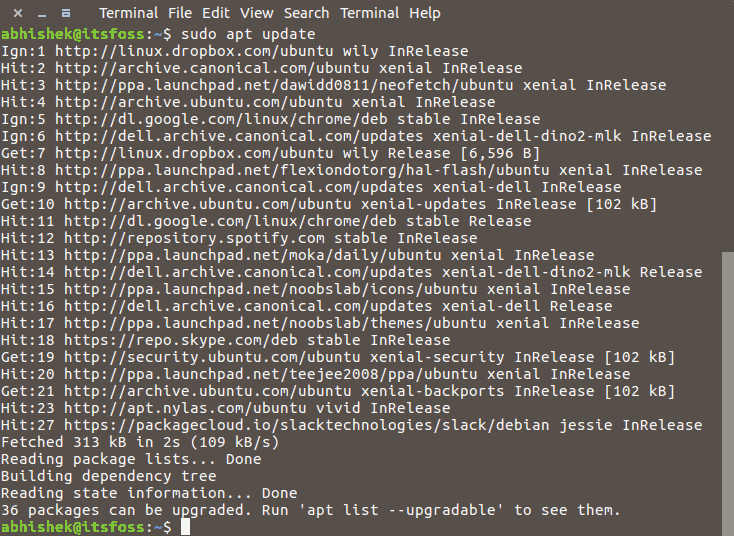
Afficher certains paquets pouvant être mis à jour :
sudo apt update
Mettre à niveau les paquets installés :
sudo apt upgrade
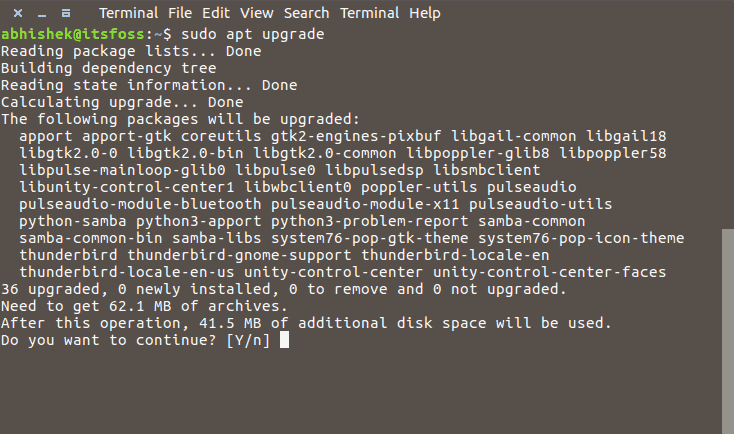
Dans l'invite interactive ci-dessus, saisissez une lettreYpour démarrer la mise à niveau.
Vous pouvez combiner les deux commandes suivantes pour effectuer la mise à niveau en un clic :
sudo apt update && sudo apt upgrade -y
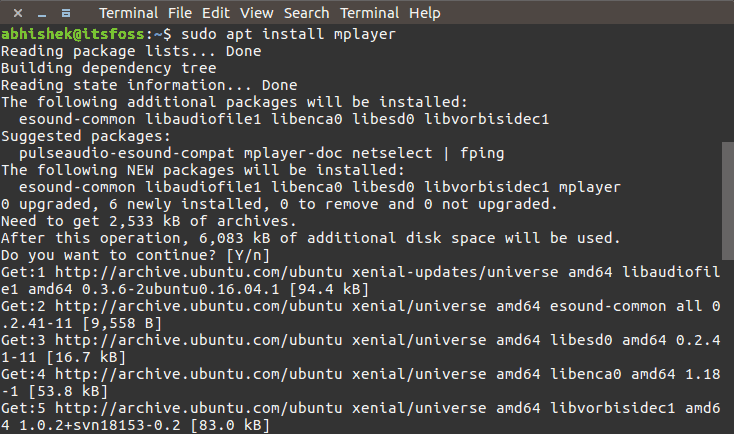
Installer le paquet mplayer :
sudo apt install mplayer
Si vous ne vous souvenez pas du nom complet du paquet, vous pouvez simplement saisir la première partie du nom du paquet, puis appuyer sur la toucheTab, et il listera les noms de paquets associés :

Dans l'exemple ci-dessus, nous avons saisireds, puis appuyé sur la toucheTab, et il a listé quatre paquets associés.
Si nous voulons installer un paquet logiciel, mais s'il existe déjà, ne pas le mettre à niveau, nous pouvons utiliser l'option–no-upgrade:
sudo apt install <package_name> --no-upgrade
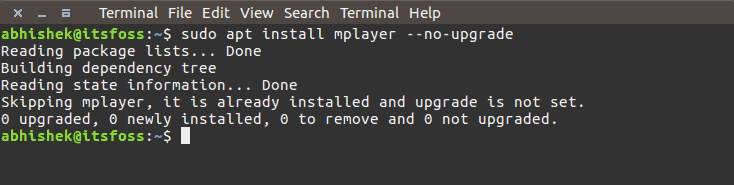
Installez mplayer ; s'il existe, ne le mettez pas à niveau :
sudo apt install mplayer --no-upgrade
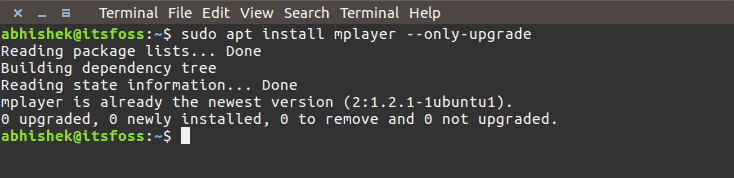
Si vous souhaitez uniquement mettre à niveau, sans installer, vous pouvez utiliser le paramètre--only-upgrade:
sudo apt install <package_name> --only-upgrade
Mettez uniquement à niveau mplayer ; s'il n'existe pas, ne l'installez pas :
sudo apt install mplayer --only-upgrade
Si vous devez spécifier une version, le format de syntaxe est le suivant :
sudo apt install <package_name>=<version_number>
package_nameest le nom du paquet,version_numberest le numéro de version.
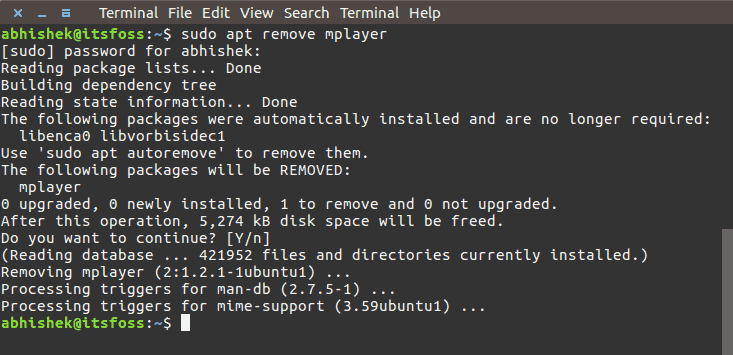
Pour supprimer un paquet, vous pouvez utiliser la commande remove :
sudo apt remove mplayer
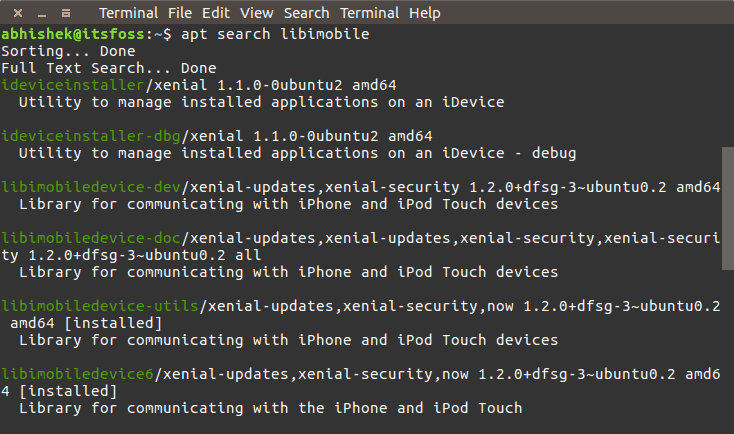
Recherchez les paquets nommés libimobile :
apt search libimobile
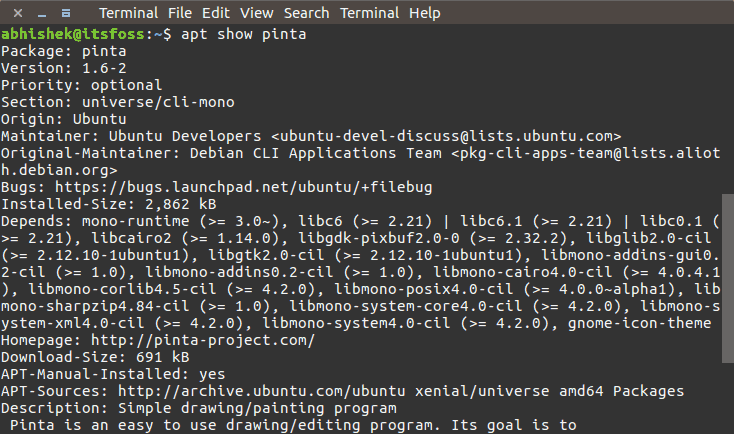
Affichez les informations sur le paquet pinta :
apt show pinta
Listez les paquets logiciels pouvant être mis à jour :
apt list --upgradeable
Nettoyez les dépendances et fichiers de bibliothèque inutilisés :
sudo apt autoremove
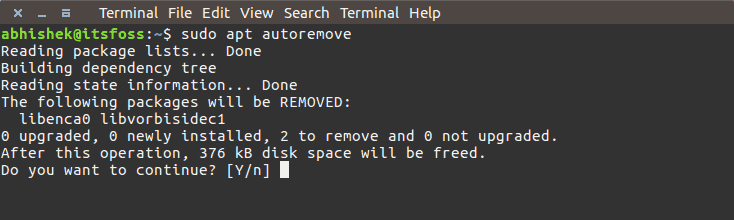
Dans l'invite interactive ci-dessus, saisissez une lettreYpour commencer le nettoyage.
Autres extensions