Boîte à outils Hermes Agent
Les outils sont le seul canal par lequel Hermes Agent interagit avec le monde extérieur—lire et écrire des fichiers, exécuter des commandes, rechercher sur le web, générer des images ; toutes les capacités sont exposées via des outils.
Hermes dispose de 70+ outils intégrés, organisés en 28 collections d'outils. Ce chapitre analysera les outils principaux, les paramètres et les bonnes pratiques de chaque collection d'outils une par une.
Architecture du système d'outils
Avant de plonger dans les outils spécifiques, commençons par comprendre comment les outils sont organisés.
Hermes utilise une structure à trois couches pour gérer les outils :
工具(Tool)          ← 单个可调用函数,如 read_file、web_search
  └── 工具集(Toolset)   ← 相关工具的逻辑分组,如 file、web
        └── 平台配置        ← 哪个平台加载哪些工具集
Conception clé: La désactivation d'une collection d'outils fait complètement disparaître ses outils du prompt système—non seulement ils ne sont plus appelables, mais l'Agent ignore totalement leur existence. Cela permet à la fois d'économiser des Tokens et d'empêcher l'Agent d'utiliser à mauvais escient des outils qu'il ne devrait pas utiliser.
Façons de gérer les ensembles d'outils :
# TUI 交互式管理(推荐)
hermes tools

# 命令行管理
hermes tools list                # 列出所有工具及启用状态
hermes tools enable browser      # 启用指定工具集
hermes tools disable audio       # 禁用指定工具集
Configurer dans config.yaml :
# 文件路径:~/.hermes/config.yaml
# 按平台指定启用的工具集
platform_toolsets:
  cli:
    - hermes-cli         # CLI 核心工具集
    - file
    - terminal
    - web
    - memory
    - skills
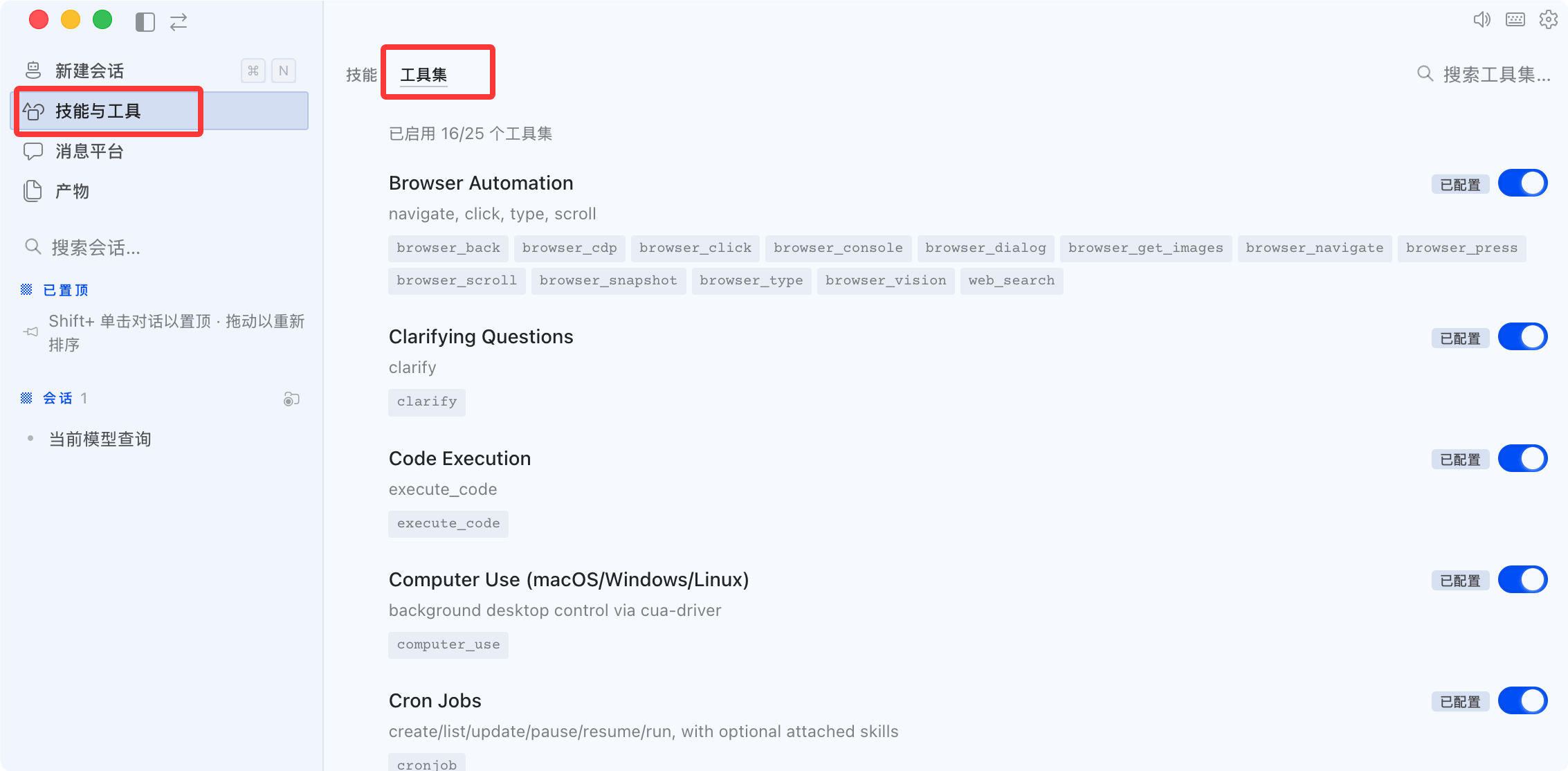
Version bureau, dans le menu Compétences et Outils à gauche :
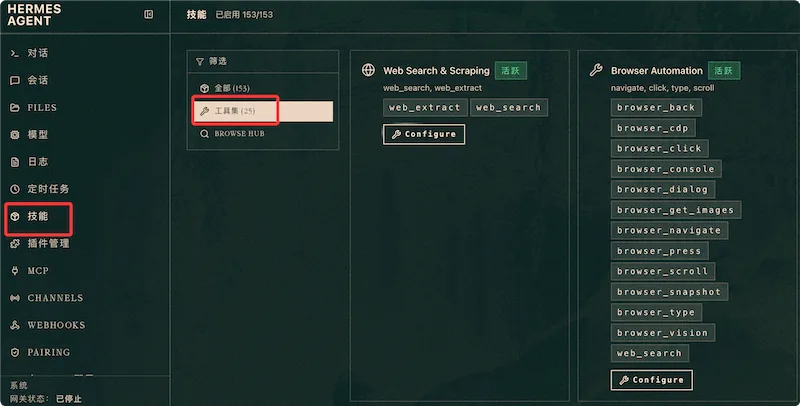
Les outils peuvent également être gérés sur le tableau de bord, dans le menu des compétences à gauche :
Ensembles d'outils de fichiers et système
Ce type de collection d'outils permet à l'Agent de manipuler le système de fichiers local, d'exécuter des commandes et de gérer des processus.
file — opérations sur les fichiers
La collection d'outils la plus fondamentale ; l'Agent s'appuie sur elle pour presque toutes les tâches de lecture et d'écriture de fichiers.
| Outils | Fonctionnalités | Paramètres clés |
|---|---|---|
| read_file | Lire le contenu du fichier | file_path (requis), offset (ligne de départ), limit (nombre maximum de lignes) |
| write_file | Créer ou écraser un fichier | file_path (requis), content (requis) |
| edit_file | Remplacer précisément le texte dans les fichiers | file_path、old_string、new_string、replace_all |
| list_dir | Lister le contenu d'un répertoire | path (requis), recursive (s'il faut effectuer une récursion) |
| search_files | Rechercher par motif de nom de fichier | pattern (requis, prend en charge glob), path (répertoire racine de recherche) |
| search_content | Rechercher du texte dans le contenu d'un fichier | pattern (requis, prend en charge les regex), path, file_types |
Fonctionnement de edit_file: Il utilise une correspondance exacte de sous-chaînes pour localiser le point de modification. L'Agent fournit old_string (texte qui existe réellement dans le fichier), l'outil le trouve et le remplace par new_string. Si old_string correspond à plusieurs emplacements, définissez replace_all: true pour remplacer toutes les occurrences.
edit_file est la méthode de modification de fichier la plus couramment utilisée par l'Agent—elle est plus sûre que write_file car si old_string n'est pas trouvé, l'opération échoue avec une erreur au lieu d'écraser accidentellement le fichier.
terminal — Exécution de commandes Shell
Permet à l'Agent d'exécuter des commandes Shell dans un environnement backend spécifié.
| Outils | Fonctionnalités | Paramètres clés |
|---|---|---|
| run_command | Exécuter une seule commande Shell | command (requis), workdir (répertoire de travail), timeout (délai d'attente en millisecondes) |
| run_script | Exécuter des scripts Shell multilignes | script (requis, contenu de script multiligne), workdir, timeout |
Les commandes s'exécutent dans le backend de terminal configuré—local, docker (conteneur), ssh (distant), etc.
Les résultats d'exécution incluent stdout, stderr et le code de sortie. L'agent peut utiliser ceci pour déterminer si la commande a réussi.
code — exécution de code en sandbox
Exécute des extraits de code dans un sandbox isolé, prenant en charge Python, JavaScript et Bash.
| Outils | Fonctionnalités | Paramètres clés |
|---|---|---|
| execute_code | Exécuter du code dans le sandbox | langage (python/js/bash), code (requis), timeout |
Différence avec le terminal : l'outil code s'exécute dans un sandbox indépendant et ne peut pas accéder au système de fichiers (sauf s'il est explicitement monté). Il est adapté pour exécuter du code qui ne nécessite pas d'interaction avec les fichiers, comme la validation d'algorithmes et le traitement de données.
computer — automatisation de l'interface graphique du bureau
Contrôle la souris, le clavier et les captures d'écran de l'environnement de bureau.
| Outils | Fonctionnalités |
|---|---|
| capture d'écran | Capturer l'écran ou une région spécifiée |
| click | Cliquer avec la souris à des coordonnées spécifiées |
| type | Simuler la saisie de texte au clavier |
| scroll | Faire défiler la molette de la souris |
| move | Déplacer la souris vers les coordonnées spécifiées |
La collection d'outils informatiques est principalement utilisée pour les tests d'applications GUI et les opérations automatisées. Si votre cas d'utilisation n'implique pas d'applications de bureau, vous pouvez la désactiver pour économiser des Tokens.
Ensembles d'outils réseau et de contenu
Ces ensembles d'outils permettent à l'Agent de rechercher sur Internet, d'extraire le contenu de pages Web et d'automatiser les opérations du navigateur.
web — Recherche Web et extraction de contenu
Le principal canal par lequel l'Agent obtient des informations externes.
| Outils | Fonctionnalités | Paramètres clés |
|---|---|---|
| web_search | Rechercher du contenu sur Internet | query (obligatoire), num_results (nombre de résultats) |
| web_extract | Extraire le contenu principal d'une URL spécifiée | url (obligatoire), extract_mode (auto/text/markdown) |
web_search renvoie une liste de résultats de recherche (titre + URL + résumé). L'Agent effectue généralement d'abord une recherche, puis appelle web_extract sur les pages d'intérêt pour obtenir un contenu détaillé.
Une API de recherche doit être configurée pour l'utiliser. Plusieurs fournisseurs sont pris en charge :
Exemple
# Configurer le backend de recherche web
web:
search_provider: firecrawl # ou brave, serpapi, tavily
# Définir la clé API correspondante dans .env
# FIRECRAWL_API_KEY=fc-...
# Ou BRAVE_API_KEY=BS...
browser — Automatisation du navigateur
Capacités complètes de contrôle du navigateur — navigation, clics, remplissage de formulaires, captures d'écran — pour interagir avec les pages web comme un humain.
| Outils | Fonctionnalités | Paramètres clés |
|---|---|---|
| navigate | Naviguer vers une URL spécifiée | url (obligatoire) |
| click | Cliquer sur un élément de la page | selector (sélecteur CSS ou description textuelle) |
| fill_form | Remplir les champs du formulaire | fields (correspondance entre les noms de champs et les valeurs) |
| capture d'écran | Capturer la page actuelle | full_page (indique s'il faut prendre une capture d'écran pleine page) |
| extract | Extraire des données structurées d'une page | selector, format (json/text) |
| execute_js | Exécute JavaScript dans la page | code (requis) |
La collection d’outils de navigateur nécessite Playwright ou un backend de navigateur cloud.
L’ensemble d’outils de navigateur consomme des ressources supplémentaires lors du lancement d’instances de navigateur. Si vous avez seulement besoin d’extraire le contenu textuel d’une page web, préférez web_extract à browser extract—le premier est une requête HTTP légère, tandis que le second nécessite le lancement d’un navigateur complet.
vision — analyse d’image
Permet à l’Agent de « comprendre » le contenu d’une image.
| Outils | Fonctionnalités | Paramètres clés |
|---|---|---|
| analyze_image | Analyser le contenu d’une image et générer une description | image_path ou image_url (requis), question (facultatif, question spécifique sur l’image) |
| describe_image | Générer une description textuelle détaillée d’une image | image_path ou image_url (obligatoire) |
L'outil de vision envoie des images à un LLM capable de vision (comme claude-sonnet-4-6, gpt-4o), et le modèle reconnaît et décrit le contenu de l'image.
audio — traitement audio
Reconnaissance vocale et synthèse vocale.
| Outils | Fonctionnalités | Paramètres clés |
|---|---|---|
| transcribe | Convertir des fichiers audio en texte | audio_path (obligatoire), language (facultatif) |
| tts | Convertir du texte en fichiers audio | text (obligatoire), voice (sélection de la voix), provider |
Ensembles d'outils de capacités de l'Agent
Ce type de collection d'outils gère l'état propre de l'Agent — mémoire, compétences et collaboration entre sous-Agents.
memory — gestion de la mémoire
Lire et écrire la mémoire persistante et rechercher dans l'historique inter-sessions.
| Outils | Fonctionnalités | Paramètres clés |
|---|---|---|
| memory | Gérer la mémoire persistante (ajouter, supprimer, modifier) | action(add/replace/remove)、target(memory/user)、content |
| session_search | Recherche en texte intégral dans les sessions historiques | query (obligatoire, prend en charge la syntaxe FTS5) |
L'outil de mémoire n'a pas d'opération de lecture—la mémoire persistante est déjà injectée dans le prompt système au démarrage de la session, donc l'Agent n'a pas besoin de la lire séparément.
skills — gestion des compétences
Charge et gère des compétences de workflow réutilisables.
| Outils | Fonctionnalités | Paramètres clés |
|---|---|---|
| skills_list | Lister toutes les compétences installées et leurs descriptions | Aucun (appelé automatiquement au démarrage de la session) |
| skill_view | Charger le contenu complet d'une compétence | name (obligatoire), path (facultatif, charge les sous-fichiers de référence) |
| skill_manage | Créer, modifier ou supprimer des fichiers de compétences | action、name、content |
délégation — délégation de sous-agents
Lance des sous-agents pour exécuter des tâches en parallèle.
| Outils | Fonctionnalités | Paramètres clés |
|---|---|---|
| spawn_agent | Crée un seul sous-agent pour exécuter une tâche | prompt (obligatoire), model (facultatif) |
| spawn_parallel | Créer plusieurs sous-agents en parallèle | tasks (obligatoire, liste de tâches) |
Les sous-agents disposent de fenêtres de contexte indépendantes et ne polluent pas l'historique de conversation de l'Agent principal. Après exécution, ils renvoient un résumé des résultats.
kanban — Tableau kanban multi-agents
Un système structuré de collaboration multi-Agent qui nécessite une activation explicite (all/* ne l'active pas automatiquement).
| Outils | Fonctionnalités |
|---|---|
| task_create | Créer une nouvelle tâche dans le tableau kanban |
| task_update | Mettre à jour le statut de la tâche (todo/in_progress/done) |
| task_list | Lister toutes les tâches du tenant |
| task_assign | Assigne des tâches aux Agents worker désignés |
Kanban est le mécanisme central de collaboration multi-Profile — un Profile orchestrateur crée des tâches, et plusieurs Profiles worker les revendiquent et les exécutent. Cela nécessite que les passerelles de plusieurs Profiles fonctionnent simultanément.
Ensemble d’outils de création multimédia
Ce type de collection d’outils nécessite généralement un abonnement Nous Portal ou la clé API tierce correspondante.
image_gen — génération d’images par IA
Génère des images à partir de descriptions textuelles, prenant en charge 9 modèles.
| Outils | Fonctionnalités | Paramètres clés |
|---|---|---|
| generate_image | Générer une image à partir d’un prompt | prompt(Obligatoire)、model(flux/gpt-image/ideogram etc.)、size、style |
tts — synthèse vocale
Fonctionnalité TTS indépendante de la collection d’outils audio, offrant une sélection plus riche de fournisseurs.
| Outils | Fonctionnalités |
|---|---|
| text_to_speech | Convertir du texte en fichiers audio |
| list_voices | Lister les timbres de voix disponibles |
Jeu d'outils personnalisé
Vous pouvez combiner des collections d'outils existantes en collections d'outils personnalisées propres au projet :
Exemple
# Définir une combinaison de jeux d'outils propre au projet
custom_toolsets:
# Outils nécessaires pour les projets de science des données
data-science:
- file
- terminal
- code
- web
# Les projets d'écriture pure n'ont besoin que d'opérations sur des fichiers
writing:
- file
- web
- memory
# Les projets Ops ont besoin du terminal + des fichiers, pas d'un navigateur
devops:
- file
- terminal
- memory
Lors de l'utilisation, via--toolsetsSpécification des paramètres :
Exemple
hermes --toolsets data-science chat
# Ou définir par défaut dans la configuration du profil
coder config set toolsets data-science
Flux d'appel d'outil
Comprendre le flux complet d'un appel d'outil aide à comprendre le comportement de l'Agent et à résoudre les problèmes.
Un appel d'outil complet passe par les étapes suivantes :
- Le LLM décide d'appeler un outil pendant qu'il génère sa réponse, en produisant le nom et les paramètres de l'outil
- Exécution du middleware tool_request (peut modifier les paramètres)
- Vérification d'approbation — si l'outil est une opération dangereuse, détermine s'il faut afficher une invite de confirmation en fonction de approvals.mode
- Exécution réelle de l'outil
- Le middleware tool_execution s'exécute (peut modifier les résultats)
- Le hook post_tool_call enregistre les données de télémétrie
- Le résultat de l'exécution est renvoyé au LLM, et le LLM continue à générer une réponse
Si votre Middleware modifie les paramètres d'outil, les paramètres modifiés constituent l'entrée pour l'approbation et l'exécution réelle. Si vous court-circuitez l'exécution dans le Middleware (renvoyez un résultat personnalisé), l'outil réel ne s'exécutera pas.
Statistiques d'utilisation des outils
Savoir quels outils sont fréquemment utilisés aide à optimiser la configuration de la collection d'outils et la consommation de tokens.
Dans une session, consultez les statistiques d'appels d'outils pour la session en cours :
Exemple
/usage
# Exemple de sortie :
# Utilisation des tokens : Entrée 12,340 | Sortie 5,678 | Total 18,018
# Appels d'outils : read_file (15 fois) | edit_file (8 fois)
# terminal (3 fois) | web_search (2 fois)
Dans les scénarios de traitement par lots, le fichier statistics.json enregistre des statistiques plus détaillées :
Exemple
{
"total_tool_calls": 1523,
"tools": {
"read_file": {"count": 520, "success": 510, "failure": 10},
"edit_file": {"count": 380, "success": 375, "failure": 5},
"terminal": {"count": 290, "success": 270, "failure": 20},
"web_search": {"count": 180, "success": 178, "failure": 2}
},
"avg_tool_calls_per_turn": 2.4,
"most_common_tool_sequence": [
"read_file", "edit_file", "terminal"
]
}