Dépôt distant Git (GitHub)
Git n'a pas de dépôt central comme SVN.
Les commandes Git que nous utilisons jusqu'à présent sont toutes exécutées localement. Si vous souhaitez partager votre code ou collaborer avec d'autres développeurs, vous devez placer les données sur un serveur auquel d'autres développeurs peuvent se connecter.
Cet exemple utilise GitHub comme dépôt distant. Vous pouvez d'abord lire notreTutoriel concis sur GitHub.
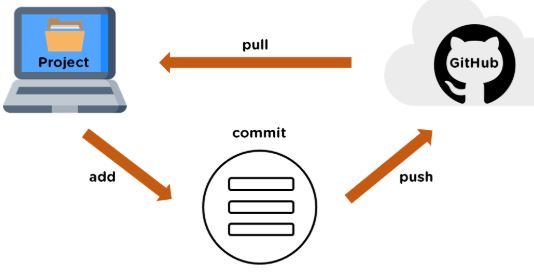
Ajouter un dépôt distant
Pour ajouter un nouveau dépôt distant, vous pouvez utiliser un nom simple pour référence ultérieure. Le format de la commande est le suivant :
git remote add [shortname] [url]
Cet exemple utilise GitHub comme dépôt distant. Si vous n'avez pas GitHub, vous pouvez [visiter] le site officielhttps://github.com/Inscrivez-vous.
Comme le transfert entre votre dépôt Git local et le dépôt GitHub est chiffré via SSH, nous devons configurer les informations d'authentification :
Utilisez la commande suivante pour générer une clé SSH :
$ ssh-keygen -t rsa -C "youremail@example.com"
ce qui suityour_email@youremail.comRemplacez cela par l'adresse e-mail avec laquelle vous vous êtes inscrit sur GitHub. Ensuite, il vous demandera de confirmer le chemin et de saisir un mot de passe. Ici, nous utilisons simplement les valeurs par défaut et appuyons sur Entrée jusqu'au bout.
Si cela réussit, il sera~/généré sous le dossier.ssh, entrez dedans, ouvrezid_rsa.pub, copiez le contenu à l'intérieurkey。
$ ssh-keygen -t rsa -C "12345678@qq.com"
Generating public/private rsa key pair.
Enter file in which to save the key (/Users/tianqixin/.ssh/id_rsa):
Enter passphrase (empty for no passphrase):    # 直接回车
Enter same passphrase again:                   # 直接回车
Your identification has been saved in /Users/tianqixin/.ssh/id_rsa.
Your public key has been saved in /Users/tianqixin/.ssh/id_rsa.pub.
The key fingerprint is:
SHA256:MDKVidPTDXIQoJwoqUmI4LBAsg5XByBlrOEzkxrwARI 12345678@qq.com
The key's randomart image is:
+---[RSA 3072]----+
|E*+.+=**oo       |
|%Oo+oo=o. .      |
|%**.o.o.         |
|OO.  o o         |
|+o+     S        |
|.                |
|                 |
|                 |
|                 |
+----[SHA256]-----+
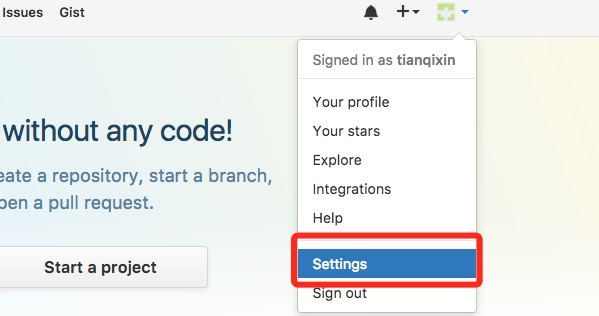
Retournez sur GitHub, allez dans Compte => Paramètres (configuration du compte).
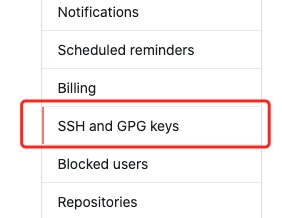
Dans la partie gauche, sélectionnezClés SSH et GPG, puis cliquez surNouvelle clé SSHCliquez sur le bouton, définissez le titre dans le champ Titre — vous pouvez mettre ce que vous voulez — et collez la clé générée sur votre ordinateur.
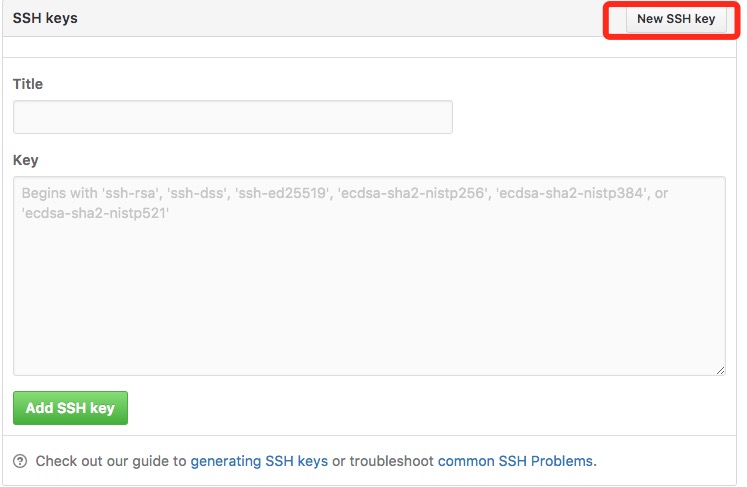
Après un ajout réussi, l'interface est comme indiqué ci-dessous.
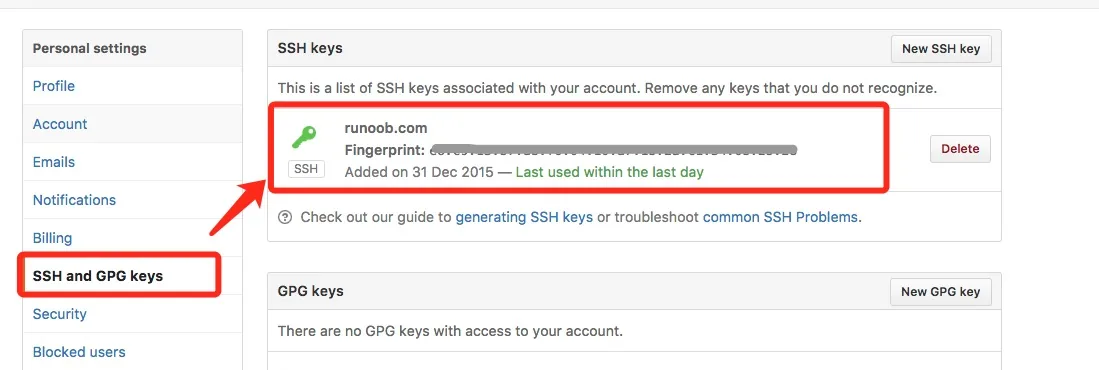
Pour vérifier si cela a réussi, saisissez la commande suivante :
$ ssh -T git@github.com
The authenticity of host 'github.com (52.74.223.119)' can't be established.
RSA key fingerprint is SHA256:nThbg6kXUpJWGl7E1IGOCspRomTxdCARLviKw6E5SY8.
Are you sure you want to continue connecting (yes/no/[fingerprint])? yes                   # 输入 yes
Warning: Permanently added 'github.com,52.74.223.119' (RSA) to the list of known hosts.
Hi tianqixin! You've successfully authenticated, but GitHub does not provide shell access. # 成功信息
La commande suivante indique que nous nous sommes connectés avec succès à GitHub.
Après vous être connecté, cliquez sur "Nouveau dépôt" comme indiqué ci-dessous :

Ensuite, saisissez "example-git-test" (nom du dépôt distant) dans le champ Nom du dépôt, conservez les autres paramètres par défaut, et cliquez sur le bouton "Créer un dépôt". Cela crée avec succès un nouveau dépôt Git :
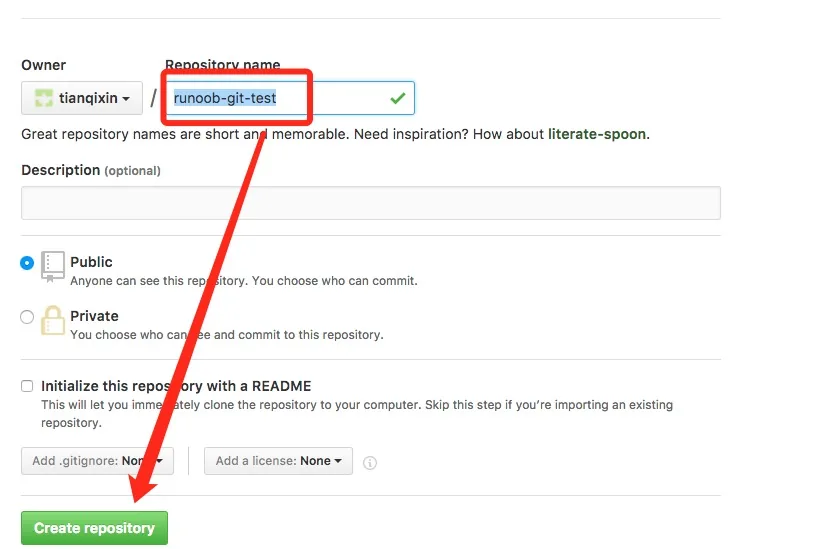
Après une création réussie, les informations suivantes s'affichent :
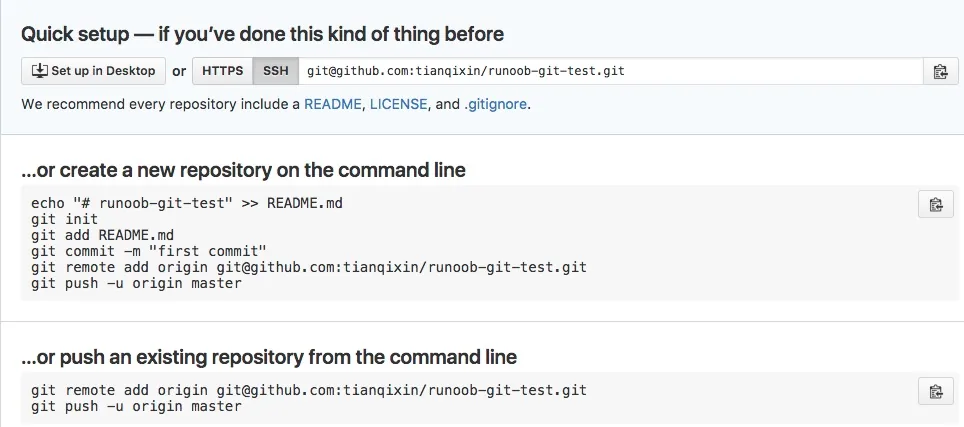
Les informations ci-dessus nous indiquent que nous pouvons cloner un nouveau dépôt à partir de ce dépôt, et que nous pouvons également pousser le contenu du dépôt local vers le dépôt GitHub.
Maintenant, conformément aux indications de GitHub, exécutez les commandes dans le dépôt local :
$ mkdir example-git-test                     # 创建测试目录
$ cd example-git-test/                       # 进入测试目录
$ echo "# Example Git 测试" >> README.md     # 创建 README.md 文件并写入内容
$ ls                                        # 查看目录下的文件
README
$ git init                                  # 初始化
$ git add README.md                         # 添加文件
$ git commit -m "添加 README.md 文件"        # 提交并备注信息
[master (root-commit) 0205aab] 添加 README.md 文件
 1 file changed, 1 insertion(+)
 create mode 100644 README.md

# 提交到 Github
$ git remote add origin git@github.com:tianqixin/example-git-test.git
$ git push -u origin master
Veuillez copier les commandes suivantes depuis l'endroit où vous avez créé avec succès le nouveau dépôt sur GitHub, plutôt que d'utiliser les commandes que j'ai fournies, car nos noms d'utilisateur GitHub sont différents et les noms des dépôts le sont aussi.
Ensuite, nous retournons au dépôt créé sur GitHub, et nous pouvons voir que les fichiers ont été téléversés sur GitHub :
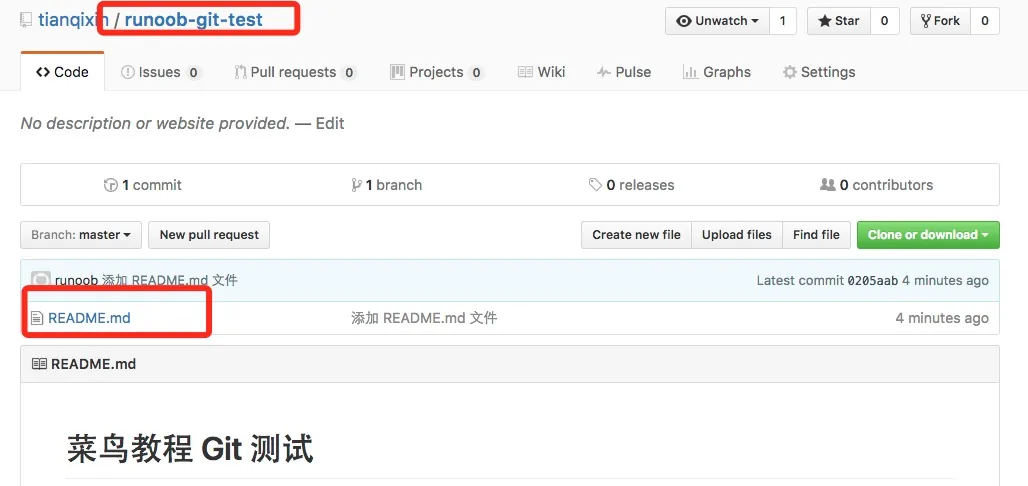
Afficher le dépôt distant actuel.
Pour voir quels dépôts distants sont actuellement configurés, vous pouvez utiliser la commande :
git remote
Exemple
$ git remote
origin
$ git remote -v
origin    git@github.com:tianqixin/example-git-test.git (fetch)
origin    git@github.com:tianqixin/example-git-test.git (push)
Lorsque vous l'exécutez avec le paramètre -v, vous pouvez également voir l'adresse de lien réelle de chaque alias.
Récupérer le dépôt distant
Git dispose de deux commandes utilisées pour récupérer les mises à jour d'un dépôt distant.
1. Télécharger les nouvelles branches et les données depuis le dépôt distant :
git fetch
Après l'exécution de cette commande, vous devez exécuter git merge pour fusionner la branche distante dans votre branche actuelle.
2. Récupérez les données du dépôt distant et essayez de les fusionner dans la branche actuelle :
git merge
Cette commande exécutegit fetchPuis exécutez immédiatementgit mergela branche distante dans n'importe quelle branche sur laquelle vous vous trouvez.
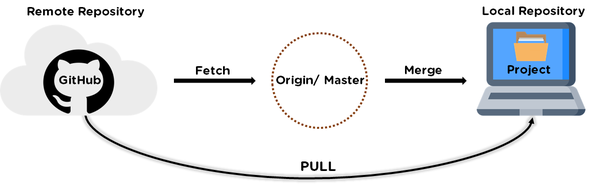
Supposons que vous ayez configuré un dépôt distant et que vous souhaitiez récupérer les données mises à jour. Vous pouvez d'abord exécutergit fetch [alias]Indiquez à Git de récupérer les données qu'il possède mais que vous n'avez pas encore, puis vous pouvez exécutergit merge [alias]/[branch]pour fusionner toutes les mises à jour sur le serveur (en supposant que quelqu'un ait poussé vers le serveur à ce moment-là) dans votre branche actuelle.
Ensuite, sur GitHub, nous cliquons sur "README.md" et le modifions en ligne :
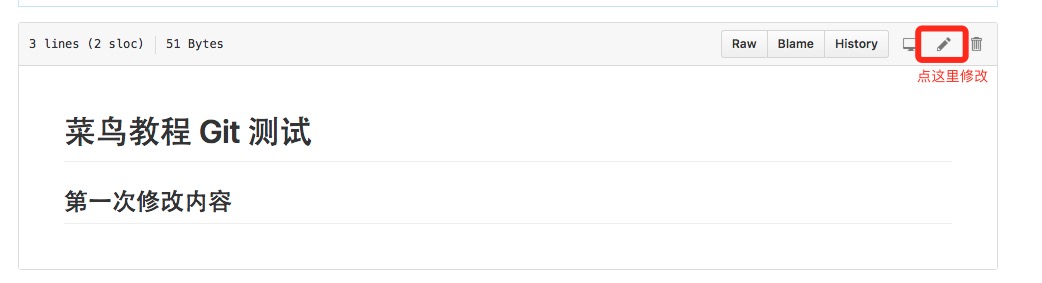
Ensuite, nous mettons à jour et modifions localement.
$ git fetch origin
remote: Counting objects: 3, done.
remote: Compressing objects: 100% (2/2), done.
remote: Total 3 (delta 0), reused 0 (delta 0), pack-reused 0
Unpacking objects: 100% (3/3), done.
From github.com:tianqixin/example-git-test
   0205aab..febd8ed  master     -> origin/master
Les informations ci-dessus "0205aab..febd8ed master -> origin/master" indiquent que la branche master a été mise à jour. Nous pouvons utiliser la commande suivante pour synchroniser les mises à jour vers le dépôt local :
$ git merge origin/master
Updating 0205aab..febd8ed
Fast-forward
 README.md | 1 +
 1 file changed, 1 insertion(+)
Affichez le contenu du fichier README.md :
$ cat README.md
# Example Git 测试
## 第一次修改内容
Pousser vers le dépôt distant
Commande pour pousser votre nouvelle branche et les données vers un dépôt distant :
git push [alias] [branch]
La commande ci-dessus pousse votre branche [branch] pour qu'elle devienne la branche [branch] sur le dépôt distant [alias]. Un exemple est le suivant.
$ touch example-test.txt      # 添加文件
$ git add example-test.txt
$ git commit -m "添加到远程"
master 69e702d] 添加到远程
 1 file changed, 0 insertions(+), 0 deletions(-)
 create mode 100644 example-test.txt

$ git push origin master    # 推送到 Github
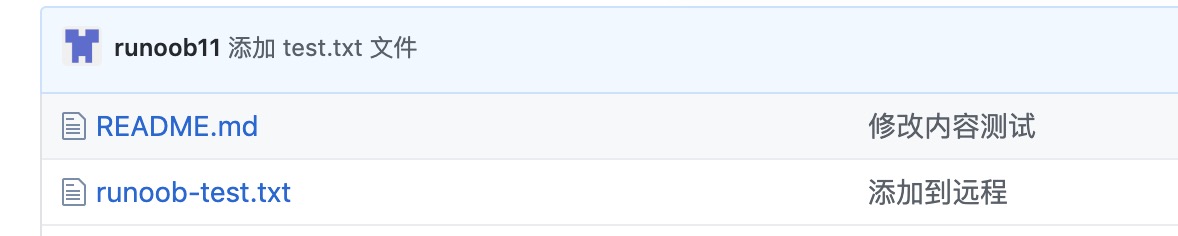
Revenez à notre dépôt GitHub, et vous pouvez voir que le fichier a été commité :
Supprimer le dépôt distant
Pour supprimer un dépôt distant, vous pouvez utiliser la commande :
git remote rm [别名]
Exemple
$ git remote -v origin git@github.com:tianqixin/example-git-test.git (fetch) origin git@github.com:tianqixin/example-git-test.git (push) # 添加仓库 origin2 $ git remote add origin2 git@github.com:tianqixin/example-git-test.git $ git remote -v origin git@github.com:tianqixin/example-git-test.git (fetch) origin git@github.com:tianqixin/example-git-test.git (push) origin2 git@github.com:tianqixin/example-git-test.git (fetch) origin2 git@github.com:tianqixin/example-git-test.git (push) # 删除仓库 origin2 $ git remote rm origin2 $ git remote -v origin git@github.com:tianqixin/example-git-test.git (fetch) origin git@github.com:tianqixin/example-git-test.git (push)autres extensions


