Tutoriel d'utilisation de Sourcetree

Git dispose de nombreux outils d'interface graphique (GUI), tels que SourceTree, Github Desktop, TortoiseGit, etc.
SourceTree est un outil de gestion client Git, adapté aux systèmes Windows et Mac.
SourceTree simplifie la façon dont les développeurs interagissent avec les dépôts Git, ce qui nous permet de gérer facilement les opérations Git via le menu de l'interface sans avoir besoin d'utiliser des commandes.
Avec SourceTree, nous pouvons gérer tous les dépôts Git, qu'ils soient distants ou locaux. SourceTree prend en charge les dépôts distants tels que Bitbucket, GitHub et GitLab.
Installation de Sourcetree
Nous pouvons visiter le site officiel de Sourcetree.https://www.sourcetreeapp.com/Cliquez directement sur le bouton de téléchargement pour télécharger :

D'autres versions peuvent être consultées à l'adresse :https://www.sourcetreeapp.com/download-archives
Une fois le téléchargement terminé, décompressez le fichier ZIP et double-cliquez sur le fichier d'application (EXE pour Windows ou DMG pour Mac) pour installer.
Pendant l'installation, il nous suffit d'accepter le contrat client Atlassian et de cliquer sur Continuer.
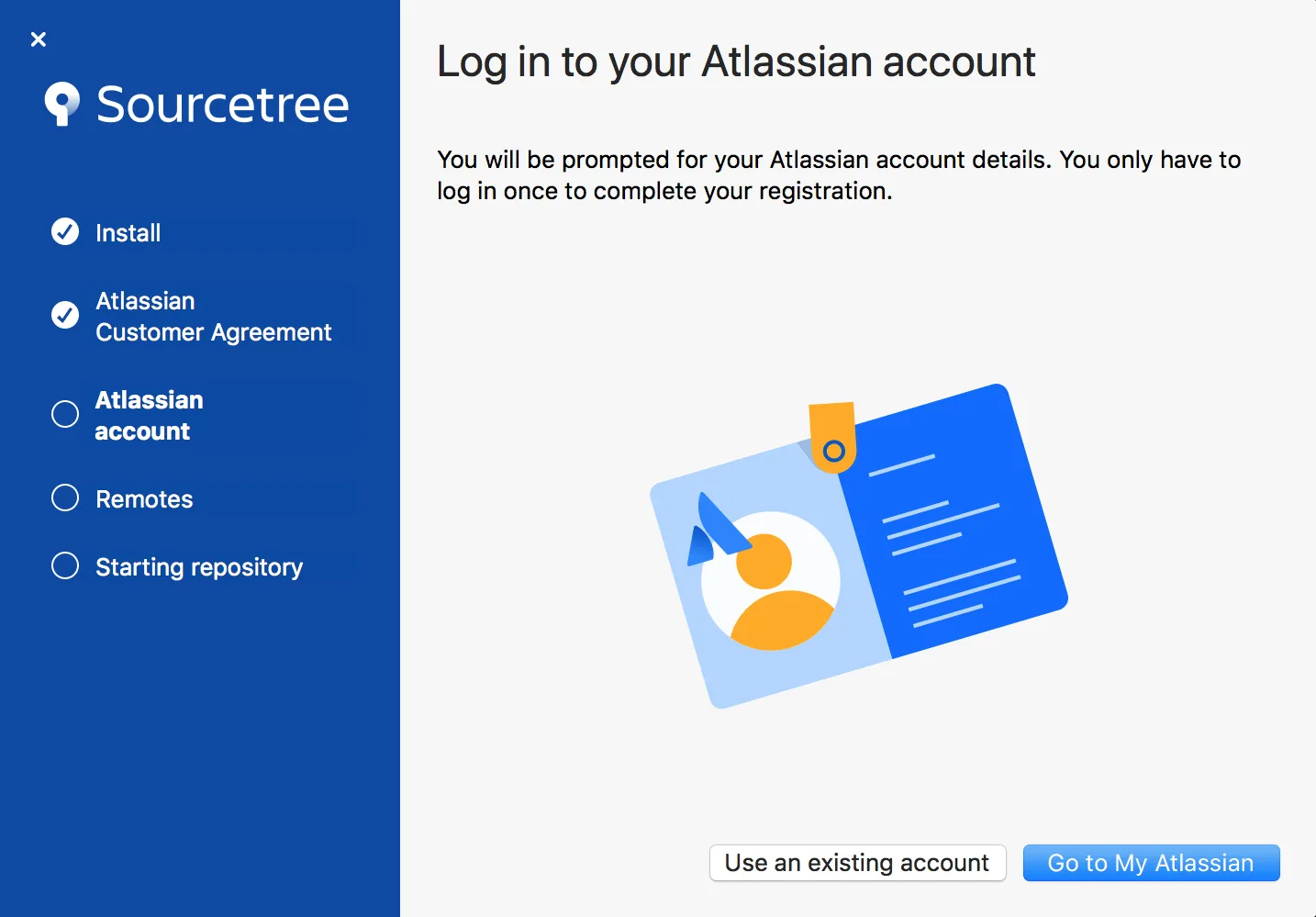
La création d'un compte Bitbucket vous permet d'ignorer la configuration initiale. Les clés SSH seront chargées par défaut si elles sont disponibles, mais vous pouvez aussi les configurer plus tard.
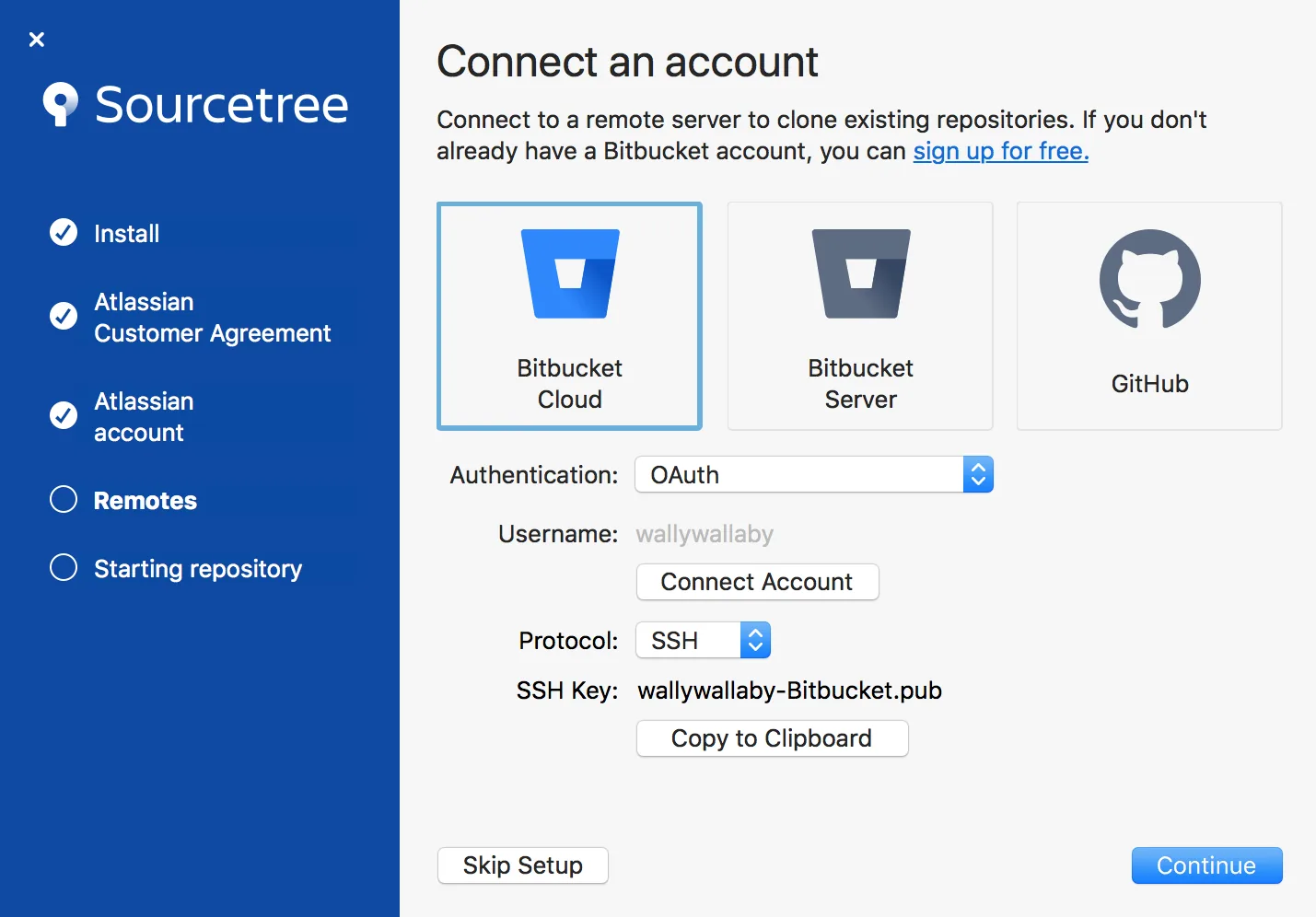
Suivez les instructions jusqu'à ce que vous terminiez la configuration. Si vous n'êtes pas prêt à cloner un dépôt, cliquez sur Ignorer la configuration.
Connecter un compte GitHub
Si vous n'avez pas encore de compte GitHub, vous devez en créer un. Vous pouvez vous référer à.Dépôt distant Git (GitHub)。
Ensuite, nous allons présenter comment utiliser Sourcetree pour gérer notre compte GitHub.
Nous pouvons ajouter plusieurs comptes à Sourcetree.
Cliquez sur le bouton dans le coin supérieur droit et sélectionnezle compte。
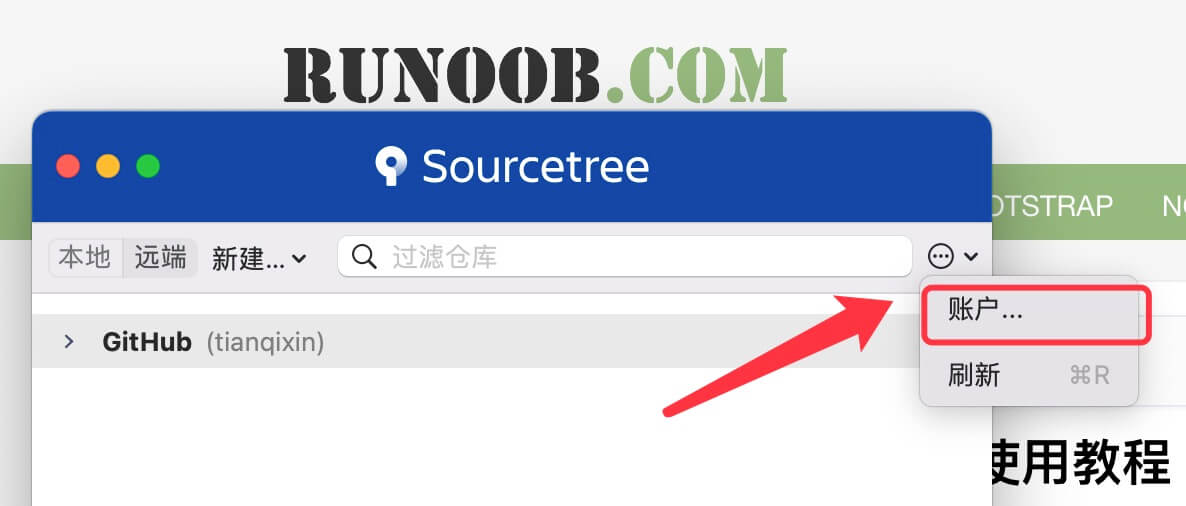
Ensuite, nous ajoutons le compte GitHub via le bouton Ajouter un compte.
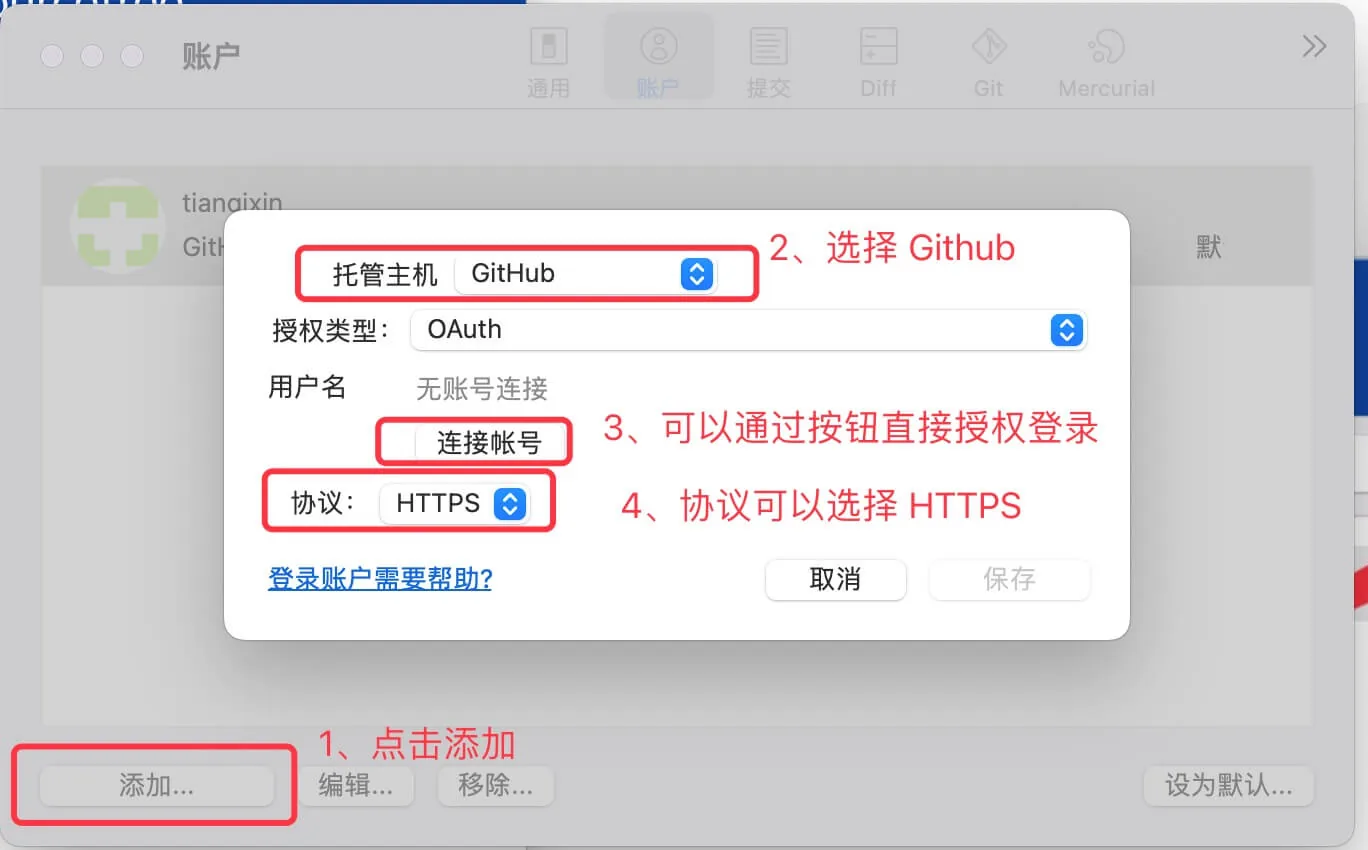
Une fois le compte GitHub ajouté, nous pouvons cloner directement depuis notre propre compte :
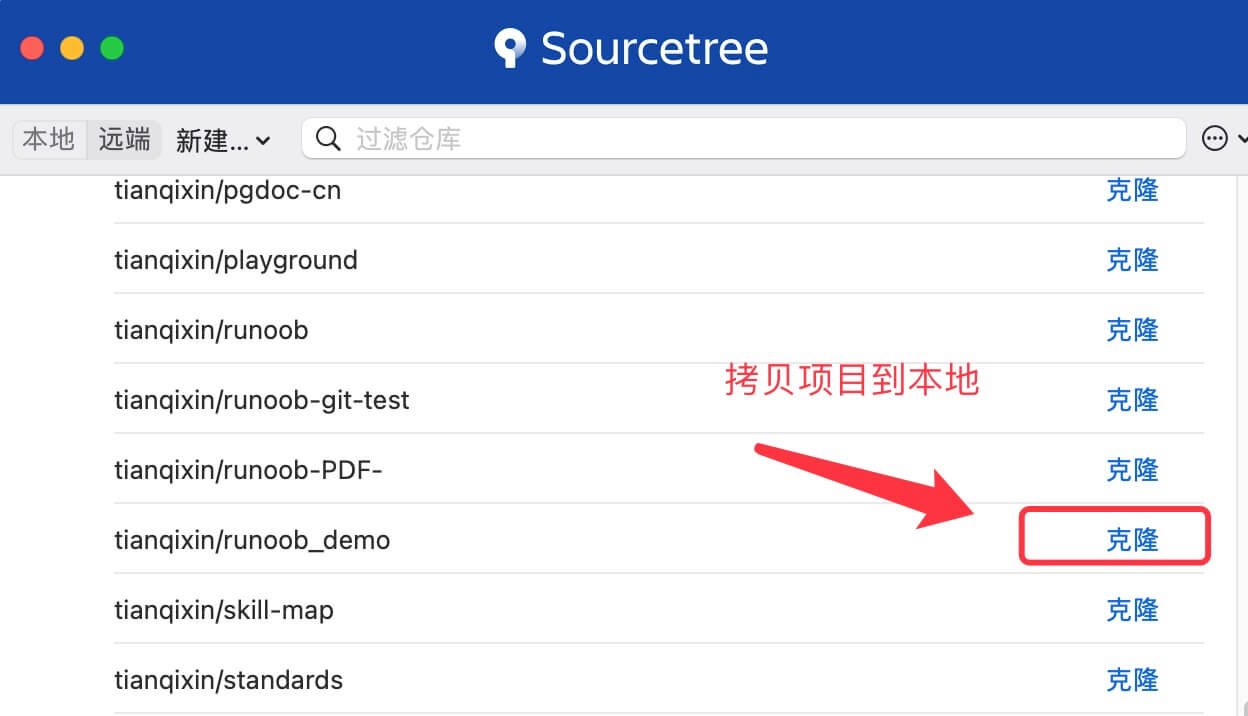
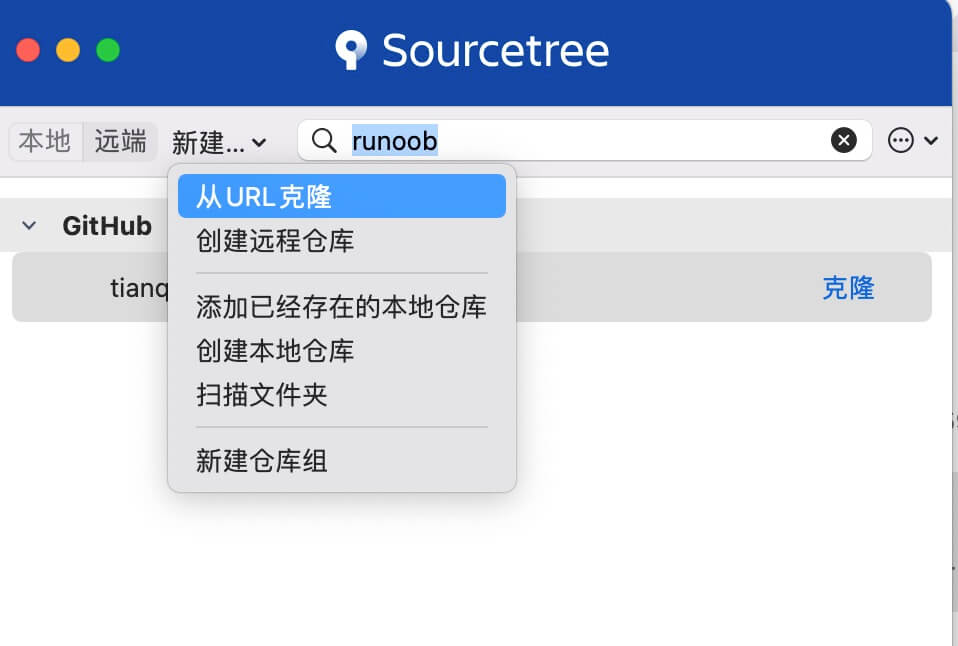
Vous pouvez également cloner d'autres dépôts distants :
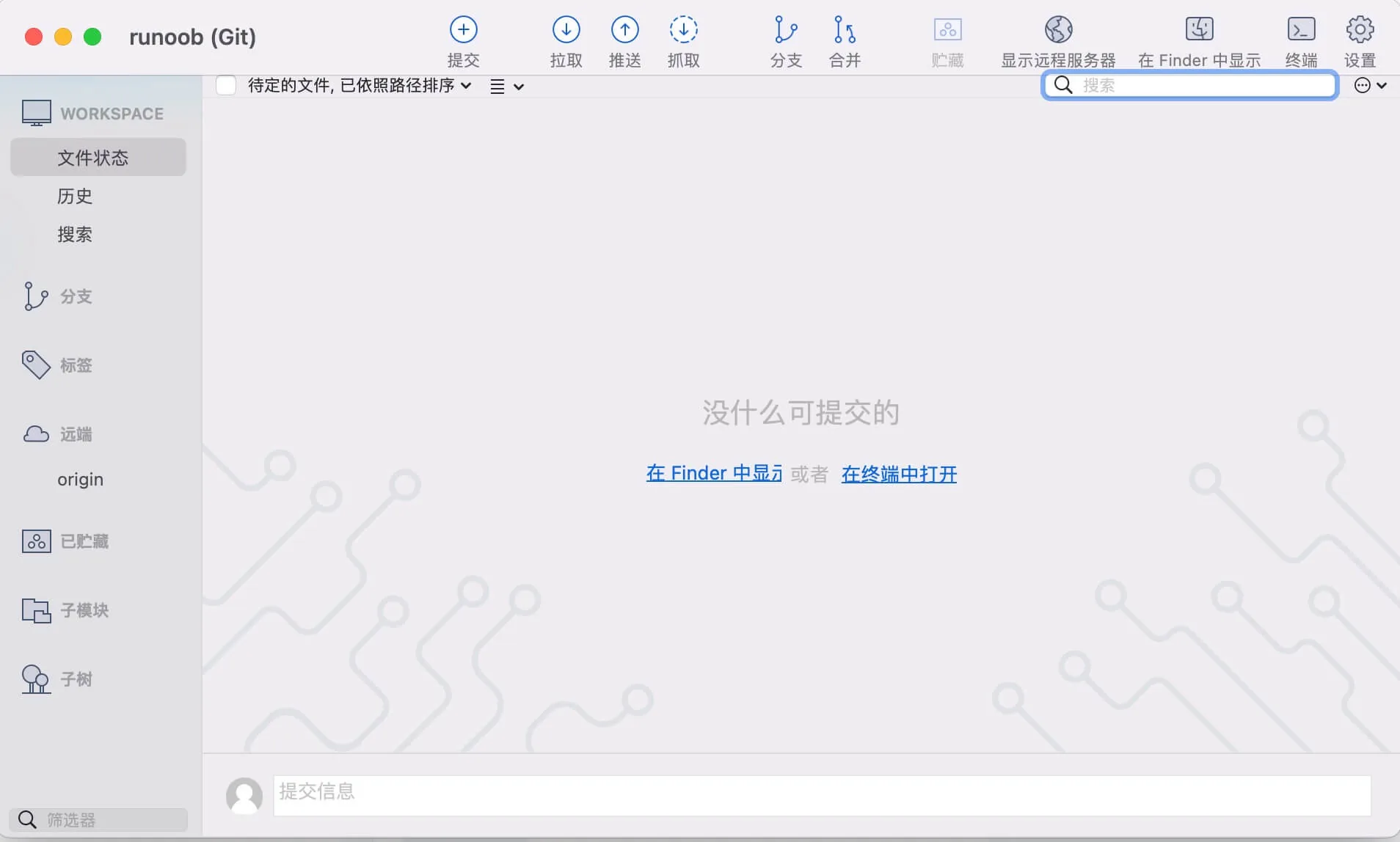
Une fois le clonage terminé, nous pouvons effectuer des opérations telles que commit, pull et merge :
Créer un dépôt local
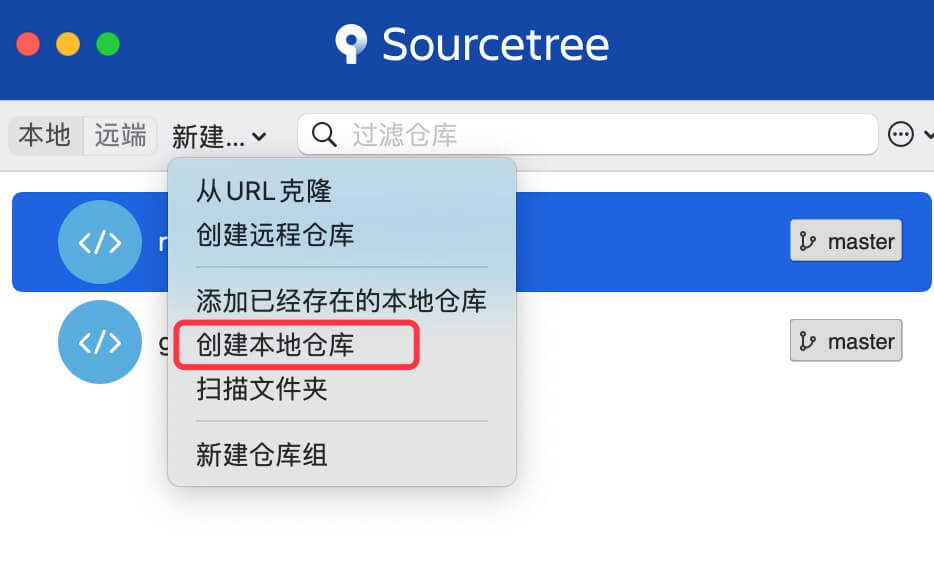
cliquez surNouveau, puis sélectionnezCréer un dépôt local。
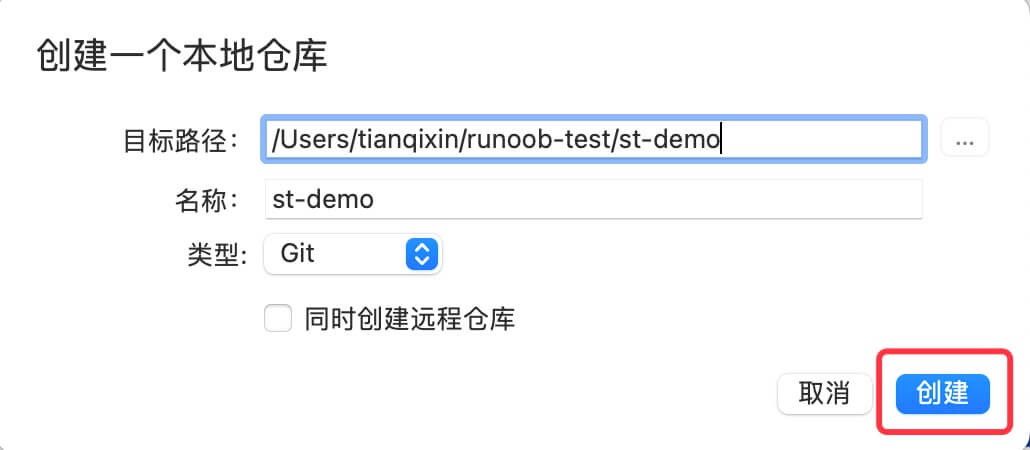
Entrez votre chemin cible et le nom du dépôt, puis cliquez surCréer。
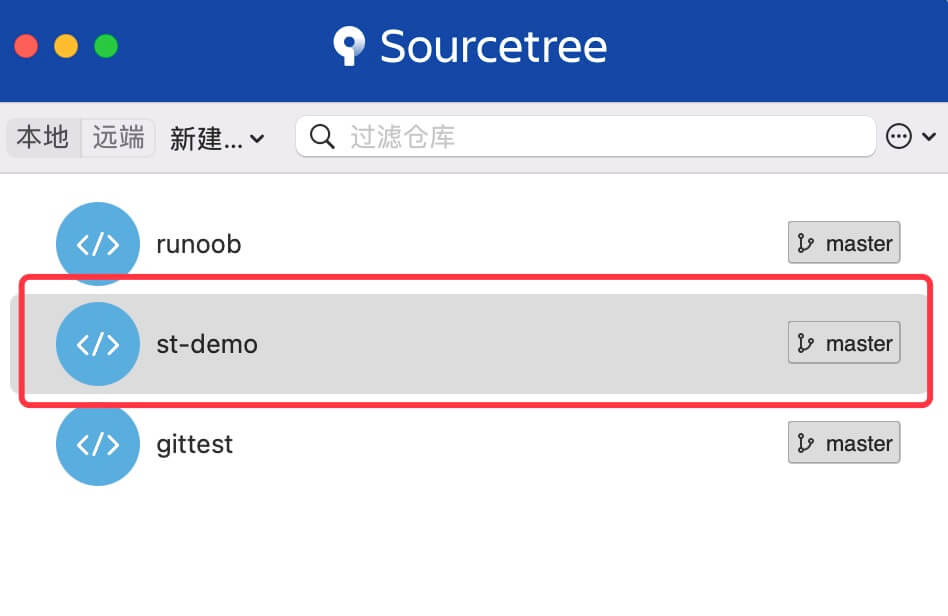
Après la création, il apparaîtra dans la liste locale :
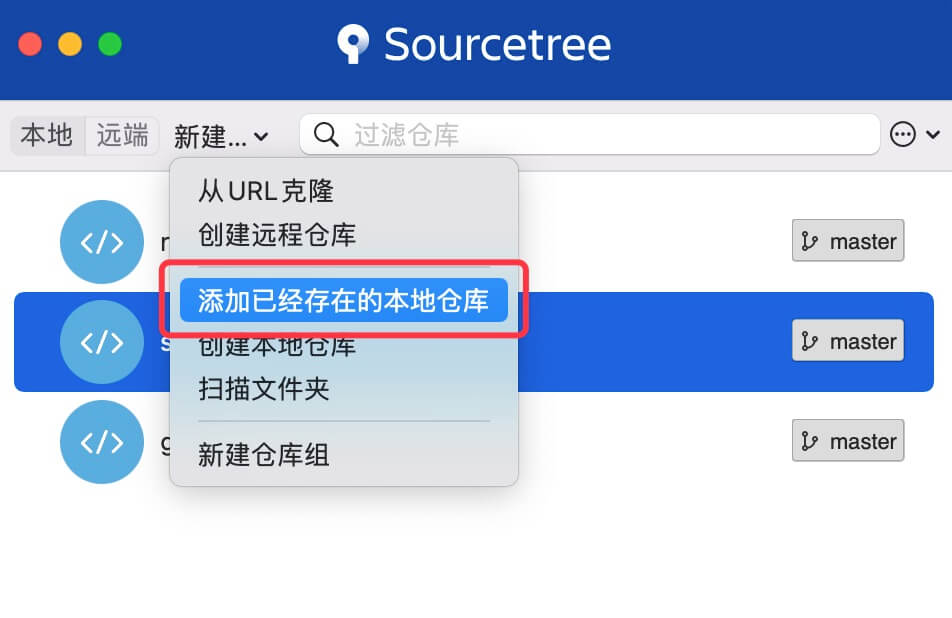
Si nous avons déjà un dépôt local, nous pouvons l'ajouter directement.
Cliquez surNouveau, puis cliquez surAjouter un dépôt local déjà existant: