Git リモートリポジトリ (Github)
Git は SVN のように中央サーバーがあるわけではありません。
現在私たちが使用している Git コマンドはすべてローカルで実行されます。Git を通じてコードを共有したり、他の開発者と共同作業したい場合は、他の開発者が接続できるサーバーにデータを置く必要があります。
この例では、リモートリポジトリとして Github を使用しています。先に私たちのGithub 簡明チュートリアル。
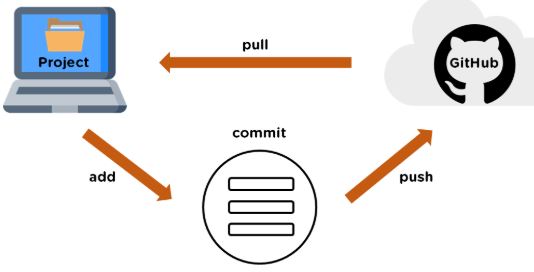
リモートリポジトリの追加
新しいリモートリポジトリを追加するには、将来参照しやすいように簡単な名前を指定します。コマンド形式は次のとおりです。
git remote add [shortname] [url]
この例では、リモートリポジトリとして Github を例にしています。Github をお持ちでない場合は、公式サイトでhttps://github.com/登録できます。
ローカル Git リポジトリと GitHub リポジトリ間の転送は SSH で暗号化されているため、認証情報を設定する必要があります:
以下のコマンドで SSH キーを生成します:
$ ssh-keygen -t rsa -C "youremail@example.com"
後ろのyour_email@youremail.comを Github に登録したメールアドレスに変更します。その後、パスの確認とパスワードの入力を求められますが、ここではデフォルトのまま Enter キーを押し続ければ問題ありません。
成功すると、~/の下に生成される.sshフォルダの中に入って、開いてid_rsa.pub、その中身をコピーしますkey。
$ ssh-keygen -t rsa -C "12345678@qq.com"
Generating public/private rsa key pair.
Enter file in which to save the key (/Users/tianqixin/.ssh/id_rsa):
Enter passphrase (empty for no passphrase):    # 直接回车
Enter same passphrase again:                   # 直接回车
Your identification has been saved in /Users/tianqixin/.ssh/id_rsa.
Your public key has been saved in /Users/tianqixin/.ssh/id_rsa.pub.
The key fingerprint is:
SHA256:MDKVidPTDXIQoJwoqUmI4LBAsg5XByBlrOEzkxrwARI 12345678@qq.com
The key's randomart image is:
+---[RSA 3072]----+
|E*+.+=**oo       |
|%Oo+oo=o. .      |
|%**.o.o.         |
|OO.  o o         |
|+o+     S        |
|.                |
|                 |
|                 |
|                 |
+----[SHA256]-----+
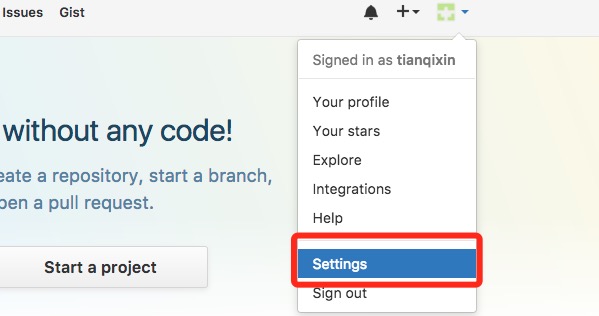
Github に戻り、Account => Settings(アカウント設定)に入ります。
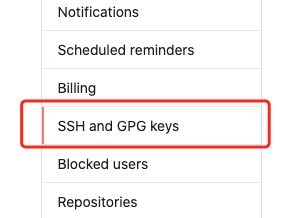
左側でSSH and GPG keysを選択し、次にNew SSH keyボタンをクリックします。title にタイトルを設定します。任意の名前で構いません。お使いのPCで生成した key を貼り付けます。
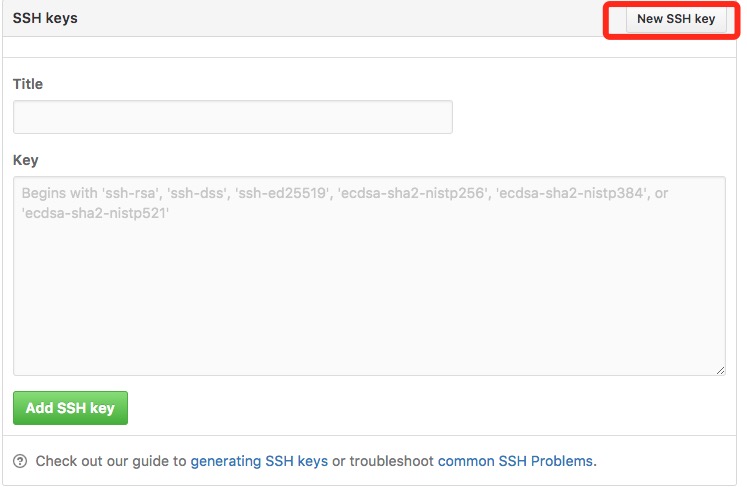
追加に成功すると、画面は次のようになります。
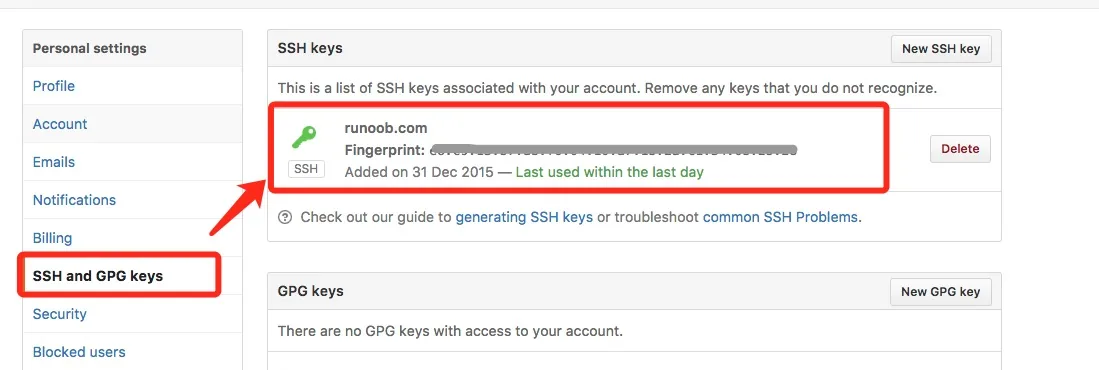
成功したかどうかを確認するため、次のコマンドを入力します:
$ ssh -T git@github.com
The authenticity of host 'github.com (52.74.223.119)' can't be established.
RSA key fingerprint is SHA256:nThbg6kXUpJWGl7E1IGOCspRomTxdCARLviKw6E5SY8.
Are you sure you want to continue connecting (yes/no/[fingerprint])? yes                   # 输入 yes
Warning: Permanently added 'github.com,52.74.223.119' (RSA) to the list of known hosts.
Hi tianqixin! You've successfully authenticated, but GitHub does not provide shell access. # 成功信息
次のコマンドは、Github に正常に接続できたことを示しています。
その後、ログインして" New repository "をクリックします。下図のようになります:

次に、Repository name に サンプル-git-test(リモートリポジトリ名)を入力し、その他はデフォルト設定のままにして、"Create repository" ボタンをクリックすると、新しい Git リポジトリの作成が成功します。
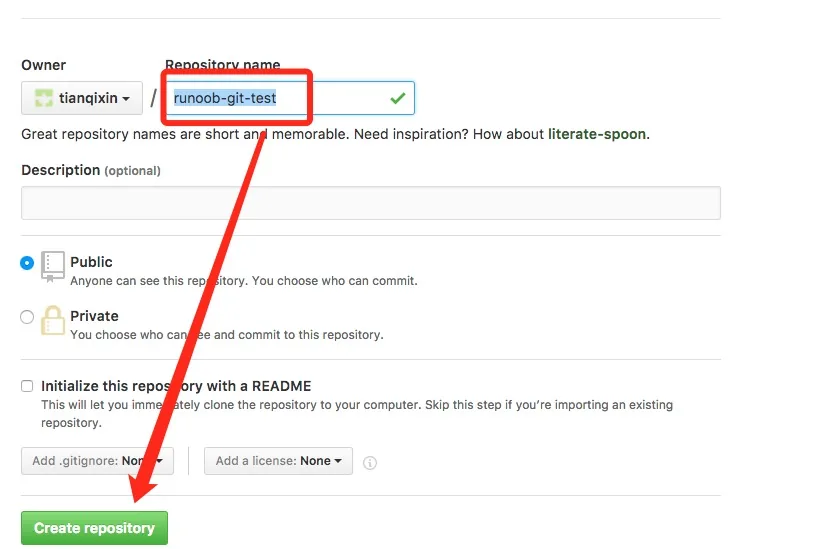
作成が成功すると、次の情報が表示されます:
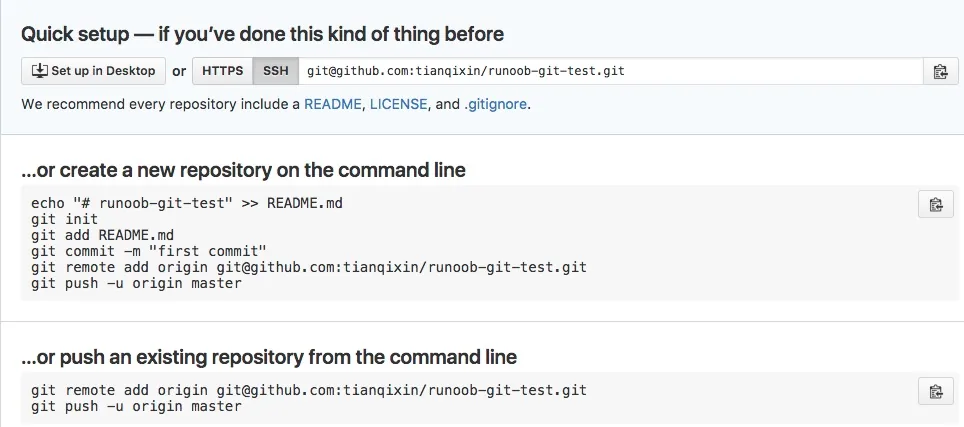
上記の情報は、このリポジトリから新しいリポジトリをクローンできること、またローカルリポジトリの内容を GitHub リポジトリにプッシュできることを示しています。
ここで、GitHub の指示に従って、ローカルのリポジトリでコマンドを実行します:
$ mkdir サンプル-git-test                     # 创建测试目录
$ cd サンプル-git-test/                       # 进入测试目录
$ echo "# サンプル Git 测试" >> README.md     # 创建 README.md 文件并写入内容
$ ls                                        # 查看目录下的文件
README
$ git init                                  # 初始化
$ git add README.md                         # 添加文件
$ git commit -m "添加 README.md 文件"        # 提交并备注信息
[master (root-commit) 0205aab] 添加 README.md 文件
 1 file changed, 1 insertion(+)
 create mode 100644 README.md

# 提交到 Github
$ git remote add origin git@github.com:tianqixin/サンプル-git-test.git
$ git push -u origin master
以下のコマンドは、私が提供したコマンドではなく、あなたが Github で新しいリポジトリを作成した場所のものをコピーしてください。Github のユーザー名とリポジトリ名が異なるためです。
次に、Github で作成したリポジトリに戻ると、ファイルが Github にアップロードされているのが確認できます:
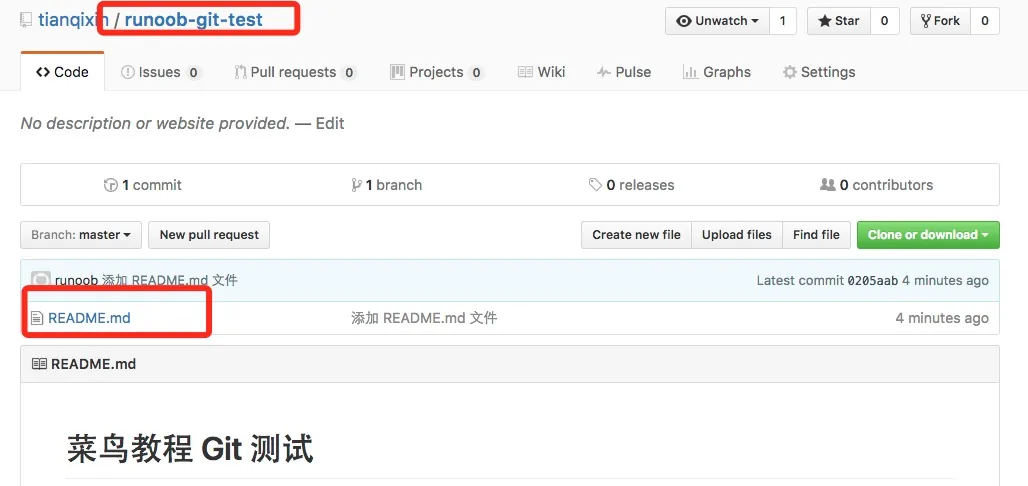
現在のリモートリポジトリを確認する
現在設定されているリモートリポジトリを確認するには、次のコマンドを使用します:
git remote
例
$ git remote
origin
$ git remote -v
origin    git@github.com:tianqixin/サンプル-git-test.git (fetch)
origin    git@github.com:tianqixin/サンプル-git-test.git (push)
実行時に -v パラメータを追加すると、各エイリアスの実際のリンク先アドレスも確認できます。
リモートリポジトリを取得する
Git には、リモートリポジトリの更新を取得するためのコマンドが2つあります。
1. リモートリポジトリから新しいブランチとデータをダウンロードします:
git fetch
このコマンドを実行した後、git merge を実行して、リモートブランチを現在のブランチにマージする必要があります。
2. リモートリポジトリからデータを取得し、現在のブランチにマージを試みます:
git merge
このコマンドは、git fetchの直後に実行し、git mergeリモートブランチを任意のローカルブランチにマージする操作です。
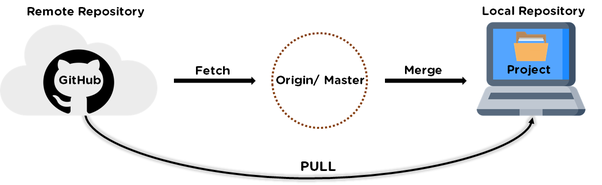
リモートリポジトリを設定済みで、更新されたデータを取得したい場合は、まず次のコマンドを実行します:git fetch [alias]Git に、あなたが持っていないデータを取得させます。その後、次のコマンドを実行できます:git merge [alias]/[branch]これにより、サーバー上の更新(この時点で誰かがサーバーにプッシュしたと仮定)を現在のブランチにマージします。
次に、Github 上の" README.md" をクリックして、オンラインで編集します:
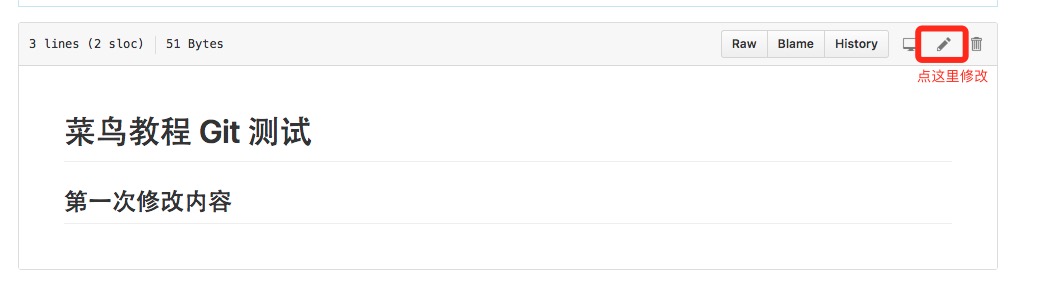
その後、ローカルで変更を同期します。
$ git fetch origin
remote: Counting objects: 3, done.
remote: Compressing objects: 100% (2/2), done.
remote: Total 3 (delta 0), reused 0 (delta 0), pack-reused 0
Unpacking objects: 100% (3/3), done.
From github.com:tianqixin/サンプル-git-test
   0205aab..febd8ed  master     -> origin/master
上記の情報 "0205aab..febd8ed master -> origin/master" は、master ブランチが更新されたことを示しています。次のコマンドで更新をローカルに同期できます:
$ git merge origin/master
Updating 0205aab..febd8ed
Fast-forward
 README.md | 1 +
 1 file changed, 1 insertion(+)
README.md ファイルの内容を確認します:
$ cat README.md
# サンプル Git 测试
## 第一次修改内容
リモートリポジトリへのプッシュ
新しいブランチとデータをリモートリポジトリにプッシュするコマンド:
git push [alias] [branch]
上記のコマンドは、[branch] ブランチを [alias] リモートリポジトリの [branch] ブランチとしてプッシュします。例は次のとおりです。
$ touch サンプル-test.txt      # 添加文件
$ git add サンプル-test.txt
$ git commit -m "添加到远程"
master 69e702d] 添加到远程
 1 file changed, 0 insertions(+), 0 deletions(-)
 create mode 100644 サンプル-test.txt

$ git push origin master    # 推送到 Github
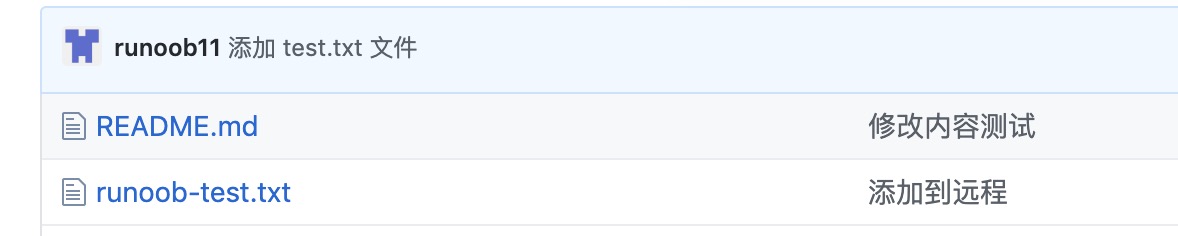
Github リポジトリに戻ると、ファイルがすでにプッシュされているのが確認できます:
リモートリポジトリの削除
リモートリポジトリを削除するには、次のコマンドを使用します:
git remote rm [别名]
例
$ git remote -v origin git@github.com:tianqixin/サンプル-git-test.git (fetch) origin git@github.com:tianqixin/サンプル-git-test.git (push) # 添加仓库 origin2 $ git remote add origin2 git@github.com:tianqixin/サンプル-git-test.git $ git remote -v origin git@github.com:tianqixin/サンプル-git-test.git (fetch) origin git@github.com:tianqixin/サンプル-git-test.git (push) origin2 git@github.com:tianqixin/サンプル-git-test.git (fetch) origin2 git@github.com:tianqixin/サンプル-git-test.git (push) # 删除仓库 origin2 $ git remote rm origin2 $ git remote -v origin git@github.com:tianqixin/サンプル-git-test.git (fetch) origin git@github.com:tianqixin/サンプル-git-test.git (push)その他の拡張機能


