Удалённый репозиторий Git (GitHub)
В Git нет центрального сервера, как в SVN.
Все команды Git, которые мы использовали до сих пор, выполняются локально. Если вы хотите делиться своим кодом через Git или сотрудничать с другими разработчиками, вам нужно разместить данные на сервере, к которому смогут подключаться другие разработчики.
В этом примере GitHub используется как удалённый репозиторий. Сначала вы можете прочитать нашКраткое руководство по GitHub.
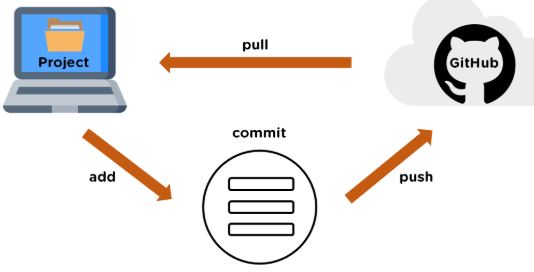
Добавление удалённого репозитория
Чтобы добавить новый удалённый репозиторий, вы можете указать простое имя для дальнейшего использования. Формат команды следующий:
git remote add [shortname] [url]
В этом примере GitHub используется как удалённый репозиторий. Если у вас нет GitHub, вы можете [посетить] официальный сайтhttps://github.com/Зарегистрироваться.
Поскольку передача между вашим локальным Git-репозиторием и репозиторием GitHub шифруется через SSH, нам нужно настроить данные аутентификации:
Используйте следующую команду для генерации SSH-ключа:
$ ssh-keygen -t rsa -C "youremail@example.com"
следующееyour_email@youremail.comЗамените его на email, который вы указали при регистрации на GitHub. После этого он попросит подтвердить путь и ввести пароль. Здесь мы просто используем значения по умолчанию и нажимаем Enter до конца.
Если всё успешно, он будет~/сгенерирован в.sshпапке, зайдите туда, откройтеid_rsa.pub, скопируйте содержимое внутриkey。
$ ssh-keygen -t rsa -C "12345678@qq.com"
Generating public/private rsa key pair.
Enter file in which to save the key (/Users/tianqixin/.ssh/id_rsa):
Enter passphrase (empty for no passphrase):    # 直接回车
Enter same passphrase again:                   # 直接回车
Your identification has been saved in /Users/tianqixin/.ssh/id_rsa.
Your public key has been saved in /Users/tianqixin/.ssh/id_rsa.pub.
The key fingerprint is:
SHA256:MDKVidPTDXIQoJwoqUmI4LBAsg5XByBlrOEzkxrwARI 12345678@qq.com
The key's randomart image is:
+---[RSA 3072]----+
|E*+.+=**oo       |
|%Oo+oo=o. .      |
|%**.o.o.         |
|OO.  o o         |
|+o+     S        |
|.                |
|                 |
|                 |
|                 |
+----[SHA256]-----+
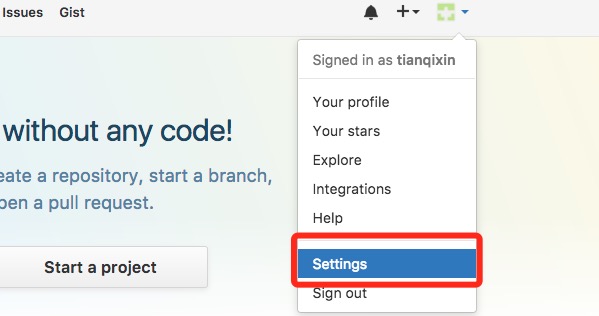
Вернитесь на GitHub, войдите в Account => Settings (настройки аккаунта).
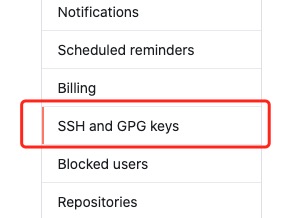
Слева выберитеSSH and GPG keys, затем нажмитеNew SSH keyНажмите кнопку, укажите заголовок в поле Title — можно ввести что угодно — и вставьте ключ, сгенерированный на вашем компьютере.
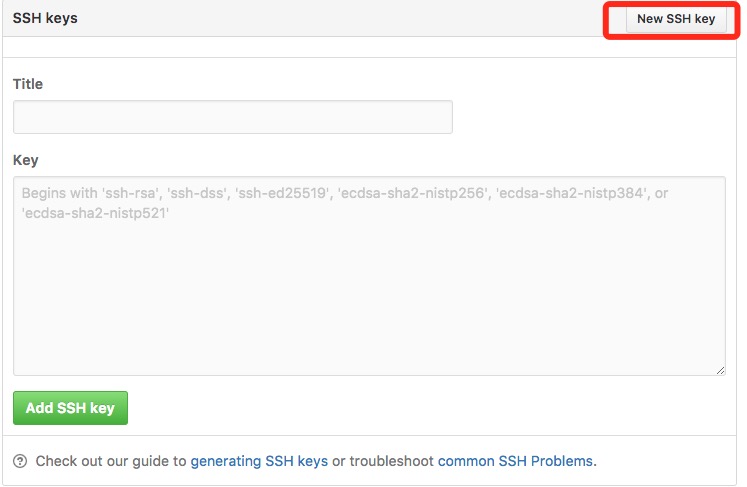
После успешного добавления интерфейс выглядит так, как показано ниже.
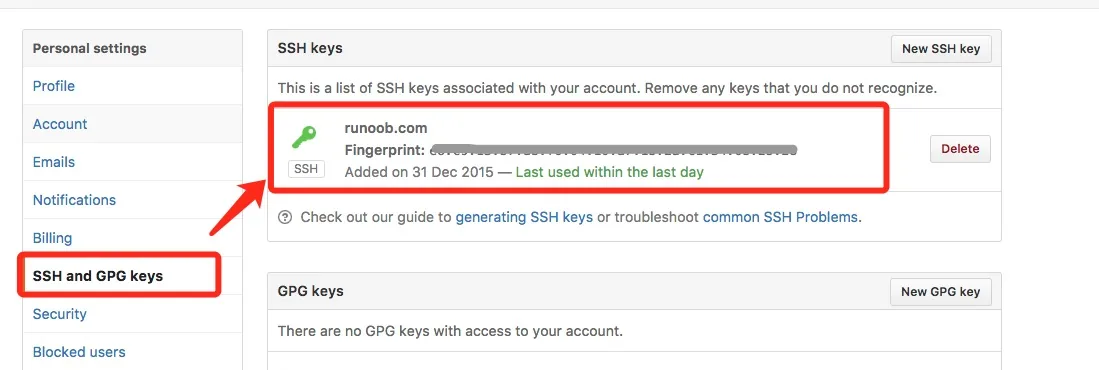
Чтобы проверить, успешно ли это, введите следующую команду:
$ ssh -T git@github.com
The authenticity of host 'github.com (52.74.223.119)' can't be established.
RSA key fingerprint is SHA256:nThbg6kXUpJWGl7E1IGOCspRomTxdCARLviKw6E5SY8.
Are you sure you want to continue connecting (yes/no/[fingerprint])? yes                   # 输入 yes
Warning: Permanently added 'github.com,52.74.223.119' (RSA) to the list of known hosts.
Hi tianqixin! You've successfully authenticated, but GitHub does not provide shell access. # 成功信息
Следующая команда означает, что мы успешно подключились к GitHub.
После входа в систему нажмите "New repository", как показано ниже:

После этого введите "example-git-test" (имя удалённого репозитория) в поле Repository name, оставьте остальные настройки по умолчанию и нажмите кнопку "Create repository". Так успешно создаётся новый Git-репозиторий:
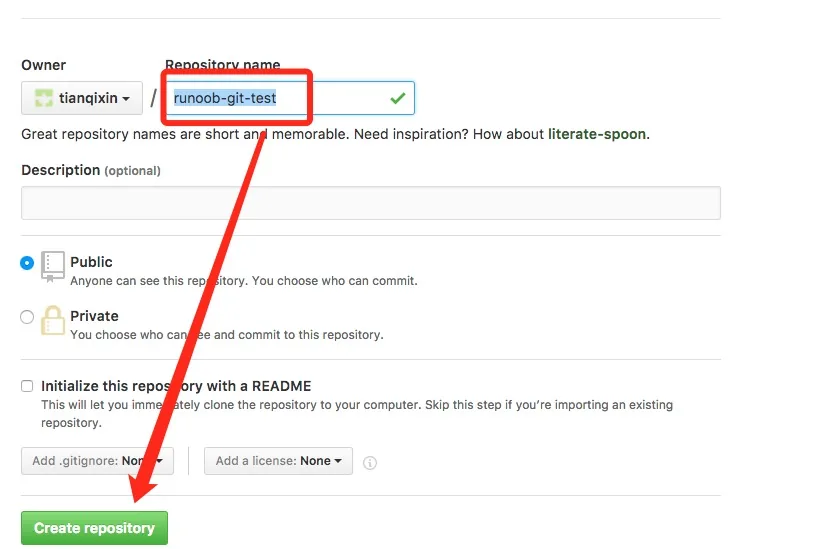
После успешного создания отображается следующая информация:
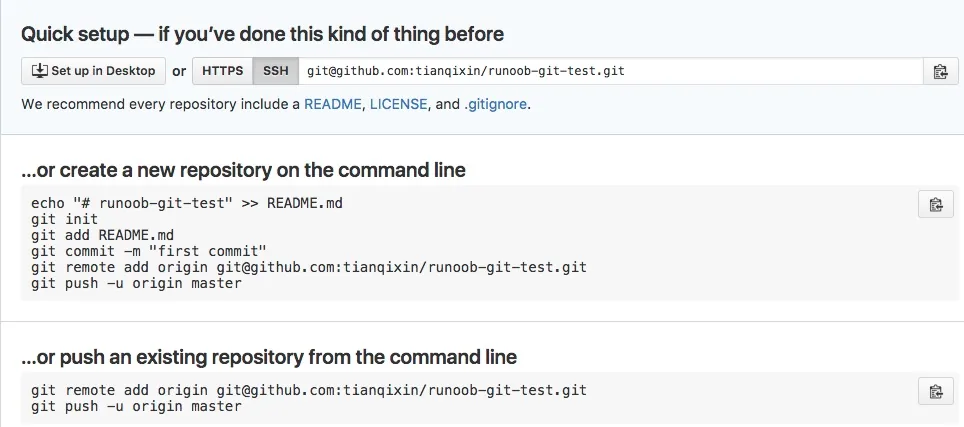
Приведённая выше информация говорит о том, что мы можем клонировать новый репозиторий из этого репозитория, а также можем отправить содержимое локального репозитория в репозиторий GitHub.
Теперь, следуя подсказкам GitHub, выполните команды в локальном репозитории:
$ mkdir example-git-test                     # 创建测试目录
$ cd example-git-test/                       # 进入测试目录
$ echo "# Example Git 测试" >> README.md     # 创建 README.md 文件并写入内容
$ ls                                        # 查看目录下的文件
README
$ git init                                  # 初始化
$ git add README.md                         # 添加文件
$ git commit -m "添加 README.md 文件"        # 提交并备注信息
[master (root-commit) 0205aab] 添加 README.md 文件
 1 file changed, 1 insertion(+)
 create mode 100644 README.md

# 提交到 Github
$ git remote add origin git@github.com:tianqixin/example-git-test.git
$ git push -u origin master
Пожалуйста, скопируйте следующие команды оттуда, где вы успешно создали новый репозиторий на GitHub, вместо использования команд, которые я предоставил, потому что наши имена пользователей GitHub разные, и имена репозиториев также разные.
Далее мы возвращаемся к репозиторию, созданному на GitHub, и видим, что файлы были загружены на GitHub:
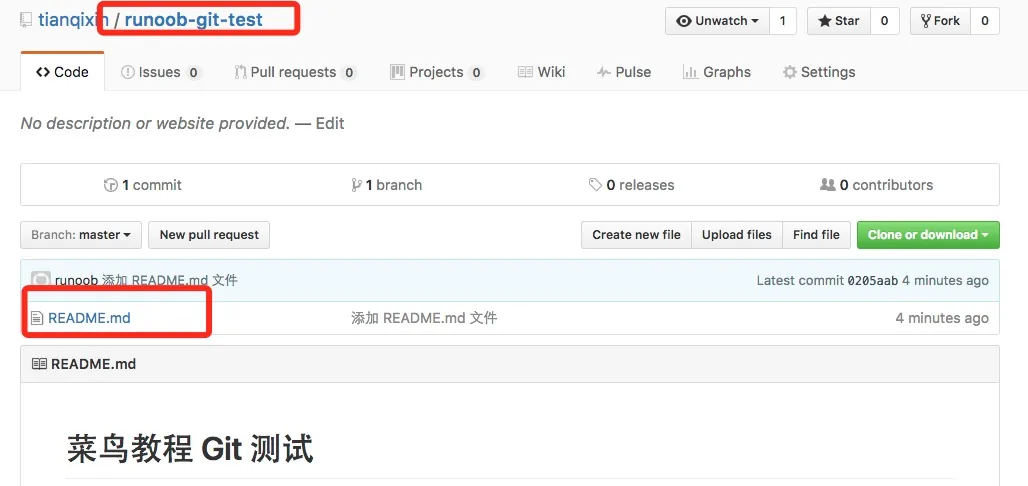
Просмотр текущего удалённого репозитория.
Чтобы увидеть, какие удалённые репозитории настроены в данный момент, можно использовать команду:
git remote
Пример
$ git remote
origin
$ git remote -v
origin    git@github.com:tianqixin/example-git-test.git (fetch)
origin    git@github.com:tianqixin/example-git-test.git (push)
При запуске с параметром -v вы также можете увидеть фактический адрес ссылки каждого псевдонима.
Получение удалённого репозитория
В Git есть две команды, используемые для получения обновлений из удалённого репозитория.
1. Загрузка новых веток и данных из удалённого репозитория:
git fetch
После выполнения этой команды нужно запустить git merge, чтобы слить удалённую ветку с вашей текущей веткой.
2. Извлеките данные из удалённого репозитория и попробуйте объединить их с текущей веткой:
git merge
Эта команда выполняетgit fetchЗатем сразу выполнитеgit mergeудалённую ветку в любую ветку, в которой вы находитесь.
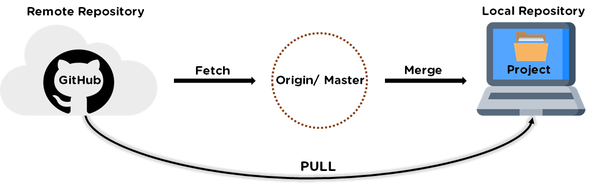
Предположим, вы настроили удалённый репозиторий и хотите получить обновлённые данные. Сначала можно выполнитьgit fetch [alias]Скажите Git извлечь данные, которые есть у него, но которых ещё нет у вас, а затем можно выполнитьgit merge [alias]/[branch]чтобы объединить любые обновления на сервере (при условии, что кто-то отправил изменения на сервер в это время) с вашей текущей веткой.
Затем на GitHub мы нажимаем на "README.md" и редактируем его онлайн:
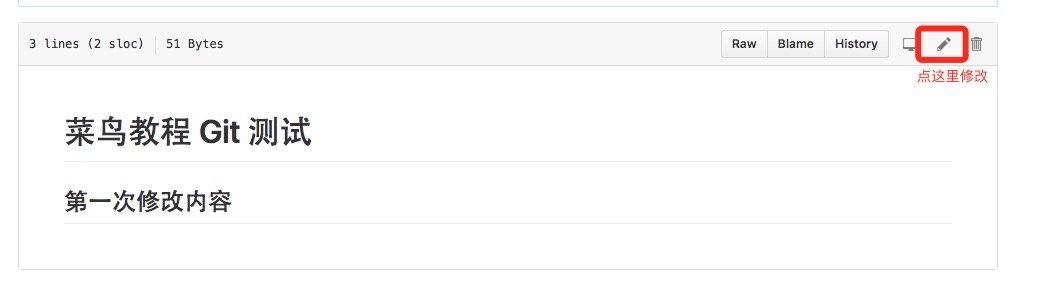
Затем мы обновляем и изменяем локально.
$ git fetch origin
remote: Counting objects: 3, done.
remote: Compressing objects: 100% (2/2), done.
remote: Total 3 (delta 0), reused 0 (delta 0), pack-reused 0
Unpacking objects: 100% (3/3), done.
From github.com:tianqixin/example-git-test
   0205aab..febd8ed  master     -> origin/master
Приведённая выше информация "0205aab..febd8ed master -> origin/master" указывает на то, что ветка master была обновлена. Мы можем использовать следующую команду, чтобы синхронизировать обновления с локальным репозиторием:
$ git merge origin/master
Updating 0205aab..febd8ed
Fast-forward
 README.md | 1 +
 1 file changed, 1 insertion(+)
Просмотрите содержимое файла README.md:
$ cat README.md
# Example Git 测试
## 第一次修改内容
Отправьте в удалённый репозиторий
Команда для отправки вашей новой ветки и данных в удалённый репозиторий:
git push [alias] [branch]
Приведённая выше команда отправляет вашу ветку [branch], чтобы она стала веткой [branch] в удалённом репозитории [alias]. Пример приведён ниже.
$ touch example-test.txt      # 添加文件
$ git add example-test.txt
$ git commit -m "添加到远程"
master 69e702d] 添加到远程
 1 file changed, 0 insertions(+), 0 deletions(-)
 create mode 100644 example-test.txt

$ git push origin master    # 推送到 Github
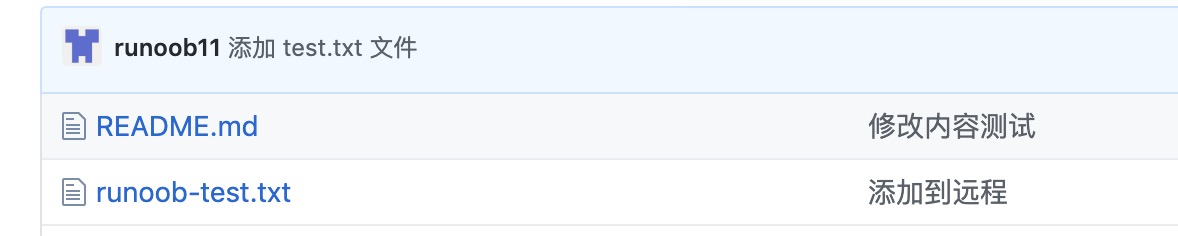
Вернитесь в наш репозиторий на GitHub, и вы увидите, что файл был зафиксирован:
Удалить удалённый репозиторий
Чтобы удалить удалённый репозиторий, можно использовать команду:
git remote rm [别名]
Пример
$ git remote -v origin git@github.com:tianqixin/example-git-test.git (fetch) origin git@github.com:tianqixin/example-git-test.git (push) # 添加仓库 origin2 $ git remote add origin2 git@github.com:tianqixin/example-git-test.git $ git remote -v origin git@github.com:tianqixin/example-git-test.git (fetch) origin git@github.com:tianqixin/example-git-test.git (push) origin2 git@github.com:tianqixin/example-git-test.git (fetch) origin2 git@github.com:tianqixin/example-git-test.git (push) # 删除仓库 origin2 $ git remote rm origin2 $ git remote -v origin git@github.com:tianqixin/example-git-test.git (fetch) origin git@github.com:tianqixin/example-git-test.git (push)другие расширения


