Si vous êtes un codeur, mais que vous ne connaissez pas GitHub, alors je pense que vous n’êtes même pas un codeur de niveau débutant, car vous n’êtes pas du tout un vrai codeur, vous n’êtes qu’un porteur de code.
Mais si vous lisez déjà cet article, je pense que vous connaissez déjà GitHub.
C'est GitHub qui fait du codage social une réalité.
Qu'est-ce que GitHub ?
GitHub est une plateforme d'hébergement de code basée sur git. Les utilisateurs payants peuvent créer des dépôts privés, tandis que les utilisateurs gratuits ordinaires ne peuvent utiliser que des dépôts publics, ce qui signifie que le code doit être public.
GitHub a été fondé en avril 2008 par trois développeurs : Chris Wanstrath, PJ Hyett et Tom Preston-Werner. À ce jour, il compte 59 employés à temps plein et fournit principalement des services d'hébergement de versions basés sur git.
Jusqu'à présent, cette aventure GitHub a été couronnée de succès. D'après la description de GitHub sur Wikipédia, nous pouvons voir de façon frappante le taux de croissance de GitHub :
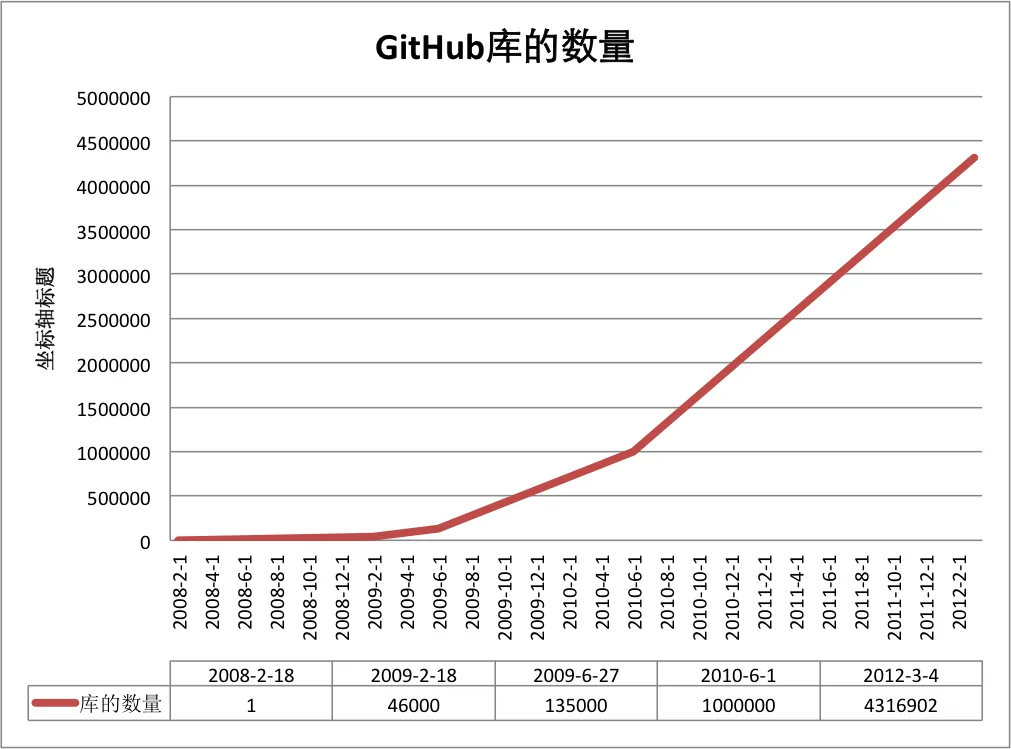
Aujourd'hui, GitHub est :
- Une communauté de 1,43 million de développeurs. Parmi eux se trouvent l'inventeur de LinuxTorvalds, un hacker de premier plan, et le fondateur de RailsDHH, un jeune geek.
- Le service d'hébergement open source le plus populaire de la planète. Il héberge actuellement 4,31 millions de projets git. Non seulement de plus en plus de projets open source bien connus migrent vers GitHub, comme Ruby on Rails, jQuery, Ruby, Erlang/OTP ; au cours des trois dernières années, des bibliothèques open source populaires font souvent leurs débuts sur GitHub, par exemple :BootStrap、Node.js、CoffeScriptetc.
- Un site classé 414e au niveau mondial sur Alexa.
Créer un compte et créer un dépôt
Pour utiliser GitHub, la première étape consiste bien sûr à créer un compte GitHub. Adresse du site officiel de GitHub :https://github.com/. Ensuite, vous pouvez créer un dépôt (les utilisateurs gratuits ne peuvent créer que des dépôts publics). Cliquez sur « Créer un nouveau dépôt », remplissez le nom et cliquez sur « Créer ». Ensuite, des informations de configuration du dépôt apparaîtront, ce qui constitue également un simple tutoriel git.
Installation de GitHub
Configurer Git
Tout d'abord, créez localementssh key;
$ ssh-keygen -t rsa -C "your_email@youremail.com"
ce qui suityour_email@youremail.comRemplacez-le par l'adresse e-mail avec laquelle vous vous êtes inscrit sur GitHub. Ensuite, il vous demandera de confirmer le chemin et de saisir un mot de passe. Nous appuyons simplement sur Entrée à chaque étape en utilisant les valeurs par défaut. Si cela réussit, il sera généré~/sous.sshdossier. Entrez-y, ouvrezid_rsa.pubcopiez lakey。
Retournez sur GitHub, entrez dans les paramètres du compte, sélectionnez Clés SSH à gauche, cliquez sur Ajouter une clé SSH, saisissez un titre quelconque et collez la clé générée sur votre ordinateur.
Pour vérifier si cela a réussi, saisissez ce qui suit dans git bash :
$ ssh -T git@github.com
S'il s'agit de la première fois, il vous sera demandé si vous souhaitez continuer. Saisissez yes et vous verrez : « You've successfully authenticated, but GitHub does not provide shell access ». Cela signifie que vous vous êtes correctement connecté à GitHub.
Ensuite, ce que nous devons faire est de pousser le dépôt local vers GitHub. Avant cela, nous devons également définir le nom d'utilisateur et l'adresse e-mail, car GitHub les enregistre à chaque commit.
$ git config --global user.name "your name"
$ git config --global user.email "your_email@youremail.com"
Entrez dans le dépôt à téléverser, faites un clic droit pour ouvrir git bash, puis ajoutez l'adresse distante :
$ git remote add origin git@github.com:yourName/yourRepo.git
Les yourName et yourRepo qui suivent représentent votre nom d'utilisateur GitHub et le dépôt que vous venez de créer. Après l'ajout, entrez dans .git et ouvrez config. Ici, un contenu supplémentaire `remote "origin"` apparaîtra, qui est l'adresse distante que vous venez d'ajouter. Vous pouvez également modifier directement config pour configurer l'adresse distante.
Créez un nouveau dossier, ouvrez-le, puis exécutez
git initpour créer un nouveau dépôt git.
Extraire le dépôt
Exécutez la commande suivante pour créer un clone d'un dépôt local :
git clone /path/to/repository
Si le dépôt se trouve sur un serveur distant, votre commande ressemblera à ceci:
git clone username@host:/path/to/repository
Workflow
Votre dépôt local se compose de trois « arbres » maintenus par git. Le premier est votreWorking directory, qui contient les fichiers réels; le deuxième est暂存区(Index), qui est comme une zone de cache, sauvegardant temporairement vos modifications ; enfin, il y aHEAD, qui pointe vers le résultat de votre dernier commit.
Vous pouvez proposer des modifications (les ajouter à la zone de préparation) à l'aide de la commande suivante :
git add <filename>
git add *
C'est la première étape du flux de travail Git de base. Utilisez la commande suivante pour valider réellement les modifications :
git commit -m "代码提交信息"
Maintenant, vos modifications ont été validées dansHEAD, mais pas encore dans votre dépôt distant.

Pousser les modifications
Vos modifications se trouvent maintenant dans la brancheHEADdu dépôt local. Exécutez la commande suivante pour pousser ces modifications vers le dépôt distant :
git push origin master
Vous pouvez remplacermasterpar n'importe quelle branche vers laquelle vous souhaitez pousser.
Si vous n'avez pas cloné un dépôt existant et que vous souhaitez connecter votre dépôt à un serveur distant, vous pouvez utiliser la commande suivante pour ajouter :
git remote add origin <server>
De cette façon, vous pourrez pousser vos modifications vers le serveur ajouté.
Branches
Les branches servent à isoler le développement de fonctionnalités. Lorsque vous créez un dépôt,masterest la branche "par défaut". Développez sur d'autres branches et, une fois terminé, fusionnez-les dans la branche master.
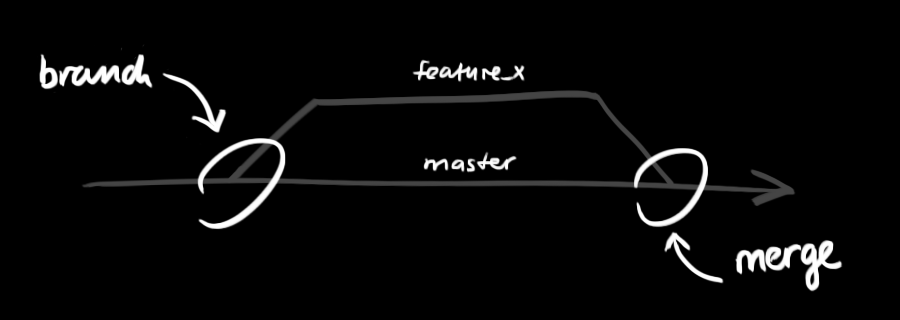
Créez une branche appelée "feature_x" et basculez dessus :
git checkout -b feature_x
Revenez à la branche master :
git checkout master
Ensuite, supprimez la branche nouvellement créée :
git branch -d feature_x
À moins que vous ne poussiez la branche vers le dépôt distant, la branche serainvisible pour les autres.:
git push origin <branch>
Mise à jour et fusion
Pour mettre à jour votre dépôt local avec les derniers changements, exécutez :
git pull
pour, dans votre répertoire de travail,fetchetmergeles modifications depuis le dépôt distant.
Pour fusionner une autre branche dans votre branche actuelle (par exemple, master), exécutez :
git merge <branch>
Dans les deux cas, git tentera de fusionner automatiquement les modifications. Malheureusement, cela ne réussit pas toujours, etdes conflits.
À ce stade, vous devez modifier ces fichiers pour fusionner manuellement cesconflits. Après avoir effectué les modifications, vous devez exécuter la commande suivante pour les marquer comme fusionnés avec succès :
git add <filename>
Avant de fusionner les modifications, vous pouvez utiliser la commande suivante pour prévisualiser les différences :
git diff <source_branch> <target_branch>
Balises
Il est recommandé de créer des tags pour les versions logicielles. Ce concept existe depuis longtemps, et il existe aussi dans SVN. Vous pouvez exécuter la commande suivante pour créer un tag appelé1.0.0tag :
git tag 1.0.0 1b2e1d63ff
1b2e1d63ffcorrespond aux 10 premiers caractères de l’ID de commit que vous voulez taguer. Vous pouvez utiliser la commande suivante pour obtenir l’ID de commit :
git log
Vous pouvez aussi utiliser moins de caractères initiaux de l’ID de commit, tant que sa référence est unique.
Remplacer les modifications locales
Si vous faites une erreur (ce qui, idéalement, ne devrait jamais arriver), vous pouvez utiliser la commande suivante pour remplacer les modifications locales :
git checkout -- <filename>
Cette commande remplacera les fichiers de votre répertoire de travail par le contenu le plus récent de HEAD. Les modifications déjà ajoutées à la zone de préparation et les nouveaux fichiers ne seront pas affectés.
Si vous voulez abandonner toutes vos modifications et commits locaux, vous pouvez récupérer le dernier historique de version depuis le serveur et faire pointer votre branche master locale dessus :
git fetch origin
git reset --hard origin/master
Astuces utiles
git graphique intégré :
gitk
Sortie git colorée :
git config color.ui true
Lors de l’affichage de l’historique, n’affichez qu’une seule ligne d’information par commit :
git config format.pretty oneline
Ajouter des fichiers de manière interactive à la zone de préparation :
git add -i
Liens et ressources
Clients graphiques
- GitX (L) (OSX, logiciel open source)
- Tower (OSX)
- Source Tree (OSX, gratuit)
- GitHub pour Mac (OSX, gratuit)
- GitBox (OSX, App Store)
Guides et manuels
Articles connexes
- Guide concis GitHub :http://rogerdudler.github.io/git-guide/index.zh.html
- Comment utiliser efficacement GitHub :http://www.yangzhiping.com/tech/github.html