Instalación del entorno UniApp
UniApp es un framework que utiliza Vue.js para desarrollar todas las aplicaciones frontend. Los desarrolladores escriben un solo conjunto de código que puede publicarse en iOS, Android, Web (responsive), así como en varios mini programas (WeChat/Alipay/Baidu/Toutiao/Feishu/QQ/Kuaishou/DingTalk/Taobao), aplicaciones rápidas y otras plataformas.
uni-app permite crear proyectos rápidamente mediante la interfaz visual o la línea de comandos vue-cli.
Instalación y configuración de la herramienta de desarrollo HBuilderX
HBuilderXH es la inicial de HTML, Builder es el constructor, X es la próxima generación de HBuilder. También lo llamamos así para abreviarHX。HXSíLigero como un editor, potente como un IDEla versión combinada de ambos.
HBuilderX incluye el entorno necesario, listo para usar, sin necesidad de configurar Node.js.
Descarga e instalación:
- Visita el sitio web oficial:https://www.dcloud.io/hbuilderx.html
- Elige la versión que se adapte a tu sistema operativo (Windows/macOS/Linux)
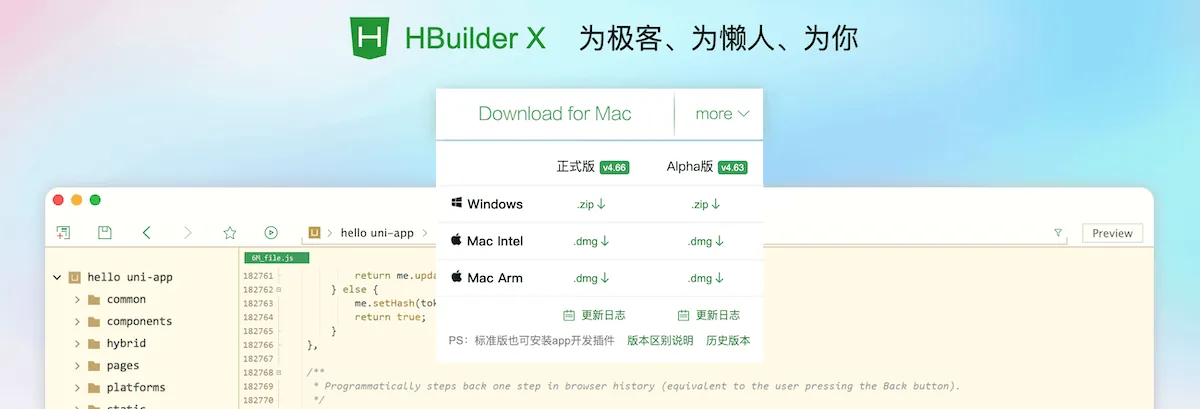
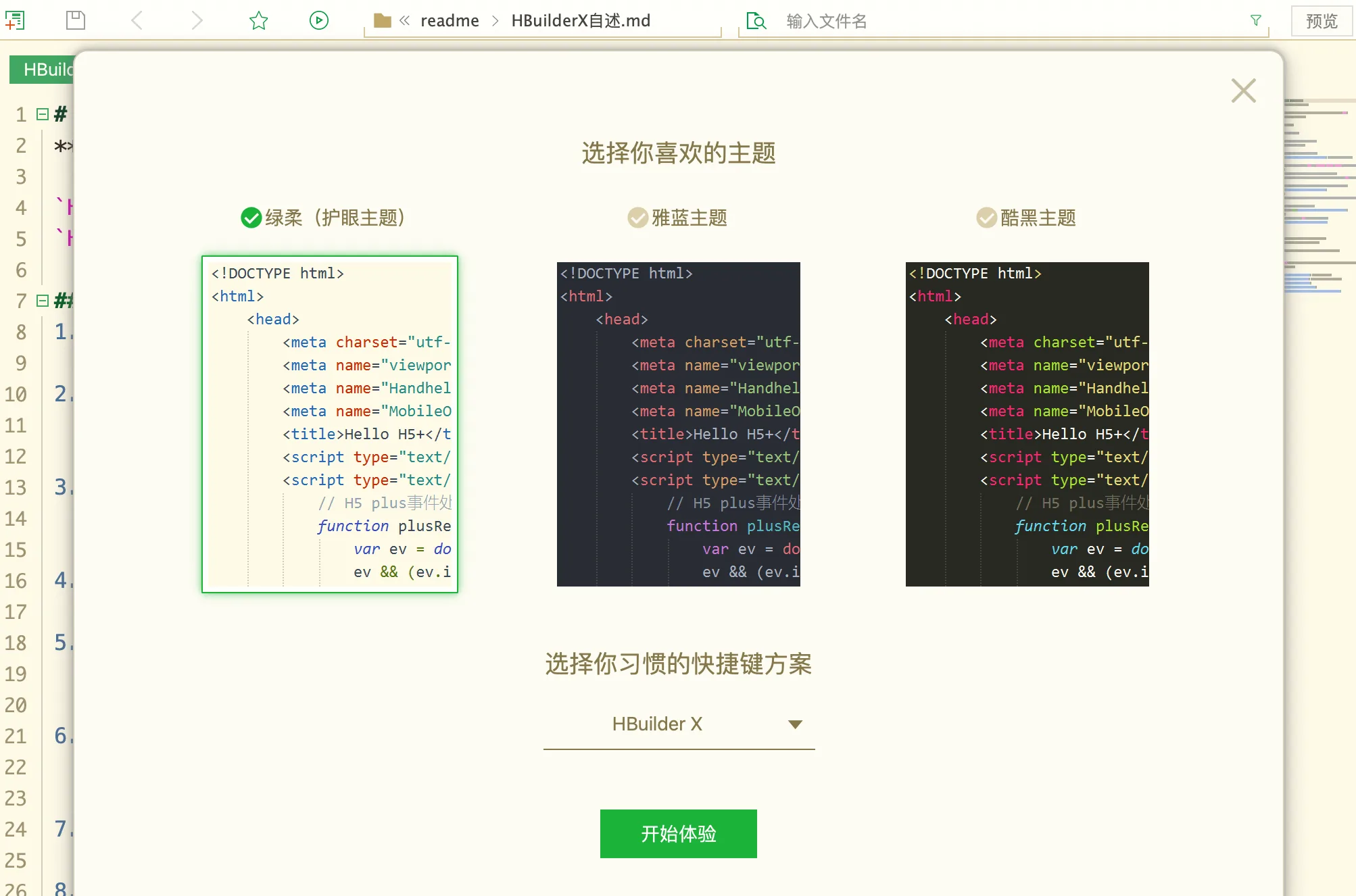
Después de la descarga e instalación, podemos configurar el tema de nuestra preferencia:
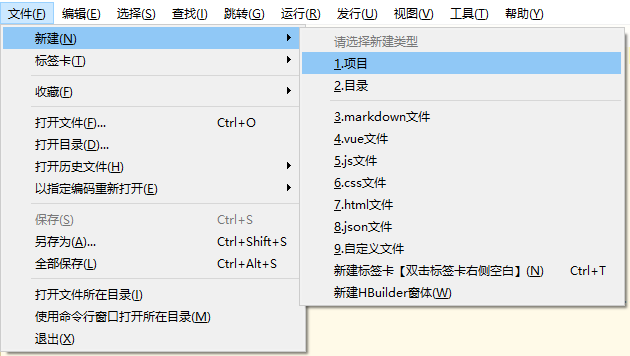
Crear UniApp
Haz clic en Archivo -> Nuevo -> Proyecto en la barra de herramientas (atajo de tecladoCtrl+N):
Selecciona el tipo uni-app, ingresa el nombre del proyecto, elige una plantilla y haz clic en Crear; el proyecto se creará correctamente.
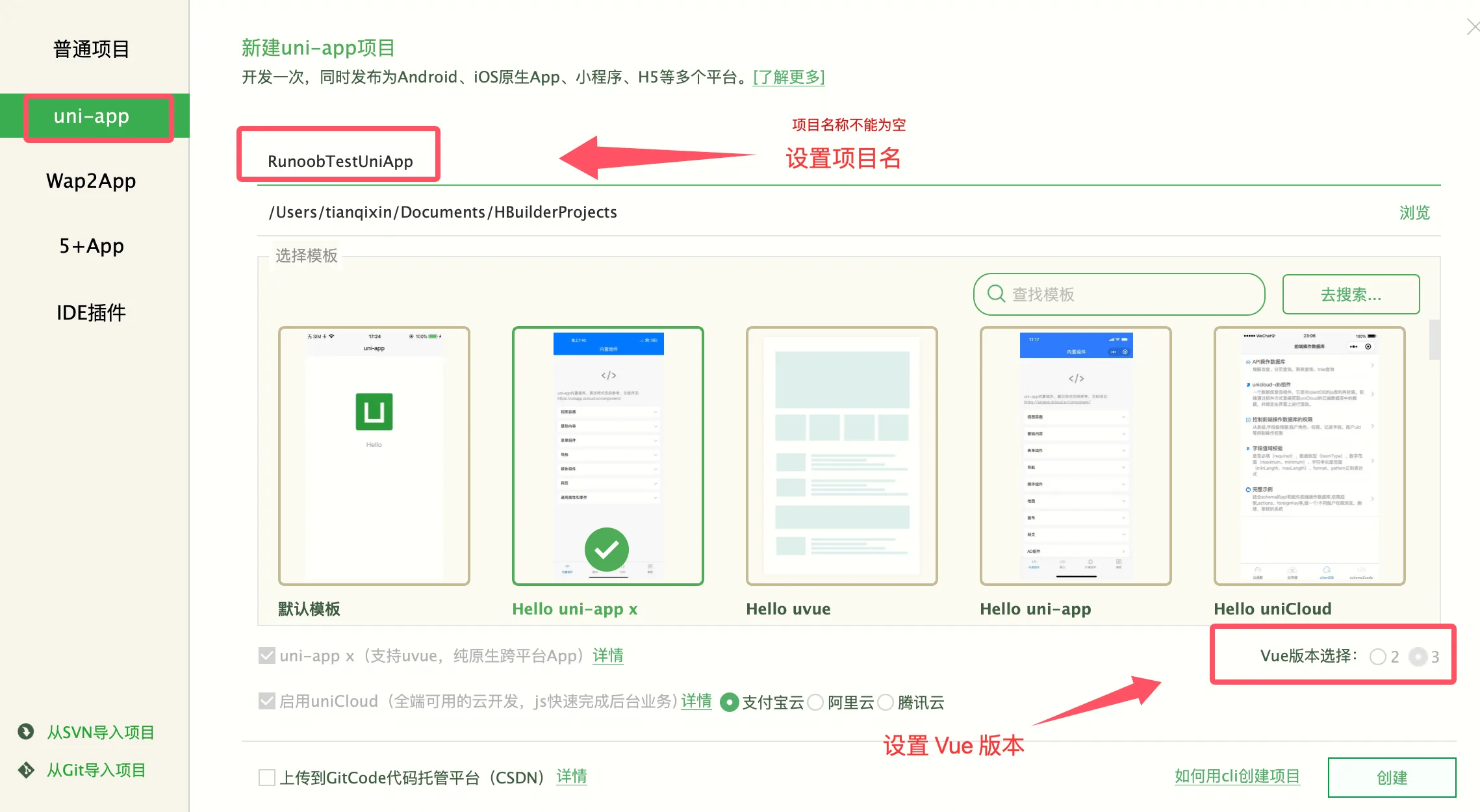
Las plantillas incluidas en uni-app son la plantilla de proyecto vacío predeterminada, los componentes oficiales y ejemplos de API de Hello uni-app, y otra plantilla importante es la plantilla de proyecto uni ui, que se recomienda usar en el desarrollo diario, ya que viene con muchos componentes comunes integrados.
Ejecutar uni-app
Ejecutar en el navegador: entra en el proyecto, haz clic en Ejecutar -> Ejecutar en navegador -> Elegir navegador. Selecciona Chrome, aunque también puede ser otro navegador, y podrás probar la versión web de uni-app.
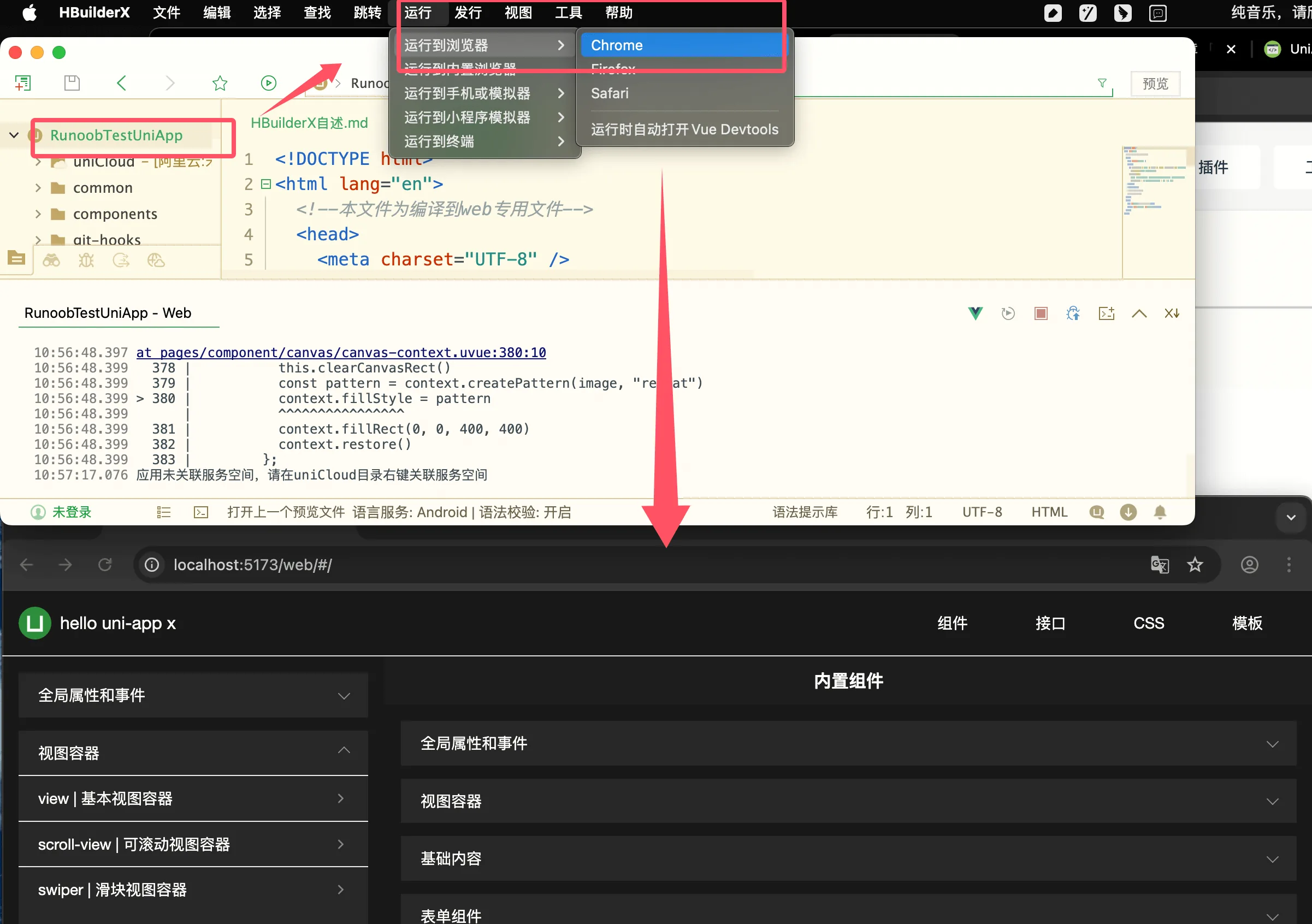
Ejecutar la App en un teléfono o emulador: conecta el teléfono con un puerto USB de voltaje suficiente, activa la depuración por USB en los ajustes, permite en el teléfono que el ordenador depure el teléfono, entra en el proyecto, haz clic en Ejecutar -> Ejecutar la App en teléfono o emulador, y podrás probar uni-app en ese dispositivo.
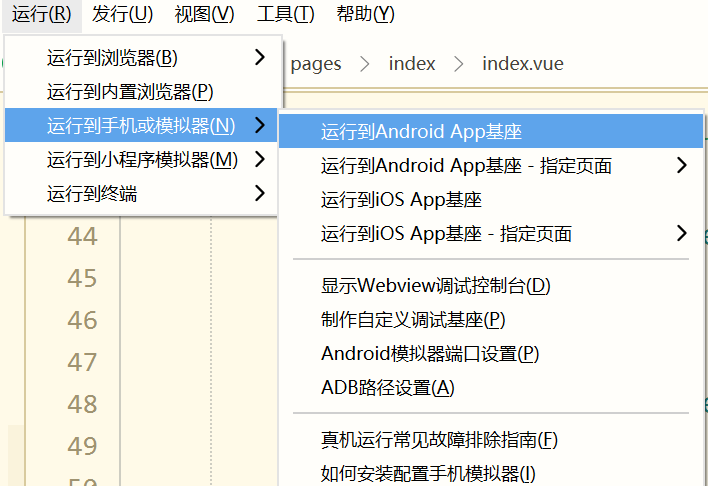
Ejecutar en WeChat Developer Tools: entra en el proyecto, haz clic en Ejecutar -> Ejecutar en simulador de mini programa -> WeChat Developer Tools, y podrás probar uni-app dentro de WeChat Developer Tools.
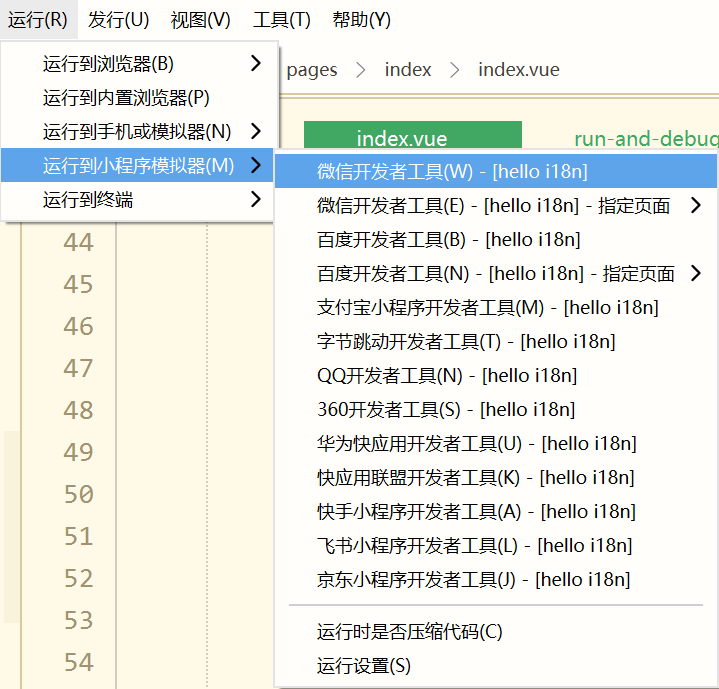
Nota:Si es la primera vez que se usa, es necesario configurar primero la ruta correspondiente del IDE del mini programa para que la ejecución tenga éxito. Como se muestra en la figura, debes ingresar la ruta de instalación de WeChat Developer Tools en el campo de entrada.

Nota:WeChat Developer Tools requiere habilitar el puerto de servicio en Configuración -> Seguridad de la herramienta WeChat.
Ejecutar en Alipay Mini Program Developer Tools: entra en el proyecto, haz clic en Ejecutar -> Ejecutar en simulador de mini programa -> Alipay Mini Program Developer Tools, y podrás probar uni-app dentro de Alipay Mini Program Developer Tools.
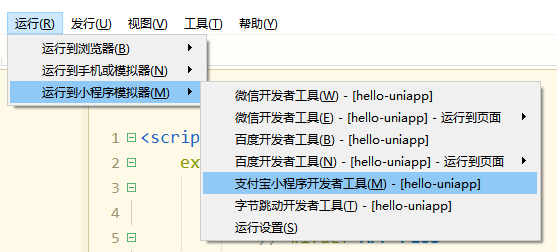
Ejecutar en las herramientas de desarrollo de mini programas de Baidu, Douyin, QQ, Quick Apps (divididas en alianza y Huawei), Kuaishou, Feishu, 360, JD, etc.: el contenido es el mismo, no se repetirá.
Nota:
Si es la primera vez que se usa, debes configurar la ruta de la herramienta de desarrollo. Haz clic en Ejecutar -> Ejecutar en simulador de mini programa -> Configuración de ejecución, y configura la ruta de la herramienta de desarrollo de mini programas correspondiente.
-
La herramienta WeChat Mini Program necesita configurar los permisos permitidos; de lo contrario, HBuilder no podrá invocar la línea de comandos de WeChat Mini Program Developer Tools.
Las herramientas de mini programas de Alipay/Baidu/Douyin/360 no admiten especificar directamente un proyecto para iniciarlo y ejecutarlo. Por lo tanto, después de iniciar la herramienta de desarrollo, abre en la herramienta de desarrollo de mini programas correspondiente la ruta del proyecto indicada en la consola de HBuilderX.
Si falla el inicio automático de la herramienta de desarrollo de mini programas, iníciala manualmente y abre el proyecto con la ruta indicada en la consola de HBuilderX.
El atajo de teclado para ejecutar esCtrl+R。
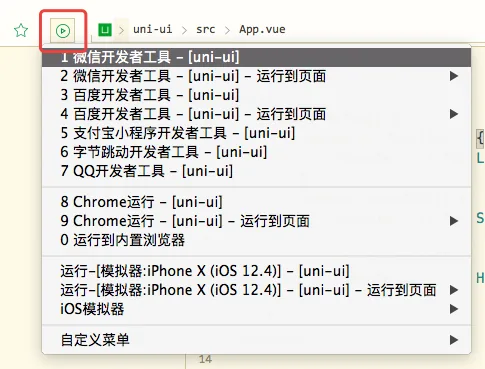
HBuilderX también ofrece un menú de ejecución rápida, donde puedes seleccionar rápidamente el dispositivo a ejecutar pulsando un número:
Creación mediante el comando Vue CLI
Además de la interfaz visual de HBuilderX, también puedes crear proyectos uni-app mediante vue-cli.
Crear uni-app
Crear un proyecto Vue 3
Crear un proyecto desarrollado en JavaScript:
npx degit dcloudio/uni-preset-vue#vite my-vue3-project
npx degit dcloudio/uni-preset-vue#vite-alpha my-vue3-project
Crear un proyecto desarrollado en TypeScript
npx degit dcloudio/uni-preset-vue#vite-ts my-vue3-project
Crear un proyecto Vue 2
Requiere instalación globalvue-cli npm install -g @vue/cli
Usa la versión estable (correspondiente a la última versión estable de HBuilderX)
vue create -p dcloudio/uni-preset-vue my-project
Usa la versión alpha (correspondiente a la última versión alpha de HBuilderX)
vue create -p dcloudio/uni-preset-vue#alpha my-alpha-project
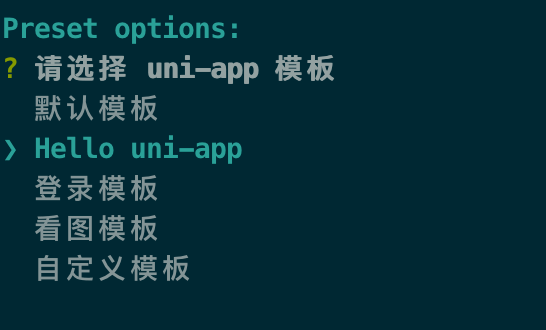
En este momento, se te pedirá elegir una plantilla de proyecto (con la versión Vue3/Vite no se mostrará el aviso; actualmente solo se admite crear la plantilla predeterminada). Para una primera experiencia, se recomienda elegir la plantilla de proyecto hello uni-app, como se muestra a continuación:
Para más contenido, consulta:
Otras extensiones