Installation der UniApp-Umgebung
UniApp ist ein Framework, das Vue.js verwendet, um alle Frontend-Anwendungen zu entwickeln. Entwickler schreiben eine Codebasis, die auf iOS, Android, Web (responsiv) und verschiedenen Mini-Programmen (WeChat/Alipay/Baidu/Toutiao/Feishu/QQ/Kuaishou/DingTalk/Taobao), Quick App und vielen anderen Plattformen veröffentlicht werden kann.
uni-app unterstützt das schnelle Erstellen von Projekten auf zwei Arten: über die visuelle Oberfläche und die vue-cli-Befehlszeile.
Installation und Konfiguration des HBuilderX-Entwicklungstools
HBuilderXH ist der erste Buchstabe von HTML, Builder steht für Konstruktor, und X ist die Version der nächsten Generation von HBuilder. Wir kürzen es auch ab alsHX。HXJaLeicht wie ein Editor, leistungsstark wie eine IDEdie kombinierte Version.
HBuilderX verfügt über integrierte relevante Umgebungen, ist sofort einsatzbereit und erfordert keine Konfiguration von nodejs.
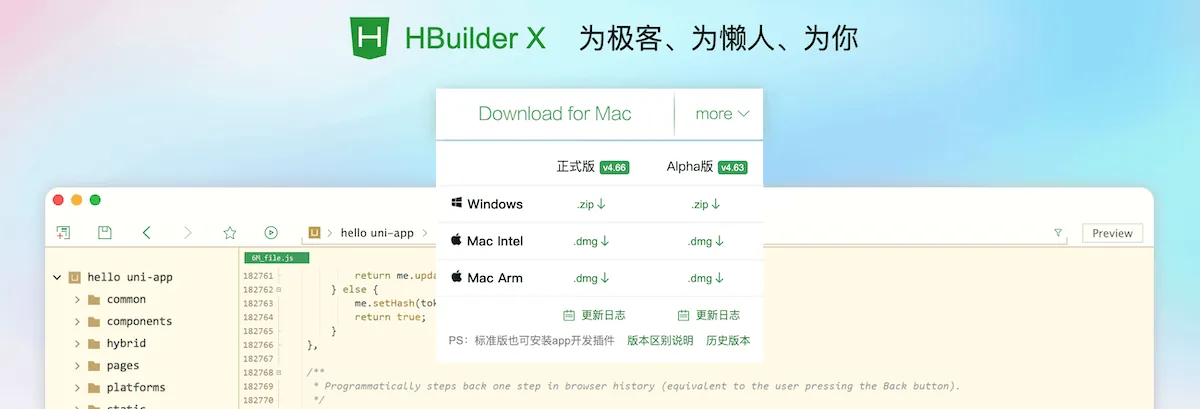
Herunterladen und installieren:
- Besuchen Sie die offizielle Website:https://www.dcloud.io/hbuilderx.html
- Wählen Sie die für Ihr Betriebssystem geeignete Version (Windows/macOS/Linux)
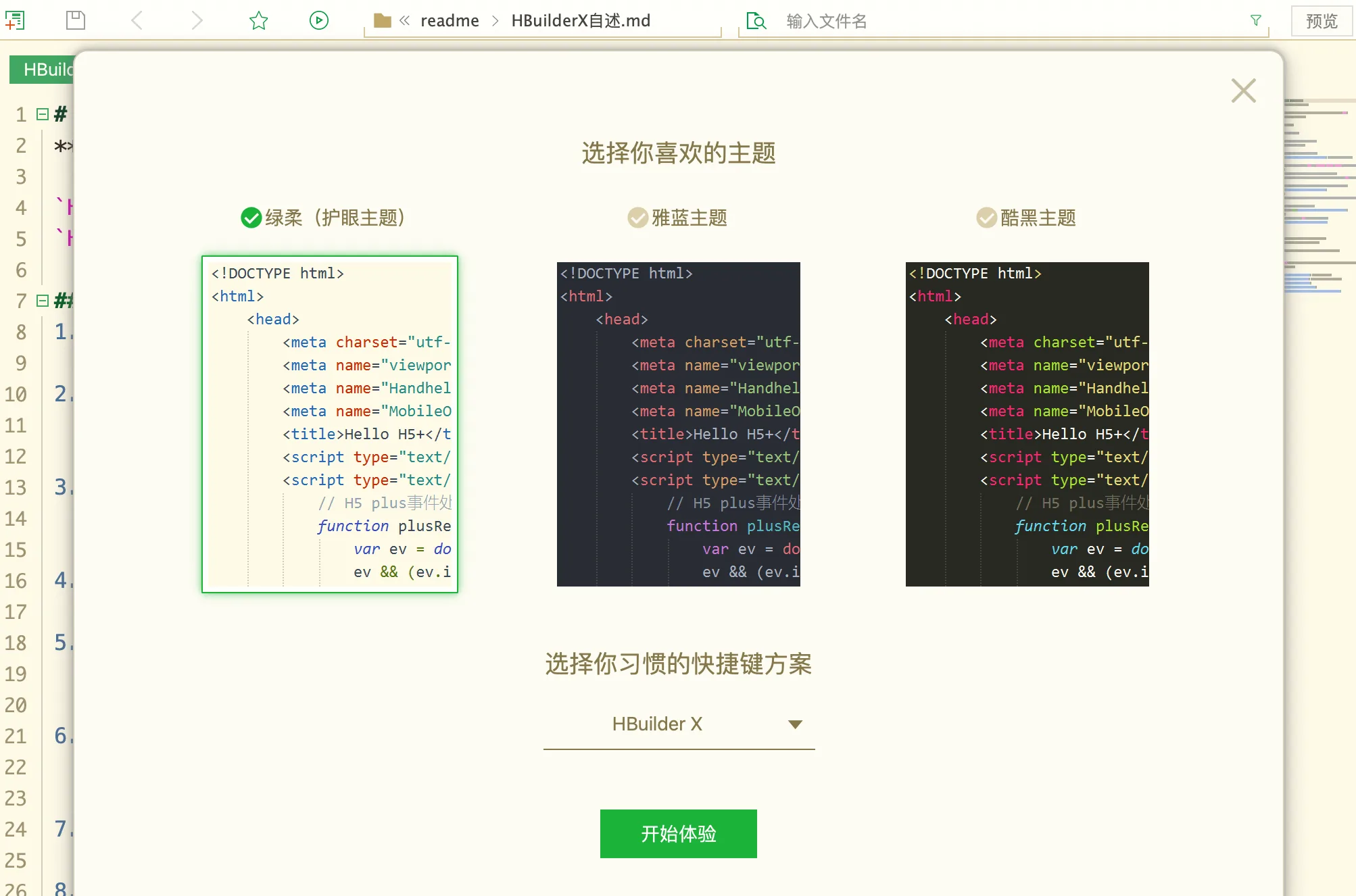
Nach dem Herunterladen und Installieren können wir unser bevorzugtes Theme festlegen:
UniApp erstellen
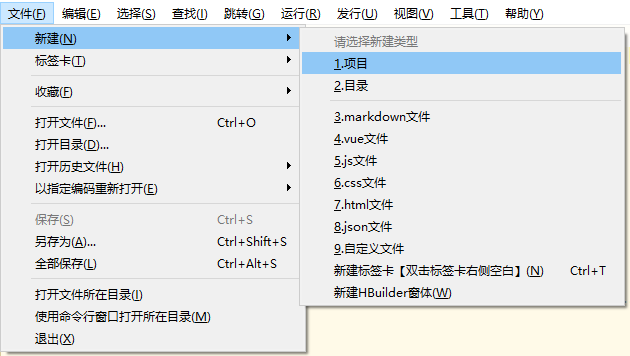
Klicken Sie in der Symbolleiste auf File -> New -> Project (TastenkürzelCtrl+N):
Wählen Sie den uni-app-Typ aus, geben Sie den Projektnamen ein, wählen Sie eine Vorlage und klicken Sie auf Erstellen. Das Projekt wird anschließend erfolgreich erstellt.
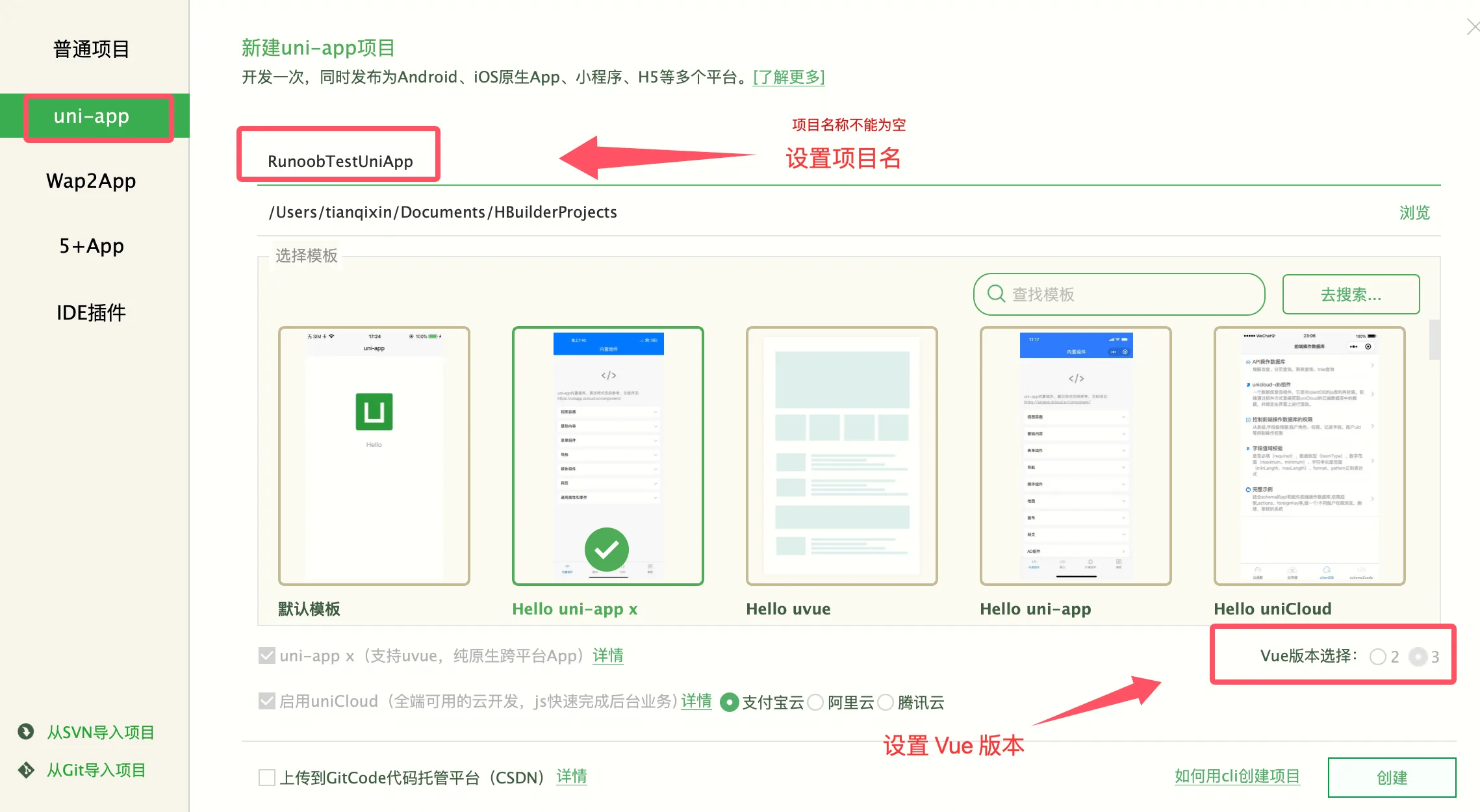
Die integrierten Vorlagen von uni-app umfassen die standardmäßige leere Projektvorlage, offizielle Komponenten und API-Beispiele von Hello uni-app; eine wichtige Vorlage ist die uni ui-Projektvorlage, die für die tägliche Entwicklung empfohlen wird und viele häufig verwendete Komponenten integriert hat.
uni-app ausführen
Im Browser ausführen: Öffnen Sie das Projekt, klicken Sie in der Symbolleiste auf Ausführen -> Im Browser ausführen -> wählen Sie einen Browser aus. Wählen Sie Chrome oder einen anderen Browser, um die Webversion von uni-app auszuprobieren.
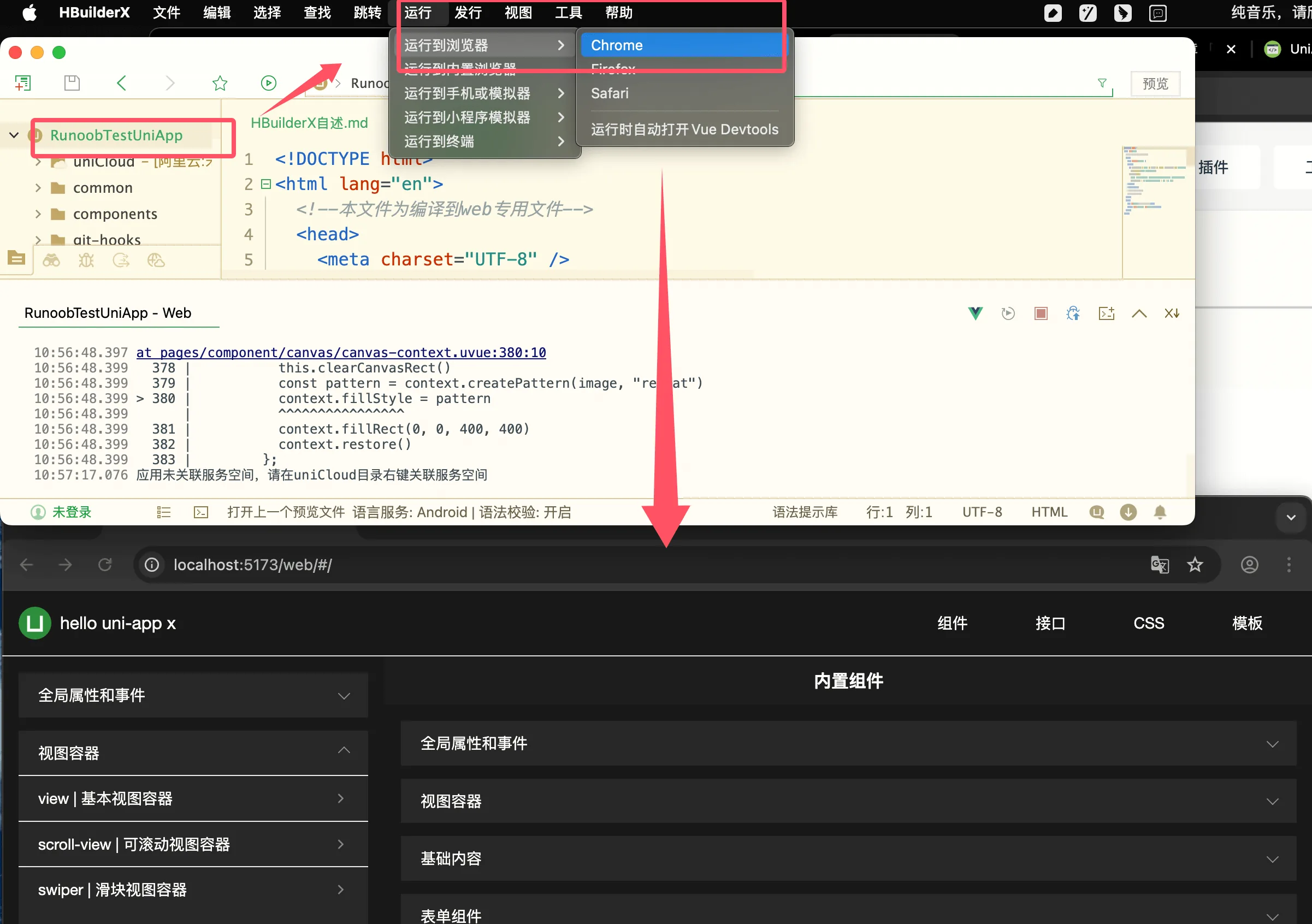
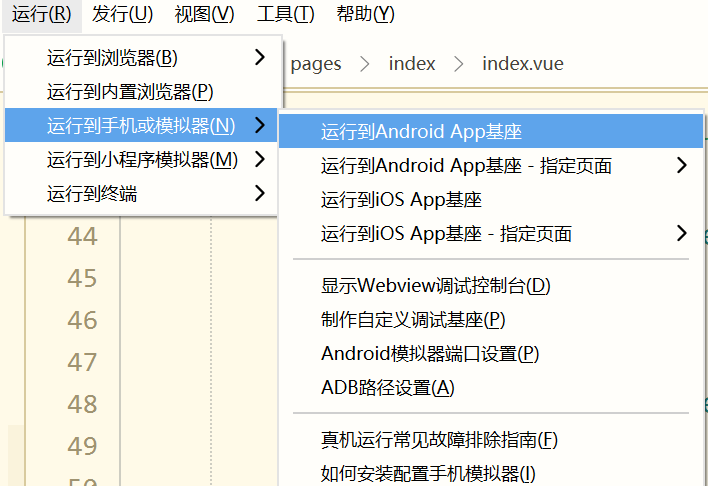
App auf einem Telefon oder Emulator ausführen: Verwenden Sie einen USB-Anschluss mit ausreichender Spannung, um das Telefon zu verbinden, aktivieren Sie in den Einstellungen das USB-Debugging, erlauben Sie auf dem Telefon, dass der Computer das Telefon debuggt, öffnen Sie das Projekt, klicken Sie in der Symbolleiste auf Ausführen -> App auf Telefon oder Emulator ausführen, und Sie können uni-app auf diesem Gerät ausprobieren.
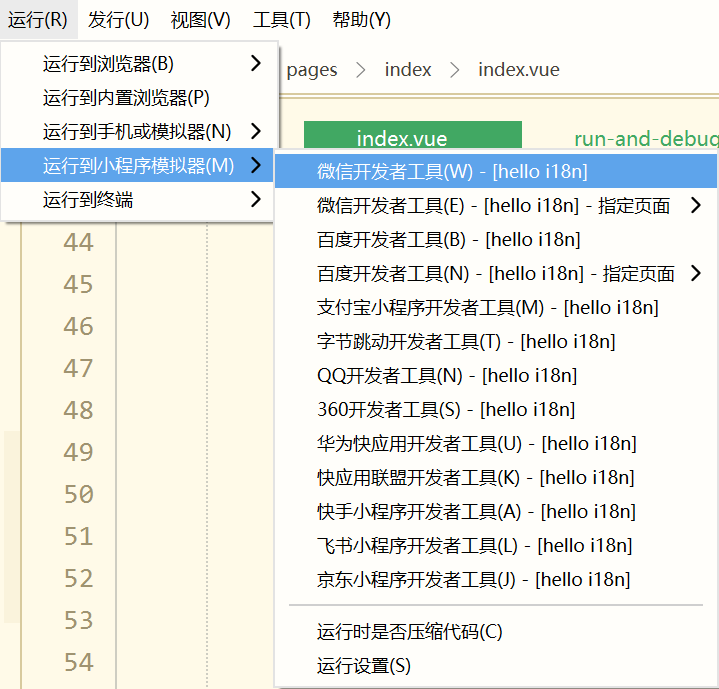
In den WeChat Developer Tools ausführen: Öffnen Sie das Projekt, klicken Sie in der Symbolleiste auf Ausführen -> Im Mini-Programm-Simulator ausführen -> WeChat Developer Tools, und Sie können uni-app in den WeChat Developer Tools ausprobieren.
Hinweis:Wenn Sie es zum ersten Mal verwenden, müssen Sie den relevanten Pfad der Mini-Programm-IDE konfigurieren, bevor es erfolgreich ausgeführt werden kann. Geben Sie wie unten gezeigt den Installationspfad der WeChat Developer Tools in das Eingabefeld ein.

Hinweis:In den WeChat Developer Tools muss der Dienstport unter Einstellungen -> Sicherheit der WeChat Tools aktiviert sein.
In den Alipay Mini Program Developer Tools ausführen: Öffnen Sie das Projekt, klicken Sie in der Symbolleiste auf Ausführen -> Im Mini-Programm-Simulator ausführen -> Alipay Mini Program Developer Tools, und Sie können uni-app in den Alipay Mini Program Developer Tools ausprobieren.
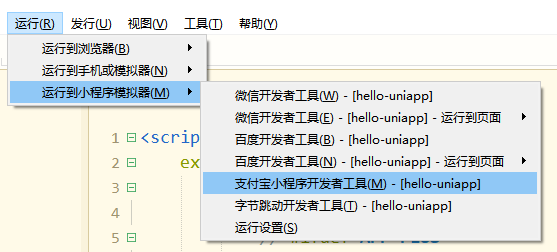
In Mini-Programm-Entwicklungswerkzeugen für Baidu, Douyin, QQ, Quick App (unterteilt in Alliance und Huawei), Kuaishou, Feishu, 360, JD.com usw. ausführen: Der Inhalt ist derselbe wie oben und wird nicht wiederholt.
Hinweis:
Wenn Sie es zum ersten Mal verwenden, müssen Sie den relevanten Pfad des Entwicklungstools konfigurieren. Klicken Sie in der Symbolleiste auf Ausführen -> Zum Mini-Programm-Simulator ausführen -> Ausführen-Einstellungen und konfigurieren Sie den Pfad des entsprechenden Mini-Programm-Entwicklertools.
-
Beim WeChat-Mini-Programm-Tool müssen Berechtigungen konfiguriert sein; andernfalls kann HBuilder die Befehlszeile des WeChat-Mini-Programm-Entwicklertools nicht aufrufen.
Alipay/Baidu/Douyin/360-Mini-Programm-Tools unterstützen es nicht, ein Projekt direkt zum Starten und Ausführen anzugeben. Öffnen Sie daher nach dem Start des Entwicklertools den in der HBuilderX-Konsole angegebenen Projektpfad im entsprechenden Mini-Programm-Entwicklertool.
Wenn der automatische Start des Mini-Programm-Entwicklungstools fehlschlägt, starten Sie das Mini-Programm-Entwicklungstool manuell und öffnen Sie das Projekt über den in der HBuilderX-Konsole angegebenen Projektpfad.
Die Tastenkombination zum Ausführen istCtrl+R。
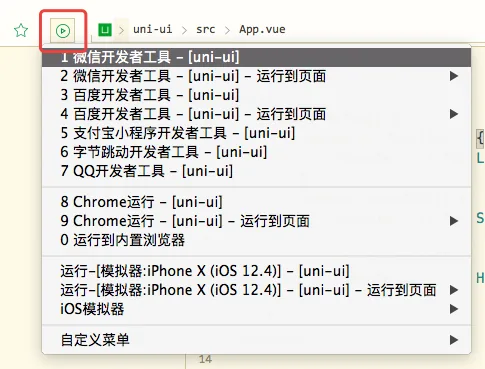
HBuilderX bietet außerdem ein Schnellausführen-Menü, in dem Sie das auszuführende Gerät durch Drücken einer Zahl schnell auswählen können:
Über den Vue CLI-Befehl erstellen
Zusätzlich zur visuellen Oberfläche von HBuilderX können Sie uni-app-Projekte auch über vue-cli erstellen.
uni-app erstellen
Ein Vue-3-Projekt erstellen
Ein mit JavaScript entwickeltes Projekt erstellen:
npx degit dcloudio/uni-preset-vue#vite my-vue3-project
npx degit dcloudio/uni-preset-vue#vite-alpha my-vue3-project
Ein mit TypeScript entwickeltes Projekt erstellen
npx degit dcloudio/uni-preset-vue#vite-ts my-vue3-project
Ein Vue-2-Projekt erstellen
Erfordert eine globale Installationvue-cli npm install -g @vue/cli
Die offizielle Version verwenden (entspricht der neuesten offiziellen Version von HBuilderX)
vue create -p dcloudio/uni-preset-vue my-project
Die Alpha-Version verwenden (entspricht der neuesten Alpha-Version von HBuilderX)
vue create -p dcloudio/uni-preset-vue#alpha my-alpha-project
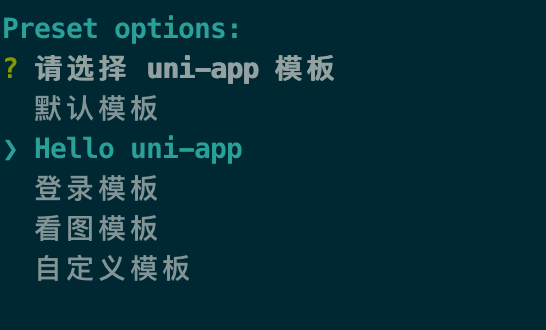
Zu diesem Zeitpunkt werden Sie aufgefordert, eine Projektvorlage auszuwählen (die Vue3/Vite-Version fordert nicht dazu auf; derzeit wird nur die Standardvorlage unterstützt). Für den ersten Einstieg wird empfohlen, die Projektvorlage hello uni-app zu wählen, wie unten gezeigt:
Weitere Inhalte finden Sie unter:
Andere Erweiterungen