UniApp 環境インストール
UniApp は、Vue.js を使用してすべてのフロントエンドアプリケーションを開発するフレームワークです。開発者は1セットのコードを記述するだけで、iOS、Android、Web(レスポンシブ)、およびさまざまなミニプログラム(微信/支付宝/百度/头条/飞书/QQ/快手/钉钉/淘宝)、クイックアプリなどの複数のプラットフォームに公開できます。
uni-app は、ビジュアルインターフェースと vue-cli コマンドラインの2つの方法でプロジェクトをすばやく作成できます。
HBuilderX 開発ツールのインストールと設定
HBuilderX、H は HTML の頭文字、Builder は「構造者」、X は HBuilder の次世代バージョンです。私たちは略してHX。HXであるエディターのように軽く、IDEのように強力の合体バージョン。
HBuilderX は関連環境を内蔵しており、箱から出してすぐに使え、Node.js を設定する必要はありません。
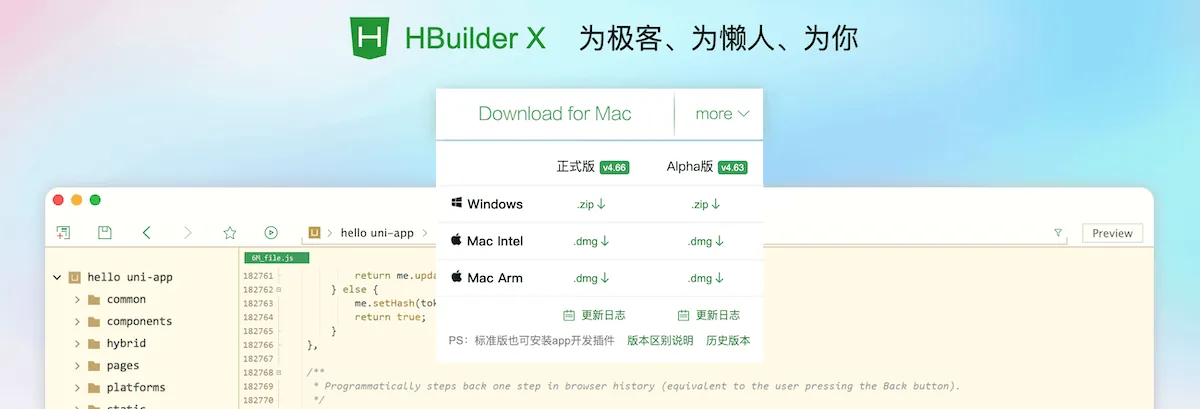
ダウンロードとインストール:
- 公式サイトにアクセス:https://www.dcloud.io/hbuilderx.html
- お使いの OS に適したバージョンを選択します(Windows/macOS/Linux)
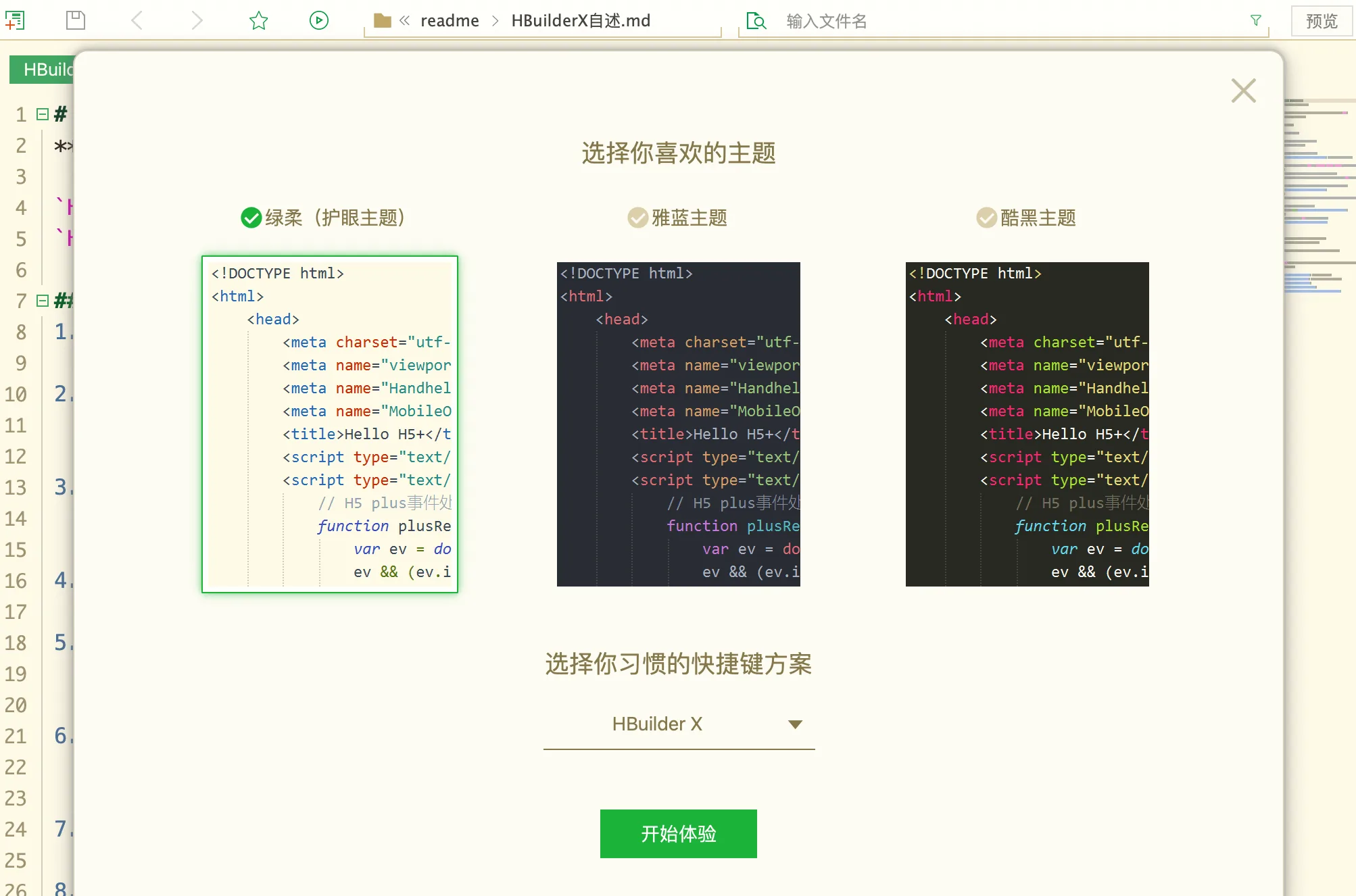
ダウンロードとインストール後、好みのテーマを設定できます:
UniApp を作成
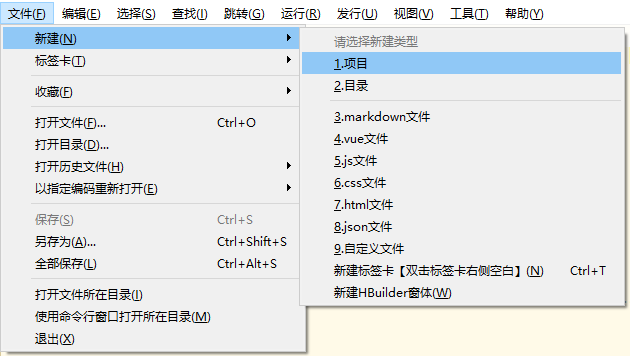
ツールバーの [ファイル] -> [新規作成] -> [プロジェクト] をクリック(ショートカットキーCtrl+N):
uni-app タイプを選択し、プロジェクト名を入力し、テンプレートを選択して [作成] をクリックすると、正常に作成できます。
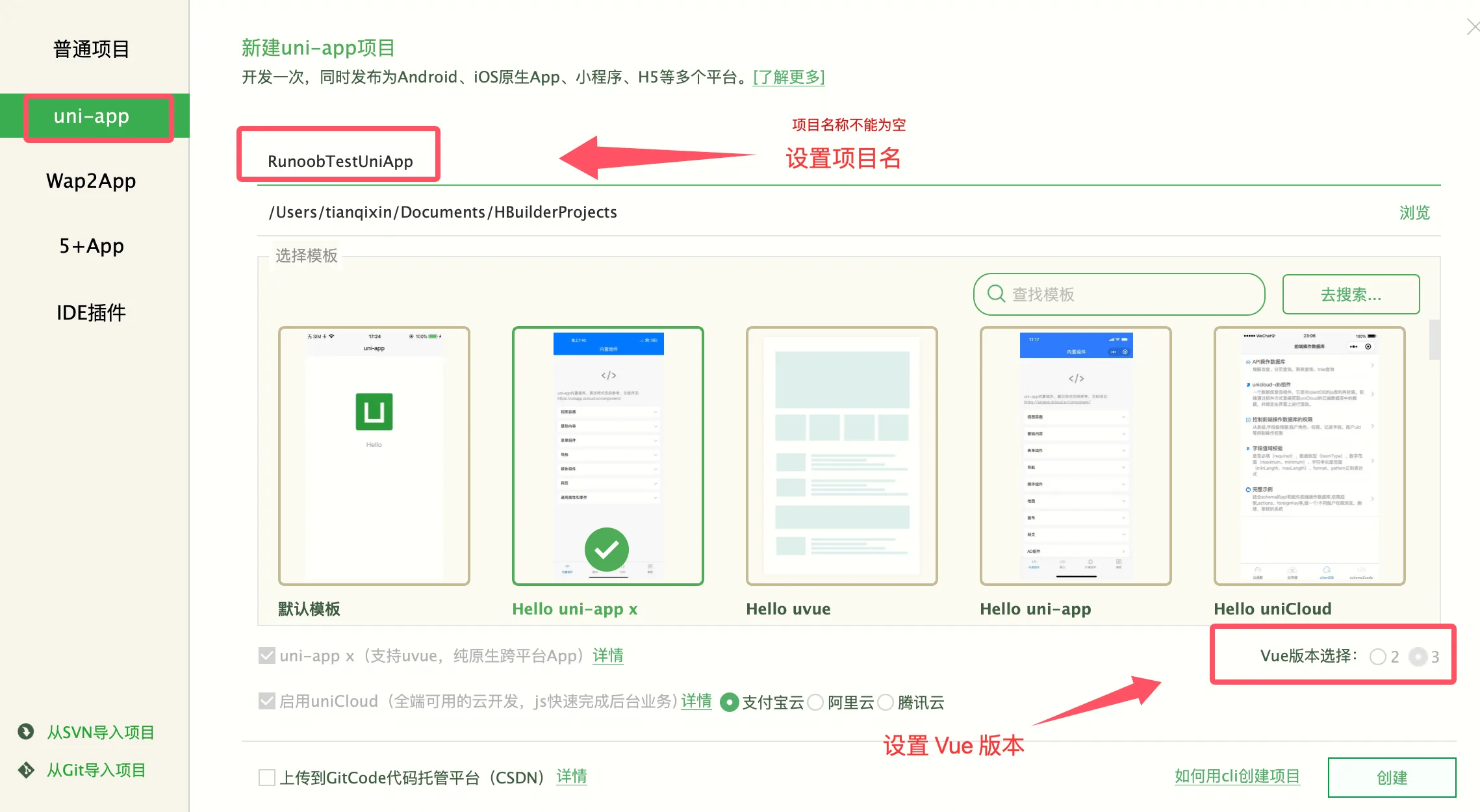
uni-app に付属するテンプレートには、デフォルトの空プロジェクトテンプレート、Hello uni-app 公式コンポーネントと API サンプルがあります。もう1つの重要なテンプレートは uni ui プロジェクトテンプレートで、日常開発ではこのテンプレートの使用をお勧めします。多数の一般的なコンポーネントが組み込まれています。
uni-app を実行
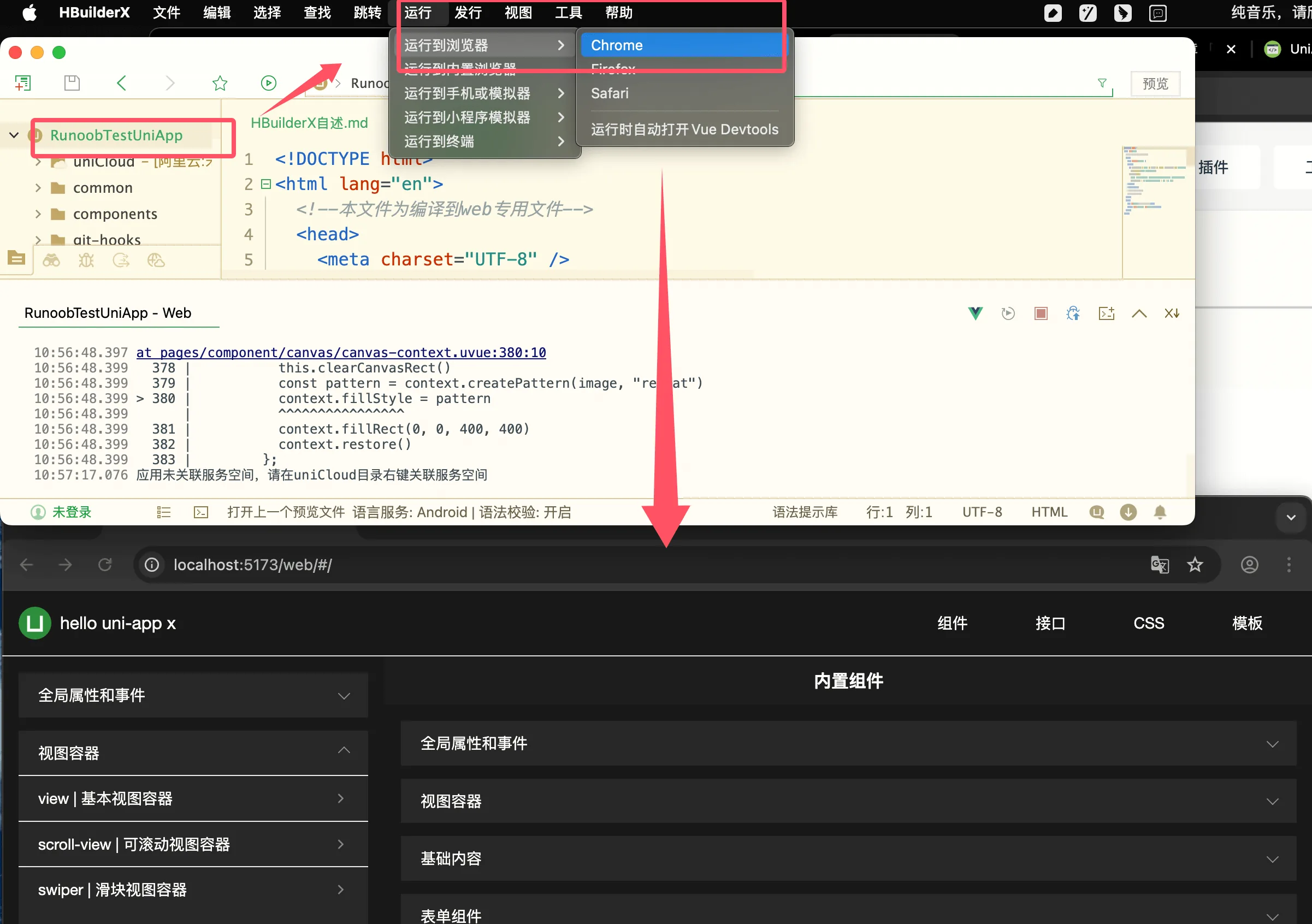
ブラウザで実行:プロジェクトに入り、ツールバーの [実行] -> [ブラウザで実行] -> ブラウザを選択します。Chrome を選択します。他のブラウザでも構いません。uni-app の Web 版を体験できます。
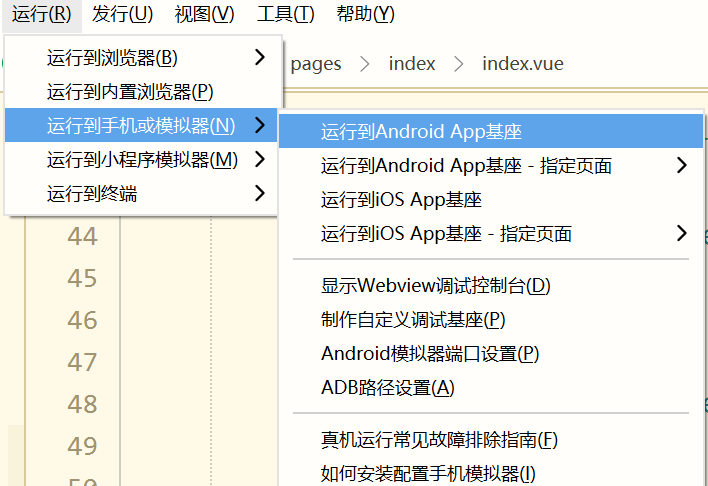
App をスマートフォンまたはエミュレータで実行:十分な電圧の USB ポートを使用してスマートフォンを接続し、設定で USB デバッグを有効にし、スマートフォン上でコンピュータによるデバッグを許可します。プロジェクトに入り、ツールバーの [実行] -> [App をスマートフォンまたはエミュレータで実行] をクリックすると、そのデバイスで uni-app を体験できます。
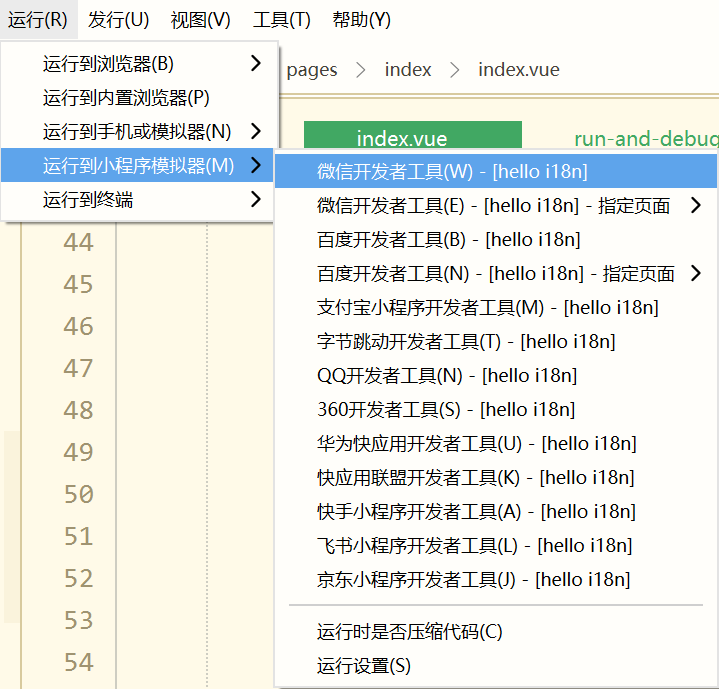
WeChat 開発者ツールで実行:プロジェクトに入り、ツールバーの [実行] -> [ミニプログラムシミュレータで実行] -> [WeChat 開発者ツール] をクリックすると、WeChat 開発者ツール内で uni-app を体験できます。
注意:初めて使用する場合は、正常に実行するために、先にミニプログラム IDE の関連パスを設定する必要があります。下図のように、入力ボックスに WeChat 開発者ツールのインストールパスを入力します。

注意:WeChat 開発者ツールはサービスポートを有効にする必要があります。WeChat ツールの [設定] -> [セキュリティ] 内で行います。
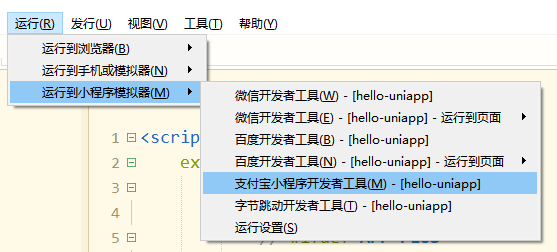
Alipay ミニプログラム開発者ツールで実行:プロジェクトに入り、ツールバーの [実行] -> [ミニプログラムシミュレータで実行] -> [Alipay ミニプログラム開発者ツール] をクリックすると、Alipay ミニプログラム開発者ツール内で uni-app を体験できます。
Baidu、Douyin、QQ、クイックアプリ(アライアンスと Huawei に分かれる)、Kuaishou、Feishu、360、JD などのミニプログラム開発ツールでの実行:内容は上記と同じなので、繰り返しません。
注意:
初めて使用する場合は、開発ツールの関連パスを設定する必要があります。ツールバーの [実行] -> [ミニプログラムシミュレータで実行] -> [実行設定] をクリックし、対応するミニプログラム開発者ツールのパスを設定します。
-
WeChat ミニプログラムツールは許可権限を設定する必要があります。そうしないと、HBuilder が WeChat ミニプログラム開発ツールのコマンドラインを呼び出せません。
Alipay/Baidu/Douyin/360 のミニプログラムツールは、プロジェクトを直接指定して起動・実行することはできません。そのため、開発ツール起動後、HBuilderX コンソールに表示されるプロジェクトパスを、対応するミニプログラム開発者ツールで開いてください。
ミニプログラム開発ツールの自動起動に失敗した場合は、手動でミニプログラム開発ツールを起動し、HBuilderX コンソールに表示されるプロジェクトパスを使ってプロジェクトを開いてください。
実行のショートカットキーはCtrl+R。
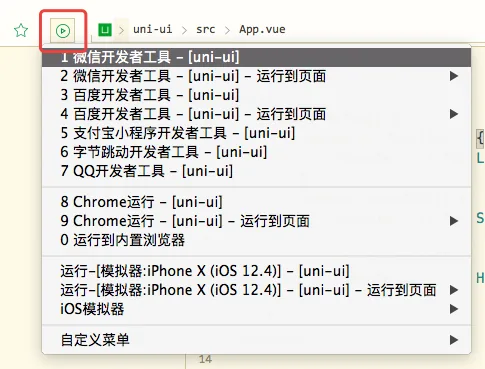
HBuilderX にはクイック実行メニューもあり、数字キーで実行するデバイスをすばやく選択できます:
Vue CLI コマンドでの作成
HBuilderX のビジュアルインターフェース以外にも、vue-cli を使用して uni-app プロジェクトを作成できます。
uni-app を作成
Vue 3 プロジェクトを作成
JavaScript で開発するプロジェクトを作成:
npx degit dcloudio/uni-preset-vue#vite my-vue3-project
npx degit dcloudio/uni-preset-vue#vite-alpha my-vue3-project
TypeScript で開発するプロジェクトを作成
npx degit dcloudio/uni-preset-vue#vite-ts my-vue3-project
Vue 2 プロジェクトを作成
グローバルインストールが必要ですvue-cli npm install -g @vue/cli
正式版を使用(HBuilderX の最新正式版に対応)
vue create -p dcloudio/uni-preset-vue my-project
alpha 版を使用(HBuilderX の最新 alpha 版に対応)
vue create -p dcloudio/uni-preset-vue#alpha my-alpha-project
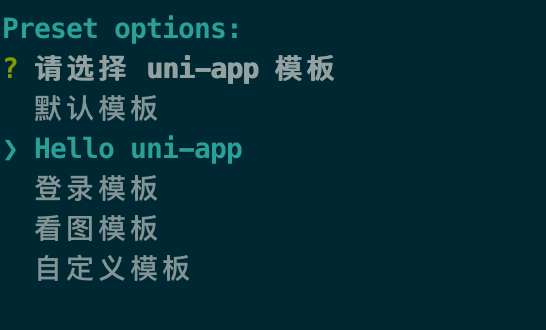
このとき、プロジェクトテンプレートの選択が促されます(Vue3/Vite 版を使用する場合は促されません。現時点ではデフォルトテンプレートのみ作成できます)。初めての体験では、hello uni-app プロジェクトテンプレートを選択することをお勧めします。次のようになります:
詳細は以下を参照:
その他の拡張