Установка среды UniApp
UniApp — это фреймворк, использующий Vue.js для разработки всех фронтенд-приложений. Разработчики пишут один набор кода, который можно опубликовать на iOS, Android, Web (адаптивный), а также в различных мини-программах (WeChat/Alipay/Baidu/Toutiao/Feishu/QQ/Kuaishou/DingTalk/Taobao), Quick App и многих других платформах.
uni-app поддерживает быстрое создание проектов двумя способами: через визуальный интерфейс и командную строку vue-cli.
Установка и настройка инструмента разработки HBuilderX
HBuilderXH — первая буква HTML, Builder — конструктор, а X — версия HBuilder следующего поколения. Мы также сокращаем его какHX。HXДа,лёгкий как редактор, мощный как IDE,комбинированная версия.
HBuilderX имеет встроенные соответствующие среды, работает из коробки и не требует настройки nodejs.
Скачать и установить:
- Посетите официальный сайт:https://www.dcloud.io/hbuilderx.html
- Выберите версию, подходящую для вашей операционной системы (Windows/macOS/Linux)
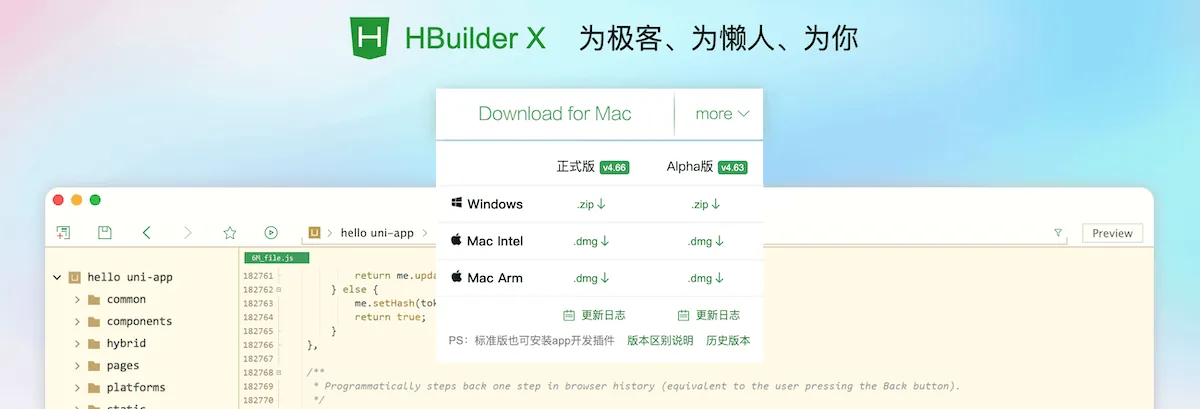
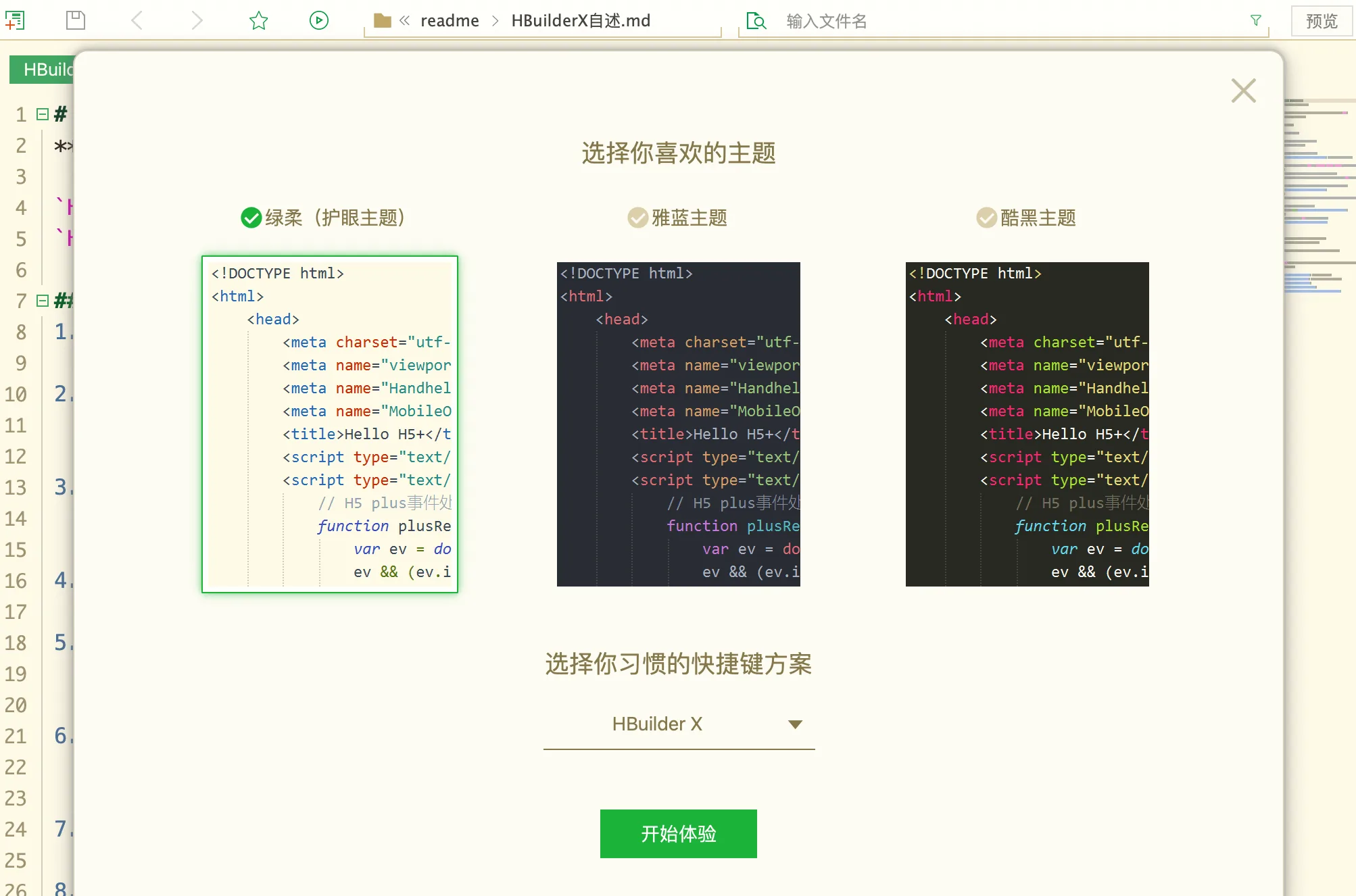
После загрузки и установки мы можем настроить предпочитаемую тему:
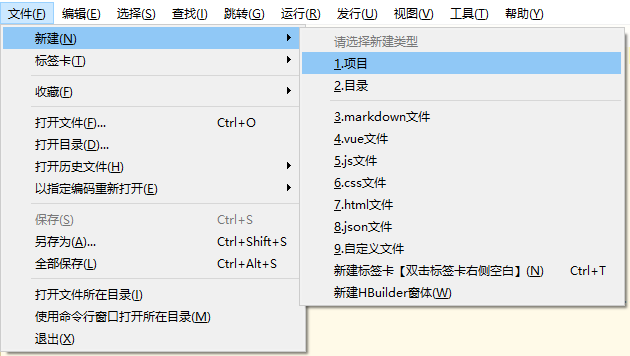
Создать UniApp
Нажмите File на панели инструментов -> New -> Project (сочетание клавишCtrl+N):
Выберите тип uni-app, введите имя проекта, выберите шаблон и нажмите «Создать». После этого проект будет успешно создан.
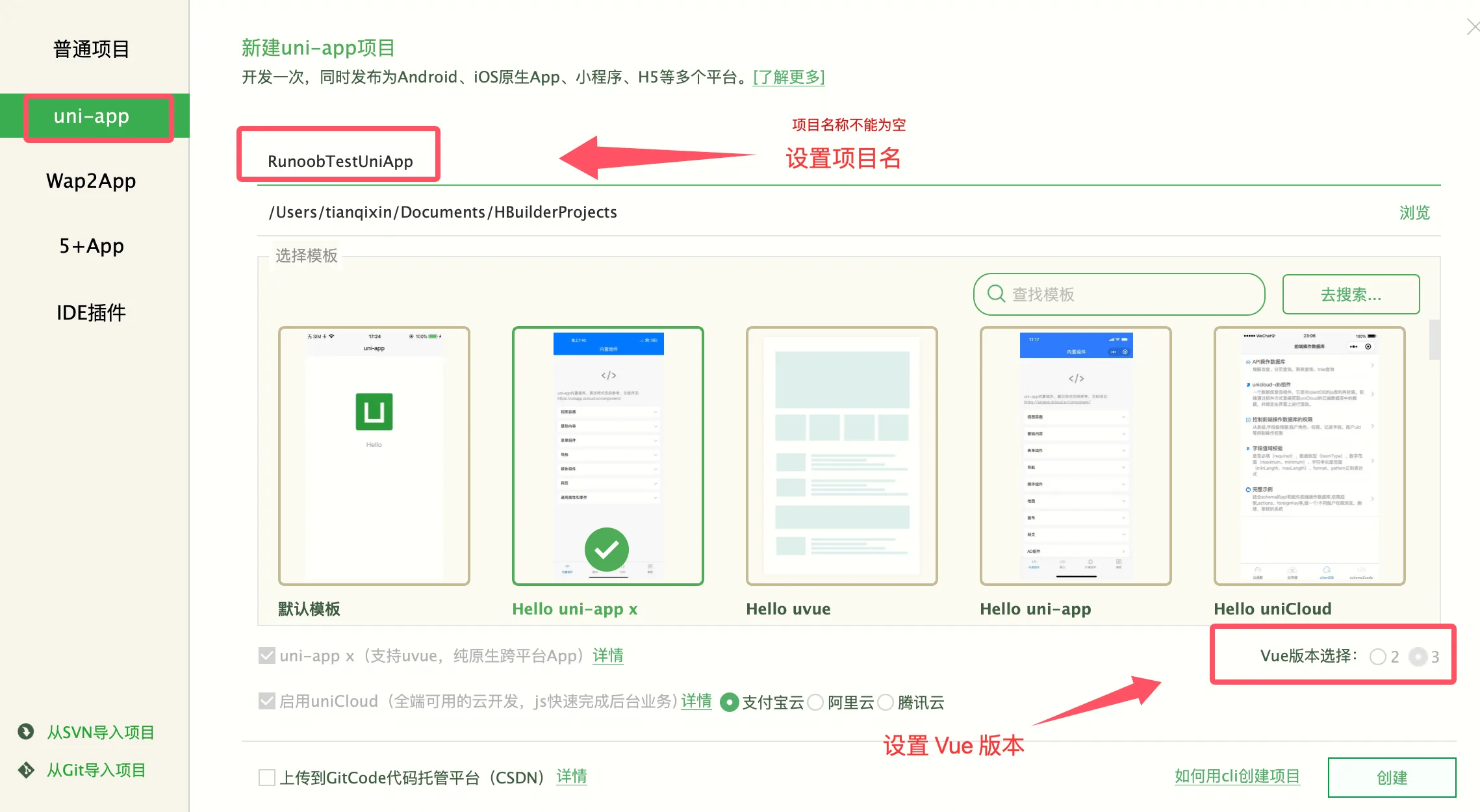
Встроенные шаблоны uni-app включают шаблон пустого проекта по умолчанию, официальные компоненты Hello uni-app и примеры API, а также важный шаблон — шаблон проекта uni ui, который рекомендуется для повседневной разработки и содержит множество часто используемых компонентов.
Запуск uni-app
Запуск в браузере: откройте проект, нажмите Run на панели инструментов -> Run to Browser -> выберите браузер. Выберите Chrome или другой браузер, чтобы попробовать веб-версию uni-app.
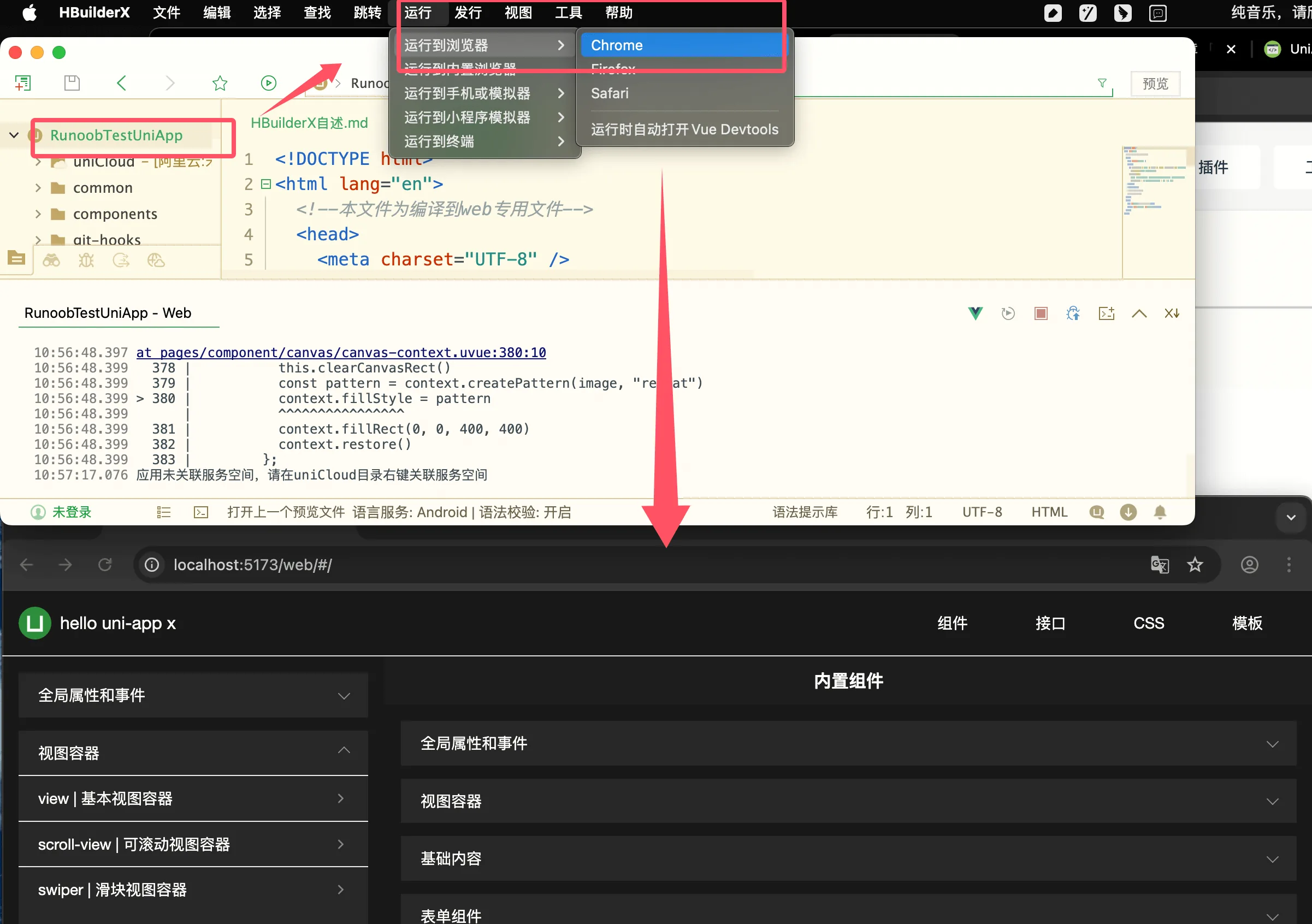
Запуск приложения на телефоне или эмуляторе: используйте USB-порт с достаточным напряжением для подключения телефона, включите отладку по USB в настройках, разрешите компьютеру отлаживать телефон на телефоне, откройте проект, нажмите Run на панели инструментов -> Run App to Phone or Emulator, и вы сможете попробовать uni-app на этом устройстве.
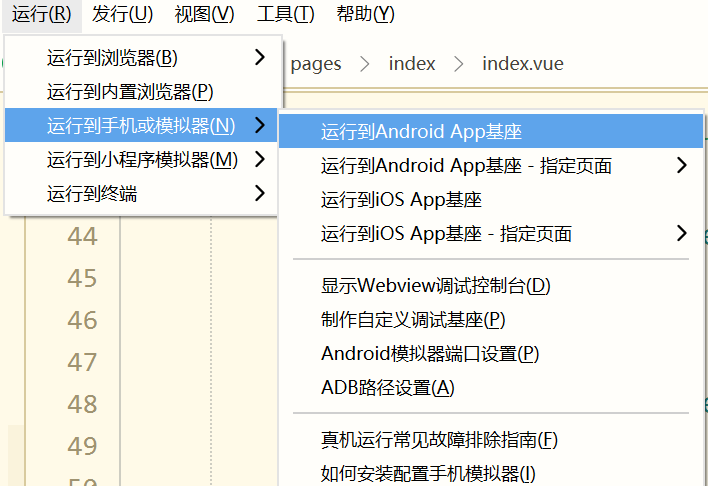
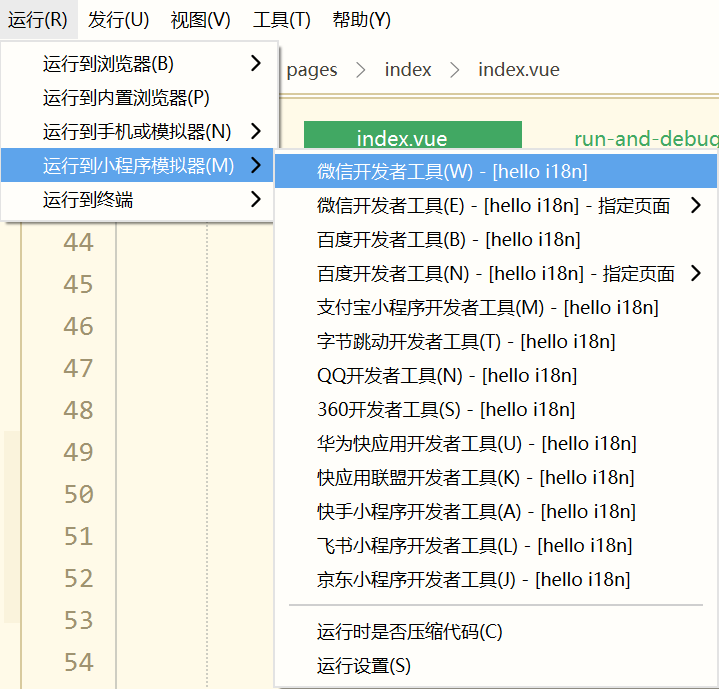
Запуск в WeChat Developer Tools: откройте проект, нажмите Run на панели инструментов -> Run to Mini Program Simulator -> WeChat Developer Tools, и вы сможете попробовать uni-app в WeChat Developer Tools.
Примечание:Если вы используете это впервые, перед успешным запуском необходимо настроить соответствующий путь к IDE мини-программы. Как показано ниже, введите путь установки WeChat Developer Tools в поле ввода.

Примечание:В WeChat Developer Tools необходимо включить порт службы в разделе Settings -> Security WeChat Tools.
Запуск в Alipay Mini Program Developer Tools: откройте проект, нажмите Run на панели инструментов -> Run to Mini Program Simulator -> Alipay Mini Program Developer Tools, и вы сможете попробовать uni-app в Alipay Mini Program Developer Tools.
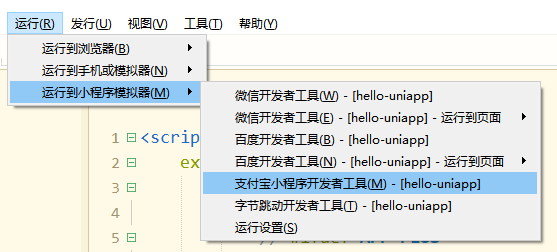
Запуск в инструментах разработки мини-программ для Baidu, Douyin, QQ, Quick App (разделяется на Alliance и Huawei), Kuaishou, Feishu, 360, JD.com и т. д.: содержимое совпадает с описанным выше и не будет повторяться.
Примечание:
Если вы используете это впервые, необходимо настроить соответствующий путь инструмента разработки. Нажмите «Запуск» на панели инструментов -> «Запуск в эмуляторе мини-программ» -> «Настройки запуска» и настройте путь соответствующего инструмента разработки мини-программ.
-
Для инструмента мини-программ WeChat необходимо настроить разрешения; в противном случае HBuilder не сможет вызвать командную строку инструмента разработки мини-программ WeChat.
Инструменты мини-программ Alipay/Baidu/Douyin/360 не позволяют напрямую указать проект для запуска. Поэтому после открытия инструмента разработки откройте путь проекта, указанный в консоли HBuilderX, в соответствующем инструменте разработки мини-программ.
Если автоматический запуск инструмента разработки мини-программ не удался, запустите инструмент разработки мини-программ вручную и откройте проект, используя путь проекта, указанный в консоли HBuilderX.
Сочетание клавиш для запуска —Ctrl+R。
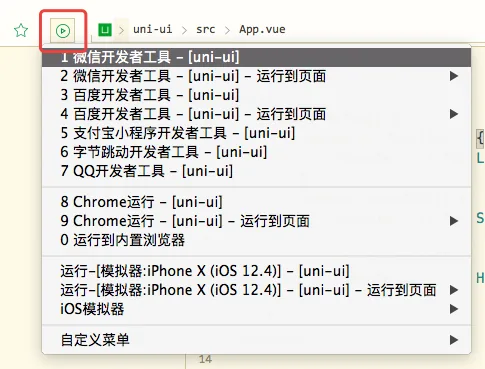
HBuilderX также предоставляет меню быстрого запуска; можно быстро выбрать устройство для запуска, нажав a:
Создание через команду Vue CLI
Помимо визуального интерфейса HBuilderX, вы также можете создавать проекты uni-app через vue-cli.
Создание uni-app
Создание проекта Vue 3
Создание проекта, разрабатываемого на JavaScript:
npx degit dcloudio/uni-preset-vue#vite my-vue3-project
npx degit dcloudio/uni-preset-vue#vite-alpha my-vue3-project
Создание проекта, разрабатываемого на TypeScript
npx degit dcloudio/uni-preset-vue#vite-ts my-vue3-project
Создайте проект Vue 2
Требуется глобальная установкаvue-cli npm install -g @vue/cli
Используйте официальную версию (соответствует последней официальной версии HBuilderX)
vue create -p dcloudio/uni-preset-vue my-project
Используйте альфа-версию (соответствует последней альфа-версии HBuilderX)
vue create -p dcloudio/uni-preset-vue#alpha my-alpha-project
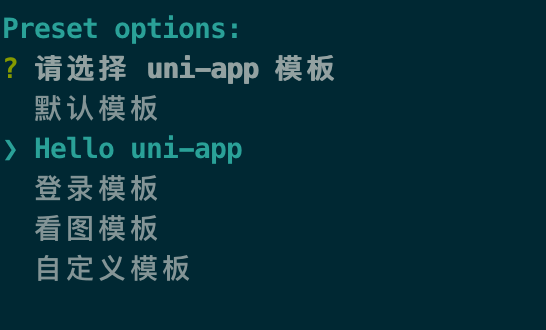
На этом этапе вам будет предложено выбрать шаблон проекта (в версии Vue3/Vite подсказки не будет; в настоящее время поддерживается только шаблон по умолчанию). Для первого знакомства рекомендуется выбрать шаблон проекта hello uni-app, как показано ниже:
Дополнительные материалы см. по ссылкам:
Другие расширения