Desarrollo de TypeScript con VS Code
Muchos IDE tienen complementos que soportan TypeScript, como: VS Code, Sublime Text 2, WebStorm / PHPStorm, Eclipse, etc.
Este capítulo presenta principalmente VS Code. VS Code es un editor de código fuente multiplataforma desarrollado por Microsoft, que puede ejecutarse en Mac OS X, Windows y Linux y está orientado a la escritura de aplicaciones web modernas y aplicaciones en la nube.
VS Code incluye soporte nativo para la sintaxis del lenguaje TypeScript, pero no incluye la herramienta de compilación tsc. Si necesitas transcompilar código TS a JS (ejecutando el comando tsc HelloWorld.ts), debes instalar el compilador de TypeScript por separado, ya sea globalmente o en el área de trabajo del proyecto.
Tutorial de VS Code:https://www.example.com/vscode/vscode-tutorial.html
Además, en China, Alibaba y ByteDance también tienen IDE de IA basados en VS Code:
Instalación del compilador de TypeScript
La forma más sencilla de instalarlo es mediante npm, el gestor de paquetes de Node.js. Si ya tienes npm instalado, ejecuta el siguiente comando para instalarlo globalmente (-g):
npm install -g typescript
Una vez completada la instalación, puedes verificarlo mostrando el número de versión:
tsc --version
Instalación de Visual Studio Code en Windows
1. DescargarVisual Studio Code。
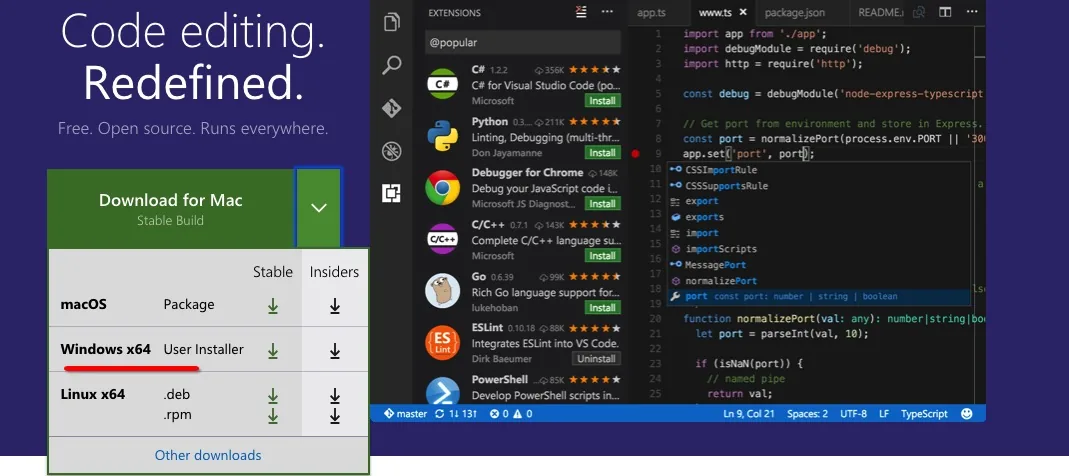
2. Haz doble clic en el icono de VSCodeSetup.exe Instalar.
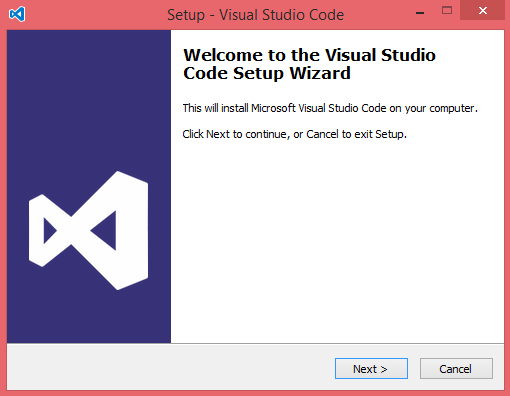
3. Después de completar la instalación, al abrir Visual Studio Code la interfaz es similar a la siguiente:
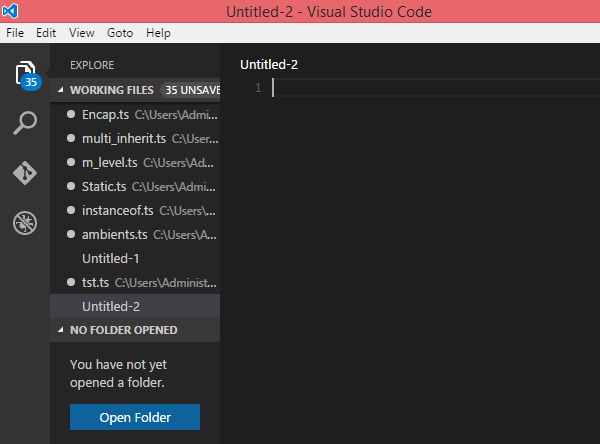
4. En el panel izquierdo, podemos hacer clic en el archivo de código actualmente editado y seleccionaropen in command prompt(Abrir en terminal integrada), en este momento podemos usar en la parte inferior derecha de la pantalla eltsccomando para ejecutar el código del archivo TypeScript.

Instalación de Visual Studio Code en Mac OS X
La instalación y configuración de Visual Studio Code en Mac OS X se puede ver en:https://code.visualstudio.com/Docs/editor/setup
Instalación de Visual Studio Code en Linux
La instalación y configuración de Visual Studio Code en Linux se puede ver en:https://code.visualstudio.com/Docs/editor/setup
Ejemplo de introducción: Hello World
Tomemos como ejemplo un proyecto Hello World minimalista en el entorno Node.js. Crea una nueva carpeta de proyecto y abre VS Code:
mkdir HelloWorld
cd HelloWorld
code .
Crea un archivo helloworld.ts en el Explorador.
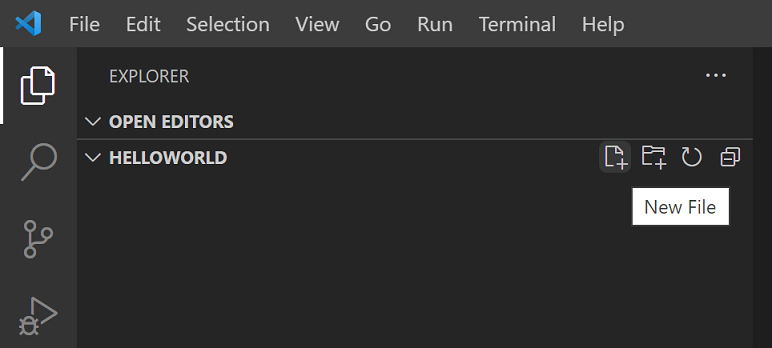
Escribe el siguiente código TS; se pueden ver la palabra clave exclusiva de TS `let` y la anotación de tipo de cadena:
let message : string = "Hello World";
console.log(message);
Abre la **Terminal integrada** (atajo de teclado kb(workbench.action.terminal.toggleTerminal)), escribe `tsc helloworld.ts` para compilar el código. Después de compilar correctamente, se generará automáticamente el archivo JS helloworld.js.
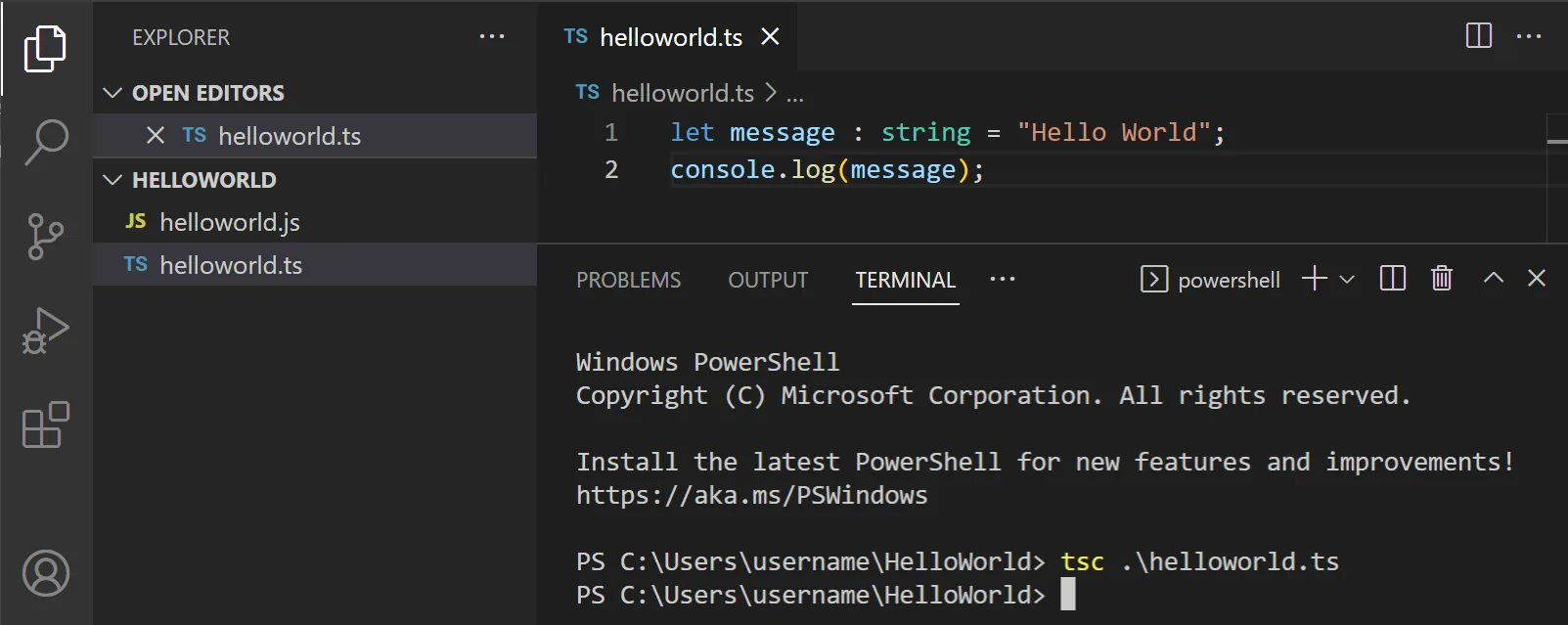
Si Node.js está instalado en la máquina, ejecuta `node helloworld.js` para ejecutar el código.
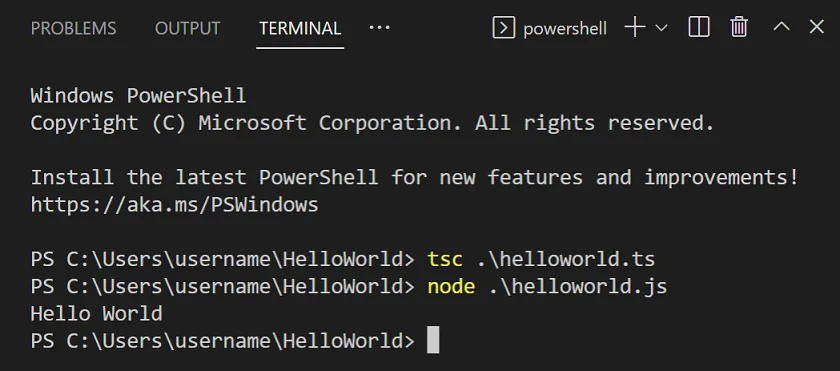
Al abrir el helloworld.js compilado se puede observar: el código elimina las declaraciones de tipo y `let` se degrada a `var` de ES5:
var message = "Hello World";
console.log(message);
Sugerencias inteligentes (IntelliSense)
Las sugerencias inteligentes proporcionan autocompletado de código, documentación emergente y sugerencias de firma de parámetros de función, mejorando la eficiencia y precisión de la codificación.
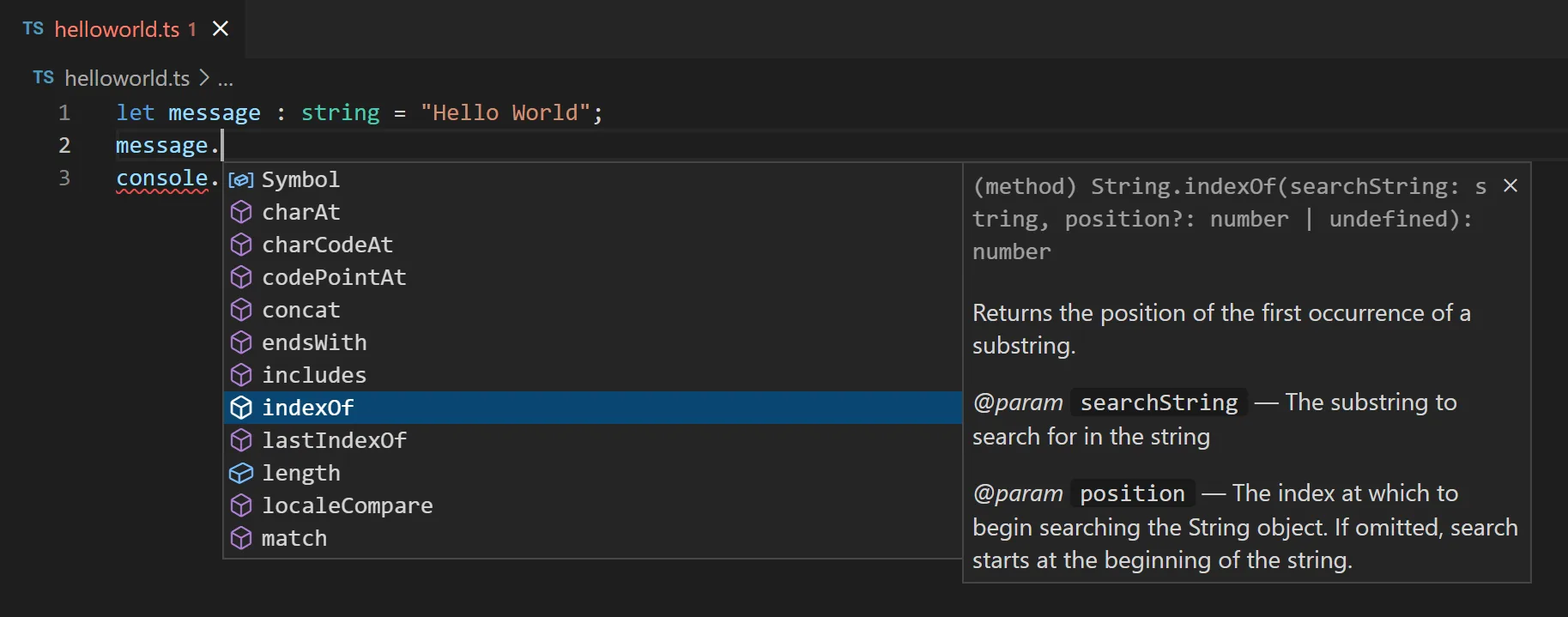
VS Code proporciona un conjunto completo de sugerencias inteligentes para archivos TS individuales y proyectos TS contsconfig.jsonconfiguración.
Información de documento al pasar el cursor
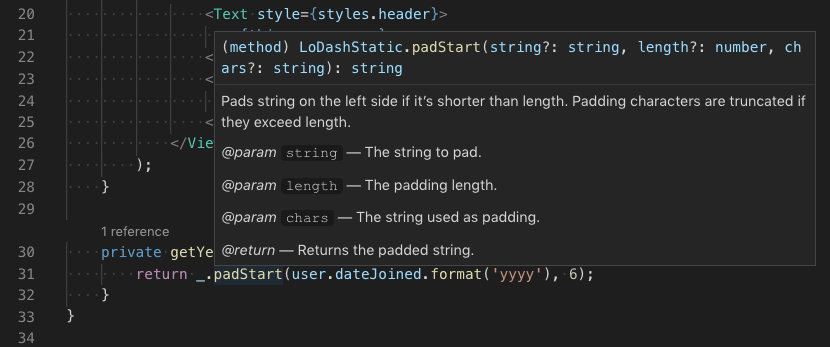
Al pasar el cursor sobre cualquier identificador TS, se puede ver rápidamente el tipo y la documentación de la variable/función.
Atajo de tecladokb(editor.action.showHover)Puede invocar manualmente la sugerencia emergente en la posición del cursor.
Sugerencia de firma de función
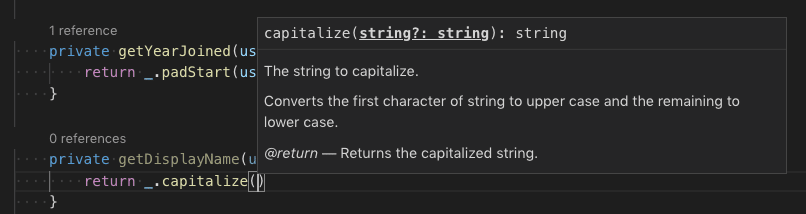
Al escribir código de llamada a funciones, el editor muestra automáticamente la descripción de los parámetros de entrada y resalta el parámetro que se está completando actualmente.
Al escribir el paréntesis izquierdo(o una coma,,se activa automáticamente la sugerencia de firma. El atajo de tecladokb(editor.action.triggerParameterHints)la invoca manualmente.
Fragmentos de código (Snippets)
Además del autocompletado inteligente, VS Code incluye fragmentos de código TS básicos; al escribir palabras clave, aparece automáticamente una plantilla rápida.
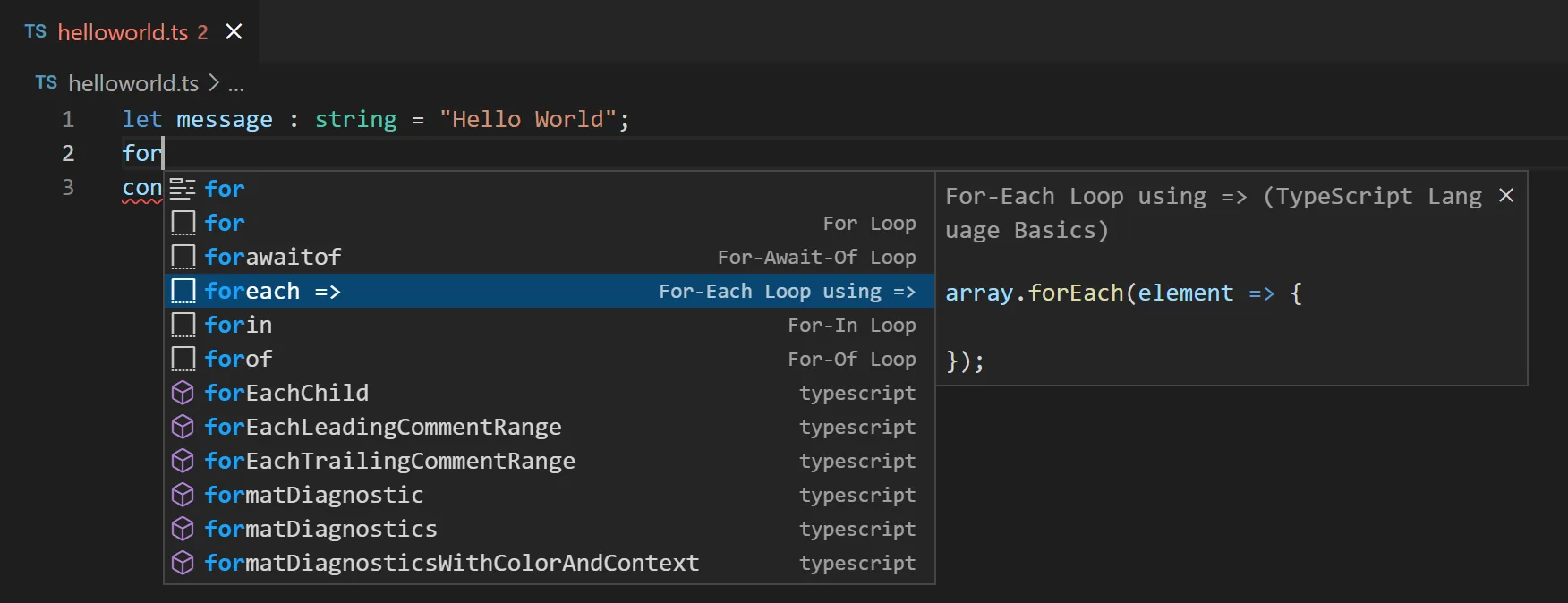
Se pueden instalar extensiones de terceros para ampliar la biblioteca de fragmentos, y también se pueden personalizar fragmentos de código TS. Para más detalles, consulta el documento **Fragmentos de código definidos por el usuario**.
Consejo: En el archivo de configuración, si estableces
editor.snippetSuggestionscomo"none"se pueden desactivar las sugerencias de fragmentos; si deseas conservarlas, puedes configurar la prioridad de visualización de los fragmentos:top(fijar arriba),bottom(fijar abajo),inline(mezclar con sugerencias normales, orden alfabético, configuración predeterminada).
Indicadores de errores y advertencias
El servicio de lenguaje TS valida el código en tiempo real y marca automáticamente problemas de sintaxis y lógica:
- La barra de estado del editor resume el total de errores y advertencias del proyecto actual.
- Haz clic en el número de estadísticas de la barra de estado, o usa el atajo de teclado
kb(workbench.actions.view.problems)para abrir el panel **Problemas**, que enumera todos los errores. - Las líneas de código con problemas se marcan en rojo dentro de la línea y, al mismo tiempo, la posición del error se señala en la regla de vista general de la derecha.
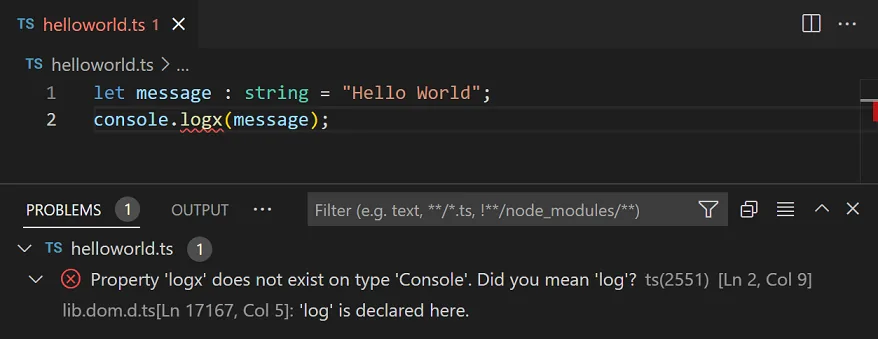
Atajo de tecladokb(editor.action.marker.nextInFiles) / kb(editor.action.marker.prevInFiles)Salta al siguiente o anterior problema en el archivo actual y muestra una ventana emergente con detalles y correcciones rápidas disponibles.
Navegación de saltos de código
Apóyate en las funciones de navegación para explorar rápidamente el código fuente de proyectos TS grandes:
- Ir a la definición
kb(editor.action.revealDefinition): Localiza la definición del código fuente del identificador. - Vista previa de la definición
kb(editor.action.peekDefinition): Muestra una vista previa del código fuente en una ventana emergente sin cambiar de archivo actual. - Buscar todas las referencias
kb(editor.action.goToReferences): Enumera todas las ubicaciones donde se llama a este identificador en el proyecto. - Ir a la definición de tipo: Localiza el código fuente del tipo al que pertenece la variable (para instancias de clase, salta al cuerpo de la clase, no al código de creación de la instancia).
- Ir a la implementación
kb(editor.action.goToImplementation): Busca el código de implementación concreto de interfaces/métodos abstractos.
A través del panel de comandos (kb(workbench.action.showCommands)) y la búsqueda de símbolos se pueden realizar saltos rápidos:
- Buscar símbolo en el archivo actual
kb(editor.action.gotoSymbol) - Buscar símbolo en todo el espacio de trabajo
kb(workbench.action.showAllSymbols)
Formateo de código
VS Code incluye una herramienta de formateo TS con reglas predeterminadas listas para usar.
Mediantejs/ts.format.*la configuración de la serie para personalizar las reglas de formato (por ejemplo, llaves en línea separada). Cuando no se necesita el formato integrado, establece:
"js/ts.format.enable": false
Desactivado.
Si necesitas ajustarte a las normas de codificación personalizadas del equipo, puedes instalar extensiones de formato especializadas en el mercado de complementos.
Refactorización de código
VS Code incluye capacidades comunes de refactorización de TS, comoextraer función, extraer constante. Selecciona el código a refactorizar, haz clic en el icono de bombilla al costado del editor o usa el atajo de tecladokb(editor.action.quickFix)para abrir el menú de refactorización.
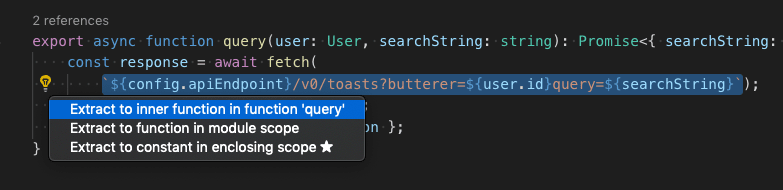
Para más reglas de refactorización y atajos personalizados de refactorización, consulta el documento **Refactorización de código TypeScript**.
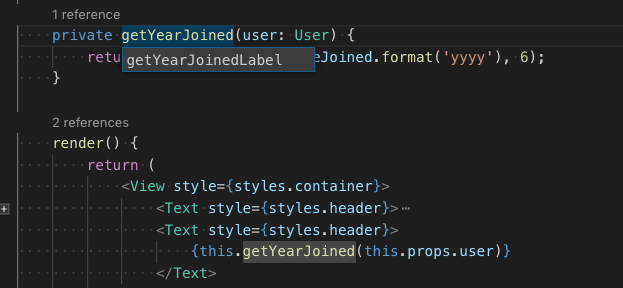
Renombrado unificado
Selecciona una variable/método y con el atajo de tecladokb(editor.action.rename)podrás modificar de una sola vez todos los identificadores con el mismo nombre en el proyecto.
Funciones de depuración
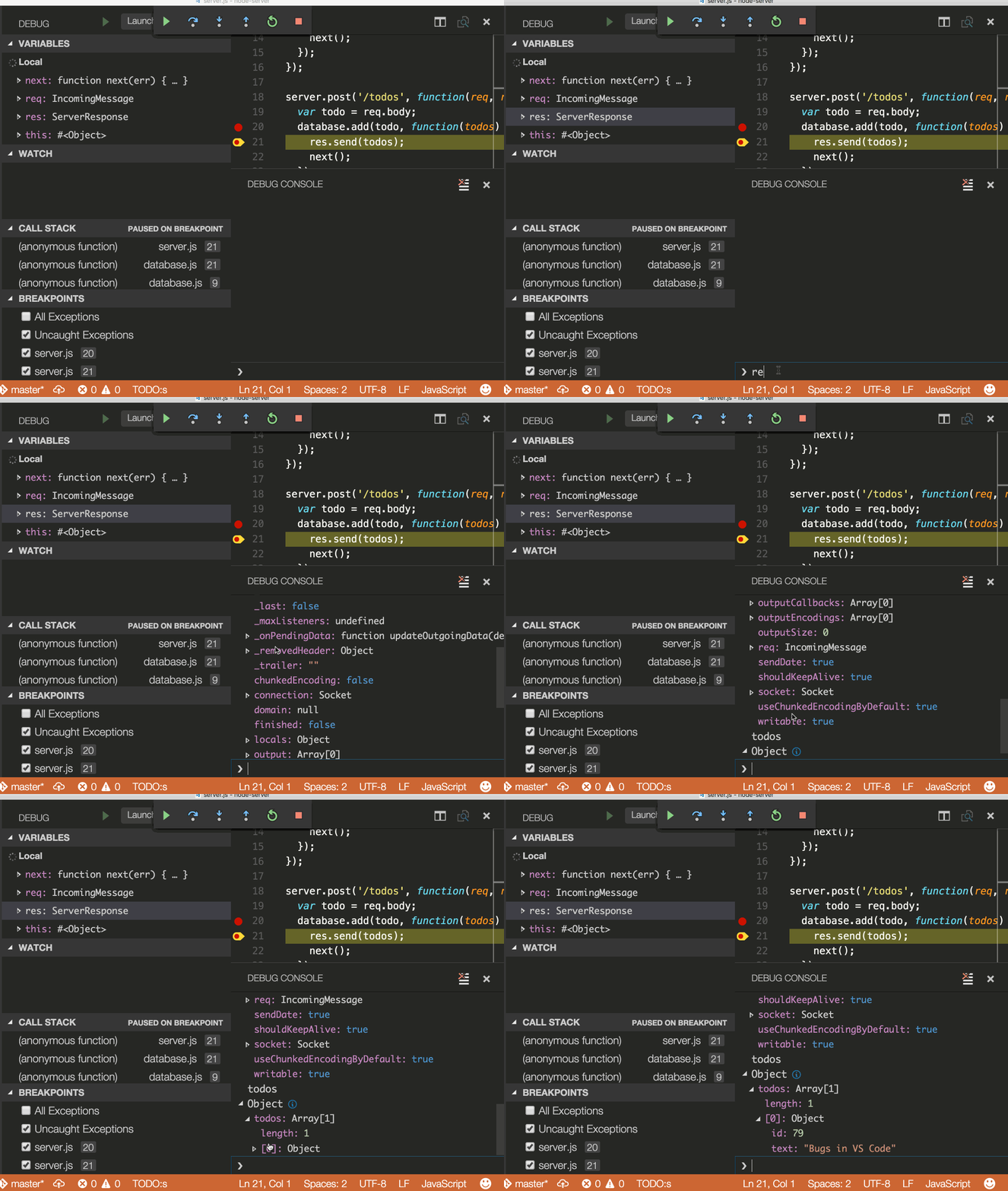
VS Code ofrece soporte nativo y completo para la depuración de TS, es compatible con el mapeo de código fuente (SourceMap) y admite puntos de interrupción, inspección de variables, seguimiento de la pila de llamadas e interacción con la consola de depuración. Consulta la **Guía de depuración de TS** y la documentación general de depuración para más detalles.
Depuración web en frontend
Con el complemento de depuración integrado para Chrome/Edge, o la extensión de depuración de Firefox, se pueden depurar códigos TS del lado del navegador.
Depuración de Node en backend
Usa el depurador integrado para depurar servicios Node.js. El tutorial oficial complementario permite comenzar rápidamente con la depuración de proyectos Express.
Herramienta de validación de código (Linter)
Linter se utiliza para comprobar riesgos en el código y estandarizar el estilo de codificación. VS Code no tiene una herramienta de verificación de TS integrada; puedes instalar la extensión correspondiente desde el mercado de complementos.
Herramientas principalesESLintTotalmente compatible con TS. Tras instalar el complemento ESLint, el editor marca errores en tiempo real y admite corrección rápida con un clic para muchos problemas.typescript-eslintLa documentación guía la configuración del entorno ESLint para proyectos TS.