Instalación de TypeScript
Este artículo explica la instalación del entorno de TypeScript.
Necesitamos usar la herramienta npm para la instalación. Si aún no conoces npm, puedes consultar nuestraIntroducción al uso de NPM。
Instalación de TypeScript con NPM
Si tu entorno local ya tiene instalada la herramienta npm, puedes usar el siguiente comando para instalarlo.
Usar un espejo nacional:
npm config set registry https://registry.npmmirror.com
Instalar TypeScript:
npm install -g typescript
Después de la instalación, podemos usartscel comando para ejecutar el código relacionado con TypeScript. A continuación se muestra cómo ver el número de versión:
$ tsc -v
Version 3.2.2
Luego creamos un archivo app.ts, con el siguiente código:
Normalmente usamos.tscomo extensión de los archivos de código TypeScript.
Luego ejecuta el siguiente comando para convertir TypeScript a código JavaScript:
tsc app.ts
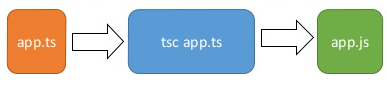
En este momento, en el directorio actual (el mismo directorio que app.ts) se generará un archivo app.js, con el siguiente código:
Usa el comando node para ejecutar el archivo app.js:
$ node app.js
Hello World
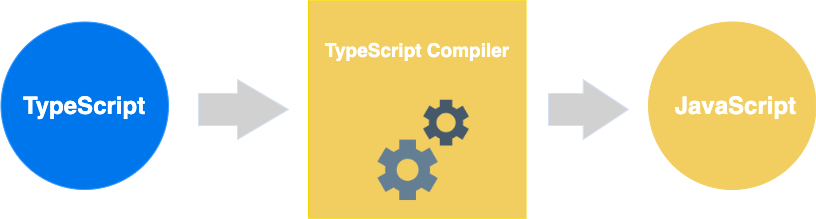
El proceso de conversión de TypeScript a JavaScript es como se muestra en la siguiente imagen:
Introducción a VS Code
Muchos IDE tienen complementos que soportan TypeScript, como: VS Code, Sublime Text 2, WebStorm / PHPStorm, Eclipse, etc.
Este capítulo presenta principalmente VS Code. VS Code es un editor de código fuente multiplataforma que puede ejecutarse en Mac OS X, Windows y Linux, orientado a escribir aplicaciones web modernas y en la nube, desarrollado por Microsoft.
Tutorial de VS Code:https://www.example.com/vscode/vscode-tutorial.html
Además, en China, Alibaba y ByteDance también tienen IDE de IA basados en VS Code:
- Alibaba Qoder:https://qoder.com/
- ByteDance Trae:https://www.trae.cn/
Instalación de Visual Studio Code en Windows
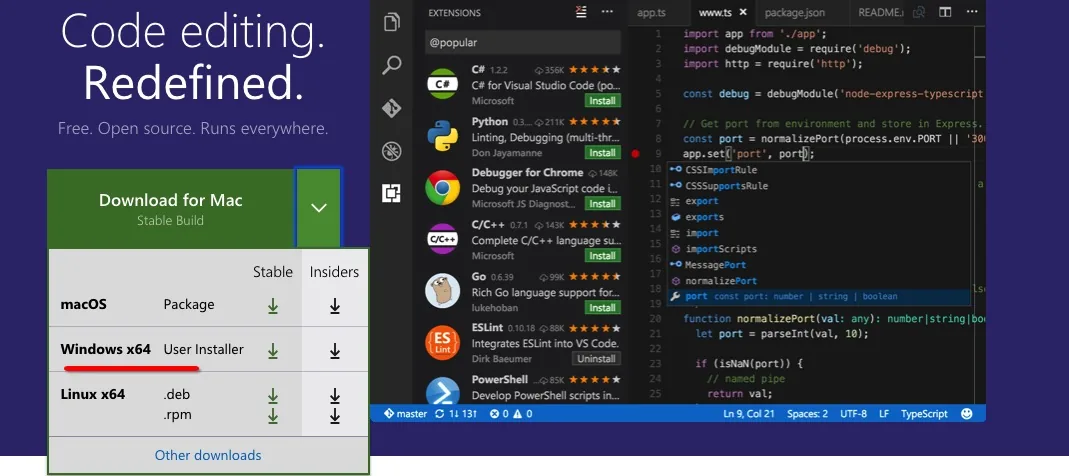
1. DescargarVisual Studio Code。
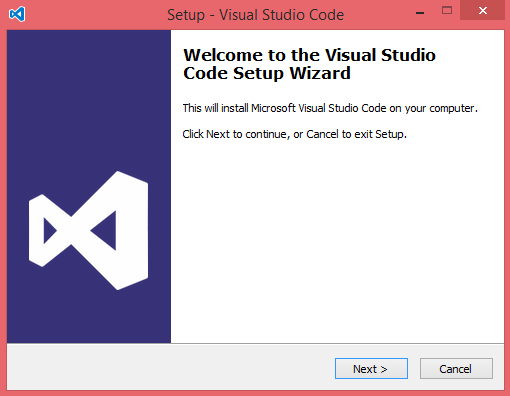
2. Haz doble clic en el icono de VSCodeSetup.exe Instalar.
3. Después de la instalación, la interfaz de Visual Studio Code es similar a la siguiente:
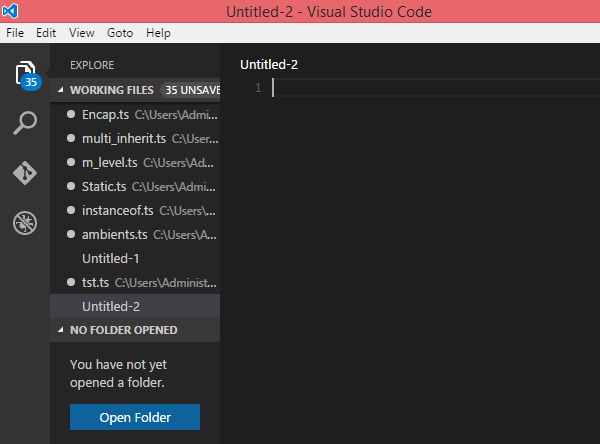
4. Podemos hacer clic en el archivo de código actualmente editado en la ventana izquierda y seleccionaropen in command prompt(Abrir en terminal). En este momento podemos usar, en la parte inferior derecha de la pantalla,tscel comando para ejecutar el código del archivo TypeScript.

Instalación de Visual Studio Code en Mac OS X
Puedes consultar la instalación y configuración de Visual Studio Code en Mac OS X:https://code.visualstudio.com/Docs/editor/setup
Instalación de Visual Studio Code en Linux
Puedes consultar la instalación y configuración de Visual Studio Code en Linux:https://code.visualstudio.com/Docs/editor/setup
Otras extensiones