Développer TypeScript avec VS Code
De nombreux IDE prennent en charge les plugins TypeScript, comme VS Code, Sublime Text 2, WebStorm/PHPStorm, Eclipse, etc.
Ce chapitre présente principalement VS Code. VS Code est un éditeur de code source multiplateforme développé par Microsoft qui fonctionne sur Mac OS X, Windows et Linux, conçu pour écrire des applications web et cloud modernes.
VS Code inclut nativement la prise en charge de la syntaxe du langage TypeScript, mais n'inclut pas le compilateur TypeScript tsc. Pour transpiler le code source TS en JS (exécuter la commande tsc HelloWorld.ts), vous devez installer le compilateur TypeScript séparément, globalement ou dans l'espace de travail du projet.
Tutoriel VS Code :https://www.example.com/vscode/vscode-tutorial.html
De plus, les entreprises chinoises Alibaba et ByteDance disposent également d'IDE d'IA basés sur VS Code :
Installation du compilateur TypeScript
La méthode d'installation la plus simple consiste à installer via le gestionnaire de paquets npm de Node.js. Une fois npm installé, exécutez la commande suivante pour installer globalement (-g) :
npm install -g typescript
Après l'installation, vous pouvez vérifier en affichant le numéro de version :
tsc --version
Installation de Visual Studio Code sur Windows
1. TéléchargerVisual Studio Code。
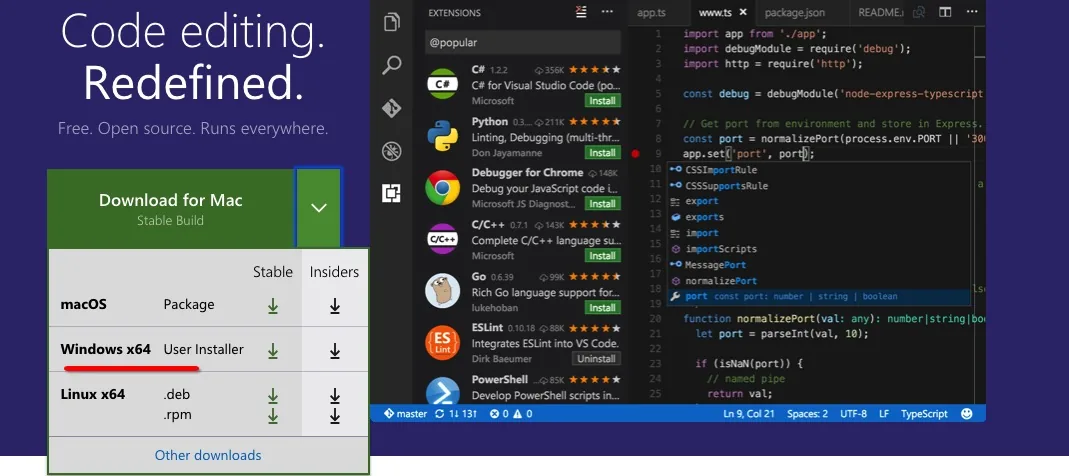
2. Double-cliquez sur l'icône VSCodeSetup.exe à installer.
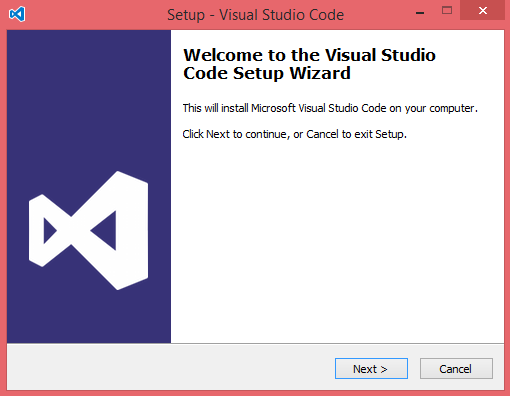
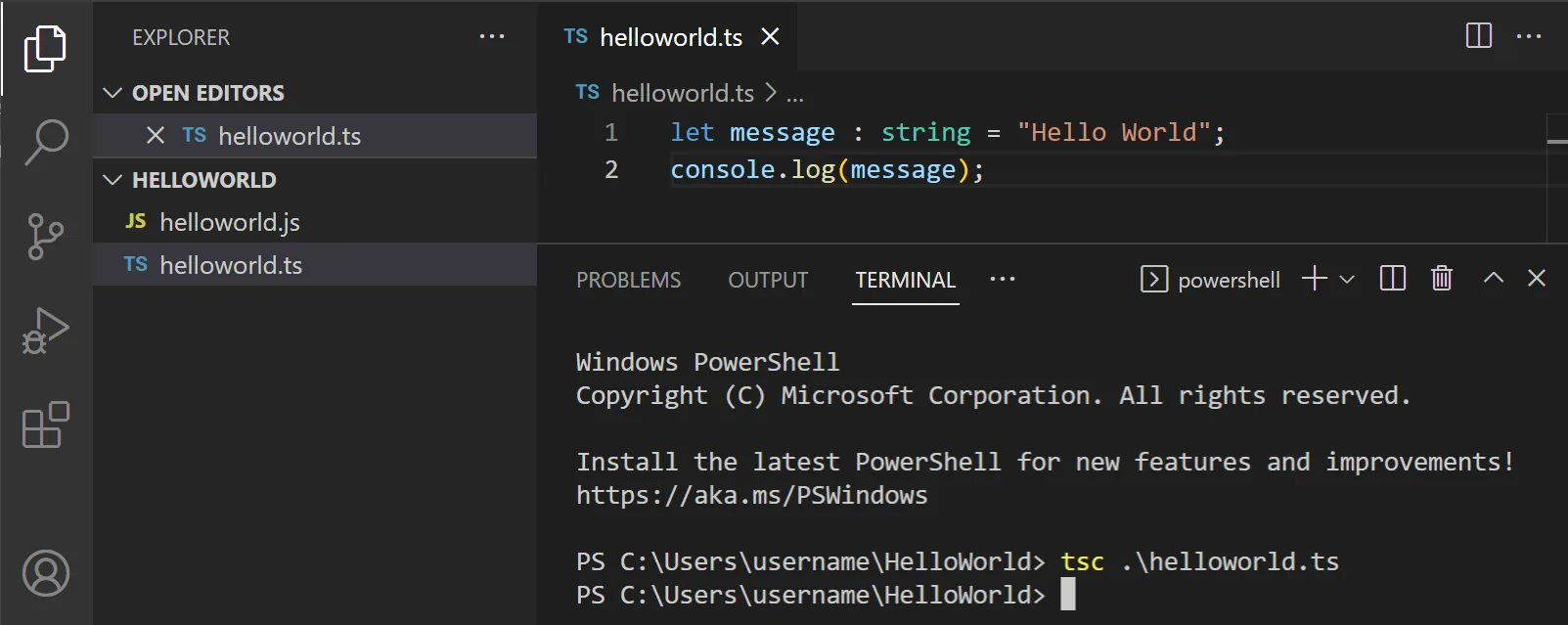
3. Après l'installation, l'interface de Visual Studio Code ressemble à ce qui suit :
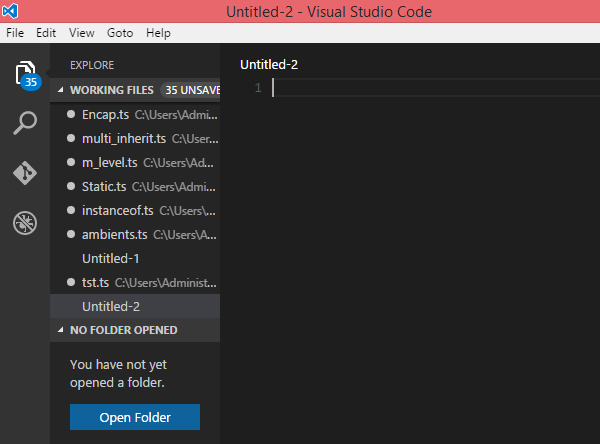
4. Dans la fenêtre de gauche, cliquez sur le fichier de code en cours d'édition, sélectionnezOuvrir dans l'invite de commandes(Ouvrir dans le terminal), puis nous pouvons utiliser la commandetscdans la partie inférieure droite de l'écran pour exécuter le code du fichier TypeScript.

Installation de Visual Studio Code sur Mac OS X
Pour installer et configurer Visual Studio Code sur Mac OS X, consultez :https://code.visualstudio.com/Docs/editor/setup
Installation de Visual Studio Code sur Linux
Pour installer et configurer Visual Studio Code sur Linux, consultez :https://code.visualstudio.com/Docs/editor/setup
Premiers pas : Hello World
En prenant comme exemple un projet minimal Hello World dans l'environnement Node.js, créez un nouveau dossier de projet et ouvrez VS Code :
mkdir HelloWorld
cd HelloWorld
code .
Créez un nouveau fichier helloworld.ts dans l'Explorateur.
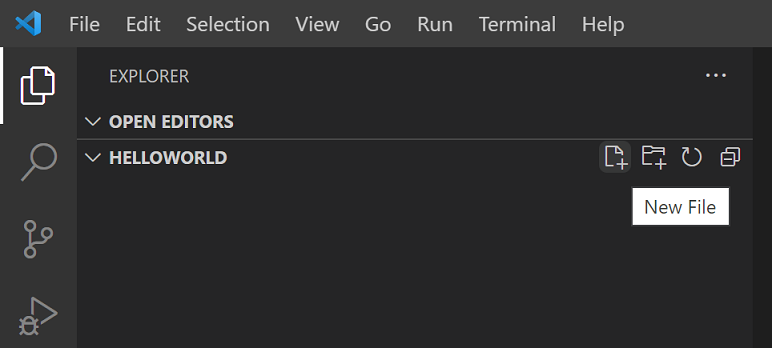
Écrivez le code TS suivant, et vous pouvez voir le mot-clé let spécifique à TS ainsi que l'annotation de type string :
let message : string = "Hello World";
console.log(message);
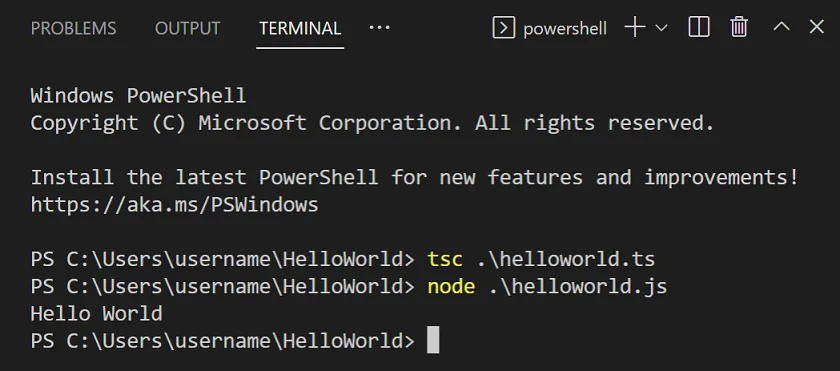
Ouvrez le terminal intégré (raccourci kb(workbench.action.terminal.toggleTerminal)), saisissez tsc helloworld.ts pour compiler le code. Après une compilation réussie, un fichier JS helloworld.js sera automatiquement généré.
Si Node.js est installé sur la machine, exécutez node helloworld.js pour exécuter le code.
Après avoir ouvert le fichier helloworld.js compilé, vous pouvez constater : le code a supprimé les déclarations de type, et let a été rétrogradé en var d'ES5 :
var message = "Hello World";
console.log(message);
IntelliSense
IntelliSense fournit l'auto-complétion de code, la documentation au survol et les indications de signature des paramètres de fonction, ce qui améliore l'efficacité et la précision du codage.
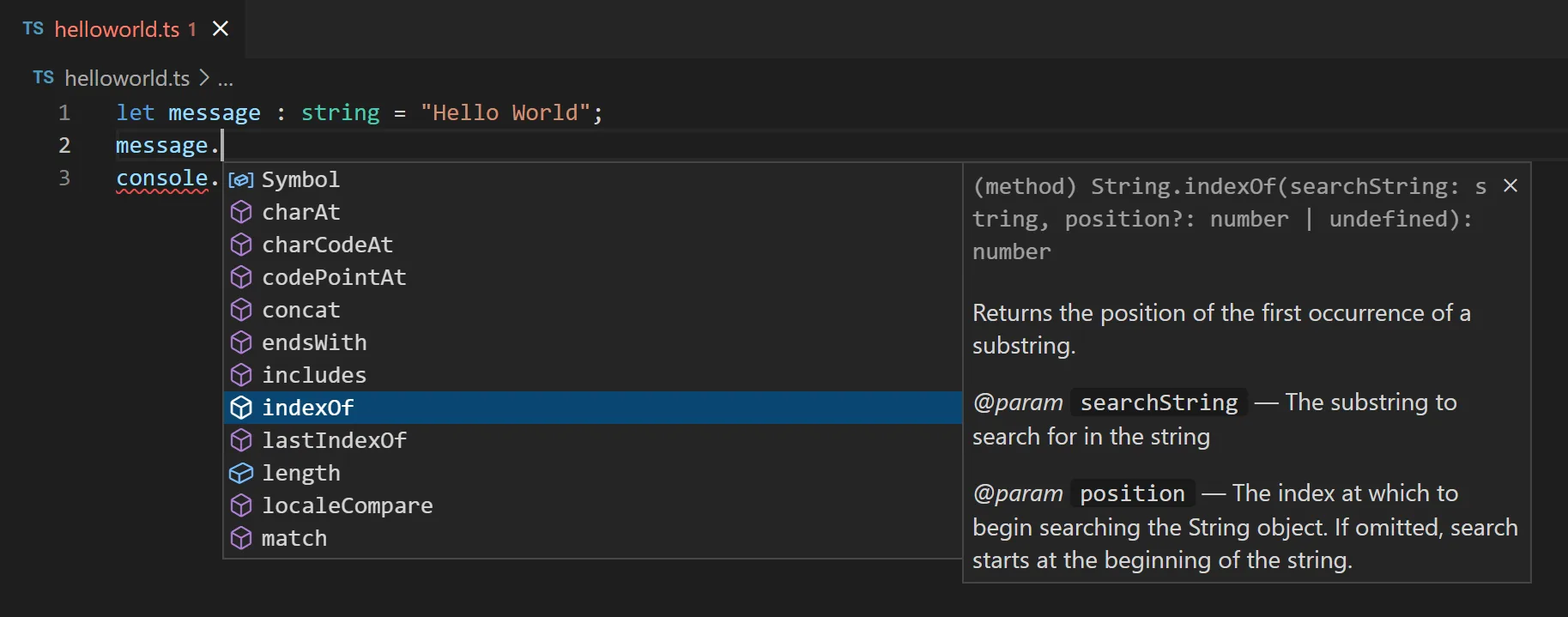
VS Code fournit un ensemble complet d'IntelliSense pour un fichier TS unique et pour les projets TS avectsconfig.jsonconfiguration.
Documentation au survol
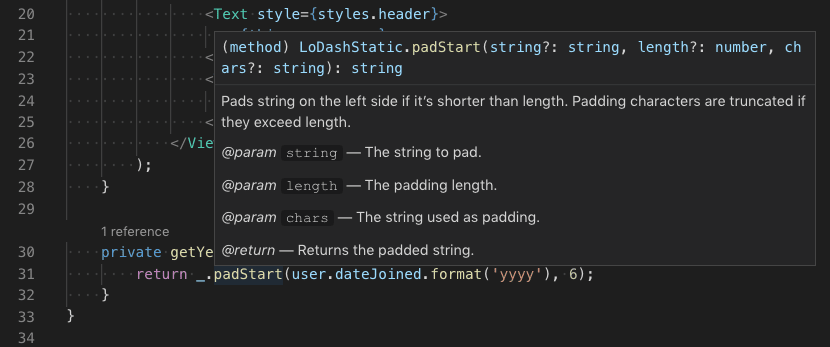
Passez la souris sur n'importe quel identifiant TS pour afficher rapidement le type et la documentation de la variable/fonction ;
raccourci clavier configurékb(editor.action.showHover)permet de déclencher manuellement l'infobulle au survol à la position du curseur.
Indication de signature de fonction
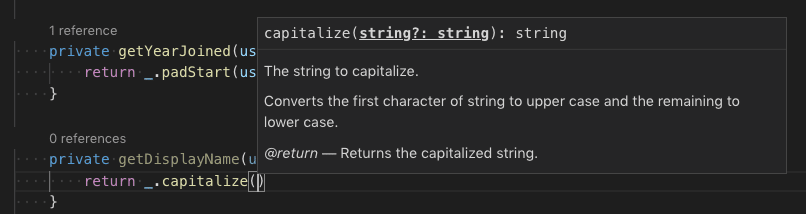
Lorsque vous écrivez du code d'appel de fonction, l'éditeur affiche automatiquement la description des paramètres de la fonction et met en évidence le paramètre actuellement renseigné ;
Saisir une parenthèse ouvrante(ou une virgule,déclenche automatiquement l'indication de signature, raccourci clavierkb(editor.action.triggerParameterHints)le déclenche manuellement.
Extraits de code
En plus de l’auto-complétion, VS Code inclut des extraits de code TS de base. Lorsque vous saisissez des mots-clés, des modèles rapides s’affichent automatiquement.
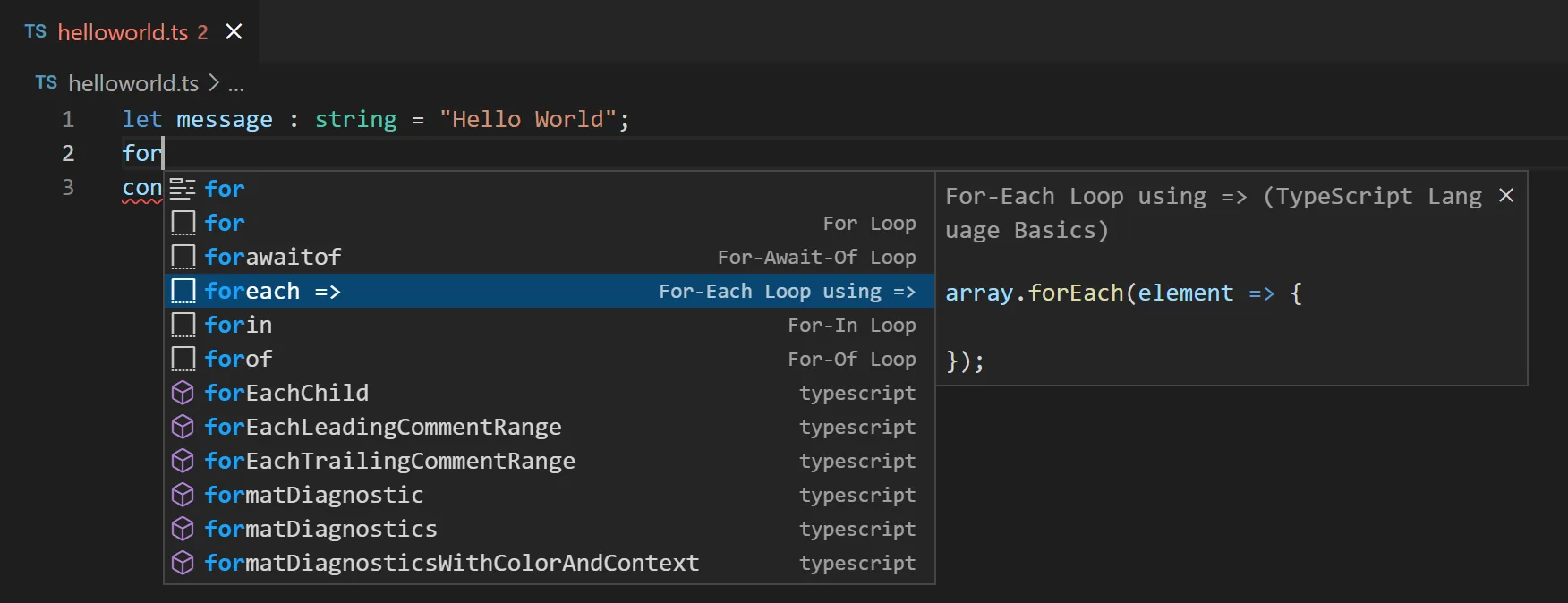
Vous pouvez installer des extensions tierces pour enrichir la bibliothèque d’extraits, et aussi personnaliser les extraits de code TS. Pour plus de détails, reportez-vous au document « Extraits de code personnalisés par l’utilisateur ».
Astuce: Dans le fichier de configuration, définissez
editor.snippetSuggestionsà"none"pour désactiver les suggestions d’extraits ; si vous souhaitez les conserver, vous pouvez configurer la priorité d’affichage des extraits :top(en haut),bottom(en bas),inline(mélangés aux suggestions normales, triés par ordre alphabétique, configuration par défaut).
Notifications d’erreurs et d’avertissements
Le service de langage TS valide le code en temps réel, en signalant automatiquement les problèmes de syntaxe et de logique :
- La barre d’état de l’éditeur résume le nombre total d’erreurs et d’avertissements dans le projet actuel ;
- Cliquez sur le numéro des statistiques dans la barre d'état, ou utilisez le raccourci clavier
kb(workbench.actions.view.problems)pour ouvrir le panneau « Problèmes », qui liste toutes les erreurs ; - Pour les lignes de code comportant des exceptions, elles sont marquées en rouge dans la ligne, et les positions des erreurs sont également marquées sur la règle de la mini-carte à droite.
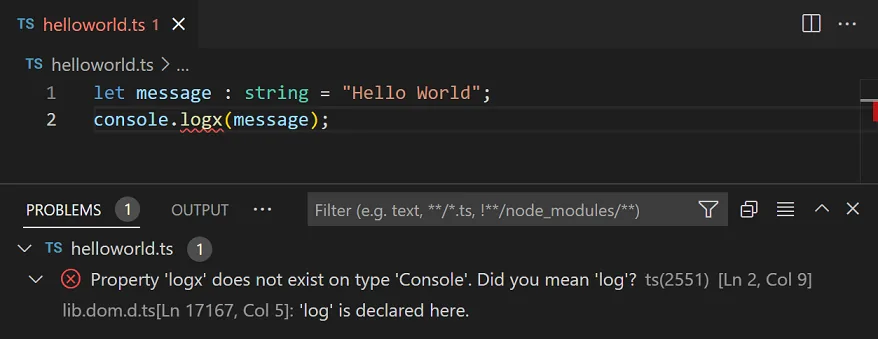
Raccourci clavierkb(editor.action.marker.nextInFiles) / kb(editor.action.marker.prevInFiles)passe au problème suivant/précédent dans le fichier actuel, et une fenêtre contextuelle affiche les détails et les correctifs rapides disponibles.
Navigation et saut dans le code
Appuyez-vous sur les fonctionnalités de navigation pour parcourir rapidement le code source d'un grand projet TS :
- Atteindre la définition
kb(editor.action.revealDefinition): Localiser la définition source de l'identifiant ; - Aperçu de la définition
kb(editor.action.peekDefinition): Prévisualiser la source dans une fenêtre contextuelle sans changer le fichier actuel ; - Rechercher toutes les références
kb(editor.action.goToReferences): Lister tous les emplacements du projet où l'identifiant est appelé ; - Go to Type Definition: Localiser la source du type auquel appartient la variable (pour les instances de classe, il accède à la classe elle-même, et non au code de création de l'instance) ;
- Go to Implementation
kb(editor.action.goToImplementation): Trouver le code d'implémentation spécifique d'une méthode d'interface/abstraite.
Utiliser la palette de commandes (kb(workbench.action.showCommands)) la recherche de symboles pour une navigation rapide :
- Find symbol in current file
kb(editor.action.gotoSymbol) - Search symbol in entire workspace
kb(workbench.action.showAllSymbols)
Formatage du code
VS Code dispose d'outils de formatage TS intégrés, avec des règles par défaut prêtes à l'emploi.
Viajs/ts.format.*série de configurations pour personnaliser les règles de formatage (par exemple, placer les accolades sur une ligne séparée). Lorsque le formatage intégré n'est pas nécessaire, définissez :
"js/ts.format.enable": false
à off.
Pour vous aligner sur les normes de codage spécifiques à votre équipe, vous pouvez installer des extensions de formatage spécialisées depuis la place de marché des extensions.
Refactorisation du code
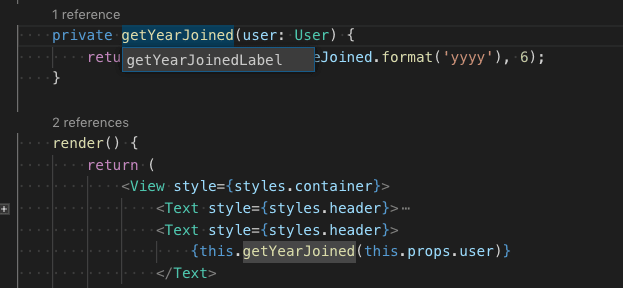
VS Code est livré avec des capacités de refactorisation TS courantes, telles queExtract function, extract constant. Sélectionnez le code à refactoriser, cliquez sur l'icône d'ampoule du côté de l'éditeur ou utilisez le raccourci clavierkb(editor.action.quickFix)pour faire apparaître le menu de refactorisation.
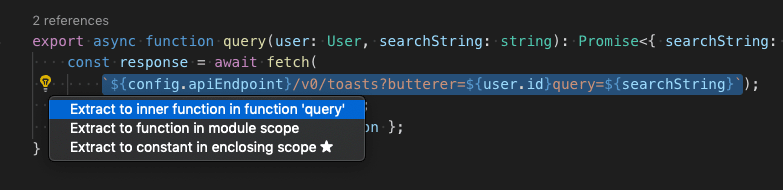
Pour plus de règles de refactorisation et de raccourcis de refactorisation personnalisés, consultez le document « Refactorisation du code TypeScript ».
Renommage unifié
Sélectionnez une variable/méthode, utilisez le raccourci clavierkb(editor.action.rename)pour modifier en une seule fois tous les identifiants portant le même nom dans le projet.
Débogage
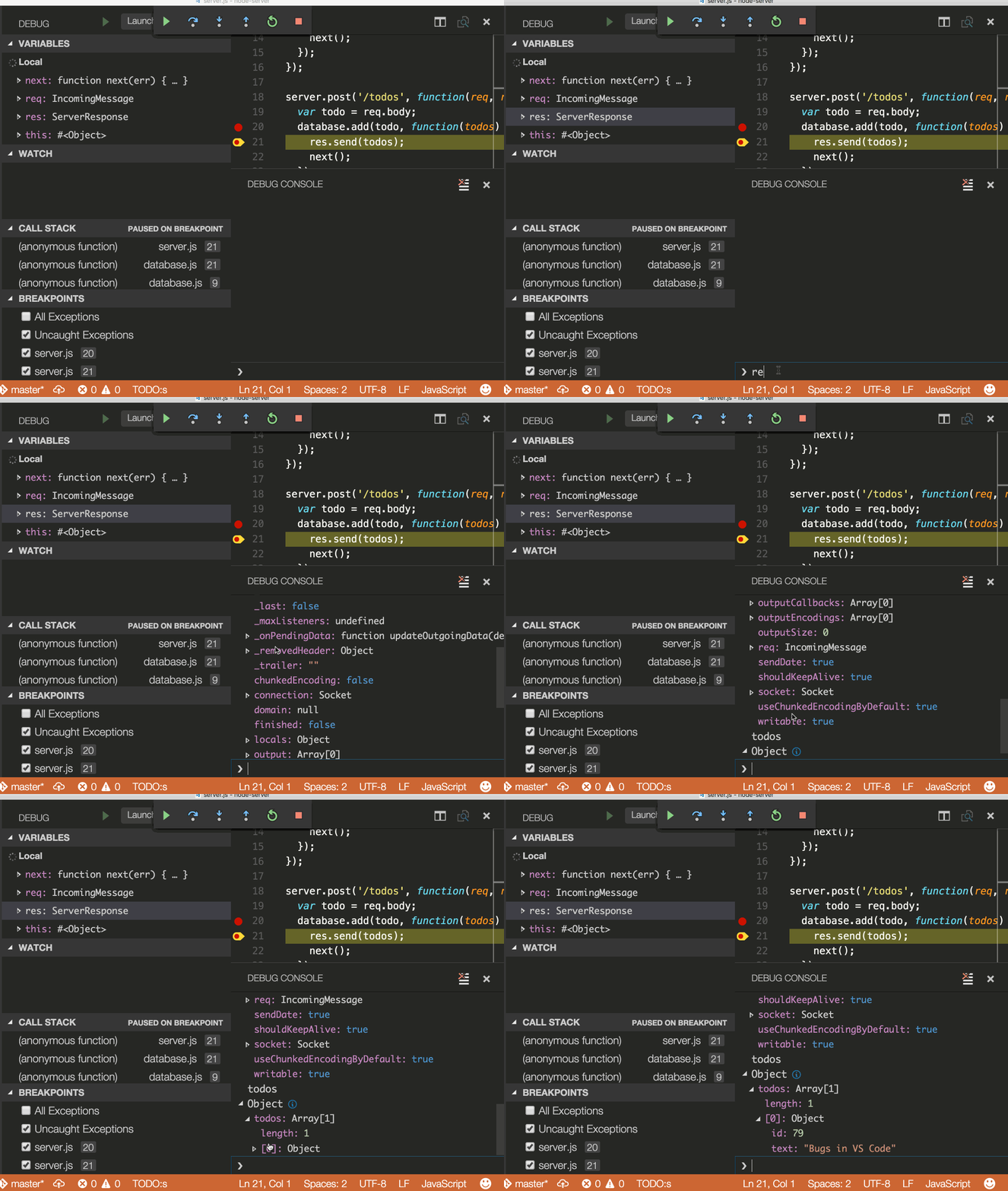
VS Code prend nativement et pleinement en charge le débogage TS, est compatible avec SourceMap et prend en charge les points d'arrêt, l'inspection des variables, le suivi de la pile d'appels et l'interaction avec la console de débogage ; consultez le « Guide de débogage TS » et la documentation générale sur le débogage pour plus de détails.
Débogage Web Front-End
Déboguez le code TS côté navigateur avec l'extension de débogueur Chrome/Edge intégrée, ou l'extension de débogueur Firefox.
Débogage Node Back-End
Utilisez le débogueur intégré pour déboguer les services Node.js. Le tutoriel officiel d'accompagnement peut rapidement vous aider à démarrer le débogage de projets Express.
Linter
Le Linter sert à vérifier les risques liés au code et à normaliser le style de codage. VS Code ne dispose pas d'outils de vérification TS intégrés ; vous pouvez installer l'extension correspondante depuis la place de marché des plugins.
Outils courantsESLintEntièrement compatible avec TS. Après l'installation du plugin ESLint, l'éditeur signale les erreurs en temps réel, et un grand nombre de problèmes bénéficient de corrections rapides en un clic ;typescript-eslintLa documentation guide la configuration de l'environnement ESLint pour les projets TS.