Разработка на TypeScript в VS Code
Многие IDE поддерживают плагины TypeScript, такие как VS Code, Sublime Text 2, WebStorm/PHPStorm, Eclipse и т. д.
В этой главе в основном представлен VS Code. VS Code — это кроссплатформенный редактор исходного кода, разработанный Microsoft, который работает на Mac OS X, Windows и Linux и предназначен для написания современных веб- и облачных приложений.
VS Code изначально включает поддержку синтаксиса языка TypeScript, но не включает компилятор TypeScript tsc. Чтобы транспилировать исходный код TS в JS (выполните команду tsc HelloWorld.ts), необходимо отдельно установить компилятор TypeScript глобально или в рабочей области проекта.
Руководство по VS Code:https://www.example.com/vscode/vscode-tutorial.html
Кроме того, китайские компании Alibaba и ByteDance также имеют IDE с ИИ на основе VS Code:
Установка компилятора TypeScript
Самый простой способ установки — установить через менеджер пакетов Node.js npm. Если npm установлен, выполните следующую команду для глобальной установки (-g):
npm install -g typescript
После установки можно проверить, выведя номер версии:
tsc --version
Установка Visual Studio Code в Windows
1. СкачайтеVisual Studio Code。
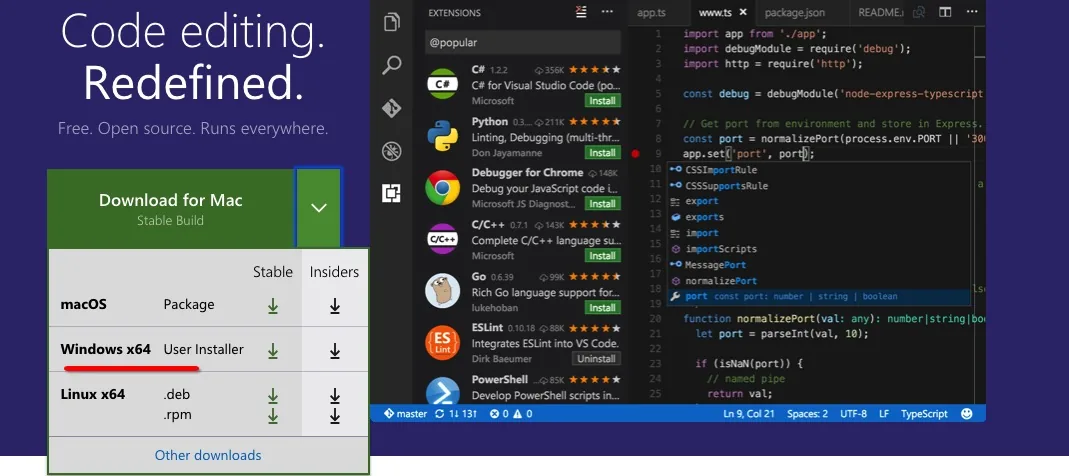
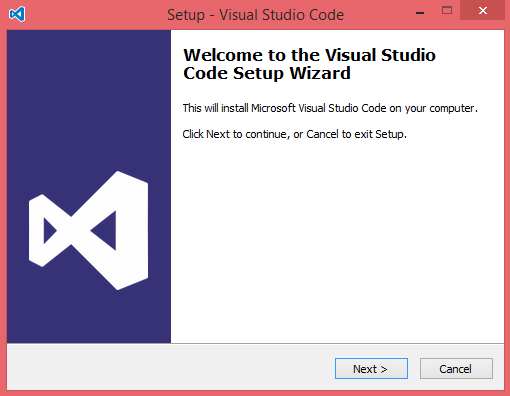
2. Дважды щёлкните значок VSCodeSetup.exe для установки.
3. После установки интерфейс Visual Studio Code выглядит примерно так:
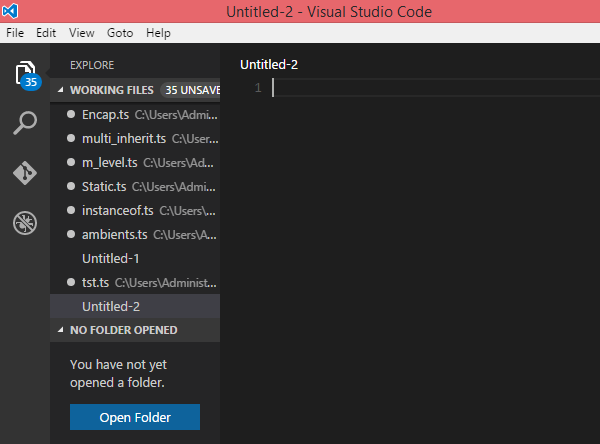
4. В левом окне щёлкните по текущему редактируемому файлу кода, выберитеоткрыть в командной строке(Открыть в терминале), затем мы можем использовать командуtscв нижней правой части экрана для выполнения кода файла TypeScript.

Установка Visual Studio Code в Mac OS X
Об установке и настройке Visual Studio Code в Mac OS X см.:https://code.visualstudio.com/Docs/editor/setup
Установка Visual Studio Code в Linux
Об установке и настройке Visual Studio Code в Linux см.:https://code.visualstudio.com/Docs/editor/setup
Начало работы: Hello World
В качестве примера возьмём минимальный проект Hello World в среде Node.js: создайте новую папку проекта и откройте VS Code:
mkdir HelloWorld
cd HelloWorld
code .
Создайте новый файл helloworld.ts в Проводнике.
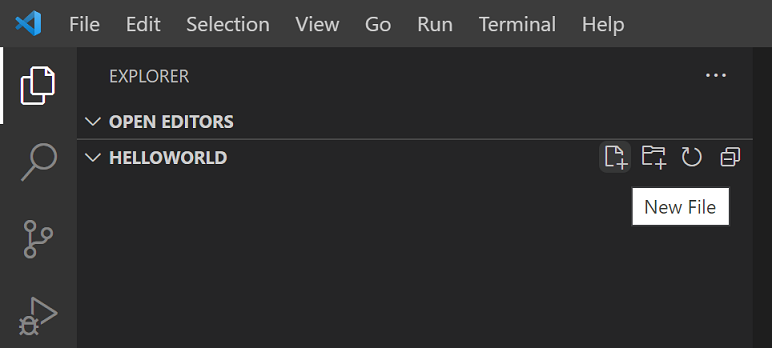
Напишите следующий код на TS; вы увидите специфичное для TS ключевое слово let и аннотацию типа string:
let message : string = "Hello World";
console.log(message);
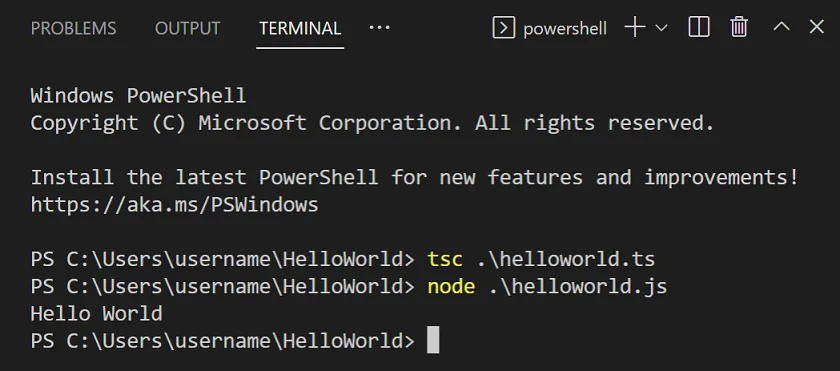
Откройте встроенный терминал (сочетание клавиш kb(workbench.action.terminal.toggleTerminal)), введите tsc helloworld.ts, чтобы скомпилировать код. После успешной компиляции автоматически будет создан JS-файл helloworld.js.
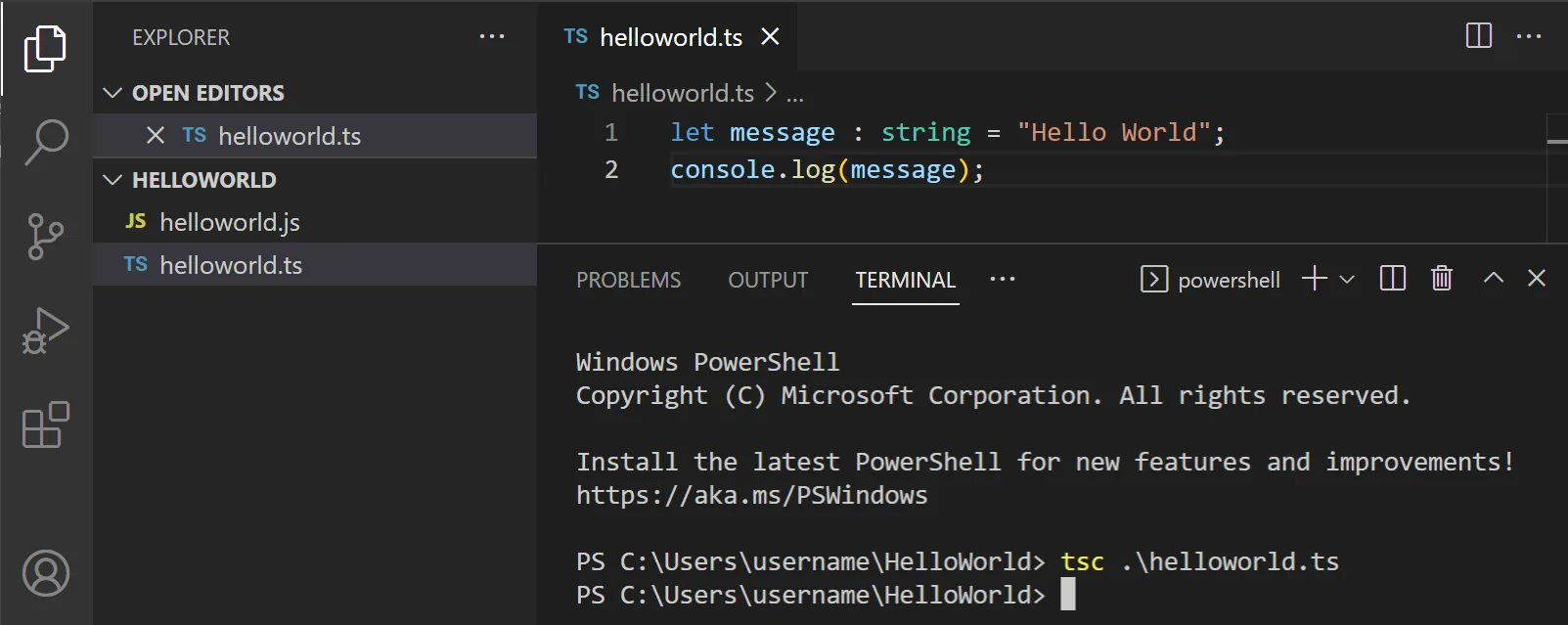
Если Node.js установлен на машине, запустите node helloworld.js, чтобы выполнить код.
После открытия скомпилированного helloworld.js вы можете обнаружить: код удалил объявления типов, а let был понижен до var из ES5:
var message = "Hello World";
console.log(message);
IntelliSense
IntelliSense обеспечивает автодополнение кода, документацию при наведении и подсказки сигнатур параметров функций, повышая эффективность и точность написания кода.
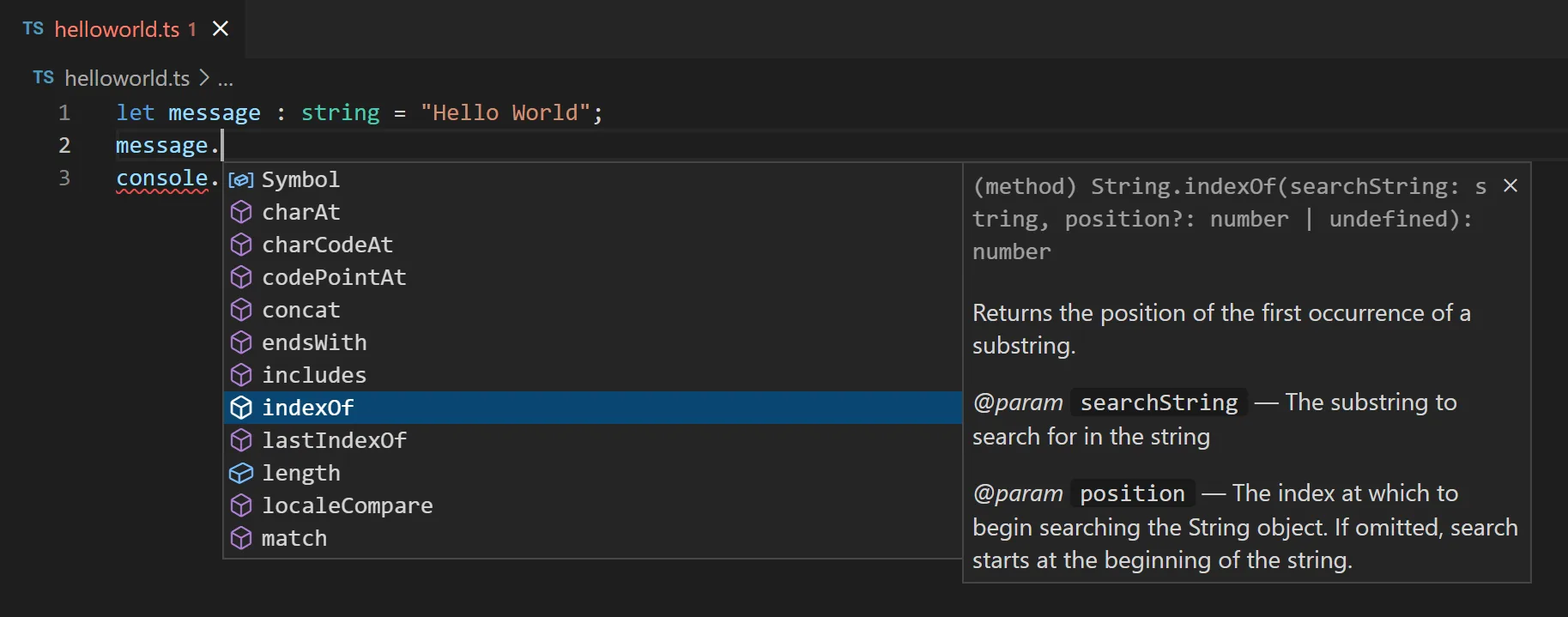
VS Code предоставляет полный набор возможностей IntelliSense как для отдельного файла TS, так и для проектов TS сtsconfig.jsonконфигурацией.
Документация при наведении
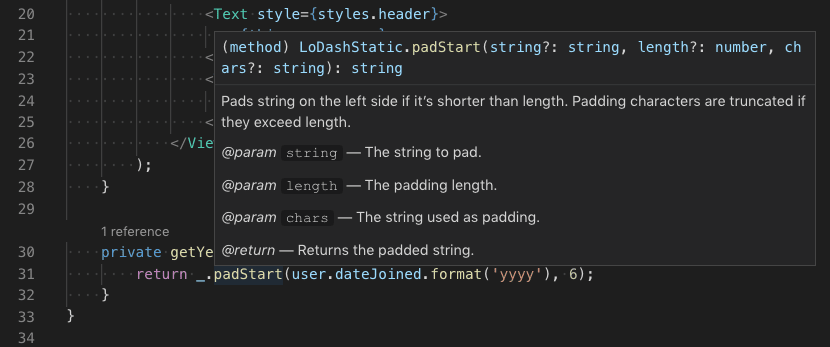
Наведите курсор мыши на любой идентификатор TS, чтобы быстро просмотреть тип и документацию переменной/функции;
горячую клавишуkb(editor.action.showHover)можно вручную вызвать всплывающую подсказку при наведении в позиции курсора.
Подсказка сигнатуры функции
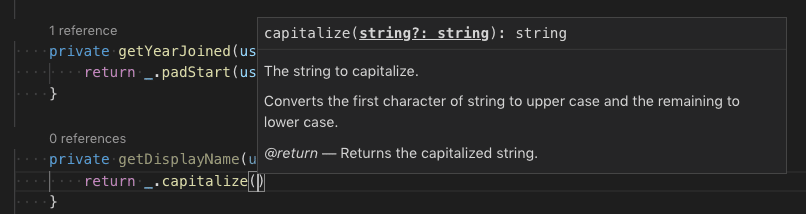
При написании кода вызова функции редактор автоматически показывает описание параметров функции и подсвечивает текущий заполняемый параметр;
Введите левую круглую скобку(или запятую,автоматически вызывает подсказку сигнатуры, горячая клавишаkb(editor.action.triggerParameterHints)запускает его вручную.
Сниппеты
Помимо автодополнения, VS Code включает базовые сниппеты кода TS. При вводе ключевых слов автоматически появляются быстрые шаблоны.
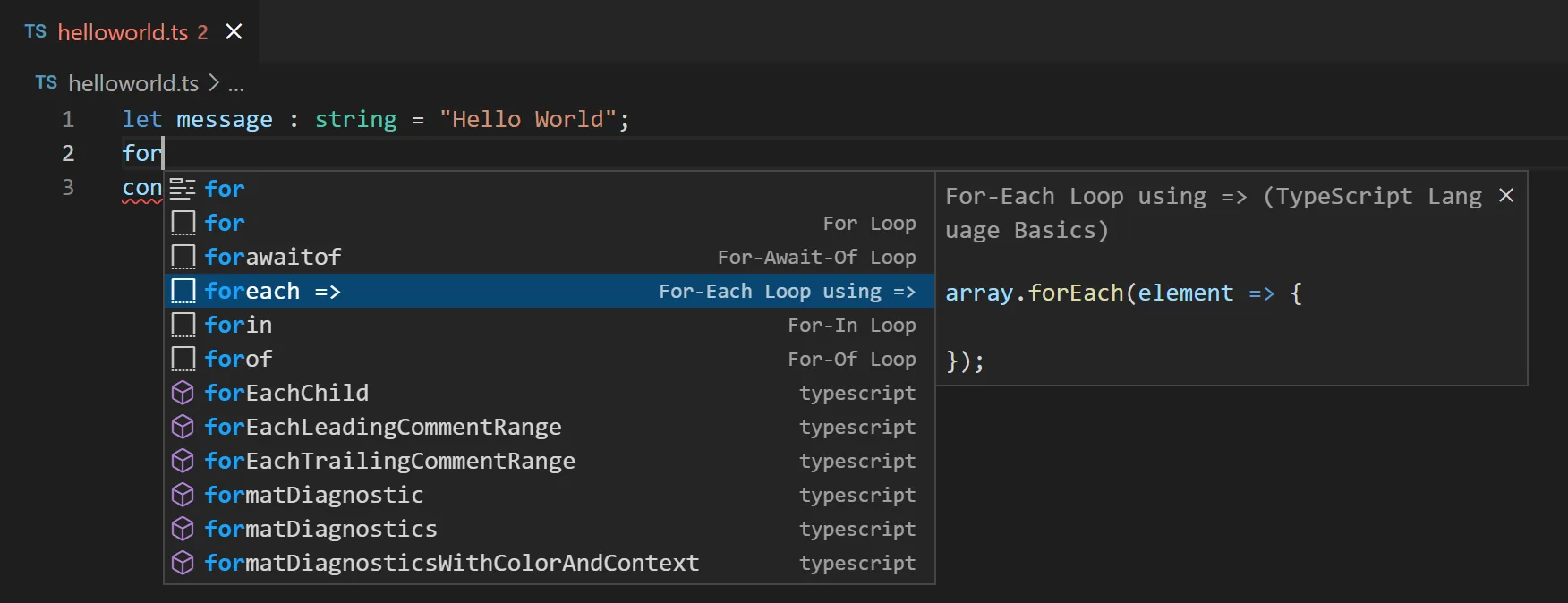
Вы можете установить сторонние расширения, чтобы расширить библиотеку сниппетов, а также настроить собственные сниппеты кода TS. Подробнее см. документ «Пользовательские настраиваемые сниппеты кода».
Совет: В файле конфигурации установите
editor.snippetSuggestionsв"none"чтобы отключить предложения сниппетов; если вы хотите их сохранить, можно настроить приоритет отображения сниппетов:top(сверху),bottom(снизу),inline(вперемешку с обычными предложениями, сортируются по алфавиту, конфигурация по умолчанию).
Уведомления об ошибках и предупреждениях
Языковая служба TS проверяет код в реальном времени, автоматически отмечая синтаксические и логические проблемы:
- В строке состояния редактора отображается общее количество ошибок и предупреждений в текущем проекте;
- Щёлкните по числу статистики в строке состояния или используйте сочетание клавиш
kb(workbench.actions.view.problems)чтобы открыть панель «Проблемы», в которой перечислены все ошибки; - Строки кода с исключениями выделяются красным внутри строки, а позиции ошибок также отмечаются на линейке миникарты справа.
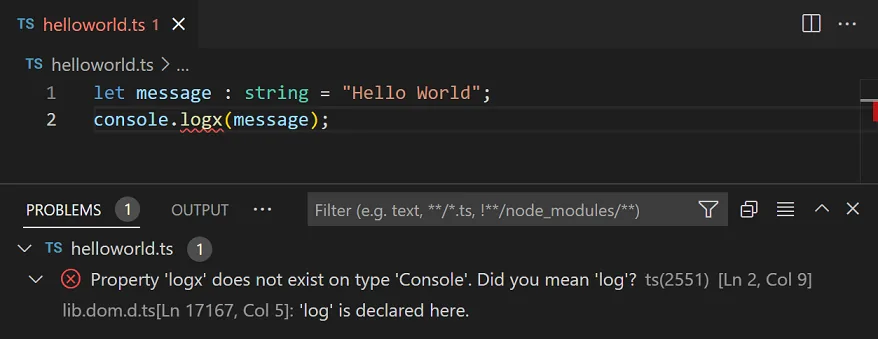
Сочетание клавишkb(editor.action.marker.nextInFiles) / kb(editor.action.marker.prevInFiles)переходит к следующей/предыдущей проблеме в текущем файле, а во всплывающем окне отображаются сведения и доступные быстрые исправления.
Навигация по коду и переход
Используйте возможности навигации для быстрого просмотра исходного кода крупных TS-проектов:
- Go to Definition
kb(editor.action.revealDefinition): Найти исходное определение идентификатора; - Peek Definition
kb(editor.action.peekDefinition): Предпросмотр исходного кода во всплывающем окне без переключения текущего файла; - Find All References
kb(editor.action.goToReferences): Перечислить все места в проекте, где вызывается идентификатор; - Go to Type Definition: Найдите источник типа, к которому относится переменная (для экземпляров классов выполняется переход к самому классу, а не к коду создания экземпляра);
- Go to Implementation
kb(editor.action.goToImplementation): Найдите конкретный код реализации интерфейса/абстрактного метода.
Используйте палитру команд (kb(workbench.action.showCommands)) поиск символов для быстрой навигации:
- Найти символ в текущем файле
kb(editor.action.gotoSymbol) - Поиск символа во всём рабочем пространстве
kb(workbench.action.showAllSymbols)
Форматирование кода
В VS Code есть встроенные инструменты форматирования TS с правилами по умолчанию, готовыми к использованию из коробки.
Черезjs/ts.format.*ряд конфигураций для настройки правил форматирования (например, размещение фигурных скобок на отдельной строке). Когда встроенное форматирование не нужно, установите:
"js/ts.format.enable": false
в значение off.
Чтобы соответствовать стандартам кодирования, принятым в команде, можно установить специализированные расширения для форматирования из магазина расширений.
Рефакторинг кода
VS Code включает распространённые возможности рефакторинга TS, такие какExtract function, extract constant. Выберите код для рефакторинга, щёлкните значок лампочки сбоку от редактора или используйте сочетание клавишkb(editor.action.quickFix)чтобы открыть меню рефакторинга.
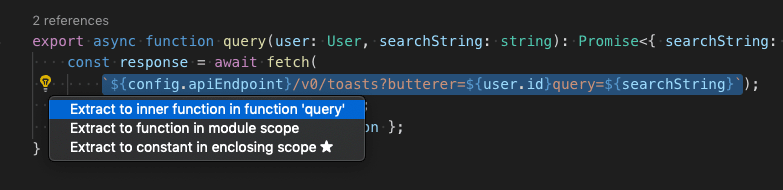
Дополнительные правила рефакторинга и настраиваемые сочетания клавиш для рефакторинга см. в документе "TypeScript Code Refactoring".
Унифицированное переименование
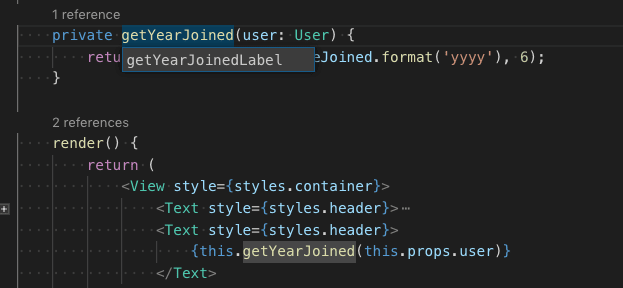
Выберите переменную/метод и используйте сочетание клавишkb(editor.action.rename)чтобы сразу изменить все идентификаторы с одинаковым именем в проекте.
Отладка
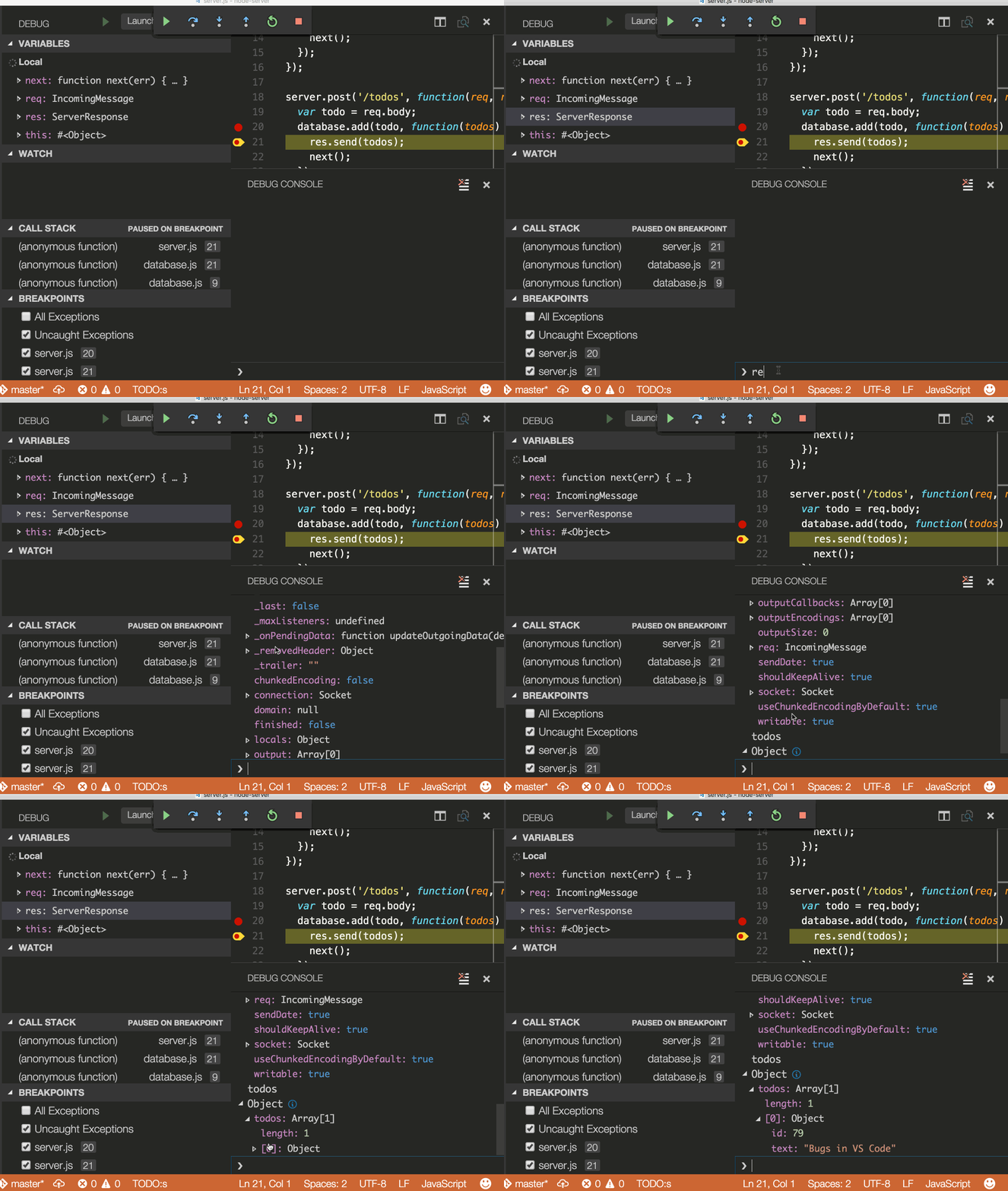
VS Code изначально полностью поддерживает отладку TS, совместим с SourceMap и поддерживает точки останова, просмотр переменных, трассировку стека вызовов и взаимодействие с консолью отладки; подробнее см. в "TS Debugging Guide" и общей документации по отладке.
Отладка веб-фронтенда
Отлаживайте TS-код в браузере с помощью встроенного расширения отладчика Chrome/Edge или расширения отладчика Firefox.
Отладка Node на стороне сервера
Используйте встроенный отладчик для отладки сервисов Node.js. Официальное сопроводительное руководство поможет быстро начать отладку проектов Express.
Линтер
Линтер используется для проверки рисков в коде и стандартизации стиля кодирования. В VS Code нет встроенных инструментов проверки TS; соответствующее расширение можно установить из магазина плагинов.
Популярные инструментыESLintПолностью совместим с TS. После установки плагина ESLint редактор отмечает ошибки в реальном времени, а большое количество проблем поддерживает быстрое исправление в один клик;typescript-eslintДокументация по настройке окружения ESLint для проектов на TS.