TypeScript-Entwicklung mit VS Code
Viele IDEs bieten TypeScript-Plugin-Unterstützung, wie VS Code, Sublime Text 2, WebStorm/PHPStorm, Eclipse usw.
Dieses Kapitel stellt hauptsächlich VS Code vor. VS Code ist ein von Microsoft entwickelter plattformübergreifender Quellcode-Editor, der unter Mac OS X, Windows und Linux läuft und für das Schreiben moderner Web- und Cloud-Anwendungen entwickelt wurde.
VS Code enthält nativ Unterstützung für die TypeScript-Sprachsyntax, aber nicht den TypeScript-Compiler tsc. Um TS-Quellcode nach JS zu transpilieren (führen Sie den Befehl tsc HelloWorld.ts aus), müssen Sie den TypeScript-Compiler separat global oder im Projektarbeitsbereich installieren.
VS Code-Tutorial:https://www.example.com/vscode/vscode-tutorial.html
Darüber hinaus haben die inländischen Unternehmen Alibaba und ByteDance auch KI-IDEs auf Basis von VS Code:
Installieren des TypeScript-Compilers
Die einfachste Installationsmethode ist die Installation über den Node.js-Paketmanager npm. Wenn npm installiert ist, führen Sie den folgenden Befehl aus, um global (-g) zu installieren:
npm install -g typescript
Nach der Installation können Sie die Installation überprüfen, indem Sie die Versionsnummer ausgeben:
tsc --version
Installation von Visual Studio Code unter Windows
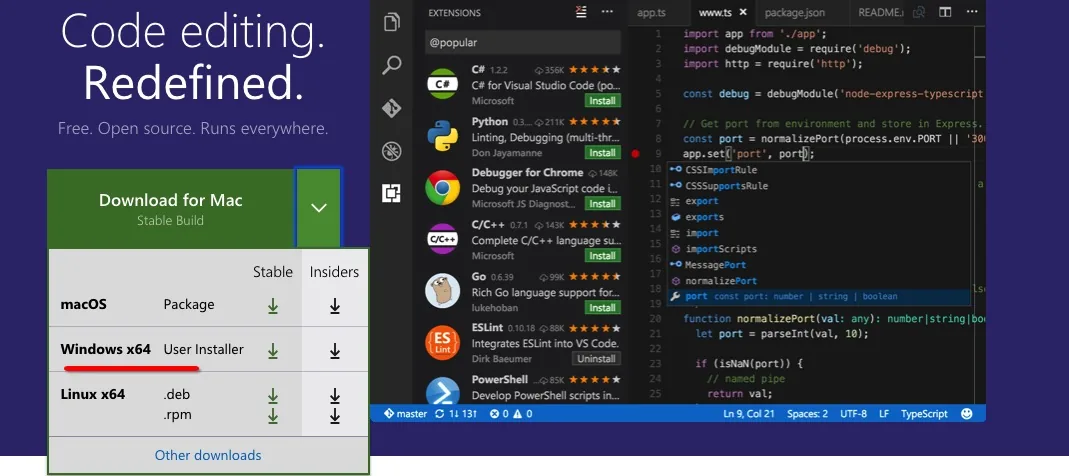
1. DownloadVisual Studio Code。
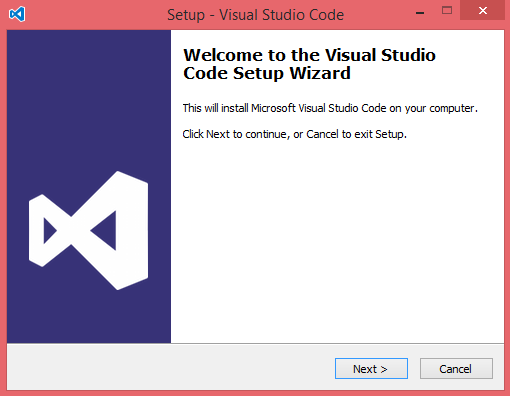
2. Doppelklicken Sie auf das Symbol VSCodeSetup.exe zu installieren.
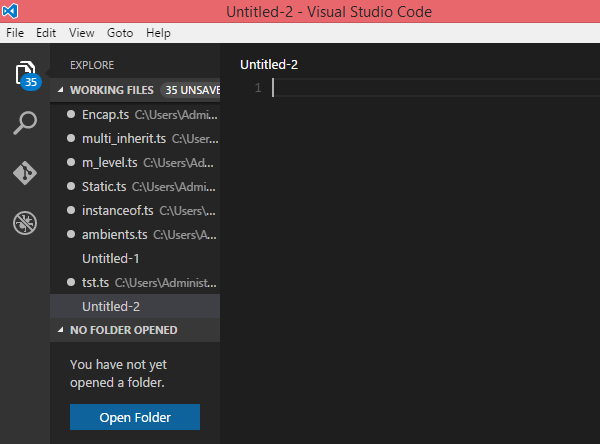
3. Nach der Installation sieht die Benutzeroberfläche von Visual Studio Code ungefähr wie folgt aus:
4. Klicken Sie im linken Fenster auf die aktuell bearbeitete Codedatei, wählen SieIn Eingabeaufforderung öffnen(Im Terminal öffnen), dann können wir dentsc-Befehl im unteren rechten Bereich des Bildschirms verwenden, um den Code der TypeScript-Datei auszuführen.

Installation von Visual Studio Code unter Mac OS X
Informationen zum Installieren und Konfigurieren von Visual Studio Code unter Mac OS X finden Sie unter:https://code.visualstudio.com/Docs/editor/setup
Installation von Visual Studio Code unter Linux
Informationen zum Installieren und Konfigurieren von Visual Studio Code unter Linux finden Sie unter:https://code.visualstudio.com/Docs/editor/setup
Erste Schritte: Hello World
Am Beispiel eines minimalen Hello-World-Projekts in der Node.js-Umgebung: Erstellen Sie einen neuen Projektordner und öffnen Sie VS Code:
mkdir HelloWorld
cd HelloWorld
code .
Erstellen Sie im Explorer eine neue Datei helloworld.ts.
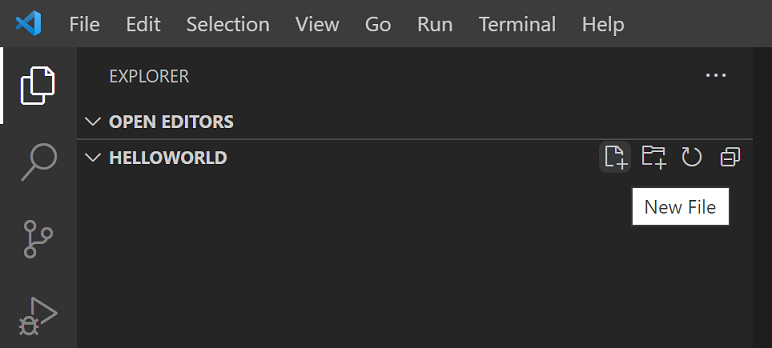
Schreiben Sie den folgenden TS-Code; dann sehen Sie das TS-spezifische Schlüsselwort let und die Typannotation string:
let message : string = "Hello World";
console.log(message);
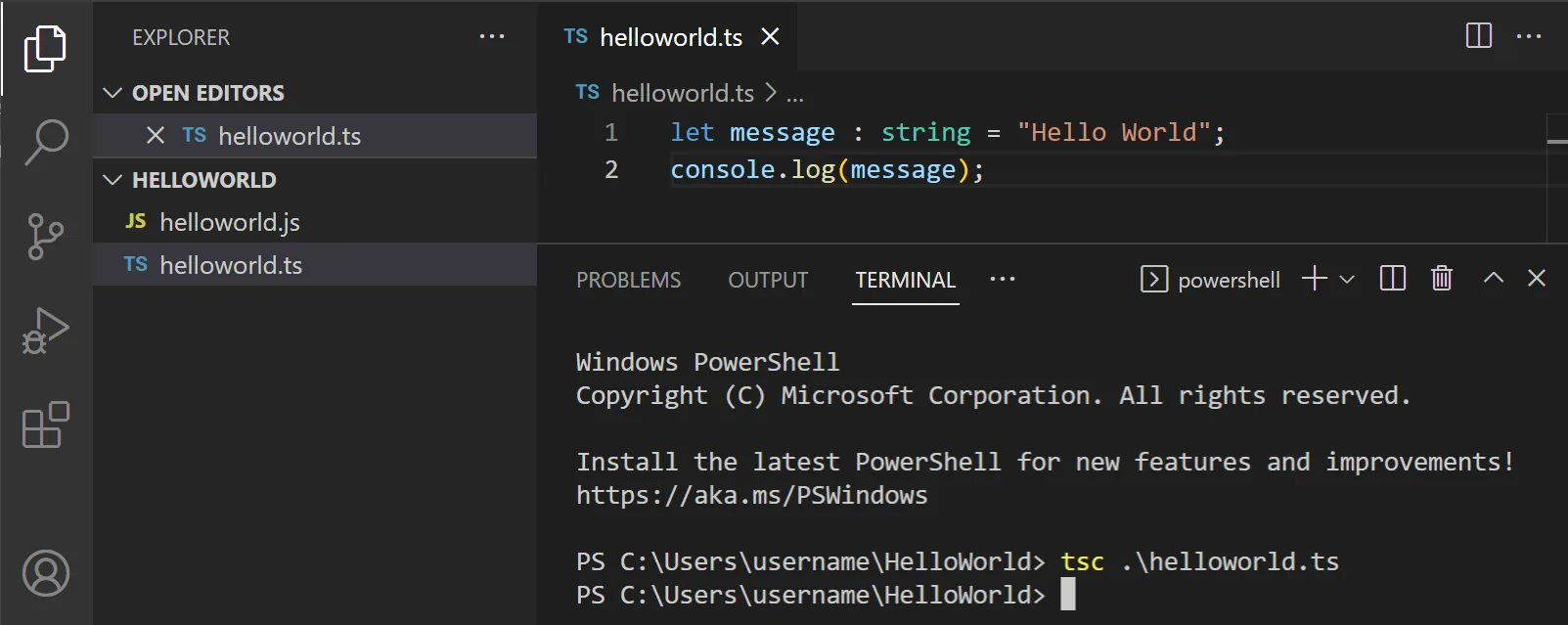
Öffnen Sie das integrierte Terminal (Tastenkürzel kb(workbench.action.terminal.toggleTerminal)), geben Sie tsc helloworld.ts ein, um den Code zu kompilieren. Nach erfolgreicher Kompilierung wird automatisch eine JS-Datei helloworld.js generiert.
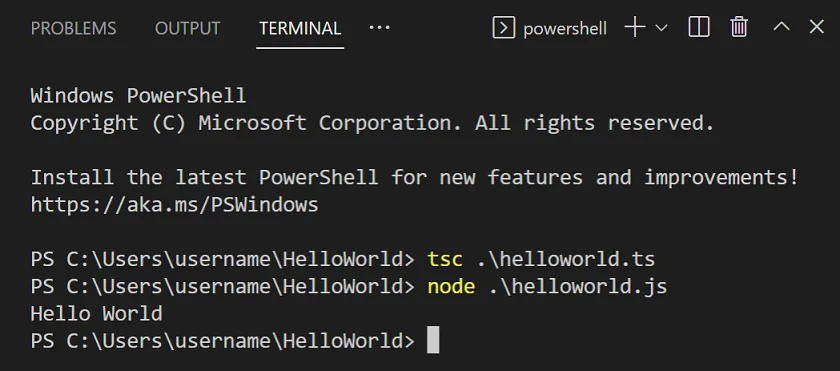
Wenn Node.js auf dem Computer installiert ist, führen Sie node helloworld.js aus, um den Code auszuführen.
Nach dem Öffnen der kompilierten helloworld.js können Sie sehen: Der Code hat die Typdeklarationen entfernt, und let wurde zu var aus ES5 herabgestuft:
var message = "Hello World";
console.log(message);
IntelliSense
IntelliSense bietet Code-Autovervollständigung, Hover-Dokumentation und Hinweise zu Funktionsparametersignaturen und verbessert so die Effizienz und Genauigkeit beim Programmieren.
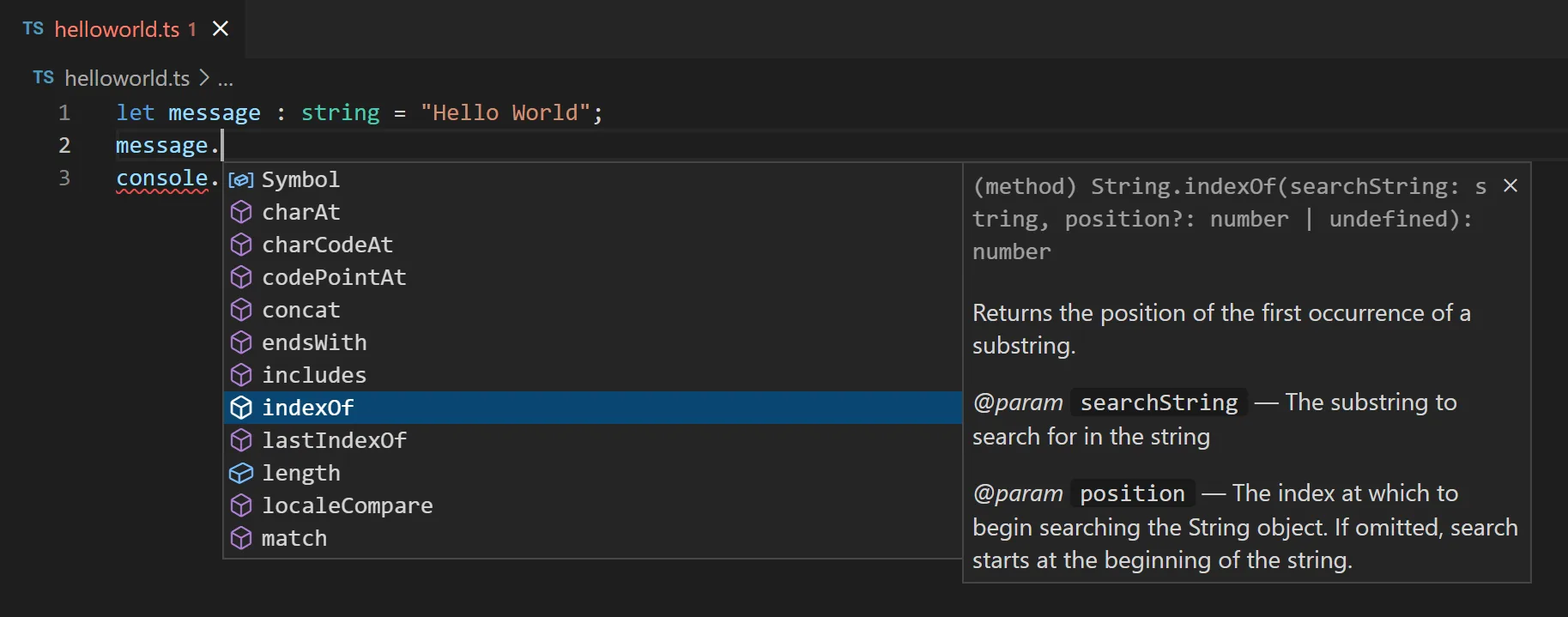
VS Code bietet einen vollständigen Satz von IntelliSense sowohl für eine einzelne TS-Datei als auch für TS-Projekte mittsconfig.jsonKonfiguration.
Hover-Dokumentation
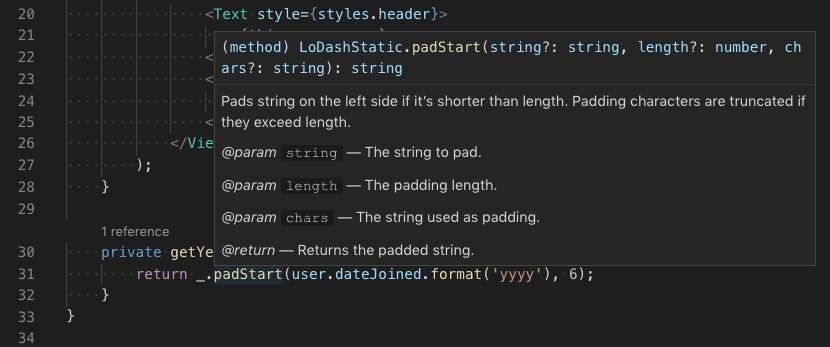
Fahren Sie mit der Maus über einen beliebigen TS-Bezeichner, um Typ und Dokumentation der Variable/Funktion schnell anzuzeigen;
Tastenkürzelkb(editor.action.showHover)kann den Hover-Tooltip an der Cursorposition manuell auslösen.
Hinweis zur Funktionssignatur
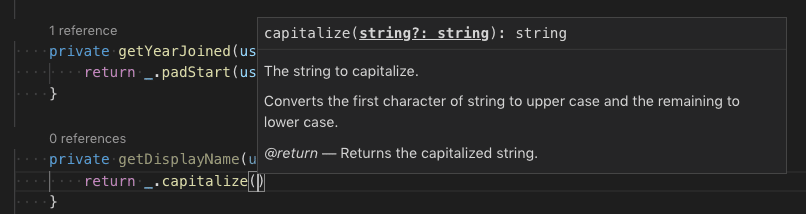
Beim Schreiben von Funktionsaufrufcode zeigt der Editor automatisch die Beschreibung der Funktionsparameter an und hebt den aktuell ausgefüllten Parameter hervor;
Linke Klammer eingeben(oder Komma,löst automatisch den Signaturhinweis aus, Tastenkürzelkb(editor.action.triggerParameterHints)löst es manuell aus.
Snippets
Neben der automatischen Vervollständigung enthält VS Code grundlegende TS-Code-Snippets. Bei der Eingabe von Schlüsselwörtern werden automatisch Schnellvorlagen eingeblendet.
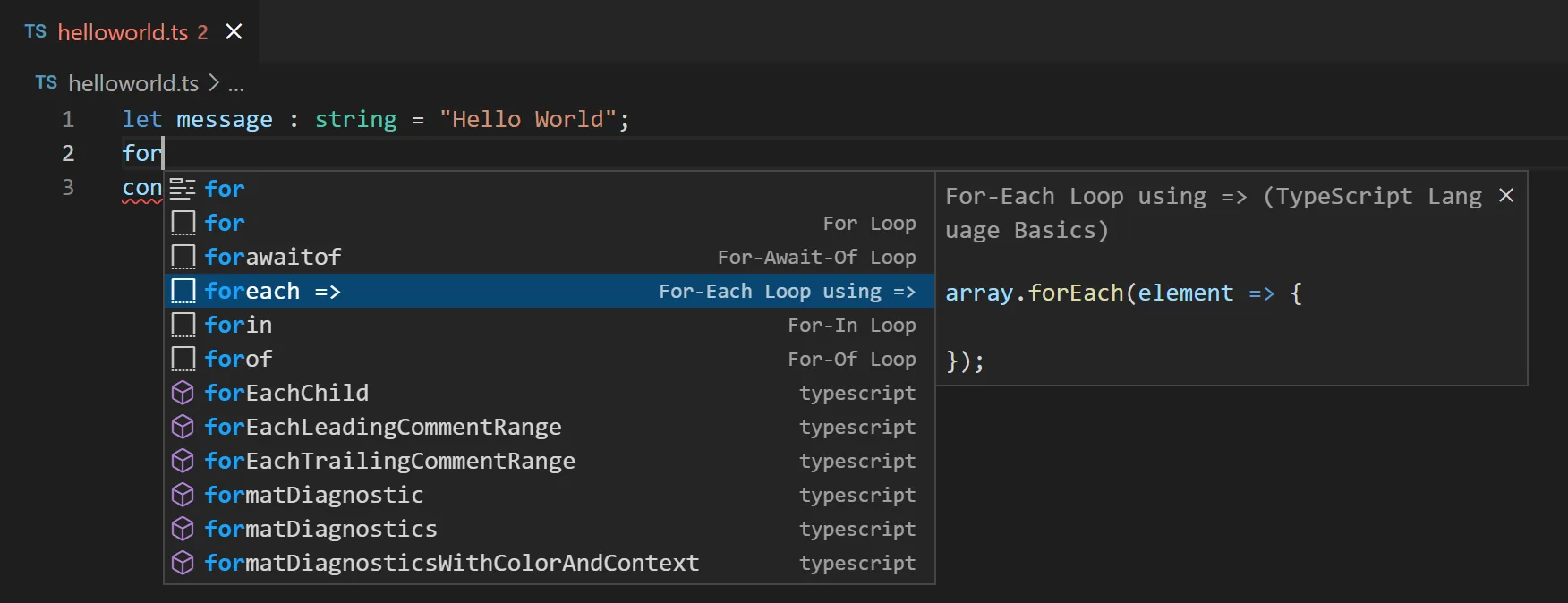
Sie können Erweiterungen von Drittanbietern installieren, um die Snippet-Bibliothek zu erweitern, und auch TS-Code-Snippets anpassen. Weitere Informationen finden Sie im Dokument "Benutzerdefinierte Code-Snippets".
Tipp: Setzen Sie in der Konfigurationsdatei
editor.snippetSuggestionsauf"none"um Snippet-Vorschläge zu deaktivieren; wenn Sie sie beibehalten möchten, können Sie die Anzeigepriorität der Snippets konfigurieren:top(oben),bottom(unten),inline(gemischt mit normalen Vorschlägen, alphabetisch sortiert, Standardkonfiguration).
Fehler- und Warnbenachrichtigungen
Der TS-Sprachdienst überprüft den Code in Echtzeit und markiert automatisch syntaktische und logische Probleme:
- Die Statusleiste des Editors fasst die Gesamtzahl der Fehler und Warnungen im aktuellen Projekt zusammen;
- 点击状态栏统计数字,或使用快捷键
kb(workbench.actions.view.problems)打开“Problems”面板,列出所有错误; - 对于有异常的代码行,行内会以红色标记,错误位置也会在右侧 minimap 标尺上标出。
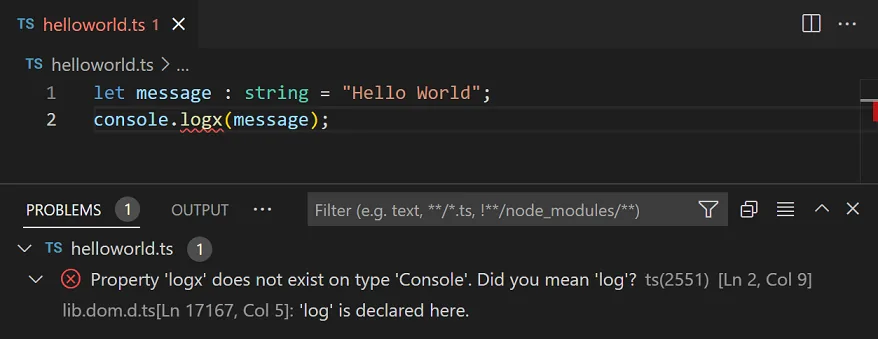
Tastenkürzelkb(editor.action.marker.nextInFiles) / kb(editor.action.marker.prevInFiles)跳转到当前文件中的下一个/上一个问题,并弹出显示详细信息和可用的快速修复。
代码导航与跳转
依靠导航功能快速浏览大型 TS 项目源代码:
- Go to Definition
kb(editor.action.revealDefinition):定位标识符的源代码定义; - Peek Definition
kb(editor.action.peekDefinition):在不切换当前文件的情况下,在弹出窗口中预览源代码; - Find All References
kb(editor.action.goToReferences):列出项目中调用该标识符的所有位置; - Go to Type Definition: Lokalisieren Sie die Typquelle, zu der die Variable gehört (bei Klasseninstanzen springt es zur Klasse selbst, nicht zum Code, der die Instanz erstellt);
- Go to Implementation
kb(editor.action.goToImplementation): Finden Sie den spezifischen Implementierungscode einer Schnittstelle/abstrakten Methode.
Verwenden Sie die Befehlspalette (kb(workbench.action.showCommands)) Symbolsuche für schnelle Navigation:
- Find symbol in current file
kb(editor.action.gotoSymbol) - Search symbol in entire workspace
kb(workbench.action.showAllSymbols)
Code-Formatierung
VS Code verfügt über integrierte TS-Formatierungswerkzeuge mit Standardregeln, die sofort einsatzbereit sind.
Durchjs/ts.format.*Reihe von Konfigurationen zum Anpassen der Formatierungsregeln (zum Beispiel geschweifte Klammern in eine separate Zeile setzen). Wenn die integrierte Formatierung nicht benötigt wird, setzen Sie:
"js/ts.format.enable": false
auf off.
Um team-spezifischen Programmierstandards zu entsprechen, können Sie spezialisierte Formatierungserweiterungen aus dem Erweiterungsmarktplatz installieren.
Code-Refactoring
VS Code bietet gängige TS-Refactoring-Funktionen, wie z. B.Extract function, extract constant. Wählen Sie den zu refaktorierenden Code aus, klicken Sie auf das Glühbirnensymbol auf der Editorseite oder verwenden Sie die Tastenkombinationkb(editor.action.quickFix)um das Refactoring-Menü aufzurufen.
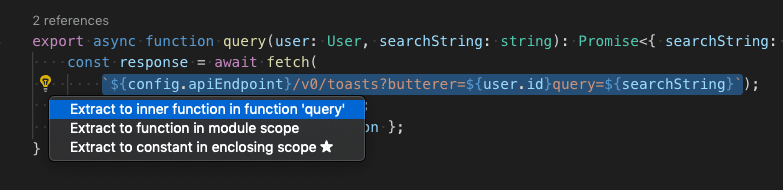
Weitere Refactoring-Regeln und benutzerdefinierte Refactoring-Tastenkürzel finden Sie im Dokument "TypeScript Code Refactoring".
Einheitliches Umbenennen
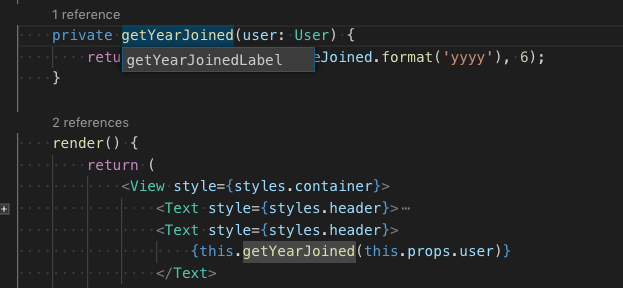
Wählen Sie eine Variable/Methode aus und verwenden Sie die Tastenkombinationkb(editor.action.rename)um alle Bezeichner mit demselben Namen im Projekt auf einmal zu ändern.
Debugging
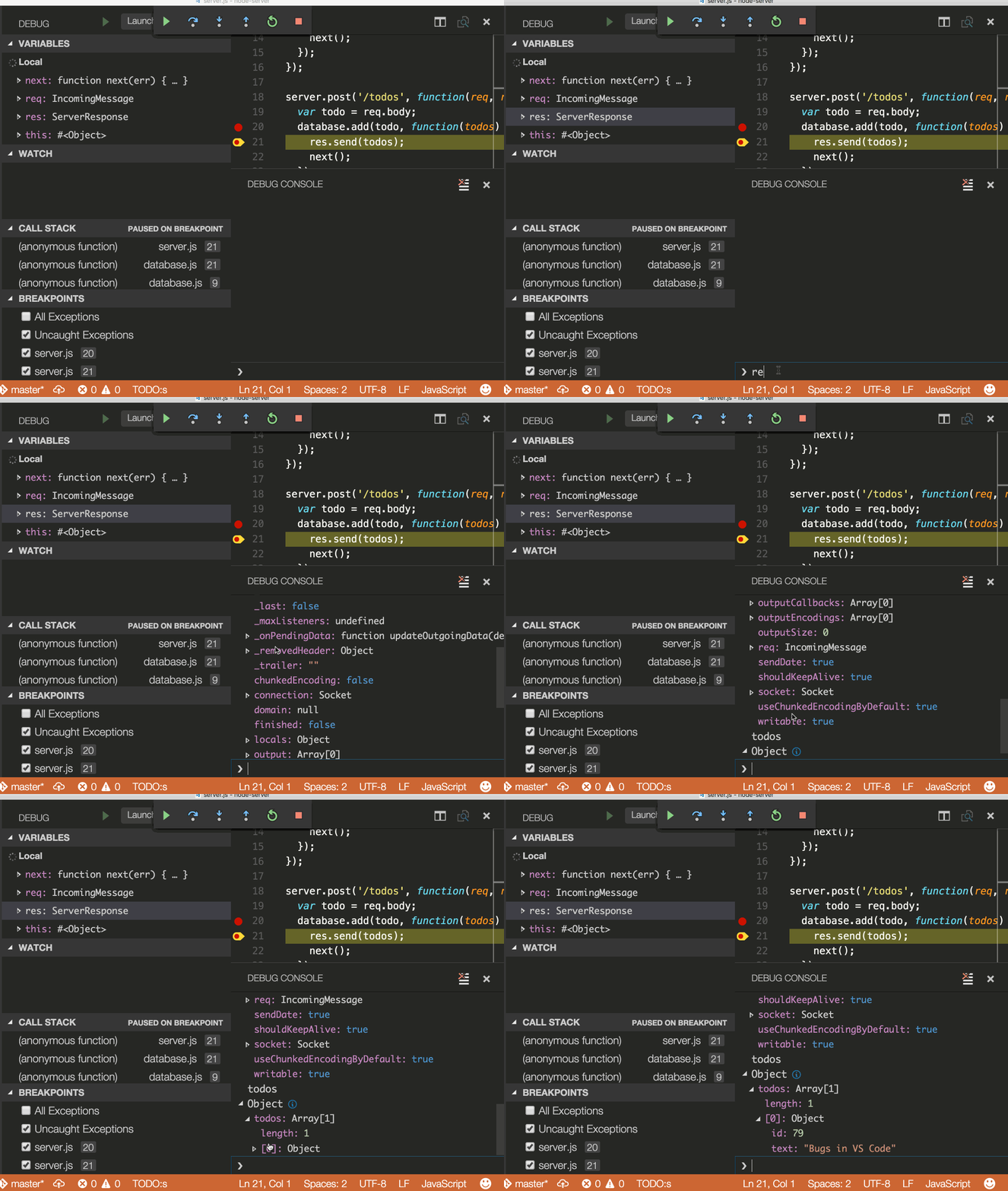
VS Code unterstützt das TS-Debugging nativ vollständig, ist mit SourceMap kompatibel und unterstützt Breakpoints, Variablenprüfung, Call-Stack-Verfolgung und die Interaktion mit der Debug-Konsole; Einzelheiten finden Sie im "TS Debugging Guide" und in der allgemeinen Debugging-Dokumentation.
Front-End-Web-Debugging
Debuggen Sie browserseitigen TS-Code mit der integrierten Chrome/Edge-Debugger-Erweiterung oder der Firefox-Debugger-Erweiterung.
Back-End-Node-Debugging
Verwenden Sie den integrierten Debugger, um Node.js-Dienste zu debuggen. Das offizielle Begleittutorial ermöglicht Ihnen einen schnellen Einstieg in das Debuggen von Express-Projekten.
Linter
Der Linter wird verwendet, um Code-Risiken zu prüfen und den Programmierstil zu vereinheitlichen. VS Code verfügt nicht über integrierte TS-Prüfwerkzeuge; Sie können die entsprechende Erweiterung aus dem Plugin-Marketplace installieren.
Mainstream-ToolsESLintVollständig kompatibel mit TS. Nach der Installation des ESLint-Plugins markiert der Editor Fehler in Echtzeit, und eine Vielzahl von Problemen unterstützt Ein-Klick-Schnellkorrekturen;typescript-eslintDokumentation führt durch die ESLint-Umgebungskonfiguration für TS-Projekte.