TypeScript-Installation
Dieser Artikel beschreibt, wie die TypeScript-Umgebung installiert wird.
Wir müssen das npm-Tool für die Installation verwenden. Wenn du npm noch nicht kennst, kannst du unsereEinführung in die NPM-Nutzung lesen.。
TypeScript mit NPM installieren
Wenn in deiner lokalen Umgebung das npm-Tool bereits installiert ist, kannst du den folgenden Befehl verwenden, um es zu installieren.
Verwende einen inländischen Mirror:
npm config set registry https://registry.npmmirror.com
TypeScript installieren:
npm install -g typescript
Nach der Installation können wir dentsc-Befehl verwenden, um TypeScript-bezogenen Code auszuführen. Im Folgenden wird das Prüfen der Versionsnummer gezeigt:
$ tsc -v
Version 3.2.2
Dann erstellen wir eine neue app.ts-Datei, mit folgendem Code:
Normalerweise verwenden wir.tsals Dateiendung für TypeScript-Codedateien.
Führe dann den folgenden Befehl aus, um TypeScript in JavaScript-Code umzuwandeln:
tsc app.ts
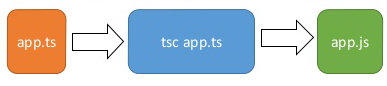
An diesem Punkt wird im aktuellen Verzeichnis (dasselbe Verzeichnis wie app.ts) eine Datei app.js generiert, mit folgendem Code:
Verwenden Sie den Befehl node, um die Datei app.js auszuführen:
$ node app.js
Hello World
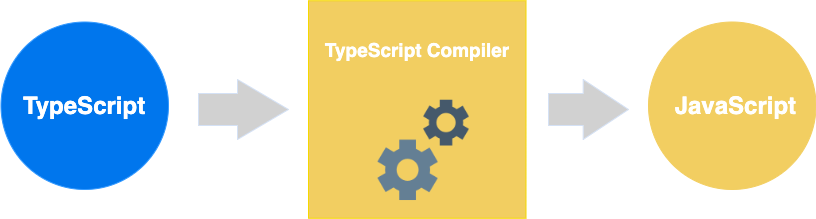
Der Prozess der Konvertierung von TypeScript in JavaScript wird unten gezeigt:
Einführung in VS Code
Viele IDEs haben Plugins, die TypeScript unterstützen, wie VS Code, Sublime Text 2, WebStorm / PHPStorm, Eclipse usw.
Dieser Abschnitt stellt hauptsächlich VS Code vor. VS Code ist ein plattformübergreifender Quellcode-Editor, der unter Mac OS X, Windows und Linux läuft, für das Schreiben moderner Web- und Cloud-Anwendungen konzipiert und von Microsoft entwickelt wurde.
VS Code-Tutorial:https://www.example.com/vscode/vscode-tutorial.html
Darüber hinaus haben auch die inländischen Unternehmen Alibaba und ByteDance KI-IDEs, die auf Basis von VS Code entwickelt wurden:
- Alibaba Qoder:https://qoder.com/
- ByteDance Trae:https://www.trae.cn/
Installation von Visual Studio Code unter Windows
1. DownloadVisual Studio Code。
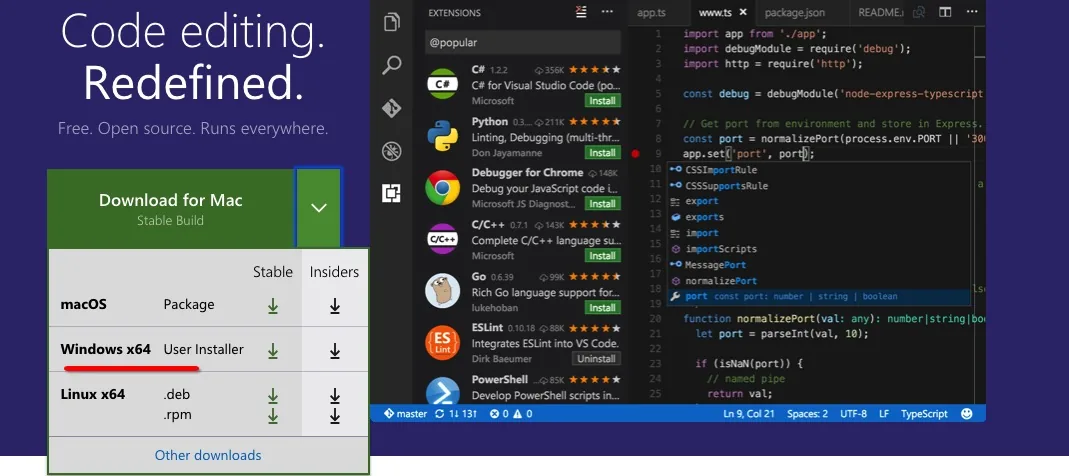
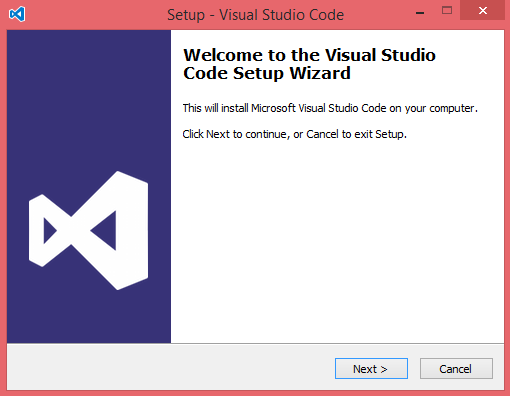
2. Doppelklicken Sie auf das Symbol VSCodeSetup.exe Installieren.
3. Nach Abschluss der Installation sieht die Oberfläche von Visual Studio Code ähnlich wie folgt aus:
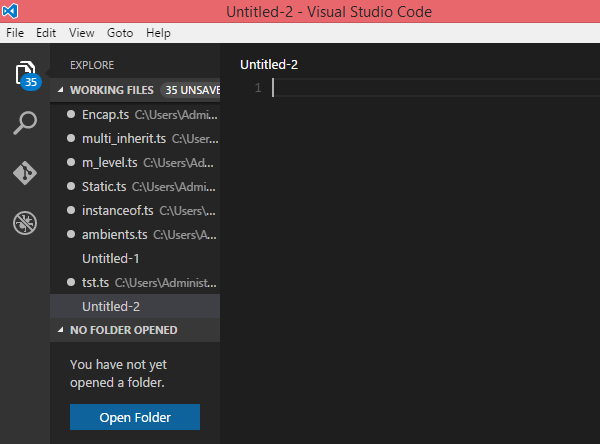
4. Im linken Fenster können wir auf die aktuell bearbeitete Codedatei klicken undIn der Eingabeaufforderung öffnen(Im Terminal öffnen) auswählen. Jetzt können wir den Befehltscverwenden, um den Code der TypeScript-Datei auszuführen.

Installation von Visual Studio Code unter Mac OS X
Für die Installation und Konfiguration von Visual Studio Code unter Mac OS X können Sie Folgendes prüfen:https://code.visualstudio.com/Docs/editor/setup
Installation von Visual Studio Code unter Linux
Für die Installation und Konfiguration von Visual Studio Code unter Linux können Sie Folgendes prüfen:https://code.visualstudio.com/Docs/editor/setup
Andere Erweiterungen