TypeScript インストール
この記事では TypeScript 環境のインストールについて説明します。
npm ツールを使用してインストールする必要があります。npm についてまだよく知らない場合は、次のページを参照してください。NPM の使用紹介。
NPM で TypeScript をインストール
ローカル環境に npm ツールがすでにインストールされている場合は、次のコマンドを使用してインストールできます。
中国国内のミラーを使用:
npm config set registry https://registry.npmmirror.com
typescript をインストール:
npm install -g typescript
インストールが完了したら、次のコマンドを使用できます。tscコマンドで TypeScript 関連のコードを実行します。以下はバージョン番号の確認です:
$ tsc -v
Version 3.2.2
次に、app.ts ファイルを新規作成します。コードは次のとおりです:
通常、私たちは次を使用します.tsTypeScript コードファイルの拡張子として。
次に、以下のコマンドを実行して TypeScript を JavaScript コードに変換します:
tsc app.ts
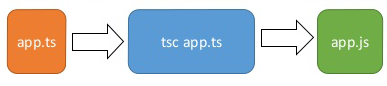
このとき、現在のディレクトリ(app.ts と同じディレクトリ)に app.js ファイルが生成されます。コードは次のとおりです:
node コマンドを使用して app.js ファイルを実行します:
$ node app.js
Hello World
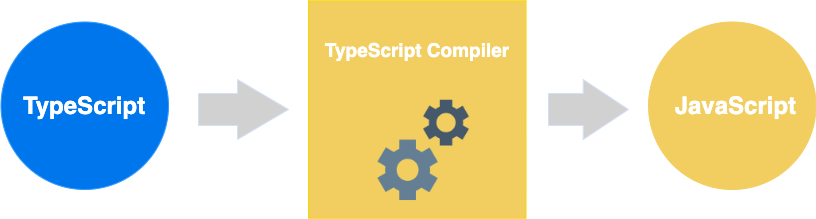
TypeScript から JavaScript への変換プロセスは次の図のとおりです:
VS Code 紹介
多くの IDE には TypeScript プラグインのサポートがあります。例:VS Code、Sublime Text 2、WebStorm / PHPStorm、Eclipse など。
この章では主に VS Code を紹介します。VS Code は、Mac OS X、Windows、Linux 上で動作する、最新の Web アプリケーションやクラウドアプリケーションの開発向けのクロスプラットフォームなソースコードエディターで、Microsoft 社によって開発されています。
VS Code チュートリアル:https://www.example.com/vscode/vscode-tutorial.html
さらに、中国国内の Alibaba と ByteDance も VS Code ベースで開発された AI IDE があります:
- Alibaba Qoder:https://qoder.com/
- ByteDance Trae:https://www.trae.cn/
Windows に Visual Studio Code をインストール
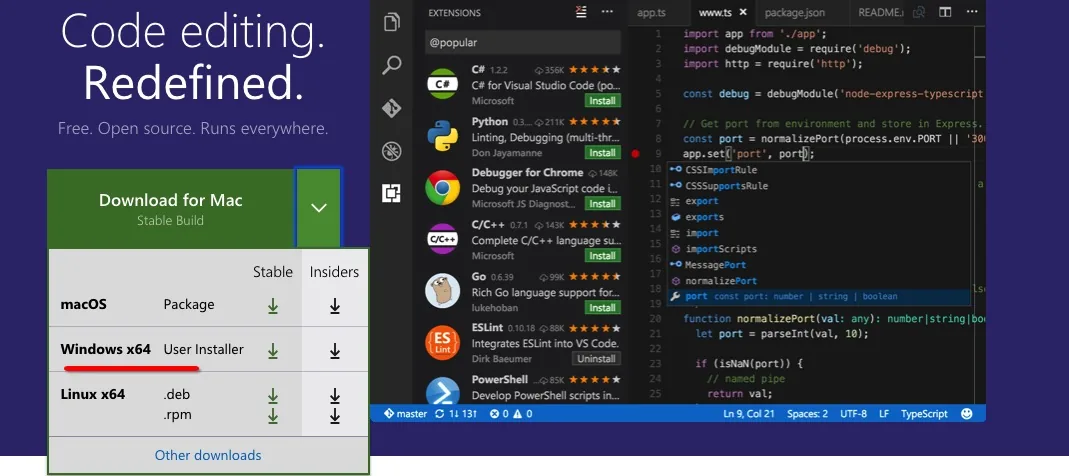
1、ダウンロードVisual Studio Code。
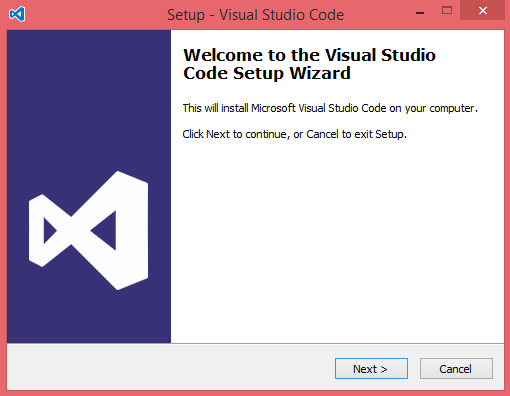
2、VSCodeSetup.exe アイコンをダブルクリックします インストールします。
3、インストールが完了したら、Visual Studio Code のインターフェースを開くと次のようになります:
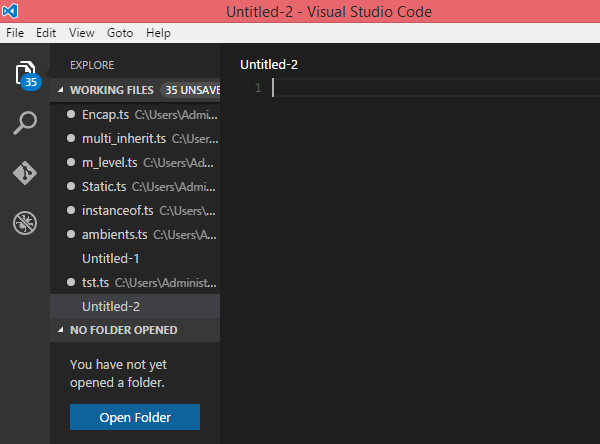
4、左側のウィンドウで現在編集中のコードファイルをクリックし、次の項目を選択できますopen in command prompt(ターミナルで開く)。このとき、画面の右下部分で次のコマンドを使用できますtscコマンドで TypeScript ファイルのコードを実行できます。

Mac OS X に Visual Studio Code をインストール
Mac OS X での Visual Studio Code のインストールと設定については、次を参照してください:https://code.visualstudio.com/Docs/editor/setup
Linux に Visual Studio Code をインストール
Linux での Visual Studio Code のインストールと設定については、次を参照してください:https://code.visualstudio.com/Docs/editor/setup
その他の拡張