Установка TypeScript
В этой статье объясняется, как настроить среду TypeScript.
Нам нужно использовать инструмент npm для установки. Если вы еще не знакомы с npm, вы можете обратиться к нашей статьеВведение в использование NPM。
Установка TypeScript с помощью NPM
Если в вашей локальной среде уже установлен инструмент npm, вы можете использовать следующую команду для его установки.
Используйте отечественное зеркало:
npm config set registry https://registry.npmmirror.com
Установите TypeScript:
npm install -g typescript
После установки мы можем использовать командуtscдля выполнения кода, связанного с TypeScript. Ниже показана проверка номера версии:
$ tsc -v
Version 3.2.2
Затем мы создаем новый app.ts со следующим кодом:
Обычно мы используем.tsв качестве расширения для файлов кода TypeScript.
Затем выполните следующую команду, чтобы преобразовать TypeScript в код JavaScript:
tsc app.ts
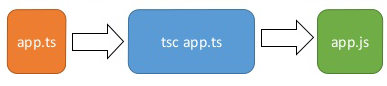
На этом этапе в текущем каталоге (том же каталоге, что и app.ts) будет создан файл app.js со следующим кодом:
Используйте команду node для выполнения файла app.js:
$ node app.js
Hello World
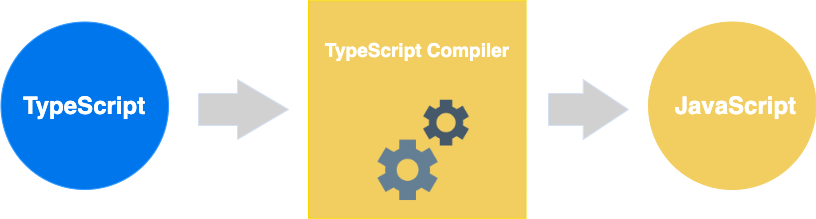
Процесс преобразования TypeScript в JavaScript показан ниже:
Введение в VS Code
Многие IDE имеют плагины, поддерживающие TypeScript, такие как VS Code, Sublime Text 2, WebStorm / PHPStorm, Eclipse и т. д.
В этом разделе в основном рассказывается о VS Code. VS Code — это кроссплатформенный редактор исходного кода, работающий на Mac OS X, Windows и Linux, предназначенный для написания современных веб- и облачных приложений, разработанный Microsoft.
Руководство по VS Code:https://www.example.com/vscode/vscode-tutorial.html
Кроме того, у китайских Alibaba и ByteDance также есть AI IDE, разработанные на основе VS Code:
- Alibaba Qoder:https://qoder.com/
- ByteDance Trae:https://www.trae.cn/
Установка Visual Studio Code в Windows
1. СкачайтеVisual Studio Code。
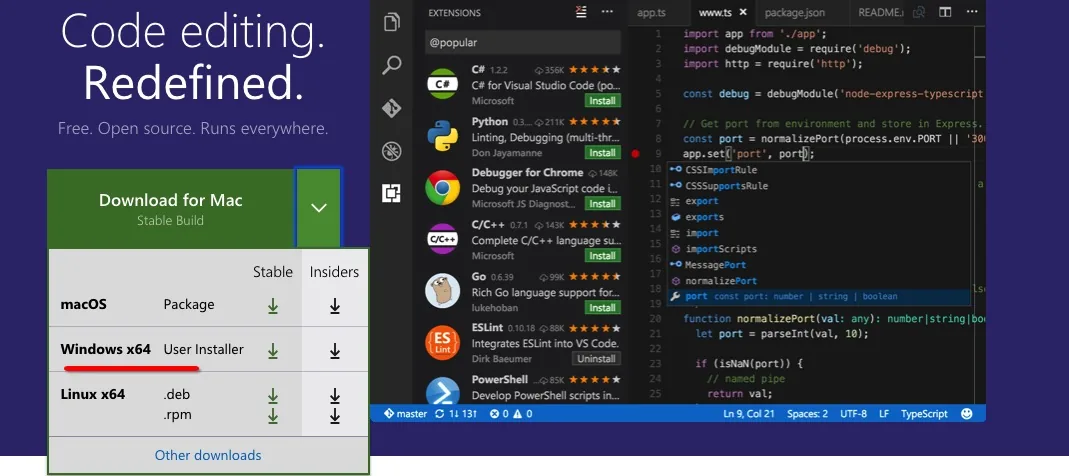
2. Дважды щёлкните значок VSCodeSetup.exe Установите.
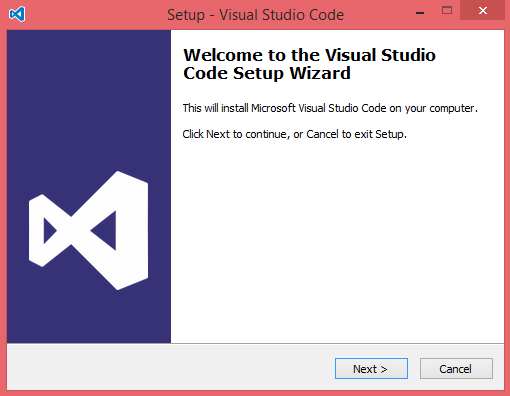
3. После завершения установки интерфейс Visual Studio Code выглядит примерно следующим образом:
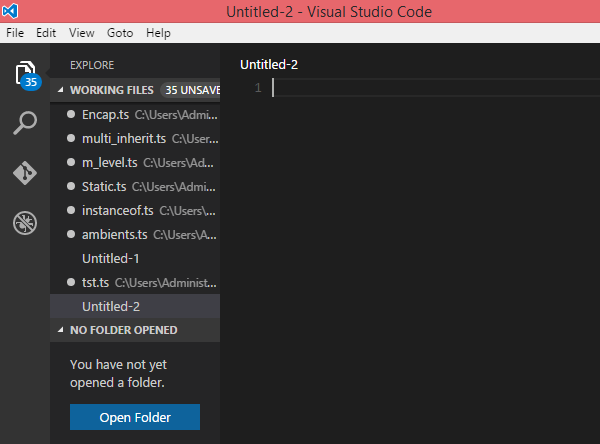
4. В левом окне мы можем щёлкнуть по текущему редактируемому файлу кода и выбратьоткрыть в командной строке(Открыть в терминале). На этом этапе мы можем использовать командуtscдля выполнения кода файла TypeScript.

Установка Visual Studio Code в Mac OS X
Для установки и настройки Visual Studio Code в Mac OS X можно ознакомиться со следующим:https://code.visualstudio.com/Docs/editor/setup
Установка Visual Studio Code в Linux
Для установки и настройки Visual Studio Code в Linux можно ознакомиться со следующим:https://code.visualstudio.com/Docs/editor/setup
Другие расширения