MongoDB Shell
MongoDB Shell es la interfaz interactiva oficial proporcionada por MongoDB, que permite a los usuarios interactuar con la base de datos MongoDB, ejecutar comandos y operar la base de datos.
MongoDB Shell se basa en JavaScript y permite a los usuarios usar directamente el lenguaje JavaScript en la línea de comandos o en scripts para operar la base de datos MongoDB.
Instalación de MongoDB Shell
MongoDB Shell es parte del paquete de instalación de la base de datos MongoDB, por lo tanto, instalar la base de datos MongoDB también instalará MongoDB Shell automáticamente.
Instalar MongoDB Shell en macOS
Instalar con Homebrew:
Si usas Homebrew para gestionar paquetes en macOS, puedes instalar MongoDB con el siguiente comando:
brew tap mongodb/brew
brew install mongodb-community-shell
Esto instalará la última versión de MongoDB y sus herramientas relacionadas, incluido MongoDB Shell.
Instalación mediante descarga manual:
Otro método es descargar MongoDB Shell para macOS desde el sitio web oficial de MongoDB, dirección de descarga:https://www.mongodb.com/try/download/shell :
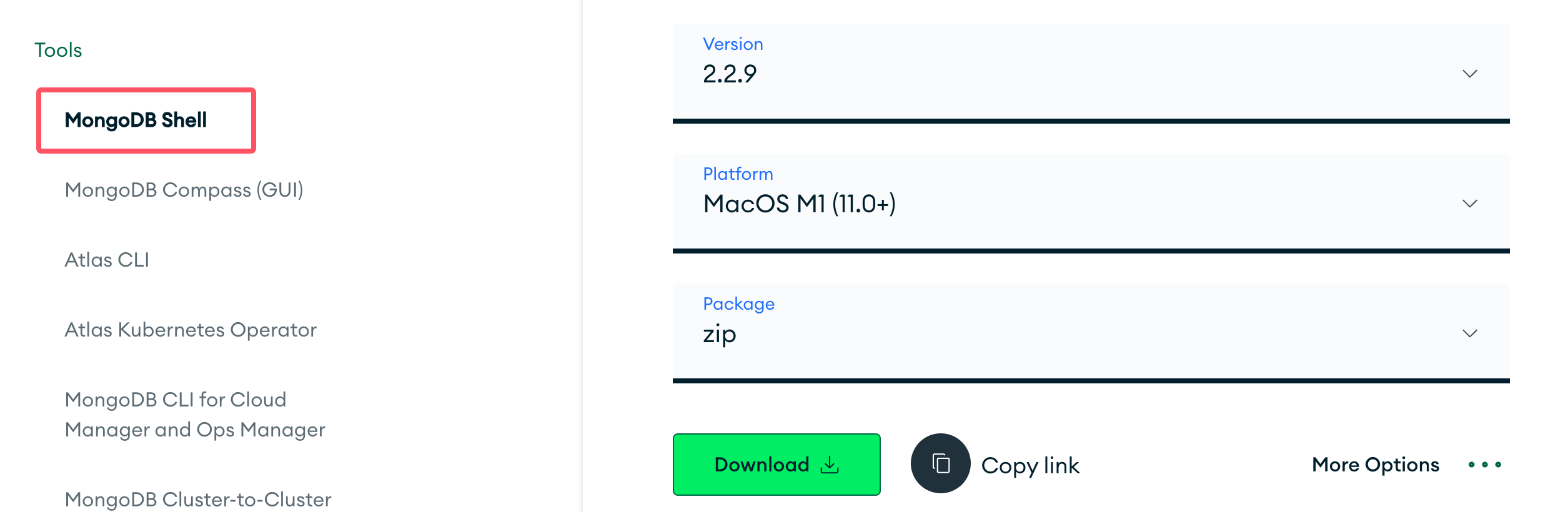
Después de la descarga, descomprime el paquete de instalación y copia el binario mongosh del directorio bin a un directorio que esté en la variable PATH, por ejemplo /usr/local/bin:
sudo cp mongosh /usr/local/bin/
sudo cp mongosh_crypt_v1.so /usr/local/lib/
Una vez completada la instalación, MongoDB Shell se podrá iniciar en la línea de comandos mediantemongoshel comando para iniciarlo.
Si macOS bloquea la ejecución de mongosh, abre "Seguridad y privacidad" en "Preferencias del Sistema" para permitir que se ejecute.
Instalar MongoDB Shell en Linux
En la mayoría de las distribuciones de Linux, puedes instalar MongoDB Shell mediante el gestor de paquetes. Por ejemplo, en Ubuntu puedes usar el gestor de paquetes apt:
Para Ubuntu 22.04 (Jammy), crea el archivo /etc/apt/sources.list.d/mongodb-org-7.0.list:
echo "deb [ arch=amd64,arm64 ] https://repo.mongodb.org/apt/ubuntu jammy/mongodb-org/7.0 multiverse" | sudo tee /etc/apt/sources.list.d/mongodb-org-7.0.list
sudo apt update
sudo apt install mongodb-shell
Una vez completada la instalación, MongoDB Shell se podrá iniciar en la línea de comandos mediantemongoshel comando para iniciarlo.
Otro método es descargar MongoDB Shell para Linux desde el sitio web oficial de MongoDB, dirección de descarga:https://www.mongodb.com/try/download/shell :
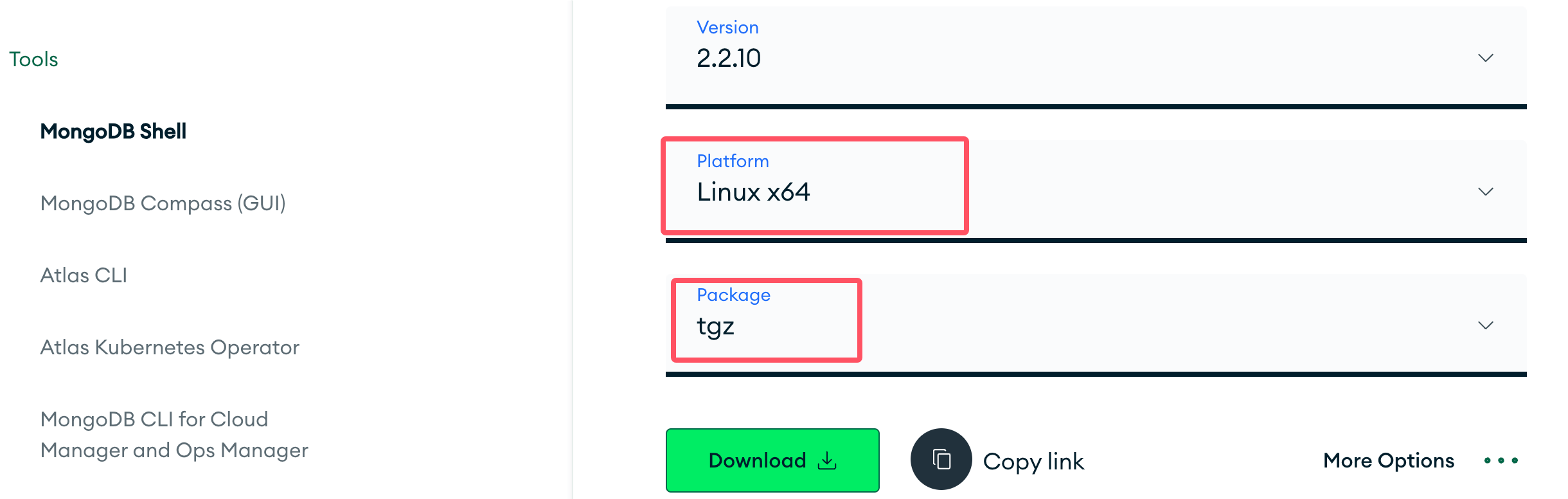
Después de la descarga, descomprime el paquete de instalación y copia el binario mongosh del directorio bin a un directorio que esté en la variable PATH, por ejemplo /usr/local/bin:
sudo cp mongosh /usr/local/bin/
sudo cp mongosh_crypt_v1.so /usr/local/lib/
Una vez completada la instalación, MongoDB Shell se podrá iniciar en la línea de comandos mediantemongoshel comando para iniciarlo.
Instalar MongoDB Shell en Windows
Visita la página de descargas del sitio web oficial de MongoDB (https://www.mongodb.com/try/download/shell), elige la versión de MongoDB Shell adecuada para Windows y descarga el instalador.
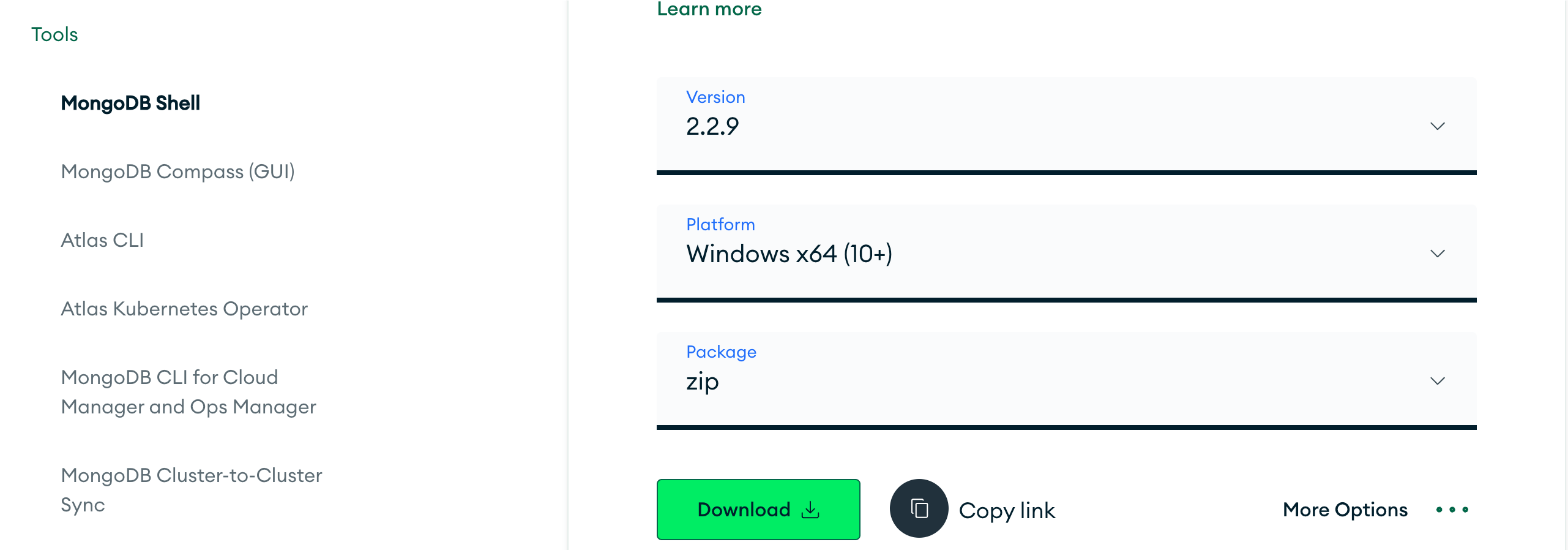
Ejecuta el instalador descargado y sigue las instrucciones para realizar la instalación. Durante la instalación, asegúrate de seleccionar la instalación de MongoDB Shell (por defecto se incluye en la instalación).
Puedes optar por configurar las variables de entorno durante la instalación, de modo que puedas ejecutar directamente el comando mongosh en la línea de comandos para iniciar MongoDB Shell.
Usar MongoDB Shell
Una vez completada la instalación, puedes seguir los siguientes pasos para usar MongoDB Shell, conectarte a la base de datos MongoDB y realizar operaciones.
Iniciar MongoDB Shell:
En la línea de comandos, escribe el comando mongosh para iniciar MongoDB Shell; si el servidor MongoDB se ejecuta en el puerto predeterminado local (27017), puedes conectarte directamente.
mongosh
Ver la versión:
mongosh --version
2.2.9
Conectar al servidor MongoDB:
Si el servidor MongoDB se ejecuta en un puerto no predeterminado o en un servidor remoto, puedes usar el siguiente comando para conectarte:
mongosh --host <hostname>:<port>
Donde<hostname>es el nombre de host o la dirección IP del servidor MongoDB,<port>es el número de puerto del servidor MongoDB.
Realizar operaciones básicas:
Una vez que te hayas conectado correctamente, puedes realizar varias operaciones en la base de datos MongoDB. Por ejemplo:
- Ver la base de datos actual:
db - Mostrar la lista de bases de datos:
show dbs - Cambiar a la base de datos especificada:
use <database_name> - Realizar operaciones de consulta:
db.<collection_name>.find() - Insertar documentos:
db.<collection_name>.insertOne({ ... }) - Actualizar documentos:
db.<collection_name>.updateOne({ ... }) - Eliminar documentos:
db.<collection_name>.deleteOne({ ... }) - Salir de MongoDB Shell:
quit()Oexit
Ejemplo
A continuación se muestra un ejemplo de uso de MongoDB Shell para conectarse a un servidor MongoDB local y realizar algunas operaciones básicas:
Ejemplo
mongosh
# Conectar al servidor MongoDB local
test> show dbs
admin 40.00 KiB
config 72.00 KiB
local 40.00 KiB
ejemplo 72.00 KiB
test> use ejemplo
switched to db ejemplo
# Insertar documentos
ejemplo> db.mycollection.insertOne({ name: "Alice", age: 30 })
{
acknowledged: true,
insertedId: ObjectId('667cd8789a69705686ed70f2')
}
# Consultar documentos
ejemplo> db.mycollection.find()
[
{ _id: ObjectId('667cd8789a69705686ed70f2'), name: 'Alice', age: 30 }
]
# Actualizar documentos
ejemplo> db.mycollection.updateOne({ name: "Alice" }, { $set: { age: 31 } })
{
acknowledged: true,
insertedId: null,
matchedCount: 1,
modifiedCount: 1,
upsertedCount: 0
}
# Eliminar documentos
ejemplo> db.mycollection.deleteOne({ name: "Alice" })
{ acknowledged: true, deletedCount: 1 }
# Salir de MongoDB Shell
ejemplo> quit()

Con los pasos y ejemplos anteriores, puedes comenzar a usar MongoDB Shell para administrar y operar la base de datos MongoDB.
Documentación oficial de instalación:https://www.mongodb.com/zh-cn/docs/mongodb-shell/install/
Otras extensiones