MongoDB Shell
MongoDB Shell est l'interface interactive officielle fournie par MongoDB, permettant aux utilisateurs d'interagir avec les bases de données MongoDB, d'exécuter des commandes et d'effectuer des opérations de base de données.
MongoDB Shell est basé sur JavaScript, permettant aux utilisateurs d'utiliser JavaScript directement en ligne de commande ou dans des scripts pour manipuler des bases de données MongoDB.
Installation de MongoDB Shell
MongoDB Shell fait partie du paquet d'installation de la base de données MongoDB ; par conséquent, installer la base de données MongoDB installera également automatiquement MongoDB Shell.
Installation de MongoDB Shell sur macOS
Installer avec Homebrew :
Si vous utilisez Homebrew pour gérer des paquets logiciels sur macOS, vous pouvez installer MongoDB avec la commande suivante :
brew tap mongodb/brew
brew install mongodb-community-shell
Cela installera la dernière version de MongoDB et ses outils associés, y compris MongoDB Shell.
Téléchargement et installation manuels :
Une autre méthode consiste à télécharger MongoDB Shell pour macOS depuis le site officiel de MongoDB. Adresse de téléchargement :https://www.mongodb.com/try/download/shell :
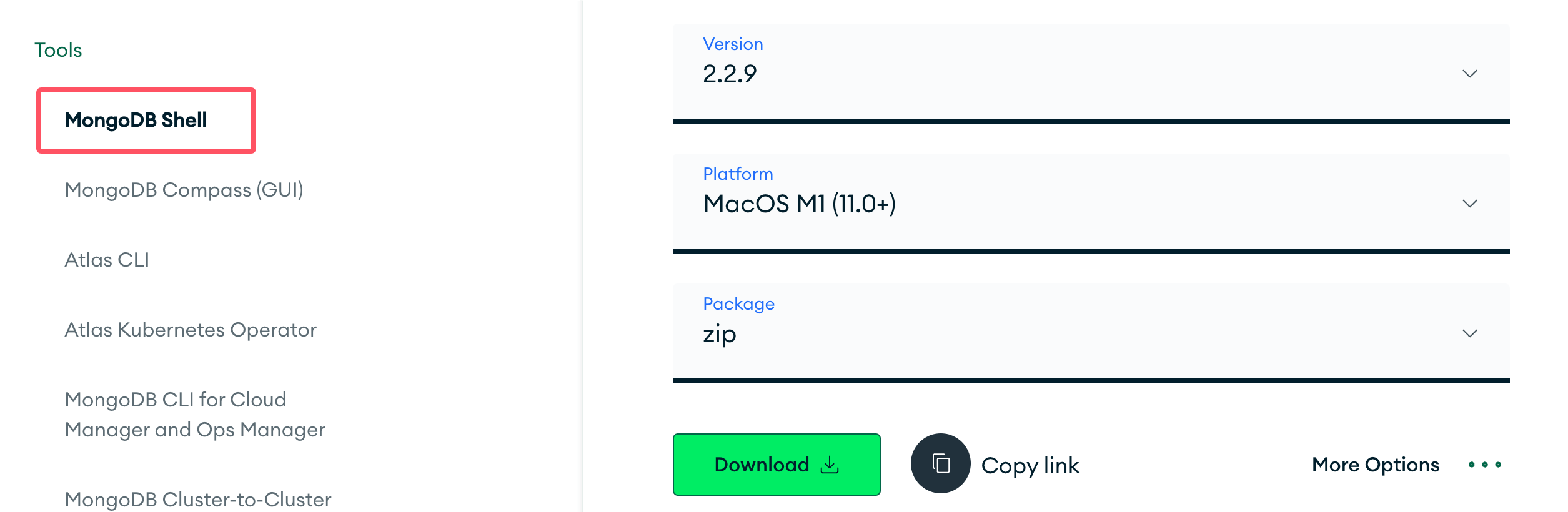
Après le téléchargement, extrayez le paquet d'installation et copiez le fichier binaire mongosh situé dans le répertoire bin vers un répertoire listé dans la variable PATH, tel que /usr/local/bin :
sudo cp mongosh /usr/local/bin/
sudo cp mongosh_crypt_v1.so /usr/local/lib/
Une fois l'installation terminée, MongoDB Shell peut être lancé en ligne de commande à l'aide de la commande :mongosh.
Si macOS bloque l'exécution de mongosh, ouvrez « Sécurité et confidentialité » dans « Préférences Système » pour l'autoriser à s'exécuter.
Installation de MongoDB Shell sur Linux
Sur la plupart des distributions Linux, MongoDB Shell peut être installé via le gestionnaire de paquets. Par exemple, sur Ubuntu, vous pouvez utiliser le gestionnaire de paquets apt :
Créez le fichier /etc/apt/sources.list.d/mongodb-org-7.0.list pour Ubuntu 22.04 (Jammy) :
echo "deb [ arch=amd64,arm64 ] https://repo.mongodb.org/apt/ubuntu jammy/mongodb-org/7.0 multiverse" | sudo tee /etc/apt/sources.list.d/mongodb-org-7.0.list
sudo apt update
sudo apt install mongodb-shell
Une fois l'installation terminée, MongoDB Shell peut être lancé en ligne de commande à l'aide de la commande :mongosh.
Une autre méthode consiste à télécharger MongoDB Shell pour Linux depuis le site officiel de MongoDB. Adresse de téléchargement :https://www.mongodb.com/try/download/shell :
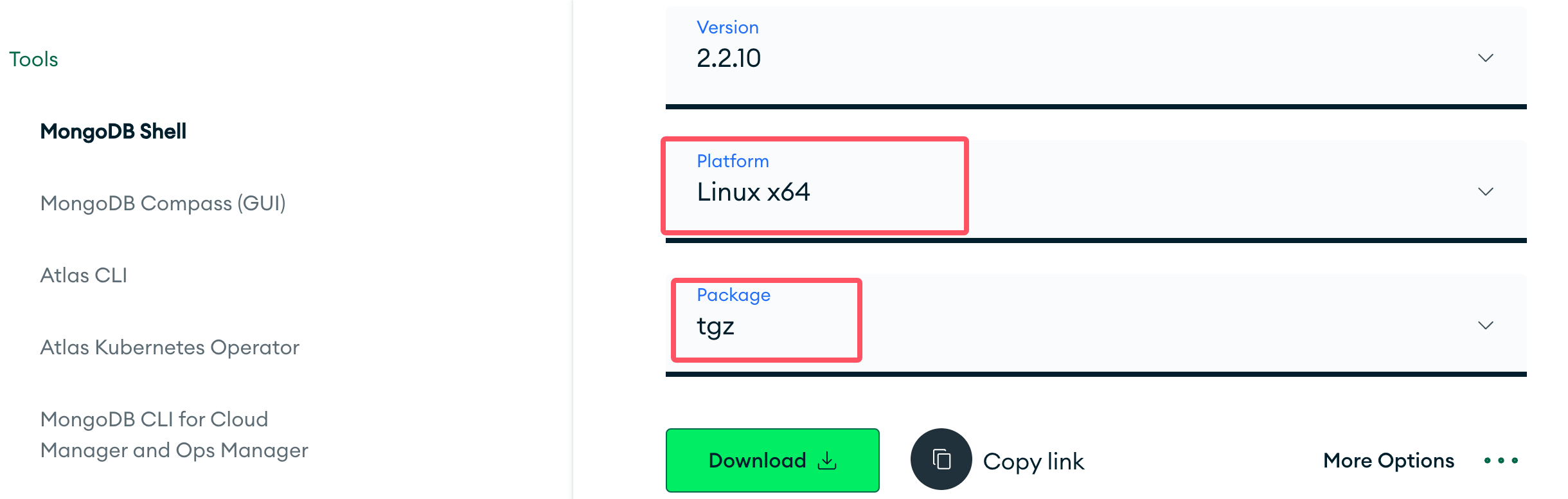
Après le téléchargement, extrayez le paquet d'installation et copiez le fichier binaire mongosh situé dans le répertoire bin vers un répertoire listé dans la variable PATH, tel que /usr/local/bin :
sudo cp mongosh /usr/local/bin/
sudo cp mongosh_crypt_v1.so /usr/local/lib/
Une fois l'installation terminée, MongoDB Shell peut être lancé en ligne de commande à l'aide de la commande :mongosh.
Installation de MongoDB Shell sur Windows
Visitez la page de téléchargement du site officiel de MongoDB (https://www.mongodb.com/try/download/shell), sélectionnez la version de MongoDB Shell adaptée à Windows et téléchargez le programme d'installation.
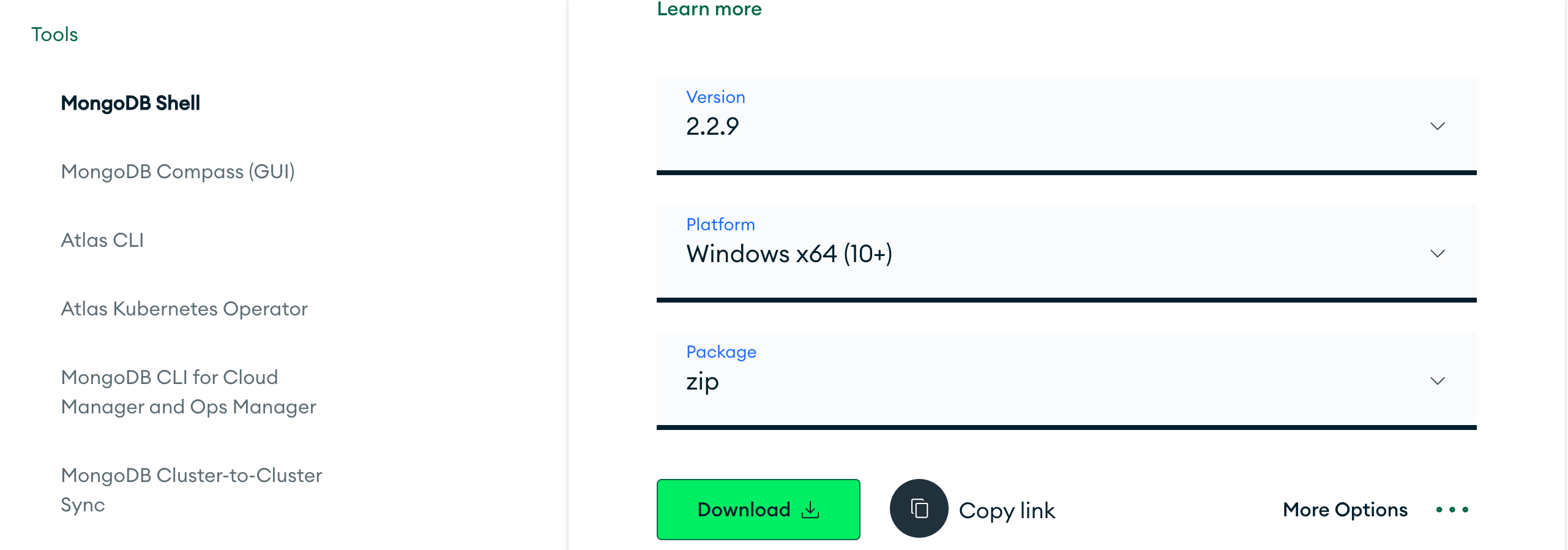
Exécutez le programme d'installation téléchargé et suivez les instructions pour installer. Pendant le processus d'installation, assurez-vous de sélectionner le composant MongoDB Shell (il est inclus par défaut dans l'installation).
Vous pouvez choisir de configurer les variables d'environnement pendant l'installation, afin de pouvoir exécuter directement la commande mongosh dans la ligne de commande pour démarrer MongoDB Shell.
Utilisation de MongoDB Shell
Une fois l'installation terminée, vous pouvez utiliser les étapes suivantes pour connecter MongoDB Shell à une base de données MongoDB et effectuer des opérations.
Démarrer MongoDB Shell :
Saisissez la commande mongosh dans la ligne de commande pour démarrer MongoDB Shell. Si le serveur MongoDB s'exécute sur le port local par défaut (27017), vous pouvez vous connecter directement.
mongosh
Afficher la version :
mongosh --version
2.2.9
Se connecter à un serveur MongoDB :
Si le serveur MongoDB s'exécute sur un port non par défaut ou sur un serveur distant, vous pouvez vous connecter à l'aide de la commande suivante :
mongosh --host <hostname>:<port>
Où<hostname>est le nom d'hôte ou l'adresse IP du serveur MongoDB,<port>est le numéro de port du serveur MongoDB.
Effectuer des opérations de base :
Après vous être connecté avec succès, vous pouvez effectuer diverses opérations sur la base de données MongoDB. Par exemple :
- Afficher la base de données actuelle :
db - Afficher la liste des bases de données :
show dbs - Passer à la base de données spécifiée :
use <database_name> - Effectuer une opération de requête :
db.<collection_name>.find() - Insérer un document :
db.<collection_name>.insertOne({ ... }) - Mettre à jour un document :
db.<collection_name>.updateOne({ ... }) - Supprimer un document :
db.<collection_name>.deleteOne({ ... }) - Quitter MongoDB Shell :
quit()Orexit
Exemples
Voici un exemple d'utilisation de MongoDB Shell pour se connecter à un serveur MongoDB local et effectuer quelques opérations de base :
Exemples
mongosh
# Se connecter au serveur MongoDB local
test> show dbs
admin 40.00 KiB
config 72.00 KiB
local 40.00 KiB
example 72.00 KiB
test> use example
bascule vers la base de données example
# Insérer un document
example> db.mycollection.insertOne({ name: "Alice", age: 30 })
{
acknowledged: true,
insertedId: ObjectId('667cd8789a69705686ed70f2')
}
# Interroger des documents
example> db.mycollection.find()
[
{ _id: ObjectId('667cd8789a69705686ed70f2'), name: 'Alice', age: 30 }
]
# Mettre à jour un document
example> db.mycollection.updateOne({ name: "Alice" }, { $set: { age: 31 } })
{
acknowledged: true,
insertedId: null,
matchedCount: 1,
modifiedCount: 1,
upsertedCount: 0
}
# Supprimer un document
example> db.mycollection.deleteOne({ name: "Alice" })
{ acknowledged: true, deletedCount: 1 }
# Quitter MongoDB Shell
example> quit()

Avec les étapes et exemples ci-dessus, vous pouvez commencer à utiliser MongoDB Shell pour gérer et exploiter les bases de données MongoDB.
Instructions d'installation officielles :https://www.mongodb.com/zh-cn/docs/mongodb-shell/install/
Autres extensions